Perfis de usuário
Os perfis de usuário são uma ótima maneira de encontrar informações sobre usuários específicos. Todos os dados persistentes associados a um usuário são armazenados em seu perfil de usuário.
Acessar perfis
Para acessar o perfil de um usuário, acesse a página Search Users e pesquise um usuário por qualquer um dos seguintes critérios:
- ID de usuário externo
- ID da Braze
- Número de telefone
- Token por push
- Alias de usuário no formato “[user_alias]:[alias_name]”, como “amplitude_id:user_123”
Se uma correspondência for encontrada, você pode visualizar as informações que registrou para esse usuário com o SDK da Braze. Caso contrário, se sua pesquisa retornar vários perfis de usuário, você pode mesclar cada perfil individualmente ou realizar uma mesclagem de usuários em massa. Para um passo a passo completo, consulte Mesclar usuários duplicados.

Search Users não é a mesma coisa que User Lookup no criador de Segment ou Campaign. User Lookup testa se um usuário específico corresponde ao seu público e aceita apenas external_id ou braze_id. Search Users nesta página aceita e-mail, telefone, token por push e alias de usuário. Para saber mais, consulte Testando Segments.

Quando um número de telefone é usado na pesquisa, ele é convertido para o formato E.164. Usuários cujos números de telefone não podem ser convertidos para o formato E.164 (por exemplo, porque o número de telefone tem um código de país ou código de área inválido) não podem ser pesquisados por número de telefone.
Casos de uso
Os perfis de usuário são um ótimo recurso para solução de problemas e testes, já que você pode acessar facilmente informações sobre o histórico de engajamento, a associação a Segments, o dispositivo e o sistema operacional de um usuário.
Por exemplo, se um usuário relatar um problema e você não tiver certeza de qual dispositivo e sistema operacional ele está usando, você pode usar a guia Visão geral para encontrar essa informação (desde que você tenha o e-mail ou o ID do usuário). Você também pode visualizar o idioma de um usuário, o que pode ser útil se estiver solucionando problemas em uma campanha multilíngue que não se comportou como esperado.
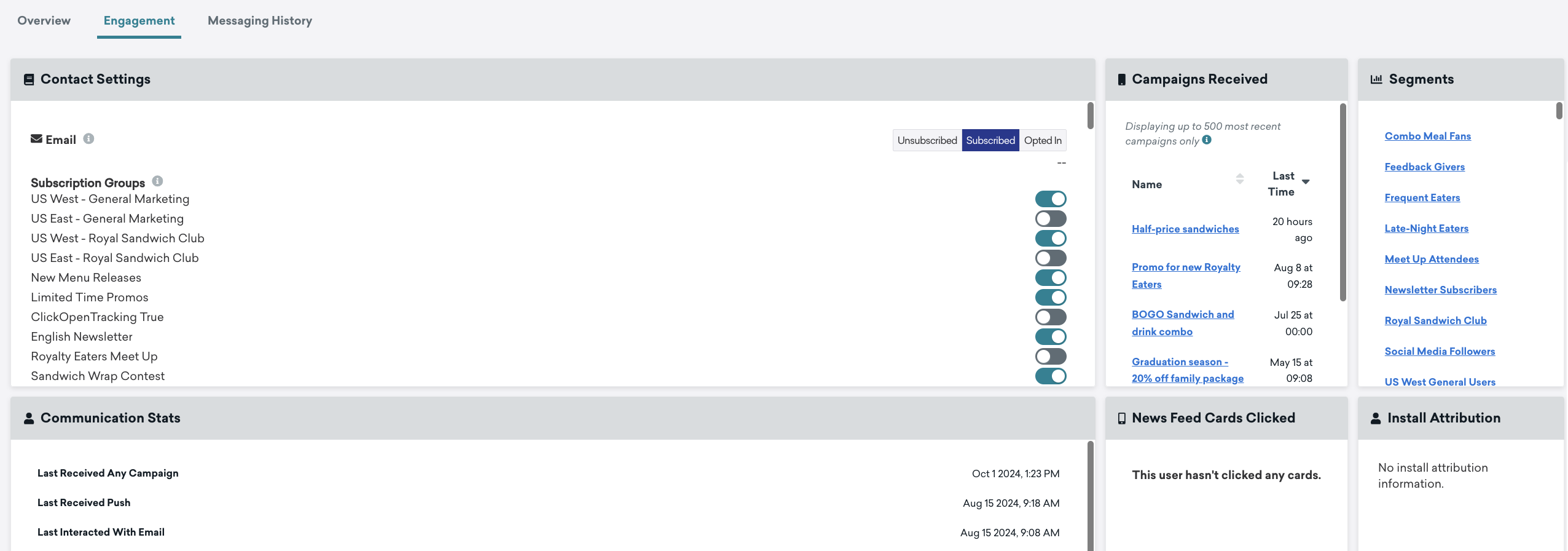
Você pode usar a guia Engajamento para verificar se determinado usuário recebeu uma Campaign. Além disso, se esse usuário tiver recebido a Campaign, você pode ver quando ele a recebeu. Também é possível verificar se um usuário está em um Segment específico e se ele aceitou receber push, e-mail ou ambos. Essas informações são úteis para fins de solução de problemas. Por exemplo, você deve verificar essas informações se um usuário não receber uma Campaign que você esperava que ele recebesse ou se receber uma Campaign que você não esperava que ele recebesse.
Elementos do perfil de usuário
Existem cinco seções principais no perfil de um usuário.
- Visão geral: Informações básicas sobre o usuário, dados de sessão, atributos personalizados, eventos personalizados, compras e o dispositivo mais recente no qual o usuário se conectou.
- Engajamento: Informações sobre as configurações de contato do usuário, Campaigns recebidas, Segments, estatísticas de comunicação, atribuição de instalação e número de bucket aleatório.
- Histórico de eventos: Eventos personalizados e compras dos últimos 30 dias, com propriedades completas do evento exibidas como JSON.
- Histórico de mensagens: Eventos recentes relacionados a mensagens para este usuário nos últimos 30 dias.
- Elegibilidade de Feature Flags: Valide para quais Feature Flags um usuário está atualmente elegível em implementações, etapas do canva e experimentos.
Guia Visão geral
A guia Visão geral contém informações básicas sobre um usuário e suas interações com seu app ou website.
| Categoria da visão geral | Contém |
|---|---|
| Perfil | Gênero, faixa etária, local, idioma, localidade, fuso horário e data de nascimento. |
| Visão geral de sessões | Quantas sessões o usuário teve, quando foram as primeiras e últimas sessões e em quais apps. |
| Atributos personalizados | Quais atributos personalizados estão atribuídos a este usuário e seus valores associados, incluindo atributos personalizados aninhados. |
| Dispositivos recentes | Em quantos dispositivos o usuário se conectou, detalhes sobre cada dispositivo e seus IDs de publicidade associados (se houver). |
| Eventos personalizados | Quais eventos personalizados este usuário realizou, quantas vezes e quando realizou cada evento pela última vez. |
| Compras | Receita total atribuída a este usuário, sua última compra, número total de compras e uma lista de cada compra. |
Para saber mais sobre esses dados, consulte Coleta de dados do SDK.
Guia Engajamento
A guia Engajamento contém informações sobre as interações de um usuário com as mensagens que você enviou usando a Braze.
| Categoria de engajamento | Contém |
|---|---|
| Configurações de contato | Status de inscrição para e-mail, SMS e push, e os grupos de inscrições aos quais este usuário está associado para esses três canais. Esta seção também inclui informações de changelog para tokens por push. Consulte e-mail, SMS e push para informações sobre como inscrições e aceitações são configuradas. |
| Campaigns recebidas | Campaigns recebidas reflete o momento de envio e visualização específico de cada canal. A maioria dos canais registra um envio quando a Braze passa a mensagem para o provedor de entrega, mesmo quando a mensagem não é efetivamente entregue. Content Cards são diferentes: as Campaigns aparecem aqui somente depois que o usuário visualiza o cartão no app. Para um detalhamento por canal, consulte Quando as Campaigns aparecem em Campaigns recebidas. Quando uma mensagem é recebida, aberta ou clicada, a Braze atualiza os dados de todos os perfis que compartilham o mesmo identificador de canal do perfil que registrou a interação (por exemplo, o mesmo endereço de e-mail para e-mail, ou o mesmo número de telefone para SMS ou WhatsApp). Usuários que compartilham um identificador com alguém que recebeu, abriu ou clicou na mensagem podem corresponder a esse filtro mesmo que não tenham sido incluídos originalmente na Campaign ou não tenham recebido a mensagem diretamente. Essas listas usam dados de interação com mensagens (incluindo regras de expiração) para determinar o que aparece para redirecionamento e histórico. Selecione uma Campaign da lista para visualizá-la. |
| Segments | Segments nos quais este usuário está incluído. Selecione um Segment da lista para visualizá-lo. |
| Estatísticas de comunicação | Quando este usuário recebeu mensagens suas pela última vez em cada canal. |
| Atribuição de instalação | Informações sobre como e quando um usuário instalou seu app. Saiba mais sobre compreender instalações de usuários. |
| Diversos | O número de bucket aleatório do usuário. |
| Mensagens de Canvas recebidas | Mensagens de Canvas que este usuário recebeu e quando. Esta seção mostra o histórico de interação com mensagens (como envios e aberturas de e-mail), não o histórico de entrada no Canvas. Um usuário pode aparecer aqui mesmo que nunca tenha entrado no Canvas (por exemplo, quando outro perfil compartilhando o mesmo endereço de e-mail recebeu ou abriu a mensagem). Uma abertura também pode criar uma nova entrada para um perfil de e-mail compartilhado que não recebeu a mensagem originalmente. O momento do envio, identificadores de canal compartilhados e a expiração dos dados de interação com mensagens seguem as mesmas regras de Campaigns recebidas. Consulte Quando as Campaigns aparecem em Campaigns recebidas. Selecione uma mensagem da lista para visualizá-la. |
| Previsões | Pontuações de previsão de churn e previsão de eventos para este usuário. |
Guia Histórico de eventos
Para visualizar a guia Histórico de eventos, você precisa das permissões Search Users, View User Event Properties e View PII, pois as propriedades dos eventos podem conter dados pessoais.
A guia Histórico de eventos mostra os eventos personalizados e as compras que um usuário registrou. Use-a para verificar se os dados de eventos estão chegando corretamente e solucionar problemas no nível do usuário diretamente no dashboard — sem necessidade de exportar dados ou usar ferramentas externas.
| Categoria do histórico de eventos | Contém |
|---|---|
| Lista de eventos | Eventos personalizados e compras dos últimos 30 dias (até 100 mais recentes), ordenados do mais recente para o mais antigo. |
| Tipo de evento | Se a linha é um Evento personalizado ou Compra. |
| Timestamp | Quando o evento foi registrado. |
| Nome do evento | O nome do evento personalizado ou da compra. |
| Propriedades do evento | Propriedades completas do evento, exibidas como JSON. |
Quando as Campaigns aparecem em Campaigns recebidas
De forma geral, a Braze lista uma Campaign em Campaigns recebidas após tentar enviar a mensagem. Uma entrega ao dispositivo ou à caixa de entrada do usuário não é necessária para que um envio seja registrado. Mensagens de Canvas recebidas segue as mesmas regras específicas de canal para cada tipo de mensagem do Canvas.

Quando os timestamps são exibidos em formato relativo (como “6 dias atrás”), passe o cursor sobre eles para ver a data e hora exatas.
- E-mail: A Braze registra um envio quando a mensagem é entregue ao seu provedor de serviços de e-mail (ESP). Após essa entrega, a mensagem não é interrompida por causa de lógica Liquid, limite de frequência ou o usuário estar marcado como inacessível. Os próximos eventos geralmente são uma entrega ou um bounce.
- Push: A Braze registra um envio quando a mensagem é entregue ao provedor de push (por exemplo, serviço de Notificações por Push da Apple (APN) ou Firebase Cloud Messaging (FCM)). O provedor geralmente tenta entregar imediatamente; se o dispositivo estiver indisponível (por exemplo, offline), o provedor pode tentar novamente até que a mensagem expire.
- In-App Messages: A Braze registra um envio quando a Campaign é lançada.
- Content Cards: Quando a Braze registra um evento de Enviado depende do tipo de entrega e da sua configuração de Criação de cartão. Uma Campaign de Content Cards aparece em Campaigns recebidas no perfil do usuário somente depois que o usuário visualiza o cartão no app. Para o detalhamento completo, consulte Quando os envios são registrados e Campaigns recebidas e filtros de redirecionamento no artigo de relatórios de Content Cards.
- SMS, WhatsApp e webhooks: A Braze registra um envio quando a mensagem entra no caminho de entrega daquele canal (por exemplo, o provedor de SMS ou WhatsApp, ou seu endpoint de webhook).
Essas descrições cobrem quando um envio é registrado para Campaigns recebidas. Elas são separadas das interrupções de mensagem que podem interromper uma mensagem antes que ela chegue a um provedor.
Guia Histórico de mensagens
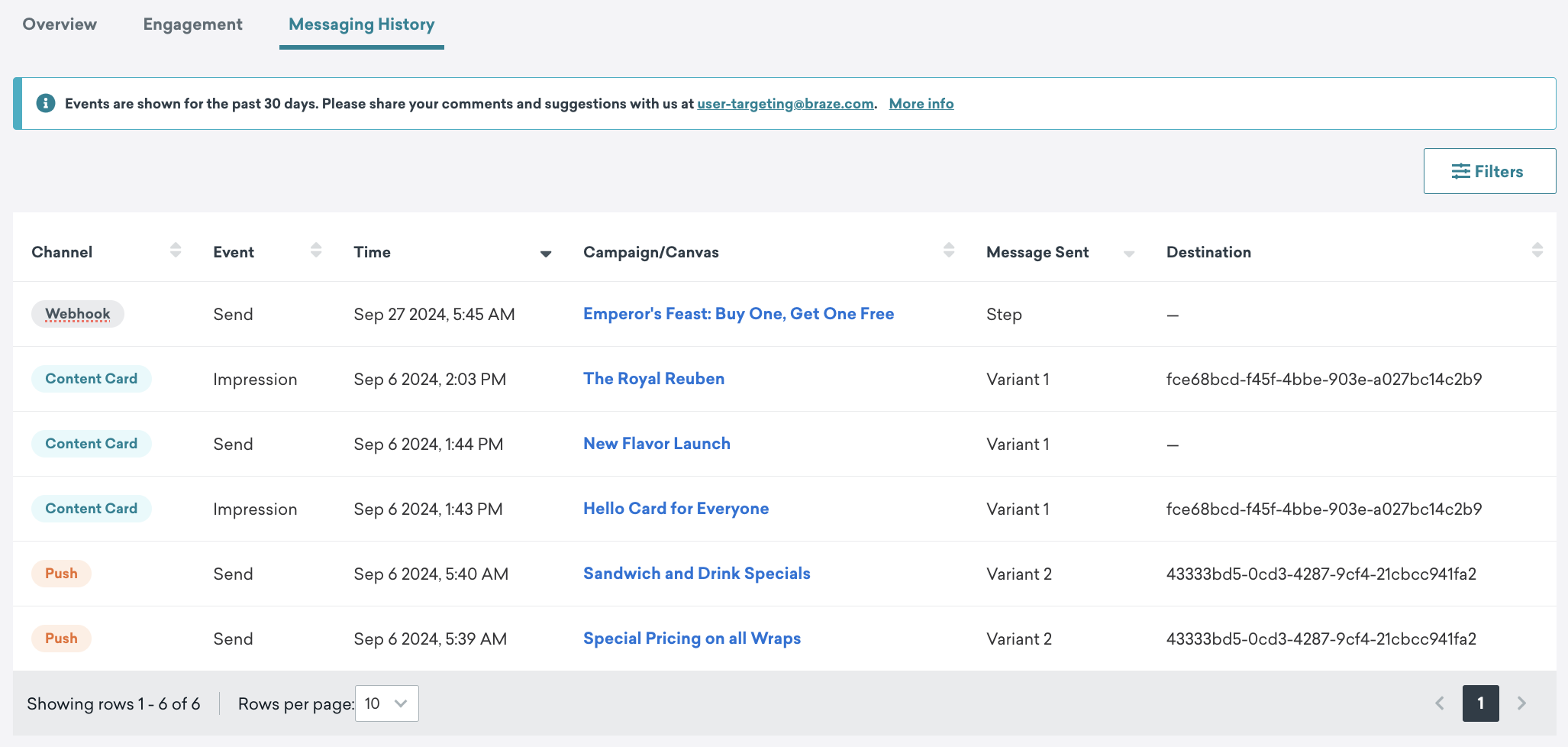
A guia Histórico de mensagens do perfil do usuário mostra eventos recentes relacionados a mensagens (cerca de 40) para um usuário individual nos últimos 30 dias. Esses eventos incluem as mensagens que o usuário recebeu, com as quais interagiu e mais.
Os dados nesta guia não são atualizados após a mesclagem de um usuário. Além disso, quaisquer eventos associados a mensagens enviadas via API (por exemplo, o endpoint /messages/send) não aparecem nesta guia se não houver um ID de Campaign especificado nesses envios.
Eventos de RCS não são suportados atualmente na guia Histórico de mensagens.
Visualizar e entender eventos
Para cada evento na tabela Histórico de mensagens, você pode ver o canal de envio de mensagens, tipo de evento, timestamp de quando o evento ocorreu, a Campaign ou mensagem de Canvas associada e os dados do dispositivo do usuário. Para filtrar eventos específicos, clique em Filtros e selecione eventos da lista.
Eventos de engajamento com mensagem
Os seguintes eventos de engajamento com mensagem estão disponíveis para e-mail, SMS, push, In-App Messages, Content Cards e webhooks. Para saber mais sobre como eventos específicos são rastreados, consulte o Glossário de eventos de engajamento com mensagem.
| Canal | Eventos de engajamento disponíveis |
|---|---|
| Bounce Clique Eventos de adiamento Entrega Marcar como SPAM Abertura (veja a nota sobre o evento de abertura de e-mail) Envio Soft bounce Cancelar inscrição |
|
| SMS | Envio pela operadora Entrega Falha na entrega Recebimento de entrada Rejeição Envio |
| Push | Bounce Abertura influenciada iOS Foreground Abertura Envio |
| Mensagem no app | Clique Impressão |
| Content Cards | Clique Dispensar Impressão Envio |
| Webhooks | Envio |
| Interrupção Entrega Falha Limite de frequência aplicado Recebimento de entrada Leitura Envio |
Eventos de interrupção de mensagem
Eventos de interrupção de mensagem ocorrem quando uma mensagem enviada a um usuário foi interrompida devido a lógica condicional no Liquid ou Connected Content, ou por timeouts de renderização Liquid.
Eventos de interrupção estão disponíveis para os seguintes canais:
- SMS
- Push
- Webhooks
Eventos de interrupção não estão disponíveis atualmente para In-App Messages e Content Cards.
Eventos de limite de frequência
Um evento de limite de frequência ocorre quando um usuário se qualifica para receber uma mensagem, mas não a recebe de fato devido às configurações de limite de frequência. Você pode personalizar as configurações de limite de frequência em Configurações > Regras de limite de frequência.
Destinos em branco
Alguns envios de mensagens podem aparecer no Histórico de mensagens com destinos em branco (indicados por “—”). Isso ocorre porque alguns canais, como Content Cards e webhooks, não coletam dados do dispositivo no envio da mensagem.
Envios de Content Cards são registrados quando o cartão está disponível para ser visualizado. Como Content Cards podem ser visualizados em múltiplos dispositivos, dados do dispositivo não são registrados no envio. Em vez disso, essas informações são registradas na impressão (quando o cartão é efetivamente visualizado). Webhooks são enviados para um endpoint do sistema (não para um dispositivo), portanto dados do dispositivo não se aplicam.
Nota sobre o evento de abertura de e-mail
O rastreamento de abertura de e-mail é propenso a erros em qualquer ferramenta, incluindo a Braze. Com uma variedade de recursos de proteção de privacidade oferecidos por diferentes clientes de e-mail que bloqueiam o carregamento automático de imagens ou as carregam proativamente no servidor, os eventos de abertura de e-mail são suscetíveis tanto a falsos positivos quanto a falsos negativos.
Embora as estatísticas de abertura de e-mail possam ser úteis de forma agregada — por exemplo, para comparar a eficácia de diferentes linhas de assunto — você não deve assumir que um evento de abertura individual para um usuário específico é significativo.
Por que certos campos estão em branco na guia Histórico de mensagens?
Alguns campos podem estar ausentes na guia Histórico de mensagens de um usuário nos seguintes cenários:
- Quando um evento não possui dados para Mensagem enviada, isso indica que a Campaign não tem nenhuma variação de mensagem.
- Quando um evento não possui dados para Campaign/Canvas e Mensagem enviada, isso indica que essa mensagem foi enviada por uma Campaign de API (não Campaigns disparadas por API) que não especificou o
campaign_ide omessage_variation_id. Esses campos são opcionais e podem ser omitidos do corpo da requisição. Quando esses campos são especificados, essas informações são preenchidas nos registros do histórico de mensagens.- Se uma mensagem específica estiver faltando completamente no histórico de mensagens, mas aparecer no registro de Campaigns recebidas, é provável que o usuário tenha recebido a Campaign antes de ser identificado como o usuário atual. Se um perfil existente for órfão, o registro de Campaigns recebidas é transferido, mas o histórico de mensagens não.
- Quando dados estão faltando para Campaign/Canvas, um teste manual pode ter sido enviado. Testes manuais são registrados na guia Histórico de mensagens, mas a Campaign ou o Canvas enviado não será registrado.
- Quando um usuário está em um grupo de teste ou outro público de teste interno, o Histórico de mensagens pode mostrar metadados limitados de Campaign ou Canvas em comparação com envios de produção.
Restrições de tamanho de dados
A Braze não impõe um limite geral para o tamanho total de um perfil de usuário. No entanto, tipos de dados específicos associados a usuários têm capacidades de tamanho definidas.
Arrays de atributos personalizados
Os arrays de atributos personalizados (incluindo arrays de objetos) têm uma capacidade de 100 KB. Quando você envia um array que excede essa capacidade, o atributo personalizado não é processado. A API retorna uma resposta de sucesso (201), mas o array não aparece no perfil de usuário e os dados existentes para esse atributo não são atualizados.
Se seus arrays estiverem se aproximando dessa capacidade, considere limitar o número de objetos preenchidos para manter o tamanho total dentro de 100 KB.
Para saber mais sobre atributos personalizados, consulte Tipos de dados de atributos personalizados.