Caso de uso: Segmentar com atributos personalizados aninhados
Estes casos de uso mostram como segmentar usuários com atributos personalizados aninhados na Braze e contêm exemplos de JSON e fluxos de trabalho no dashboard que você pode adaptar aos seus próprios dados.
Digamos que você faz parte de uma equipe de marketing de um app de streaming de música e quer enviar mensagens com base nos atributos personalizados aninhados de um usuário, como objetos de conta com saldos e tipos. Esses casos de uso demonstram diversas formas de usar atributos personalizados aninhados em Segments e ensinam como:
- Configurar um filtro de Segment com atributo personalizado aninhado, validar caminhos e escolher comparadores que correspondam ao tipo de dados de cada propriedade.
- Saber quando usar os operadores Day of Year versus Time para valores de data aninhados, e como a Segmentação multicritério identifica usuários quando pelo menos um objeto em um vetor atende a todos os critérios listados.
- Gerar um esquema para um objeto ou vetor de objeto, explorá-lo no dashboard e finalizar um Segment (por exemplo, usuários com saldo abaixo de 100) usando o seletor de caminho em vez de digitar caminhos de memória.
Filtrar por atributos personalizados aninhados
Vamos criar um Segment com base em um atributo personalizado aninhado para direcionar os usuários que tocaram sua música mais ouvida mais de 300 vezes.
Etapa 1: Adicionar o filtro
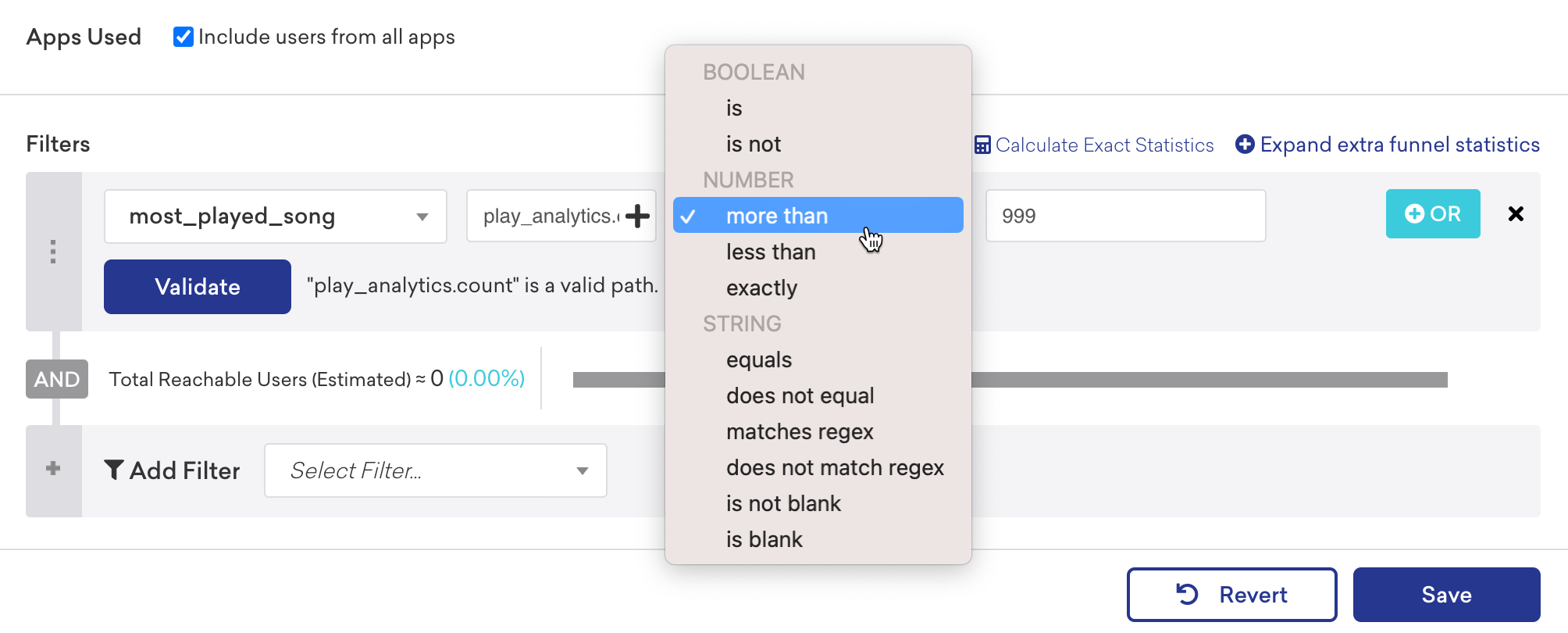
Selecione o filtro Nested Custom Attributes para exibir um menu suspenso no qual você pode selecionar um atributo personalizado aninhado específico. Vamos selecionar most_played_song, que contém dados sobre a música mais ouvida de um usuário.
Etapa 2: Selecionar a propriedade
Selecione a Property dentro do atributo personalizado aninhado pela qual você deseja filtrar. Vamos selecionar play_analytics.count, que rastreia quantas vezes um usuário tocou sua música mais ouvida.
Etapa 3: Selecionar uma comparação e o valor do atributo personalizado aninhado
Ao filtrar por atributos personalizados aninhados, o tipo de dados da sua propriedade determina os comparadores disponíveis para filtragem. Por exemplo, como play_analytics.count é um número, você pode selecionar um comparador na categoria Number.
Para filtrar por usuários que tocaram sua música mais ouvida pelo menos 300 vezes, selecione a comparação More than e insira “300” como valor.
Filtrar tipos de dados de Hora
Ao filtrar um atributo personalizado aninhado de hora, você pode escolher filtrar com operadores nas categorias Dia do Ano ou Hora ao comparar o valor da data.
Se você selecionar um operador na categoria Dia do Ano, apenas o mês e o dia serão verificados na comparação, em vez do timestamp completo do valor do atributo personalizado aninhado. Selecionar um operador na categoria Hora compara o timestamp completo, incluindo o ano.

Ao usar operadores de Hora que suportam unidades de dia e semana (como é mais que, é menos que, exatamente e depois), a Braze converte automaticamente o valor para semanas quando você salva o Segment. Por exemplo, 91 dias são convertidos em 13 semanas. Tanto unidades de dia quanto de semana são suportadas para esses filtros.
Usar segmentação multicritério
Use a Segmentação Multicritério para criar um Segment que corresponda a vários critérios dentro de um único objeto. Isso qualifica o usuário no Segment se ele tiver pelo menos um objeto no vetor que corresponda a todos os critérios especificados. Por exemplo, os usuários só correspondem a esse Segment se a chave deles não estiver em branco e se o número deles for maior que 0.
Copiar Liquid para o Segment
Você também pode usar o recurso Copiar Liquid para o Segment para gerar código Liquid para esse Segment e usá-lo em uma mensagem. Por exemplo, digamos que você tenha um vetor de objetos de conta e um Segment que segmenta clientes com contas tributáveis ativas. Para fazer com que os clientes contribuam para a meta da conta associada a uma de suas contas ativas e tributáveis, você vai querer criar uma mensagem para incentivá-los.
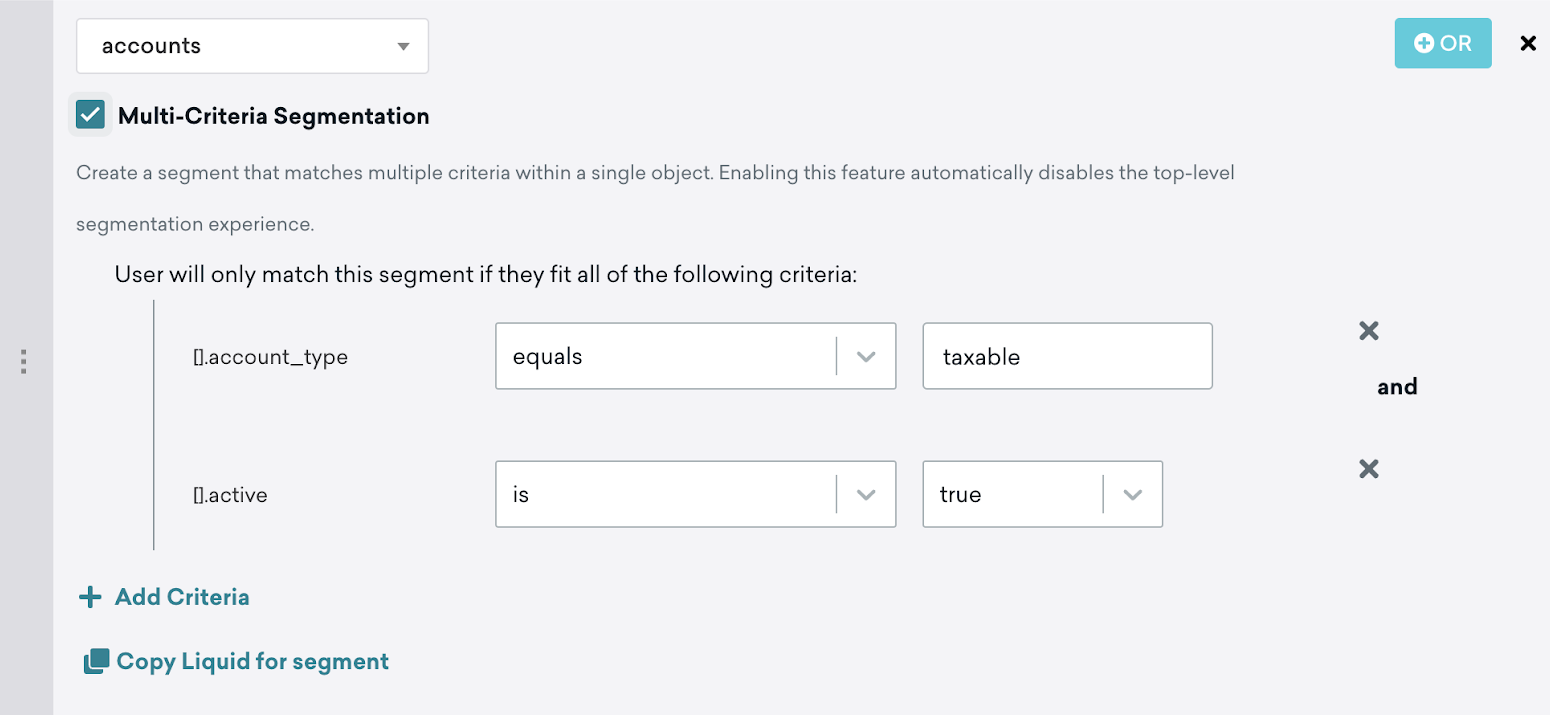
Quando você seleciona Copiar Liquid para o Segment, a Braze gera automaticamente código Liquid que retorna um vetor de objeto que contém apenas contas ativas e tributáveis.
{% assign segmented_nested_objects = '' | split: '' %}
{% assign obj_array = {{custom_attribute.${accounts}}} %}
{% for obj in obj_array %}
{% if obj["account_type"] == 'taxable' and obj["active"] == true %}
{% assign segmented_nested_objects = obj_array | slice: forloop.index0 | concat: segmented_nested_objects | reverse %}
{% endif %}
{% endfor %}
A partir daqui, você pode usar segmented_nested_objects e personalizar sua mensagem. Neste exemplo, queremos pegar uma meta da primeira conta tributável ativa e personalizá-la:
Get to your {{segmented_nested_objects[0].goal}} goal faster, make a deposit using our new fast deposit feature!
Isso retorna a seguinte mensagem para o seu cliente: “Get to your retirement goal faster, make a deposit using our new fast deposit feature!”
Gerar um esquema usando o explorador de objetos aninhados
Você pode gerar um esquema para seus objetos para criar filtros de Segment sem precisar memorizar os caminhos de objetos aninhados.
Etapa 1: Gerar um esquema
Por exemplo, suponha que temos um vetor de objeto accounts que acabamos de enviar para a Braze:
{"accounts": [
{"type": "taxable",
"balance": 22500,
"active": true},
{"type": "non-taxable",
"balance": 0,
"active": true}
]}
No dashboard da Braze, acesse Data Settings > Custom Attributes.
Pesquise seu objeto ou vetor de objeto. Na coluna Attribute Name, selecione Generate Schema.


Pode levar alguns minutos para o esquema ser gerado, dependendo da quantidade de dados que você nos enviou.
Após o esquema ser gerado, um novo botão de mais aparece no lugar do botão Generate Schema. Você pode clicar nele para ver o que a Braze sabe sobre esse atributo personalizado aninhado.
Durante a geração do esquema, a Braze analisa os dados enviados anteriormente e cria uma representação ideal dos seus dados para esse atributo. A Braze também analisa e adiciona um tipo de dados para seus valores aninhados. Isso é feito por amostragem dos dados enviados anteriormente para a Braze para o atributo aninhado em questão.
Para nosso vetor de objeto accounts, você pode ver que dentro do vetor de objeto há um objeto que contém o seguinte:
- Um tipo booleano com a chave
active(independentemente de a conta estar ativa ou não) - Um tipo número com a chave
balance(valor do saldo na conta) - Um tipo string com a chave
type(conta não tributável ou tributável)
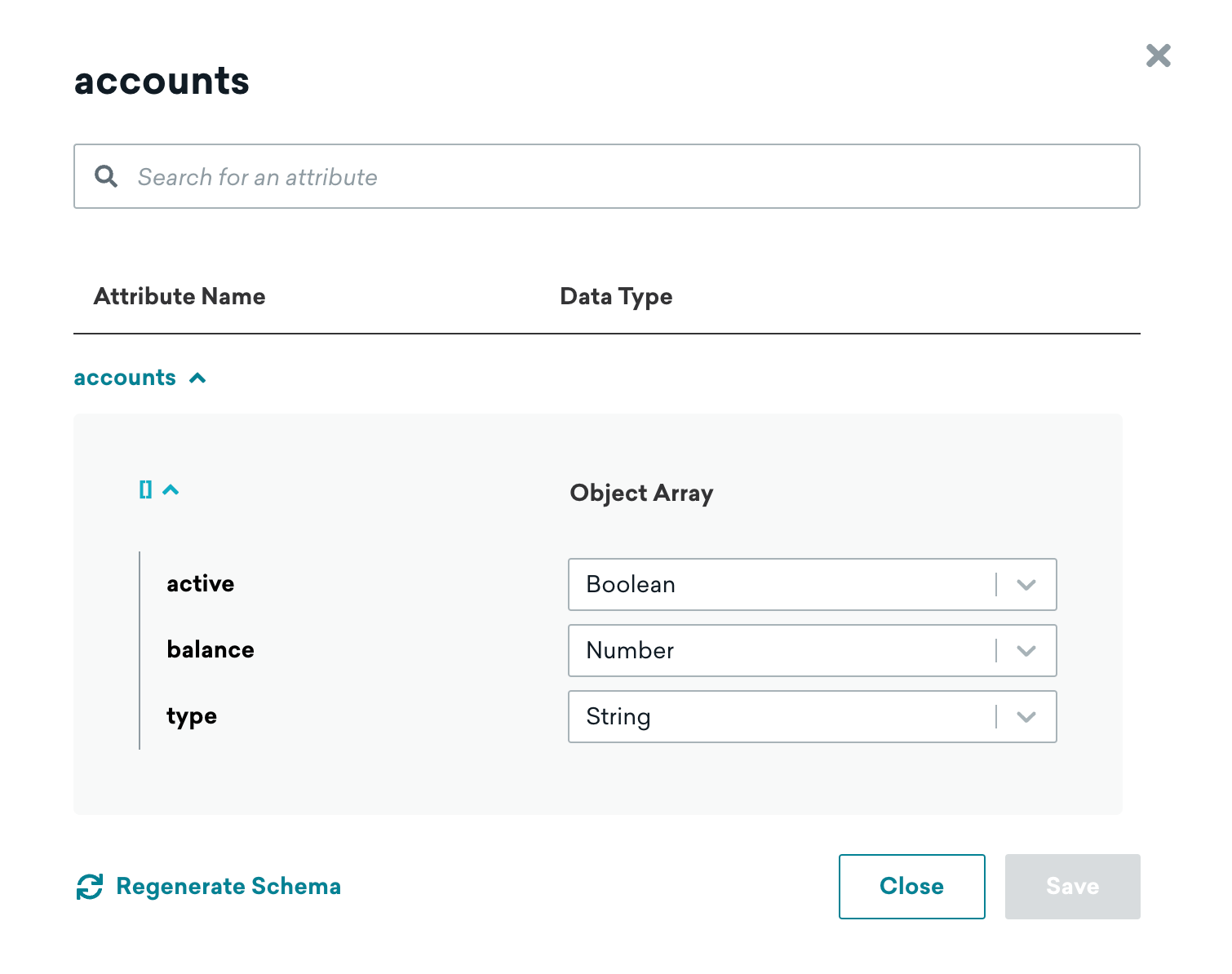
Agora que analisamos e criamos uma representação dos dados, vamos criar um Segment.
Etapa 2: Criar um Segment
Vamos segmentar clientes que têm um saldo inferior a 100 para enviar uma mensagem incentivando-os a fazer um depósito.
Crie um Segment e adicione o filtro Nested Custom Attribute, depois pesquise e selecione seu objeto ou vetor de objeto. Aqui adicionamos o vetor de objeto accounts.

Selecione o botão de mais no campo de caminho. Isso abre uma representação do seu objeto ou vetor de objeto. Você pode selecionar qualquer um dos itens listados e a Braze os insere no campo de caminho para você. Neste exemplo, precisamos obter o saldo. Selecione o saldo como caminho (neste caso, [].balance) que é automaticamente preenchido no campo de caminho.
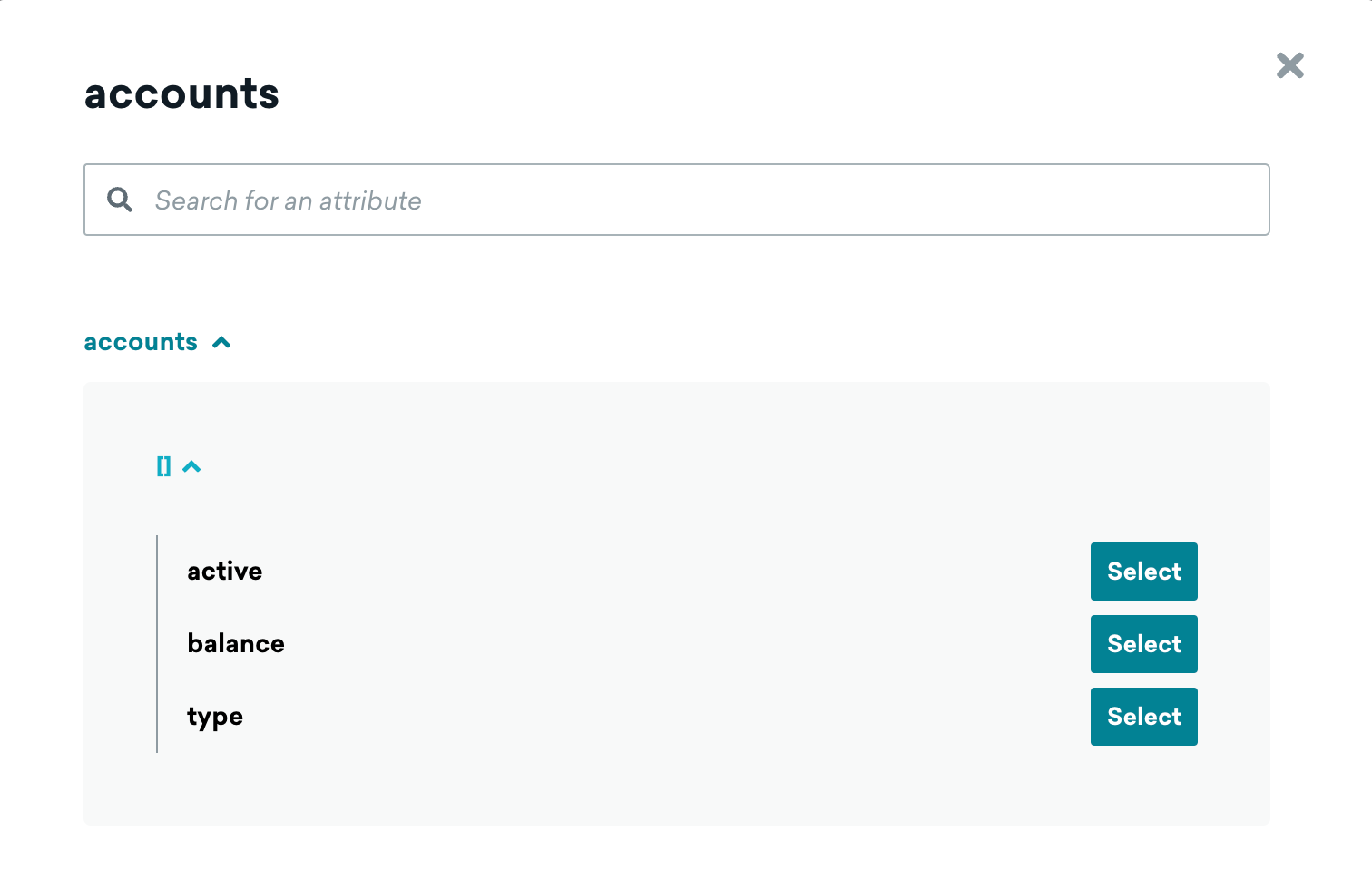
Selecione less than como comparador e insira “100” como valor do saldo.

Pronto! Você acabou de criar um Segment usando um atributo personalizado aninhado, tudo sem precisar saber como os dados estão estruturados. O explorador de objetos aninhados da Braze gerou uma representação visual dos seus dados e permitiu que você explorasse e selecionasse exatamente o que precisava para criar um Segment.