Supressões
As supressões ajudam você a manter destinatários indesejados ou de baixa qualidade fora do envio de mensagens. Use uma lista de supressão para excluir usuários definidos por filtros de Segment de Campaigns e Canvas. Use uma regra de soft bounce para aplicar automaticamente hard bounce a endereços de e-mail que apresentam soft bounce repetidamente em um domínio de envio.

As regras de soft bounce estão atualmente em beta com o Assistente de Entregabilidade. Entre em contato com o gerente da sua conta Braze se tiver interesse em participar. Sem as regras de soft bounce ativadas, a página do dashboard é chamada Listas de supressão.
Tipos de supressão
| Tipo | Como funciona | O que afeta |
|---|---|---|
| Lista de supressão | A associação é definida com filtros de segmento. Os usuários entram e saem da lista conforme atendem ou deixam de atender aos critérios do filtro. Tags de exceção opcionais permitem que Campaigns ou Canvas com essas tags ainda alcancem os membros da lista. | Campaigns e Canvas em todos os canais (com as exceções em Tipos de mensagem e canais afetados por listas de supressão). |
| Regra de soft bounce | Conta os soft bounces de um endereço de e-mail em um domínio de envio selecionado. Vários soft bounces no mesmo dia são contados apenas uma vez. Quando o endereço atinge o limite e a janela de avaliação definidos — e não houve nenhuma entrega bem-sucedida desde o início desses soft bounces — a Braze marca o endereço como hard bounce. | Interrompe o envio de e-mail para esse endereço após a Braze aplicar o hard bounce. Regras de soft bounce não usam tags de exceção. |

O hard bounce resultante de uma regra de soft bounce é permanente para aquele endereço de e-mail. Desativar ou arquivar a regra não reverte os hard bounces que já foram aplicados. Para recuperar um endereço, use o endpoint Remover e-mails com hard bounce.
Regras de soft bounce
As regras de soft bounce interrompem o envio de e-mails para endereços que continuam sofrendo soft bounce por motivos de qualidade de lista, antes que isso prejudique a reputação do remetente. A Braze conta apenas uma sequência ininterrupta de soft bounces desde a última entrega bem-sucedida do endereço — qualquer entrega redefine a contagem.
Como as regras de soft bounce funcionam
- Os soft bounces no domínio de envio da regra são agrupados por dia (múltiplos soft bounces no mesmo dia contam como um).
- A Braze conta apenas soft bounces nas categorias de bounce que você selecionar.
- A Braze conta apenas soft bounces que ocorreram após a última entrega bem-sucedida do endereço.
- A Braze aplica hard bounce no endereço quando ambas as condições são verdadeiras:
- A contagem de soft bounces deduplicada por dia atinge o limite definido
- O primeiro e o último soft bounce contados estão separados por pelo menos a quantidade de dias da janela de avaliação
Um espaço de trabalho pode ter várias regras de soft bounce, mas apenas uma regra ativa pode cobrir um determinado domínio de envio. Uma regra pode incluir mais de um domínio de envio.
Configurando uma regra de soft bounce
As regras de soft bounce usam as mesmas permissões de criação e gerenciamento das listas de supressão.
- Acesse Audience > Suppressions (ou Suppression Lists, se as regras de soft bounce ainda não estiverem ativadas).
- Selecione Create Suppression, depois escolha Soft bounce rule e adicione um nome.
- Na página da regra de soft bounce, selecione o Sending domain ou os domínios aos quais a regra se aplica.
- Escolha um Sender profile que corresponda à frequência de envio desse domínio:
- Daily: Aproximadamente cinco a sete dias de envio por semana
- Weekly: Aproximadamente dois envios ou menos por semana
- Escolha uma predefinição de supressão ou selecione Custom para definir seus próprios valores:
| Predefinição | Perfil de remetente diário | Perfil de remetente semanal |
|---|---|---|
| Conservative | 10 soft bounces em uma janela de avaliação de 14 dias | Seis soft bounces em uma janela de avaliação de 14 dias |
| Recommended (padrão) | Cinco soft bounces em uma janela de avaliação de 14 dias | Quatro soft bounces em uma janela de avaliação de 14 dias |
| Aggressive | Três soft bounces em uma janela de avaliação de 14 dias | Dois soft bounces em uma janela de avaliação de 14 dias |
| Custom | Defina o número de soft bounces e a janela de avaliação em dias | O mesmo |
- Opcionalmente, abra Advanced configurations para alterar quais categorias de bounce contam para a regra. Por padrão, a regra usa apenas categorias de qualidade de lista.
- Salve ou ative a regra.
- Save mantém a regra inativa para que ela não aplique hard bounce nos endereços ainda.
- Activate ativa a regra para avaliações futuras. Endereços que já atendem aos critérios podem receber hard bounce após a avaliação da Braze.

Comece com Recommended. Use Aggressive apenas quando você envia com frequência e confia na qualidade da sua lista.
Categorias de bounce
Por padrão, uma regra de soft bounce conta estas categorias:
| Categoria | Quando geralmente se aplica |
|---|---|
| Invalid Domain | O domínio do destinatário não é válido ou não pode receber e-mails. |
| Invalid Recipient | A caixa de correio ou o endereço do destinatário não é válido. |
| Mailbox Unavailable | A caixa de correio do destinatário está indisponível para receber e-mails. |
| Undetermined | O soft bounce não se enquadra em uma categoria mais específica. |
Essas predefinições focam na qualidade da lista. Elas não contam soft bounces causados por problemas de autenticação, bloqueio, limitação de taxa ou conteúdo. Você pode restringir as categorias selecionadas em Advanced configurations, mas é necessário manter pelo menos uma selecionada.
Desativar ou arquivar uma regra de soft bounce
- Deactivate desativa a regra para avaliações futuras. Endereços que já receberam hard bounce permanecem com hard bounce.
- Archive remove a regra do uso ativo. Você pode recuperá-la mais tarde, se necessário.
Listas de supressão
Listas de supressão são grupos de usuários que automaticamente não recebem Campaigns ou Canvas. Elas são definidas por filtros de segmento, e os usuários entram e saem conforme atendem aos critérios do filtro. Você pode definir tags de exceção para que a lista não se aplique a Campaigns ou Canvas que possuam essas tags. Mensagens de Campaigns ou Canvas com tags de exceção ainda alcançam os usuários da lista de supressão que estão nos Segments de destino.
Por que usar listas de supressão?
Listas de supressão são dinâmicas e se aplicam automaticamente a todas as formas de envio de mensagens, mas você pode definir exceções para tags selecionadas. Se suas tags de exceção selecionadas forem usadas em uma Campaign ou Canvas, essa lista de supressão não se aplicará a essa Campaign ou Canvas. Mensagens de Campaigns ou Canvas com tags de exceção ainda alcançam qualquer usuário da lista de supressão que faça parte dos seus Segments de destino.
Tipos de mensagem e canais afetados por listas de supressão
Listas de supressão se aplicam a todos os tipos de mensagem e canais, exceto Feature Flags. Por padrão, elas se aplicam a todos os canais, Campaigns e Canvas, incluindo:
- Campaigns via API
- Campaigns e Canvas disparados por API
- E-mails de transação
Usuários em uma lista de supressão não são suprimidos de Feature Flags, mas são suprimidos de todos os outros canais.
Você pode usar tags de exceção para que os usuários da lista de supressão ainda sejam direcionados por Campaigns e Canvas específicos. Para mais detalhes, consulte a etapa 4 em Configurando listas de supressão. Se você não adicionar tags de exceção, os usuários nessa lista de supressão não serão direcionados com nenhum envio de mensagens além de Feature Flags.
Listas de supressão são aplicadas a Campaigns via API criadas no dashboard da Braze com um campaign_id. Listas de supressão não se aplicam a mensagens enviadas por meio dos endpoints de envio de mensagens da Braze sem um campaign_id associado.
Configurando listas de supressão
Todos os usuários podem visualizar listas de supressão, mas apenas usuários com permissões de administrador podem criar e gerenciar listas de supressão.
- Acesse Audience > Suppressions (ou Suppression Lists).
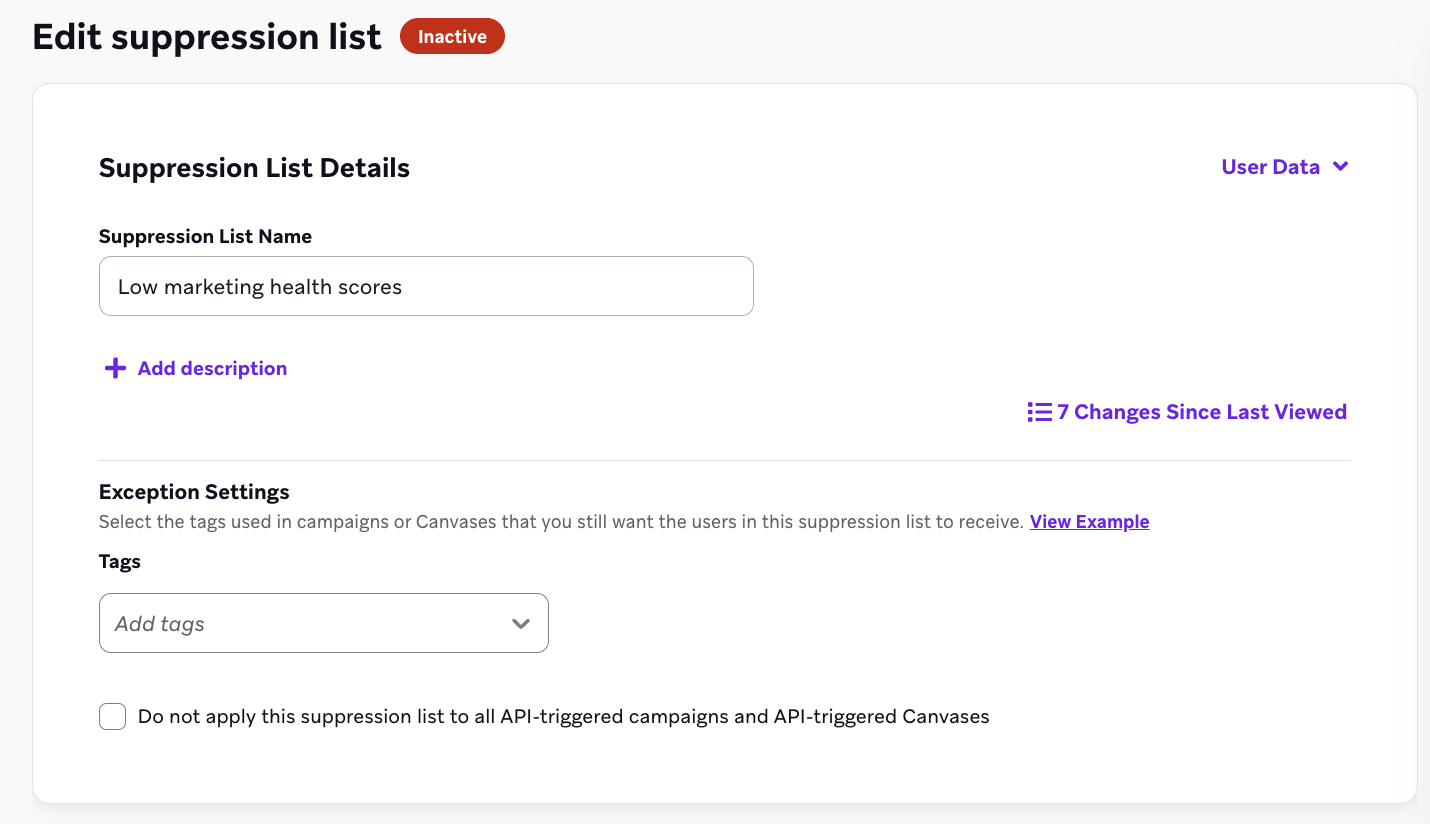
- Selecione Create Suppression (ou Create Suppression List) e adicione um nome. Se solicitado, escolha Suppression list.
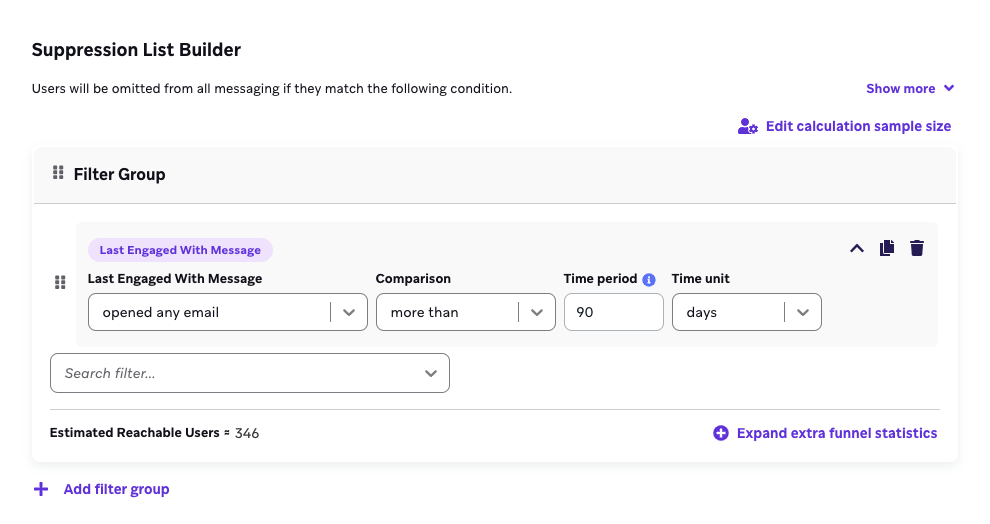
- Use filtros de segmento para identificar os usuários na sua lista de supressão. Você deve selecionar pelo menos um.
Embora o processo de configuração pareça similar à criação de segmentos, uma lista de supressão é um grupo de usuários para os quais você não quer enviar mensagens, independentemente da associação a Segments.
- Determine se deseja ter exceções com base em tags marcando a caixa abaixo do nome do seu segmento (consulte Por que usar listas de supressão? para saber mais), e em seguida adicione as tags de Campaigns ou Canvas que os usuários nesta lista de supressão ainda devem receber.
Em outras palavras, se você adicionar a tag de exceção “Confirmação de envio”, os usuários na sua lista de supressão serão excluídos de todo o envio de mensagens, exceto daqueles que usam a tag “Confirmação de envio”.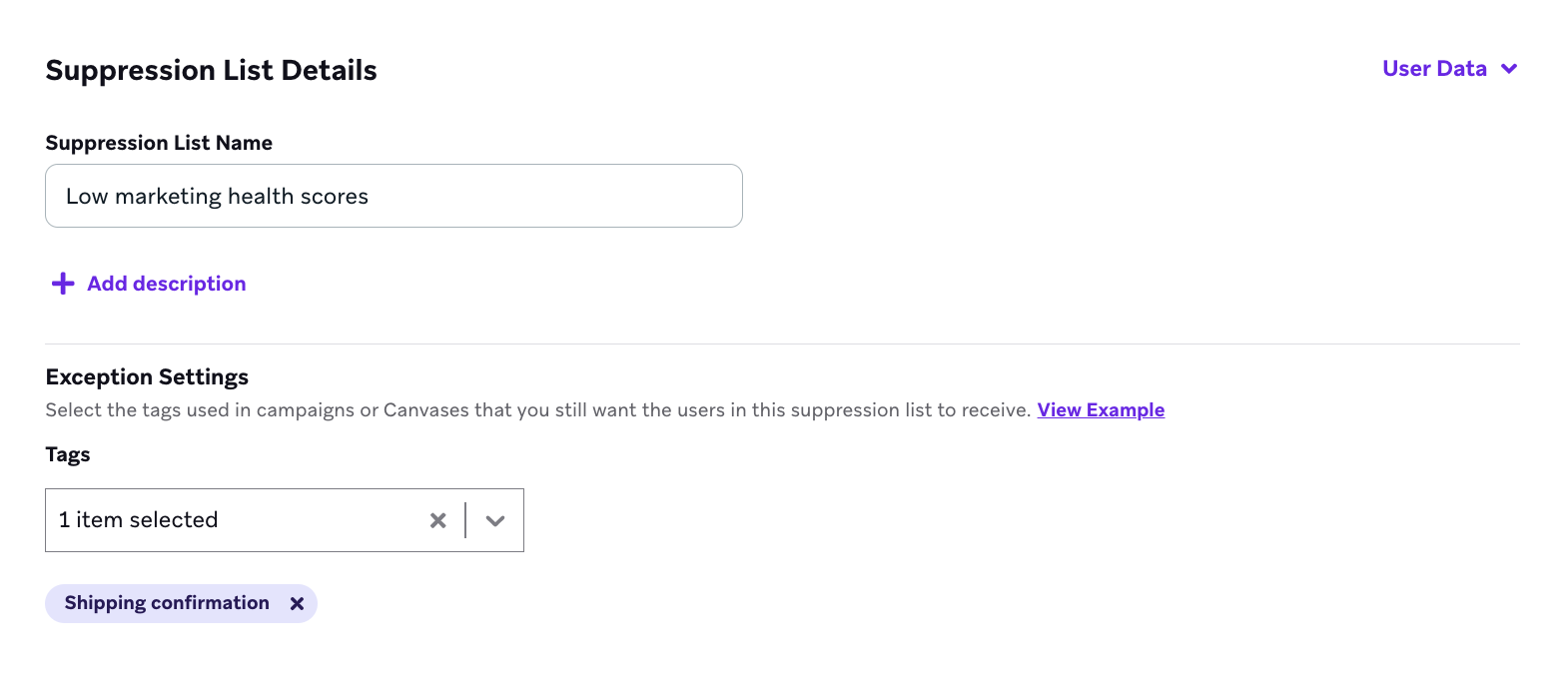
- Salve ou ative sua lista de supressão.
- Quando você salva, sua lista de supressão é salva mas não é ativada, então ela não entra em vigor. Listas de supressão inativas não excluem usuários de mensagens.
- Quando você ativa, sua lista de supressão é salva e entra em vigor imediatamente, então os usuários na sua lista de supressão são imediatamente excluídos de Campaigns ou Canvas (exceto aqueles que contêm uma tag de exceção).
Apenas administradores podem salvar ou ativar listas de supressão. Você pode ter até cinco listas de supressão ativas ao mesmo tempo durante o beta.
Você pode desativar ou arquivar listas de supressão quando não precisar mais delas.
- Para desativar, selecione uma lista de supressão ativa e selecione Deactivate. Listas de supressão desativadas podem ser reativadas posteriormente.
- Para arquivar, faça isso na página Suppressions (ou Suppression Lists).
Uso da lista de supressão
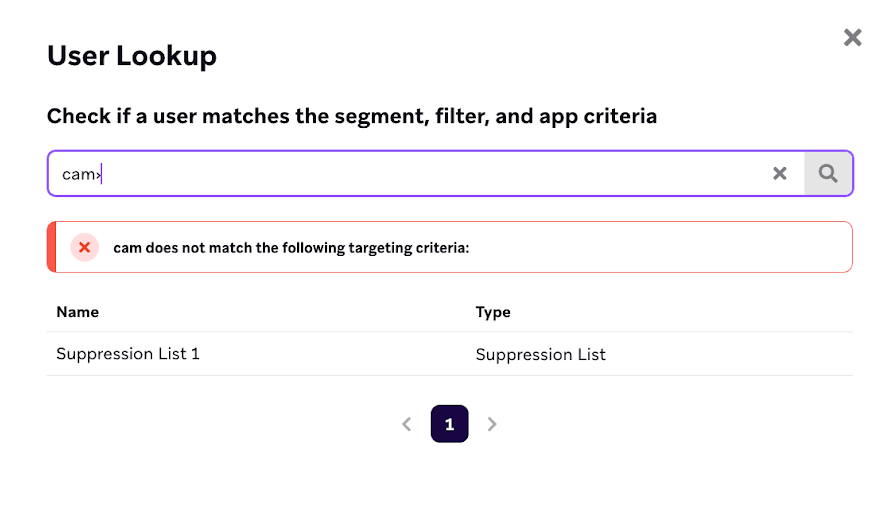
Para verificar se sua lista de supressão impediu um usuário de receber uma mensagem, use User Lookup na etapa Target Audience dentro da sua Campaign ou Canvas. Aqui, você poderá ver de qual lista de supressão o usuário faz parte.
Listas de supressão são atualizadas antes do envio de uma mensagem, não após o lançamento de uma Campaign. Isso significa que um usuário adicionado a uma lista de supressão após o lançamento da Campaign, mas antes do envio da mensagem, ainda pode ser impedido de receber a mensagem.
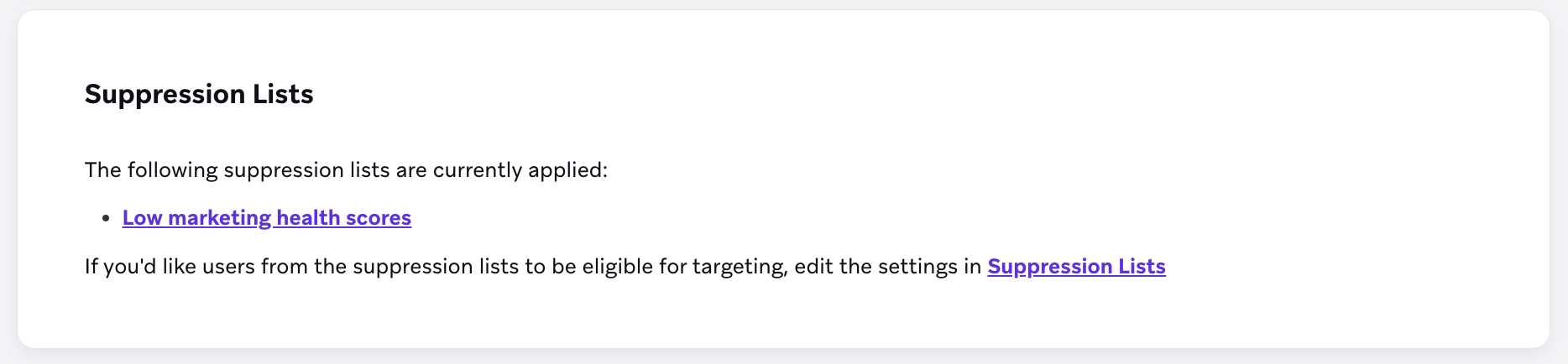
Você também pode encontrar listas de supressão aplicadas na etapa Summary.
Campaign
Se um usuário estiver em uma lista de supressão, ele não receberá uma Campaign à qual essa lista de supressão se aplica. Consulte Tipos de mensagem e canais afetados por listas de supressão para casos em que uma lista de supressão não se aplica.
Canvas
A partir do momento em que um usuário é adicionado a uma lista de supressão, ele não entrará em Canvas. Se já tiver entrado em um Canvas, ele não receberá etapas de Mensagem. Se um usuário já estiver dentro de um Canvas quando for adicionado a uma lista de supressão, ele avançará pelo Canvas até a próxima etapa de Mensagem, e então sairá sem receber essa etapa de Mensagem.
Por exemplo, se um Canvas tem uma etapa de Atualização do Usuário seguida por uma etapa de Mensagem, e um usuário entra no Canvas e depois é adicionado a uma lista de supressão, esse usuário ainda prossegue pela etapa de Atualização do Usuário (onde pode ser atualizado), e então sai na etapa de Mensagem e é incluído nas métricas de saída.