Feedback pós-compra
Use o modelo de feedback pós-compra para obter insights essenciais sobre como seus clientes interagem com sua marca e garantir que eles continuem tendo experiências positivas. Ao aproveitar a comunicação personalizada e um conjunto estruturado de mensagens, você pode continuar construindo e fortalecendo seus relacionamentos com os clientes.
Este artigo vai guiar você por um caso de uso do modelo Post-Purchase Feedback, que é projetado para a etapa de conversão do ciclo de vida do usuário. Ao final, você terá criado um Canvas que incentiva os usuários a fornecer feedback para o seu app.
Pré-requisitos
Para usar este modelo com sucesso, você precisará do seguinte:
- Um atributo personalizado para referenciar os resultados da pesquisa de feedback.
- Um Braze Audience Sync configurado com os parceiros e públicos que você utiliza.
Adaptando o modelo às suas necessidades
Digamos que estamos trabalhando para a Decorumsoft, uma desenvolvedora de jogos mobile. Vamos usar o modelo de feedback pós-compra para avaliar a recepção do nosso lançamento mais recente, Proxy War 3: War of Thirst. Com base nesse feedback, vamos orientar nossos planos de desenvolvimento para o pacote de expansão, Liquid Mirage.
Antes de criar o Canvas, configuramos a integração Braze Audience Sync para Google para que possamos adicionar dados de usuários da Braze ao Google Audiences e enviar anúncios com base em disparadores comportamentais, segmentação e muito mais.
Para acessar o modelo de feedback pós-compra, ao criar um novo Canvas, selecione Usar um modelo de Canvas > Modelos Braze. Em seguida, ao lado de Post-Purchase Feedback, selecione Apply Template. Agora, podemos percorrer o modelo para adaptá-lo às nossas necessidades.
Etapa 1: Configurar os detalhes do Canvas
Vamos ajustar os detalhes do Canvas para refletir nosso objetivo.
- Selecione Edit ao lado do nome do modelo.
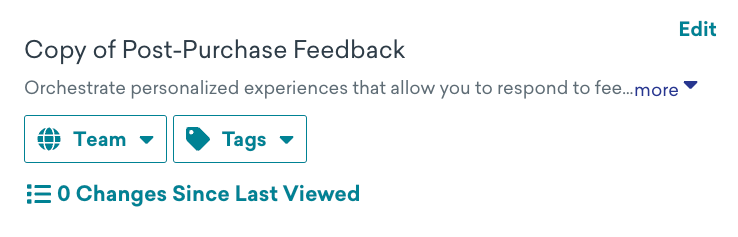
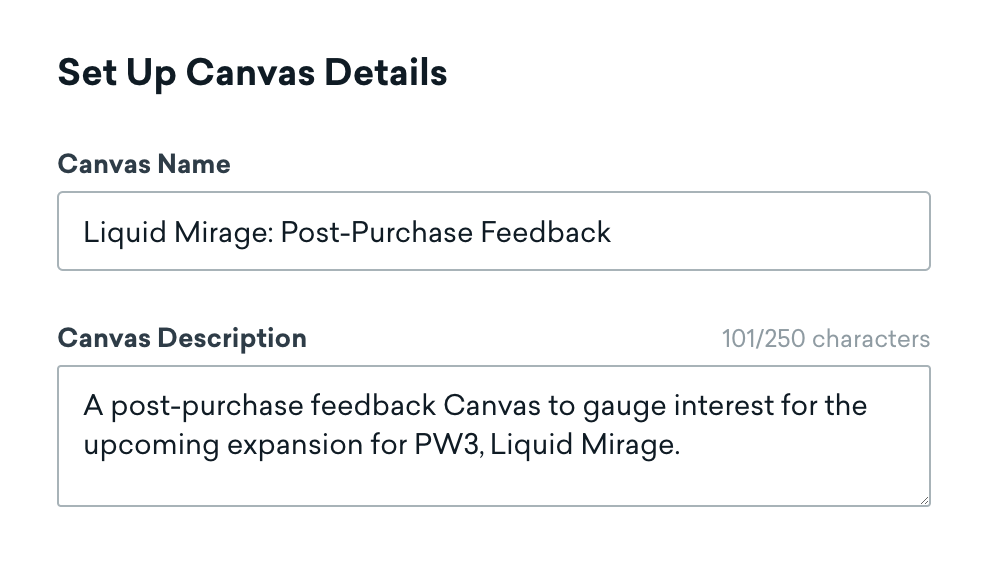
- Atualize o nome do Canvas para especificar que ele é voltado para usuários recentes.
- Atualize a descrição para especificar que o Canvas visa incentivar os usuários a enviar feedback.
- Adicione a tag Feedback para filtrá-lo na página inicial do Canvas.
Etapa 2: Atribuir eventos de conversão
Em seguida, vamos atribuir nossos eventos de conversão. Atualize o Primary Conversion Event - A para Make a specific purchase e selecione Proxy War.
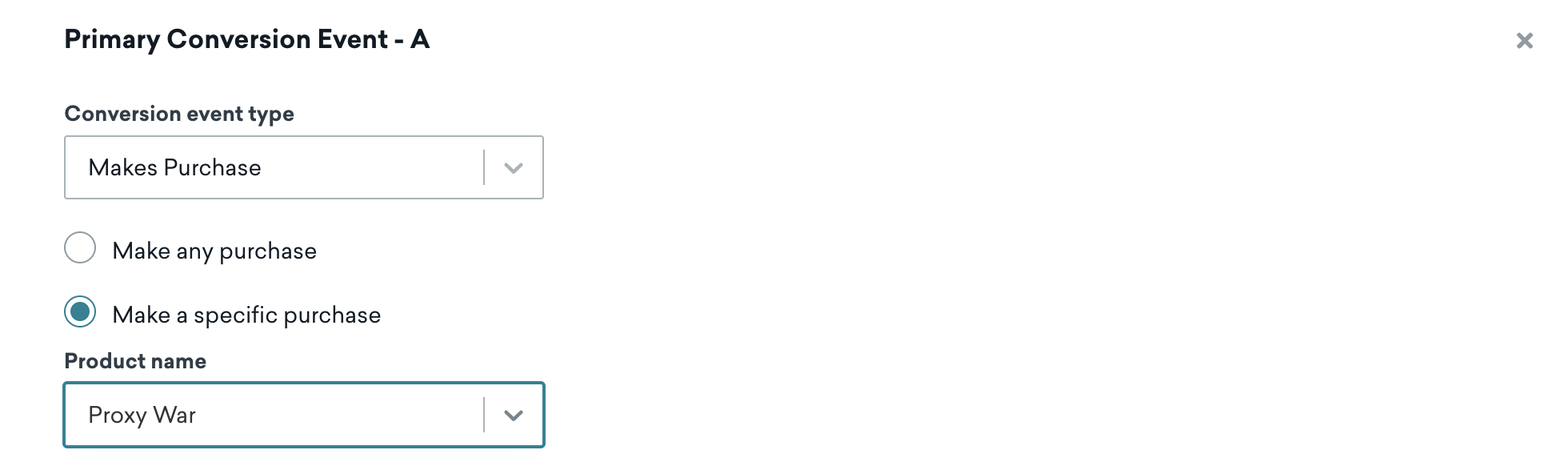
Vamos manter o prazo de conversão do modelo de três dias, pois queremos direcionar nossos usuários mais recentes.
Etapa 3: Definir um cronograma de entrada
- Mantenha o tipo de cronograma de entrada como Action-Based.
- Defina o Start Time da janela de entrada para a data de lançamento do jogo.
Etapa 4: Determinar quem entra no Canvas
Nosso público-alvo para feedback são usuários que compraram recentemente Proxy War 3.
- Selecione nosso Segment alvo, “Purchased Proxy War 3”, que consiste em usuários que compraram o jogo.
- Selecione um filtro para incluir usuários que compraram “Proxy War 3” mais de “0” vezes.
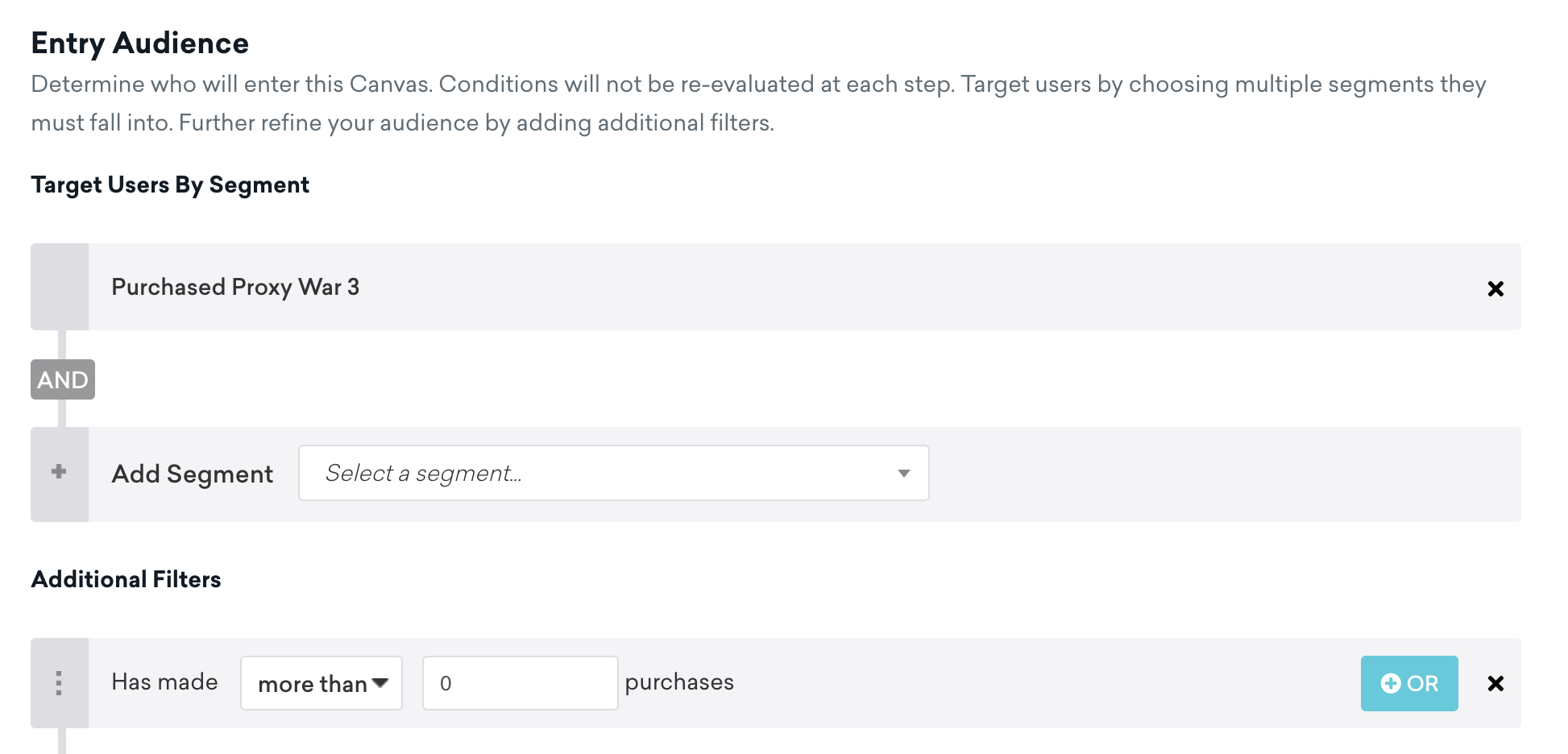
- Atualize os controles de entrada para não permitir que os usuários reentrem no Canvas após a duração máxima do Canvas.
Etapa 5: Selecionar suas configurações de envio
Vamos manter as configurações padrão de inscrição, para que enviemos apenas para usuários que se inscreveram ou optaram por receber mensagens ou notificações.
Como queremos ser conscientes com nossos envios, vamos selecionar Enable Quiet Hours para evitar solicitar feedback entre 23h e 10h no fuso horário dos nossos usuários e enviar apenas no próximo horário disponível.
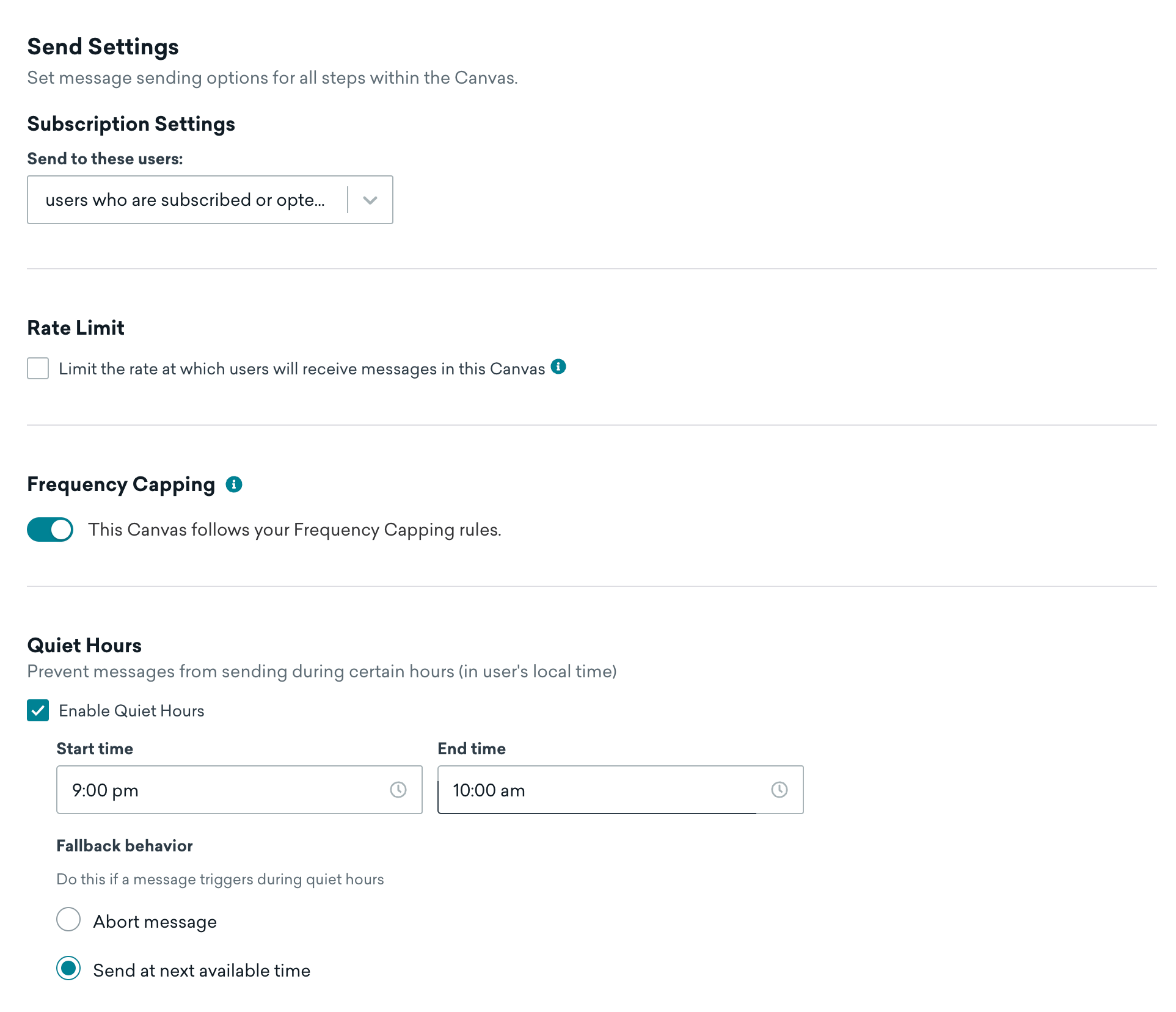
Para nosso exemplo, vamos pular as outras configurações (limite de frequência e grupos de teste).
Etapa 6: Personalizar seu Canvas
Em seguida, vamos construir nosso Canvas personalizando os canais de envio de mensagens e o conteúdo que será enviado aos usuários. Como estamos buscando feedback apenas por e-mail, mensagem no app e canais de webhook, vamos percorrer o modelo e remover as variantes de SMS das etapas de mensagem.
Vamos começar nossa personalização percorrendo cada componente de mensagem para atualizar o conteúdo. Nosso atributo personalizado de referência é Experience Feedback.
- No construtor de Canvas, selecione a primeira etapa de mensagem na jornada do usuário.
- Selecione a variante Email.
- Preencha as Sending info com um assunto que incentive o feedback do usuário.
- Selecione Edit message para substituir a mensagem de e-mail do modelo pela nossa mensagem de pesquisa de feedback. Isso inclui substituir os links de cada chamada para ação para capturar qual opção foi selecionada, que será referenciada na etapa de jornadas de ação da nossa jornada do usuário.

Você pode usar propriedades de entrada do Canvas para personalizar as mensagens no seu Canvas com base em qual produto você está se referindo.
Configurar a pesquisa de feedback
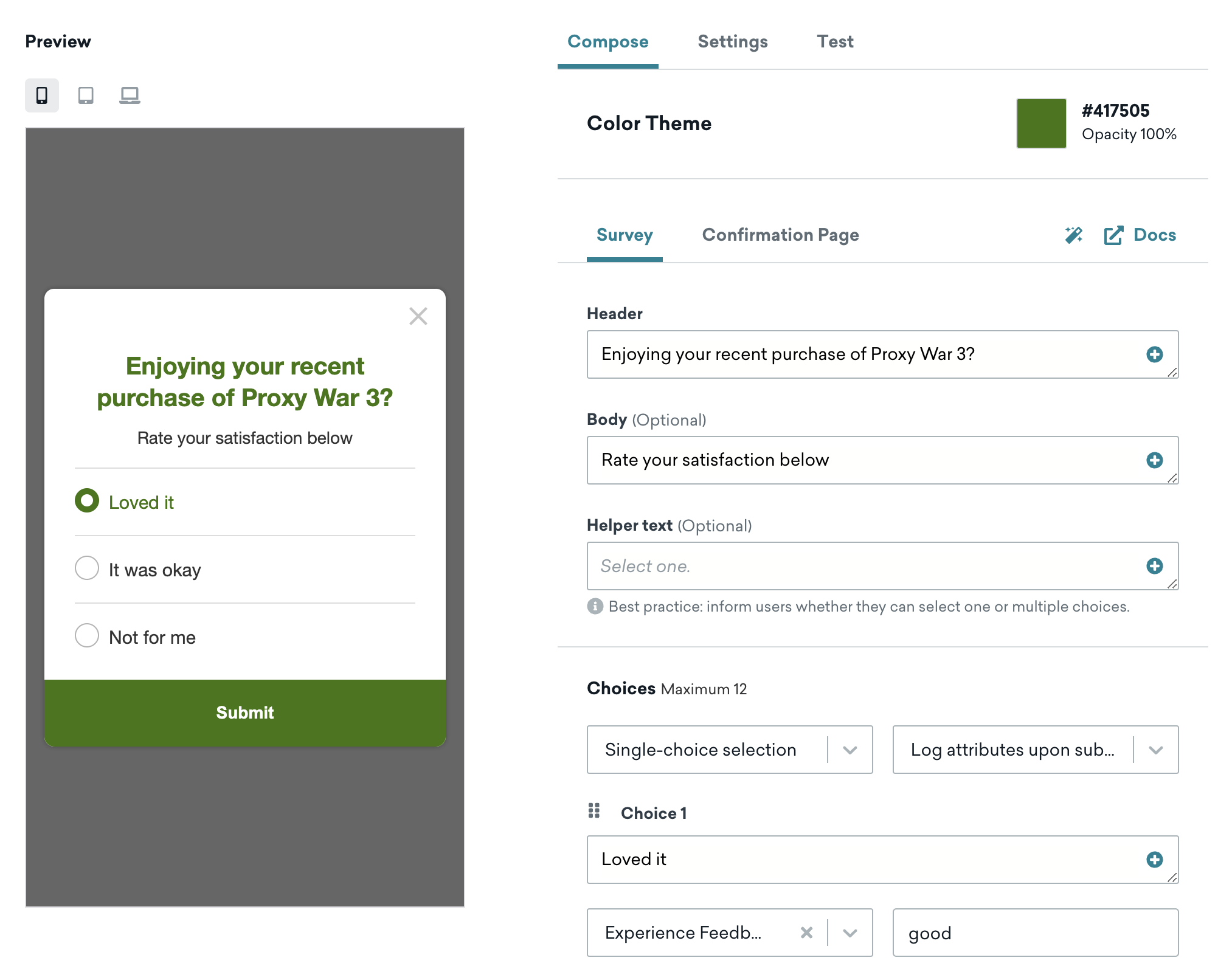
Em seguida, precisamos preencher os detalhes da variante In-App Message. É aqui que precisamos especificar nosso atributo personalizado Experience Feedback que indica o sentimento do feedback dos nossos usuários. (Também vamos referenciar isso na etapa subsequente de jornadas de ação.)
- Na mesma primeira etapa de mensagem, selecione a variante In-App Messages. Vamos manter os controles de mensagem como estão.
- Para o cabeçalho e corpo, vamos usar uma linguagem que incentive os usuários a serem honestos sobre sua experiência com Proxy War 3.
- Como queremos que as respostas da pesquisa sejam registradas nos perfis dos usuários, vamos manter a pesquisa como Single-choice selection e Log attributes upon submission.
- Para cada uma das três opções da pesquisa, selecione Experience Feedback como nosso atributo personalizado.
- Vamos manter os valores dos atributos no perfil de usuário como estão, pois esses valores estão alinhados com nosso atributo personalizado.
Construir a etapa de jornadas de ação
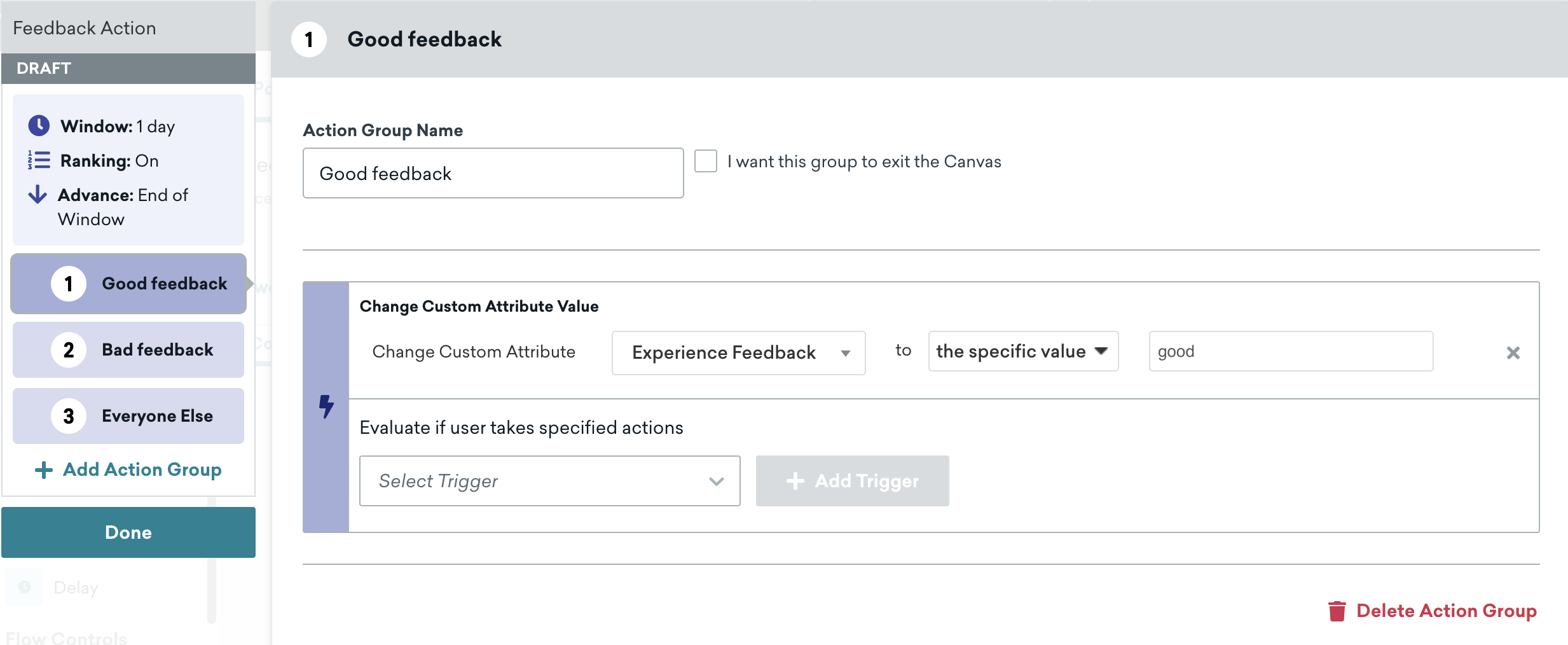
Usando nosso atributo personalizado Experience Feedback e os valores de atributo da seção anterior, vamos atualizar a etapa de jornadas de ação do modelo para corresponder ao nosso atributo e valores.
Configurar o redirecionamento de anúncios
Vamos garantir que nosso Google Audience Sync esteja configurado na etapa Ad Retargeting. Isso inclui selecionar nossa conta de anúncios, um público existente e a opção de adicionar usuários ao público.
Configurar casos de suporte via webhook
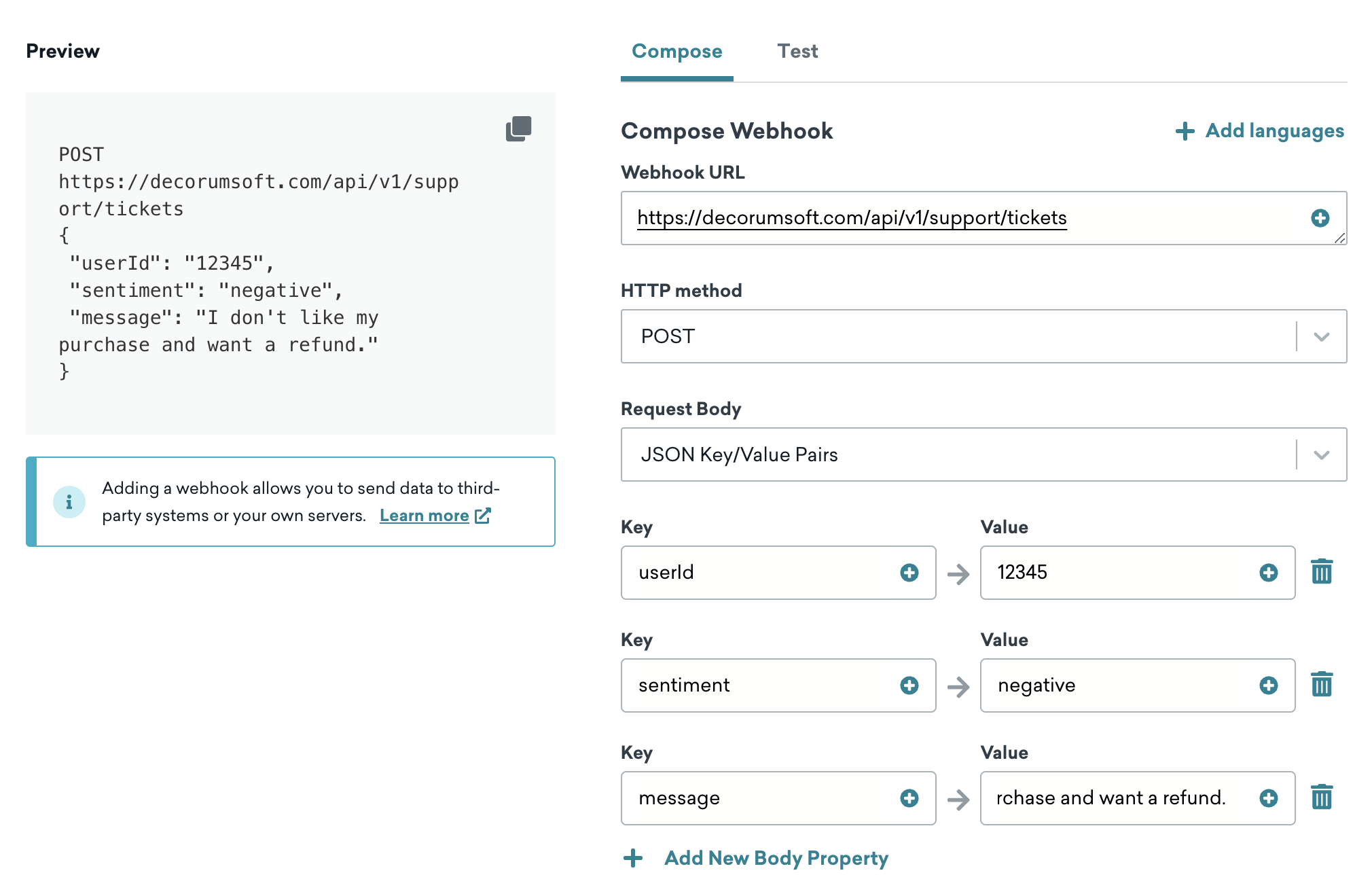
Em seguida, vamos configurar o webhook para disparar possíveis casos de suporte. Isso pode ser especialmente revelador em combinação com a análise do feedback dos nossos usuários.
Para a etapa de mensagem chamada Support Case Creation, vamos atualizar o modelo para compor um webhook para usuários insatisfeitos com sua compra que desejam um reembolso.
Etapa 6: Testar e lançar o Canvas
Após testar e revisar nosso Canvas para garantir que funcione como esperado, selecione Launch Canvas para lançar o Canvas. Agora, podemos direcionar de forma consciente os usuários com uma jornada personalizada para incentivá-los a responder à nossa pesquisa de feedback com base na compra recente de Proxy War 3!
Confira a lista de verificação de QA do Canvas para ver o que considerar antes e depois de lançar um Canvas.