Priorização de mensagens
A priorização de mensagens é uma camada opcional sobre o limite de frequência. Quando várias mensagens com aceitação competem pelo mesmo usuário, a priorização decide qual mensagem será enviada.
Pré-requisitos
Para gerenciar as configurações de Priorização de Mensagens, você precisa destas permissões no seu espaço de trabalho:
| Permissão | O que ela permite |
|---|---|
| “View Message Prioritization Settings” | Visualizar as configurações de Priorização de Mensagens |
| “Edit Message Prioritization Settings” | Criar e editar configurações de Priorização de Mensagens |
| “Delete Message Prioritization Settings” | Excluir configurações de Priorização de Mensagens |
Por que usar a Priorização de Mensagens?
Os usuários só conseguem receber uma certa quantidade de mensagens antes que o volume se torne um problema. As mensagens que chegam até eles devem ser as mais importantes para o seu negócio.
A maioria das equipes controla o volume com limites de frequência. O limite de frequência restringe quantas mensagens um usuário recebe e envia o que estiver programado primeiro. Mas os limites de frequência não decidem quais dessas mensagens são mais importantes. Depois que um usuário atinge o limite, é o horário de envio que decide o que passa. Uma promoção enviada mais cedo pode ocupar o espaço no limite que uma recompensa de fidelidade ou uma mensagem urgente precisaria mais tarde no mesmo dia.
Com a Priorização de Mensagens, é a importância para o negócio, e não o horário de envio, que decide quais mensagens optadas ganham esse espaço limitado.
Benefícios
A Priorização de Mensagens oferece vários benefícios:
- Defina o que importa uma única vez: Use categorias e regras classificadas para codificar suas prioridades. Por exemplo, “Fidelidade” acima de “Parcerias pagas”.
- Avaliações antecipadas: A Braze prevê o que um usuário pode receber mais tarde. Ela pode segurar uma mensagem de prioridade mais baixa para preservar espaço no limite para uma de prioridade mais alta.
- Funciona entre tipos de mensagem e canais: Campaigns agendadas, Campaigns baseadas em ação e etapas de Mensagem do Canvas competem em um único conjunto classificado quando compartilham um limite de frequência.
- Janelas de nova tentativa: Quando configuradas, uma mensagem que não é selecionada para envio é classificada novamente a cada dia dentro da janela. Assim, uma mensagem de prioridade mais baixa ainda pode ser enviada mais tarde.
O resultado é o mesmo volume de envios limitado entre as mensagens optadas, alocado para as mensagens mais importantes.
Como funciona
Use a Priorização de Mensagens para criar categorias e regras de priorização que definem a classificação das mensagens a serem enviadas.
Para gerenciar essas configurações, acesse Configurações > Priorização de Mensagens.
No momento do envio, a Braze compara a mensagem prestes a ser enviada com outras mensagens que o usuário pode receber. Entram nessa comparação as mensagens que têm adesão à priorização, estão atribuídas a uma categoria e contam para a mesma regra de limite de frequência, dentro da mesma janela de limite de frequência. Se enviar a mensagem atual impedir que uma mensagem de prioridade mais alta seja enviada depois, a mensagem de prioridade mais baixa não é selecionada para envio. Se ela tiver uma janela de nova tentativa, a Braze tenta enviá-la novamente no dia seguinte. Se não tiver, ela é interrompida. Para saber como definir essas categorias e classificações antes de configurar, consulte Planeje sua configuração.
A Priorização de Mensagens pode avaliar:
- Campaigns agendadas
- Campaigns baseadas em ação
- Canvas
Campaigns e Canvas disparados por API não são compatíveis e não participam da priorização.
A Braze usa a previsão de quando cada mensagem deve ser enviada para avaliar se enviar uma mensagem agora pode impedir que uma mensagem de prioridade mais alta seja enviada depois. Para saber mais sobre como a Braze prevê o horário de envio futuro de Campaigns e Canvas, consulte Como a Braze prevê quando uma mensagem futura será enviada?.
Canais de mensagem compatíveis
A Priorização de Mensagens é compatível com os mesmos canais que o limite de frequência:
- Notificações por push
- SMS, MMS e RCS
- Webhooks
- LINE
- KakaoTalk
Para a priorização e o limite de frequência, cada um dos itens a seguir é tratado como um único canal compartilhado:
- Push para iOS, push para Android, web push e outras plataformas de notificação por push
- SMS, MMS e RCS (aparece no dashboard como SMS ou SMS/MMS/RCS, dependendo de o MMS estar ativado ou não no espaço de trabalho)
Estes canais não são elegíveis para a Priorização de Mensagens porque não estão sujeitos ao limite de frequência:
- Content Cards
- In-App Messages
- Banners
In-App Messages e Banners usam suas próprias configurações de prioridade para avaliar qual mensagem é exibida quando várias mensagens disputam o mesmo gatilho ou posicionamento. Para In-App Messages, consulte Escolha uma prioridade. Para Banners, consulte Prioridade do banner.
Se uma Campaign ou uma etapa de Mensagem do Canvas usar apenas canais não elegíveis, ela não participará da priorização. Campaigns que enviam em mais de um canal não podem ter adesão à Priorização de Mensagens. Em um Canvas com adesão, uma etapa de Mensagem que envia em mais de um canal não é classificada e é enviada normalmente, mesmo que apenas um desses canais seja compatível, como push mais uma mensagem no app. Todas as plataformas de push contam como um único canal.
Planeje sua configuração
Antes de começar a configurar, responda a três perguntas para definir sua configuração:
- Quais mensagens compartilham um limite de frequência? Somente mensagens com adesão que contam para o mesmo limite competem por prioridade. Comece identificando as Campaigns e os Canvas com limite de frequência que podem ser enviados ao mesmo usuário dentro da mesma janela de limite de frequência.
- Como essas mensagens se classificam por valor de negócio? Agrupe-as em níveis. Uma boa forma de pensar: se um usuário só pode receber uma mensagem hoje, qual deve ser? Comece pelos envios mais importantes e siga em ordem decrescente.
- Quais mensagens devem sempre tentar ser enviadas? Mensagens transacionais, notificações legais e qualquer Campaign que nunca deva ser retida precisam ter o limite de frequência desativado antes de você configurar a priorização. Para saber como desativar, consulte Como posso garantir que uma mensagem sempre tente ser enviada?.
Com essas decisões tomadas, a criação de categorias e regras de priorização reflete diretamente a hierarquia que você já identificou.
Por exemplo, uma marca de beleza que gerencia promoções por e-mail para parcerias pagas e programas de fidelidade começa respondendo a essas três perguntas. Os e-mails com limite de frequência dela incluem recompensas de fidelidade, promoções sazonais e Campaigns patrocinadas por parceiros, e todos contam para o mesmo limite diário de e-mails. Quando a marca se pergunta qual mensagem deve ser enviada se o usuário só puder receber uma naquele dia, as recompensas de fidelidade para membros de longa data vêm em primeiro lugar. As Campaigns de parceiros ficam em segundo.
A marca cria duas categorias e as classifica nesta ordem:
- Loyalty
- Paid Partnerships
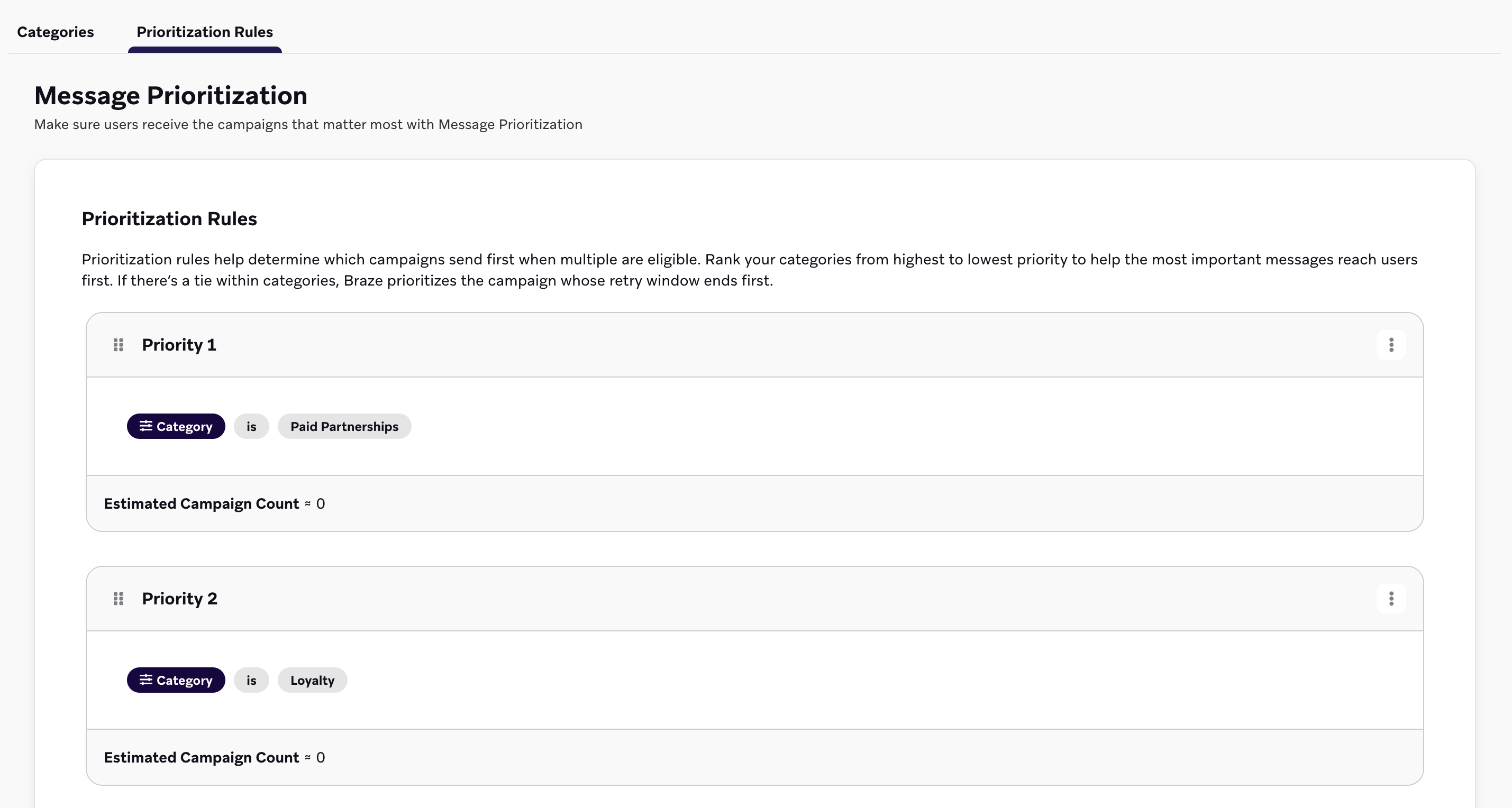
Durante a temporada de festas, quando os limites de frequência se esgotam rapidamente, uma recompensa de fidelidade e uma promoção de parceiro são agendadas para o mesmo usuário no mesmo dia, e o limite permite apenas uma delas. A Braze envia a recompensa de fidelidade, e a Campaign do parceiro não é selecionada para envio. Se uma janela de nova tentativa estiver configurada, a Braze pode tentar enviar a Campaign do parceiro novamente mais tarde. Para outros padrões de horário de envio, consulte Exemplos.
Categorias
As regras de priorização se baseiam em uma classificação de categorias, que são rótulos que você pode atribuir a uma determinada Campaign ou Canvas (de forma parecida com uma tag). Para saber quantas categorias você pode criar, consulte Níveis de plano.
Para adicionar uma nova categoria:
- Acesse Configurações > Priorização de Mensagens > Categorias.
- Selecione Criar nova categoria.
- Dê um nome à categoria e, se quiser, uma descrição.
- Selecione Criar categoria.
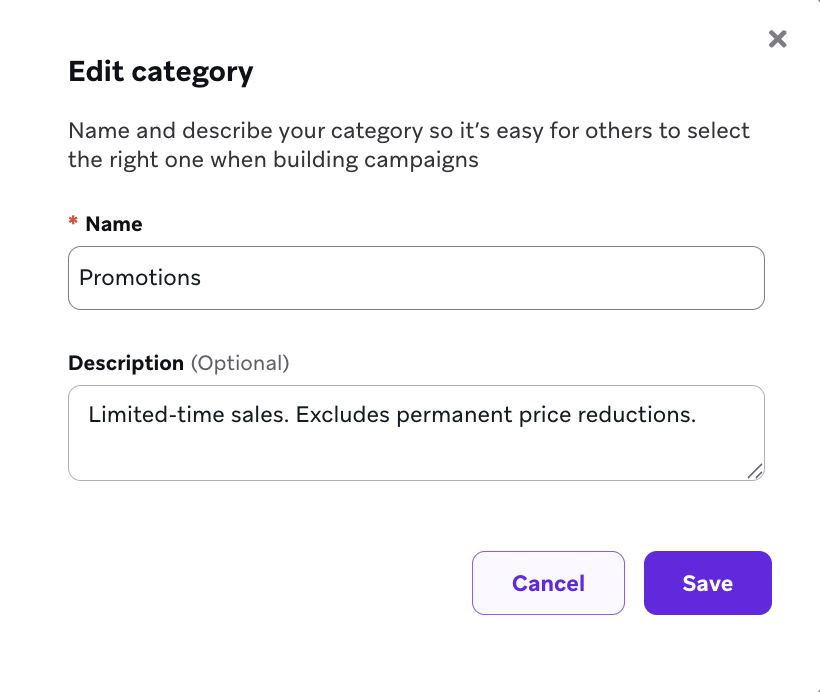
Para editar ou excluir uma categoria, selecione o menu .
Um Canvas tem uma única categoria para todas as etapas. Não é possível classificar um e-mail de boas-vindas acima de uma promoção posterior dentro do mesmo Canvas com adesão.
Regras de priorização
Depois de configurar suas categorias, você pode classificá-las em um conjunto de regras de priorização. As regras de priorização seguem uma ordem: a primeira regra tem a prioridade mais alta. Para saber quantas regras de priorização você pode criar, consulte Níveis de plano.
- Acesse Configurações > Priorização de Mensagens > Regras de priorização para configurar suas regras.
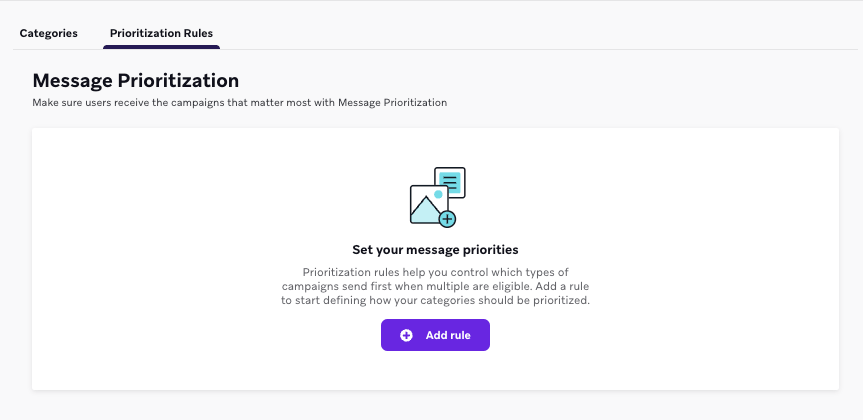
- Selecione Adicionar regra.
- Selecione uma categoria no menu suspenso.
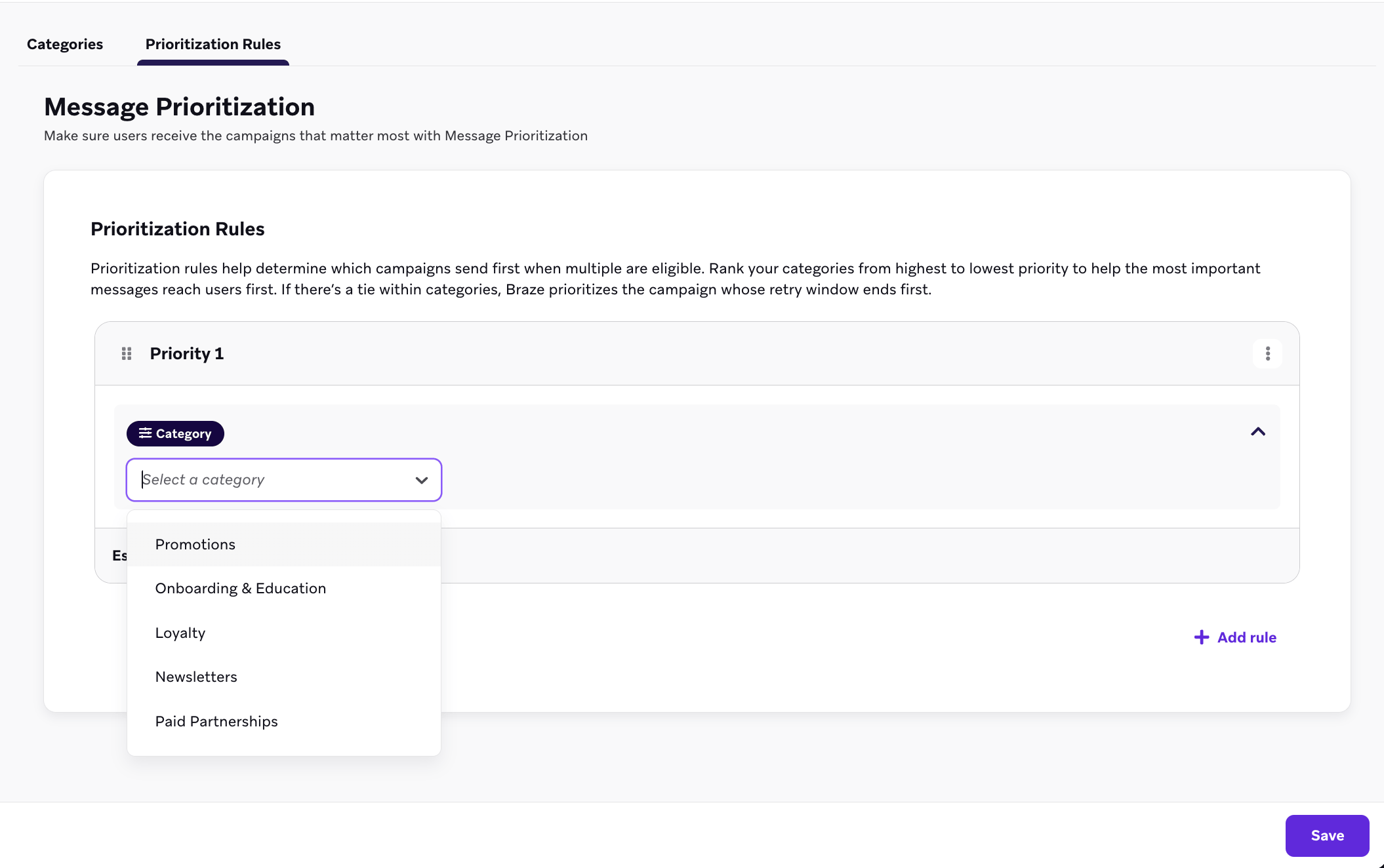
- Para adicionar mais regras, selecione + Adicionar regra abaixo da última regra.
Para reordenar as regras, selecione e arraste o ícone em uma regra. Para excluir uma regra, selecione o menu e depois Excluir regra.
Selecione Salvar para aplicar suas atualizações.
Regras de limite de frequência
A Priorização de Mensagens funciona dentro das suas regras de limite de frequência existentes. Uma Campaign ou etapa de Mensagem do Canvas com adesão só é priorizada se usar um canal compatível, tiver o limite de frequência ativado e corresponder a pelo menos uma regra de limite de frequência. Para mensagens que precisam ser enviadas de qualquer forma, consulte Planeje sua configuração e Como posso garantir que uma mensagem sempre tente ser enviada?.
Uma mensagem com adesão só pode ser enviada se:
- A regra de limite de frequência relevante ainda não tiver sido atingida para aquele usuário, e
- O envio dessa mensagem não fizer o usuário atingir um limite antes que uma mensagem posterior de prioridade mais alta possa ser enviada.
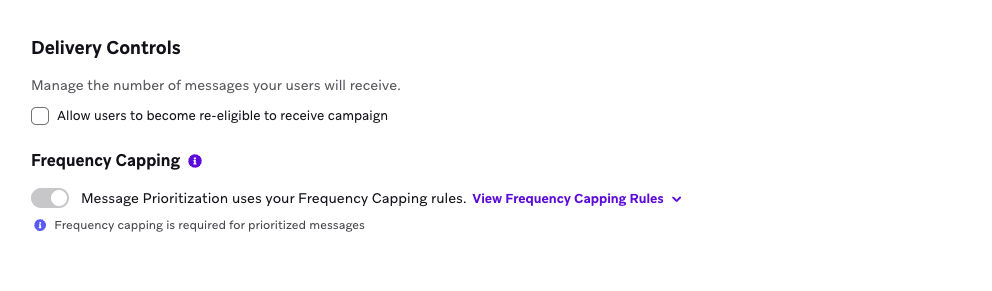
Você pode usar regras de limite de frequência específicas por canal, filtros de tag, regras filtradas por categoria ou regras que se aplicam a qualquer canal. A Priorização de Mensagens funciona com quaisquer regras de limite de frequência que se apliquem às suas mensagens com adesão.
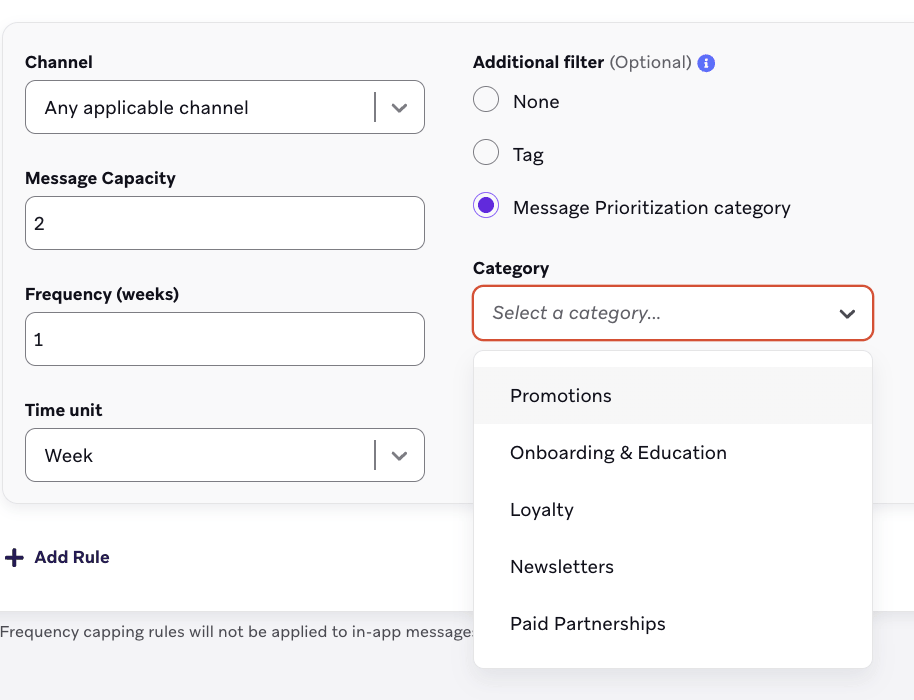
Filtrar uma regra de limite de frequência por categoria limita quantas mensagens um usuário recebe daquela categoria. Isso ajuda a evitar que uma categoria de alta prioridade envie mensagens demais. Para adicionar esse filtro, selecione Categoria de priorização de mensagens em Filtros adicionais e escolha uma categoria no menu suspenso.
Mensagens optadas e não optadas
A Priorização de Mensagens classifica somente as mensagens que estão optadas, têm uma categoria atribuída e contam para o mesmo limite de frequência. Essas mensagens formam o grupo classificado. Uma mensagem optada de prioridade mais alta pode vencer a classificação e mesmo assim não ser enviada. Isso acontece quando uma mensagem anterior, não optada, já usou o último espaço disponível nesse limite.
Mensagens não optadas continuam tentando enviar de acordo com o agendamento ou o gatilho delas. Se o limite de frequência se aplicar a elas, elas contam para os mesmos limites de frequência que as mensagens optadas. Como ficam fora do grupo classificado, a Priorização de Mensagens não consegue reservar espaço no limite para uma mensagem optada posterior.
Por exemplo, uma Campaign promocional segue as regras de limite de frequência, mas não está optada na Priorização de Mensagens. Ela é enviada às 9h e usa o último e-mail que o limite do usuário permite no dia. Uma Campaign de fidelidade está optada com Prioridade 1 e agendada para as 15h. A Campaign de fidelidade fica em primeiro lugar entre as mensagens optadas, mas não pode ser enviada porque a Campaign promocional já usou o limite.
Se Campaigns e etapas de Mensagem do Canvas devem disputar prioridade nesse limite, opte por incluí-las na Priorização de Mensagens. Se uma mensagem deve ser enviada sem usar o espaço no limite de que as mensagens optadas precisam, remova-a do limite de frequência. Para isso, selecione Don’t count this Campaign toward the frequency capping send limit (ou Don’t count this Canvas toward the frequency capping send limit para Canvas).
Adesão
Para colocar uma Campaign ou um Canvas no grupo classificado, faça a adesão à Priorização de Mensagens e atribua uma categoria. Mensagens que não aderem à Priorização de Mensagens ainda tentam ser enviadas. Se houver limite de frequência aplicado a elas, essas mensagens também continuam contando para os limites de frequência. Para entender como essa interação funciona, consulte Mensagens com e sem adesão.
Adesão de Campaigns
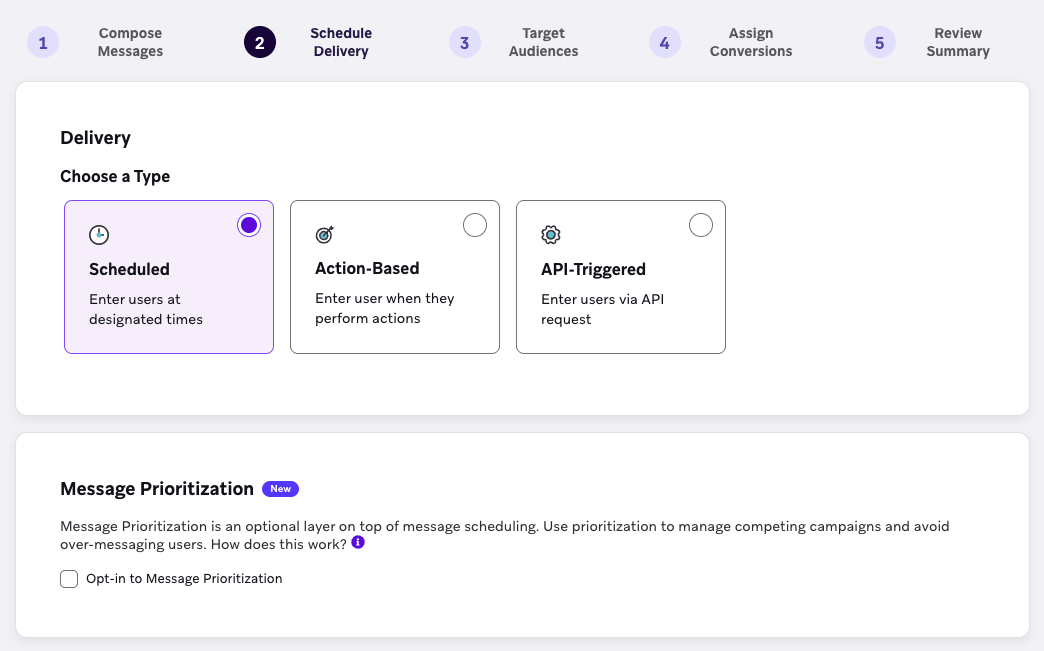
Para incluir uma Campaign na priorização, marque a caixa de seleção Aderir à Priorização de Mensagens nas configurações de entrega da Campaign.
Em seguida, atribua a Campaign a uma categoria selecionando uma opção no menu suspenso Categoria.
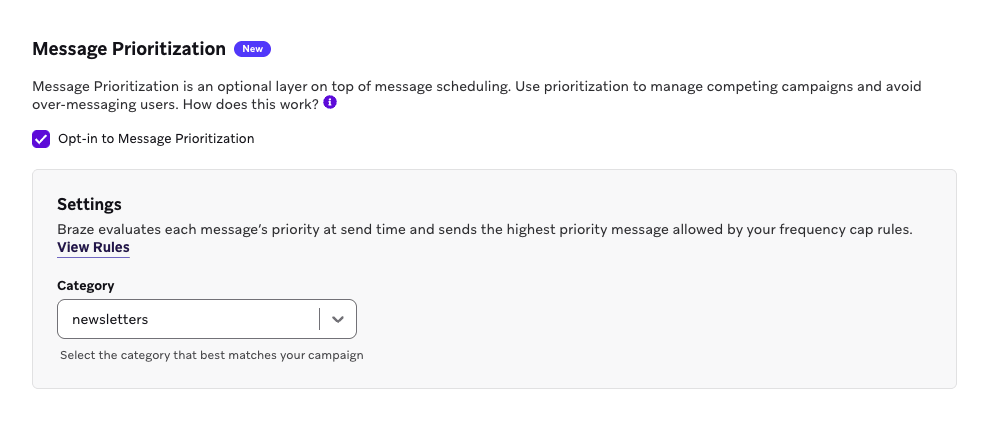
A Priorização de Mensagens é compatível com Campaigns agendadas e Campaigns baseadas em ação. Campaigns disparadas por API não são compatíveis.
Adesão de Canvas
A adesão de Canvas funciona de forma semelhante à das Campaigns. Para incluir um Canvas na Priorização de Mensagens, ative a Priorização de Mensagens nas configurações do Canvas e atribua o Canvas a uma categoria. Todas as etapas do Canvas compartilham essa categoria e o mesmo nível de prioridade. Portanto, não é possível definir a prioridade individualmente por etapa.
A Priorização de Mensagens é compatível com Canvas agendados e Canvas baseados em ação. Canvas disparados por API não são compatíveis.
Melhores práticas
Depois de definir suas categorias e regras, as lacunas mais comuns são adesões incompletas em mensagens que seguem regras de limite de frequência e casos extremos de horário e entrega.
Inclua todas as mensagens que devem competir
Inclua todas as Campaigns e Canvas com limite de frequência que devem competir pelo mesmo limite. Uma promoção de alto volume com limite de frequência, mas sem adesão à Priorização de Mensagens, pode ser enviada antes e ocupar o último espaço disponível no limite. Nesse caso, a classificação se aplica somente às mensagens com adesão restantes. Então, um envio posterior de Prioridade 1 ainda pode ficar fora do limite. Para saber mais, consulte Mensagens com e sem adesão.
Evite interrupções de Liquid e saídas de público de última hora em mensagens priorizadas
A Priorização de Mensagens é avaliada em tempo real quando cada mensagem tenta ser enviada. Nesse momento, a Braze compara a mensagem atual com uma lista prevista de mensagens com classificação mais alta. Se o envio imediato bloquear alguma delas, a mensagem não é selecionada para envio.
Evite usar abort_message do Liquid em mensagens com adesão e mantenha a associação ao público estável até o horário de envio.
Se a mensagem com classificação mais alta acabar não sendo enviada ao usuário (por exemplo, se uma lógica de interrupção do Liquid ou uma mudança de público impedir a entrega), isso não dispara uma nova tentativa automática e imediata para a mensagem de prioridade mais baixa que não foi selecionada para envio. No entanto, se houver janelas de nova tentativa configuradas, a mensagem tenta novamente todos os dias até ser enviada ou até a janela terminar.
Para entender como isso afeta a classificação posterior, consulte Minha mensagem foi selecionada para envio, mas foi interrompida na última hora.
Defina uma janela de nova tentativa somente se um envio atrasado for aceitável
Uma janela de nova tentativa é a única forma de uma mensagem não selecionada para envio ser enviada mais tarde. Sem ela, o envio é interrompido nessa ocorrência. Defina uma janela somente quando um envio atrasado for aceitável.
As janelas de nova tentativa não estão disponíveis para:
- Campaigns baseadas em ação que usam eventos de exceção
- Etapas do Otimizador de Conteúdo, porque novas tentativas interfeririam no experimento
Para detalhes de configuração, consulte Janelas de nova tentativa.
Trate horário de silêncio, limites de taxa e Liquid como barreiras de envio separadas
A Priorização de Mensagens decide quais mensagens com adesão são enviadas dentro de um limite de frequência. Horário de silêncio, limites de taxa e Liquid continuam valendo no momento do envio. A classificação não ignora essas barreiras. Se uma mensagem classificada for atrasada por limite de taxa, a Braze ainda a considera enviada no horário originalmente agendado ao classificar outras mensagens. Consulte Minha mensagem já estava agendada para envio, mas ainda não foi enviada por causa do limite de taxa.
Intelligent Timing
Com o Intelligent Timing, a Braze envia uma mensagem no horário ideal de envio de cada usuário. Assim, a mesma Campaign ou etapa de Mensagem do Canvas pode chegar a usuários diferentes em horários diferentes. A Priorização de Mensagens leva isso em conta: em vez de presumir que a mensagem é enviada a todos no horário agendado, ela classifica as mensagens concorrentes de um usuário com base no horário ideal de envio desse usuário.
Para Campaigns e etapas de Mensagem do Canvas que usam o Intelligent Timing, a Braze prevê o horário de envio com base no melhor esforço até calcular o horário de envio individual de cada usuário. Para Campaigns, a Priorização de Mensagens usa o horário ideal de envio do usuário para a ocorrência atual ao comparar a Campaign com as outras mensagens elegíveis e com adesão desse usuário. Para Campaigns recorrentes com Intelligent Timing, a Braze usa o horário ideal de envio escolhido para aquela ocorrência.
Para etapas de Mensagem do Canvas, a Braze atualiza essa previsão depois que o usuário entra na etapa e a Braze calcula o horário ideal de envio desse usuário para a etapa. A Priorização de Mensagens usa esse horário de envio calculado para a etapa atual. Em jornadas determinísticas (jornadas sem ramificações, em que a sequência de etapas é fixa), a Braze também aplica esse horário atualizado às etapas de Mensagem seguintes ao determinar os horários de envio previstos delas.
Janelas de nova tentativa
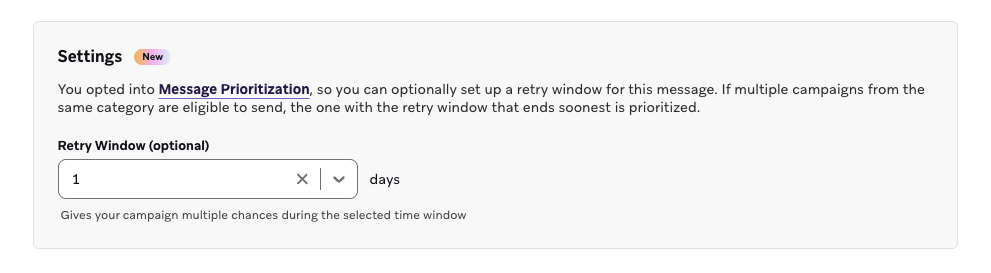
Quando uma mensagem não é selecionada para envio, ela não é enviada no horário agendado. Sem uma janela de nova tentativa, ela é interrompida e a Braze não tenta enviá-la novamente.
Uma janela de nova tentativa agenda novas tentativas de classificação por um número limitado de dias. Uma nova tentativa é só mais uma tentativa, não um envio. Essa tentativa também pode perder na classificação. Se uma nova tentativa for selecionada para envio, a Braze registra um envio normal. Não existe um evento separado de envio após nova tentativa.
A janela de nova tentativa máxima é de um dia no plano gratuito e de três dias no plano pago. Para saber mais, consulte Níveis de plano. A cada dia seguinte, no mesmo horário em que a mensagem foi originalmente agendada ou disparada, a Braze tenta enviar a mensagem novamente. Depois do último dia da janela, se a mensagem ainda não tiver sido enviada, ela é interrompida e registrada como uma interrupção de Priorização de Mensagens.
Para Campaigns recorrentes agendadas, a janela de nova tentativa precisa ser menor que o intervalo mínimo entre os envios dessa Campaign. As novas tentativas sempre acontecem um dia de cada vez a partir do horário original de envio, mesmo que a Campaign normalmente não seja enviada nesse dia. Por exemplo, se você tem uma Campaign enviada toda segunda e quarta-feira, a nova tentativa acontece na terça-feira. Portanto, a janela de nova tentativa deve ser definida como um dia. Se você tem uma Campaign enviada toda segunda, quarta e sexta-feira e o envio de sexta-feira recebe uma nova tentativa com janela de um dia, a nova tentativa acontece no sábado, não na segunda-feira.
Para Campaigns baseadas em ação, as novas tentativas se baseiam no horário em que a mensagem disparada deveria ser enviada originalmente.
Campaigns baseadas em ação que usam eventos de exceção não são compatíveis com janelas de nova tentativa.
As janelas de nova tentativa para mensagens do Canvas são configuradas no nível da etapa. Se uma etapa de Mensagem do Canvas não for selecionada para envio e tiver uma janela de nova tentativa configurada, a Braze pode tentar enviar essa etapa novamente mais tarde, dentro da janela de nova tentativa.
Como a Braze avalia as mensagens

Você não precisa entender tudo nesta seção para usar a Priorização de Mensagens. Depois de definir suas categorias e regras e optar suas mensagens na Priorização de Mensagens, a Braze avalia e prioriza as mensagens automaticamente e faz o possível para enviar as mais importantes. Os detalhes abaixo servem para quando você quiser entender como essas avaliações são feitas.
Quando um usuário é elegível para várias mensagens optadas, a Braze avalia em conjunto as Campaigns optadas e as etapas de Mensagem elegíveis do Canvas nos canais compatíveis.
Para Campaigns, isso inclui envios agendados e baseados em ação elegíveis.
Para Canvas, isso inclui:
- Canvas agendados para o futuro nos quais o usuário é elegível para entrar
- Canvas em que o usuário está no momento
A priorização de Canvas não é do tipo “tudo ou nada”. Uma Campaign de prioridade mais alta pode impedir que uma etapa de Mensagem do Canvas seja selecionada para envio. Ainda assim, etapas elegíveis posteriores no mesmo Canvas podem ser enviadas, dependendo da classificação das categorias, do horário de envio e das regras de limite de frequência.
A Braze compara mensagens optadas somente quando elas compartilham a mesma regra de limite de frequência aplicável. Por exemplo, duas Campaigns de e-mail que contam para a mesma regra de limite de frequência de e-mail podem ser priorizadas uma em relação à outra. Já uma mensagem SMS de prioridade mais alta não pode segurar uma Campaign de e-mail de prioridade mais baixa, a menos que ambas contem para a mesma regra de limite de frequência. Mensagens que não estão optadas também compartilham esses limites de frequência. Para saber como isso pode bloquear um envio optado, consulte Mensagens optadas e não optadas.
A Braze avalia Campaigns e Canvas de formas diferentes, porque um Canvas pode se ramificar e se desenrolar ao longo do tempo.
Avaliar Campaigns
A Braze compara cada mensagem de Campaign elegível usando o horário em que essa mensagem deve ser enviada.
Avaliar Canvas
Para avaliar um Canvas, a Braze faz uma antecipação (look-ahead): ela percorre o Canvas a partir de um ponto inicial para prever quais mensagens futuras um usuário pode receber e quando. A antecipação começa a partir de:
- A entrada no Canvas, para Canvas agendados para o futuro
- A etapa atual do usuário, se ele já estiver no Canvas
Durante a antecipação, a Braze trata cada tipo de etapa do Canvas de forma diferente. O tipo de etapa determina se a antecipação a conta, a ignora, para nela ou se divide em várias jornadas:
| Categoria da etapa | Efeito na antecipação |
|---|---|
| Etapas de envio de mensagens | Contadas como mensagens elegíveis para priorização |
| Etapas de continuação | Ignoradas; a antecipação passa por elas |
| Etapas de limite | A antecipação para até o usuário passar pela etapa |
| Etapas de ramificação | A antecipação segue todas as jornadas possíveis |
Etapas de envio de mensagens
Essas etapas contam para a priorização e são adicionadas ao conjunto de mensagens elegíveis quando enviam em um único canal compatível. Etapas que enviam em mais de um canal não são classificadas. Para saber mais, consulte Canais de mensagem compatíveis.
- Etapa de Mensagem
- Etapa do Otimizador de Conteúdo
Etapas de continuação
Essas etapas são ignoradas na priorização e não afetam a antecipação.
- Etapa de Atualização de Contexto
- Etapa de Atualização de Usuário
- Etapa de Sincronização de Público
- Etapa de Feature Flag
- Etapa de Postergação com postergação fixa
Etapas de limite
A Braze interrompe a antecipação nessas etapas até que o usuário realmente avance por elas no Canvas.
- Etapa de Postergação com postergação personalizada
- Etapa de Postergação que vem depois de uma etapa de ramificação
- Etapa de Jornadas de Ação
- Etapa de Experimento
Etapas de ramificação
Essas etapas dividem o Canvas em várias jornadas possíveis.
- Etapa de Divisão de Decisão
- Etapa de Jornada do Público
Quando uma jornada de priorização contém etapas de ramificação, a Braze considera que todas as jornadas são viáveis e leva em conta todas as etapas de Mensagem paralelas em canais compatíveis para a priorização. Como as regras de limite de frequência podem ser específicas por canal, as etapas de Mensagem paralelas são desduplicadas por canal quando necessário.
Por exemplo, se uma ramificação pode enviar um e-mail e outra ramificação também pode enviar um e-mail, a Braze trata esses envios como um único envio de e-mail possível durante a antecipação. Se outra ramificação pode enviar um push, a Braze também considera esse possível envio de push separadamente.
Para etapas de Mensagem do Canvas que usam Intelligent Timing, a Braze usa o horário de envio calculado para cada usuário depois que ele chega à etapa. Para saber mais, consulte Intelligent Timing.
As janelas de nova tentativa não se aplicam às etapas do Otimizador de Conteúdo, porque uma nova tentativa interferiria no experimento. As demais etapas de Mensagem do Canvas podem usar janelas de nova tentativa. Etapas do Canvas em canais não compatíveis não participam da Priorização de Mensagens.
Exemplos
Campaign de prioridade mais alta versus Campaign de prioridade mais baixa
Imagine que um usuário está elegível para duas Campaigns de e-mail no mesmo dia. As duas Campaigns contam para a mesma regra de limite de frequência, e o limite permite apenas uma delas. Se a Campaign de prioridade mais alta tiver envio previsto para mais tarde naquele dia, a Braze pode segurar a Campaign de prioridade mais baixa agora para que a de prioridade mais alta seja enviada no lugar dela. Se a Campaign de prioridade mais baixa tiver uma janela de nova tentativa, a Braze pode tentar enviá-la de novo mais tarde. Consulte Planeje sua configuração para ver um exemplo que usa esse padrão com uma recompensa de fidelidade versus uma promoção de parceiro.
Campaign baseada em ação de prioridade mais alta versus mensagem de prioridade mais baixa
Imagine que um usuário dispara uma Campaign baseada em ação de prioridade mais alta, configurada para ser enviada duas horas depois. Durante essa postergação, a Braze pode considerar essa Campaign baseada em ação futura ao decidir se outra mensagem optada deve ser enviada agora. Isso ajuda a evitar que uma mensagem de prioridade mais baixa seja enviada agora se a Campaign baseada em ação de prioridade mais alta tiver envio previsto para breve.
Canvas de prioridade mais alta versus Campaign de prioridade mais baixa
Imagine que um usuário está elegível para uma Campaign de prioridade mais baixa, mas também deve receber uma mensagem de um Canvas de prioridade mais alta mais tarde naquele dia, e o limite permite apenas uma delas. Se a Braze já conseguir avaliar essa mensagem futura do Canvas, ela pode segurar a Campaign de prioridade mais baixa agora para que a mensagem do Canvas de prioridade mais alta seja enviada no lugar dela.
Canvas de prioridade mais alta com uma etapa de limite versus Campaign de prioridade mais baixa
Imagine que um Canvas de prioridade mais alta inclui uma etapa de jornadas de ação, um experimento ou uma postergação personalizada antes da próxima etapa de Mensagem. Até que o usuário chegue a essa etapa e passe por ela, a Braze não antecipa a mensagem posterior do Canvas de prioridade mais alta. Nesse caso, uma Campaign de prioridade mais baixa ainda pode ser enviada e contar para o limite.
Canvas de prioridade mais alta com ramificações versus mensagem de prioridade mais baixa
Imagine que um Canvas de prioridade mais alta pode enviar mensagens diferentes dependendo da ramificação que o usuário segue. A Braze avalia essas possíveis jornadas futuras de forma conservadora ao comparar as mensagens. Isso ajuda a evitar que uma mensagem de prioridade mais baixa seja enviada agora se uma ramificação do Canvas de prioridade mais alta puder usar esse mesmo limite de frequência mais tarde.
Etapa do Canvas com Intelligent Timing e etapas posteriores
Imagine que um usuário entra em uma etapa de Mensagem de um Canvas de prioridade mais alta que usa Intelligent Timing. Depois que a Braze calcula o horário de envio desse usuário para a etapa com Intelligent Timing, a Priorização de Mensagens usa esse horário de envio por usuário para a etapa atual e para as etapas de Mensagem posteriores na mesma jornada determinística. Então, a Braze consegue comparar as mensagens posteriores do Canvas com outros envios optados usando o horário atualizado, e não apenas a estimativa anterior da jornada.
Níveis de plano
Estas limitações da Priorização de Mensagens dependem do seu tipo de plano: gratuito ou pago.
| Recurso | Nível gratuito | Nível pago |
|---|---|---|
| Categorias por espaço de trabalho | 20 | 50 |
| Regras de priorização por espaço de trabalho | 10 | 50 |
| Campaigns e Canvas agendados ativos e optados por espaço de trabalho | 25 | 100 |
| Campaigns e Canvas baseados em ação ativos e optados por espaço de trabalho | 25 | 250 |
| Janela máxima de nova tentativa | Um dia | Três dias |
| Avaliações de priorização por empresa, por mês | 20 milhões | 5 bilhões |