Criar uma mensagem de WhatsApp
Use Campaigns de WhatsApp para alcançar seus clientes diretamente. Use Liquid e outros conteúdos dinâmicos para personalizar cada mensagem e criar uma experiência de marca consistente.
Pré-requisitos
Antes de começar, verifique se você tem o seguinte:
| Requisito | Descrição |
|---|---|
| Campaign ou Canvas | Configure uma Campaign ou um Canvas antes de redigir sua mensagem do WhatsApp. |
| Configuração do canal do WhatsApp | Conclua o fluxo de configuração do WhatsApp: reconheça as políticas, configure sua conexão e configure a infraestrutura de envio. |
| Modelos aprovados | Para envios iniciados pela empresa, crie e aprove modelos na Meta. Para mais detalhes, consulte a etapa 3 da configuração do WhatsApp. |
Tipo de mensagem
O WhatsApp oferece suporte a dois tipos de mensagem na Braze:
- Mensagem de modelo: use para conversas iniciadas pela empresa. Os modelos devem ser aprovados na Meta antes do envio.
- Mensagem de resposta: use para responder a mensagens recebidas de usuários durante uma janela de conversa ativa de 24 horas.
Grupo de inscrições
Selecione um grupo de inscrições do WhatsApp para cada variante de mensagem ou etapa de Mensagem do Canvas. O grupo de inscrições determina qual configuração de remetente é usada e quais usuários são elegíveis para receber a mensagem.
Idiomas para mensagens de modelo
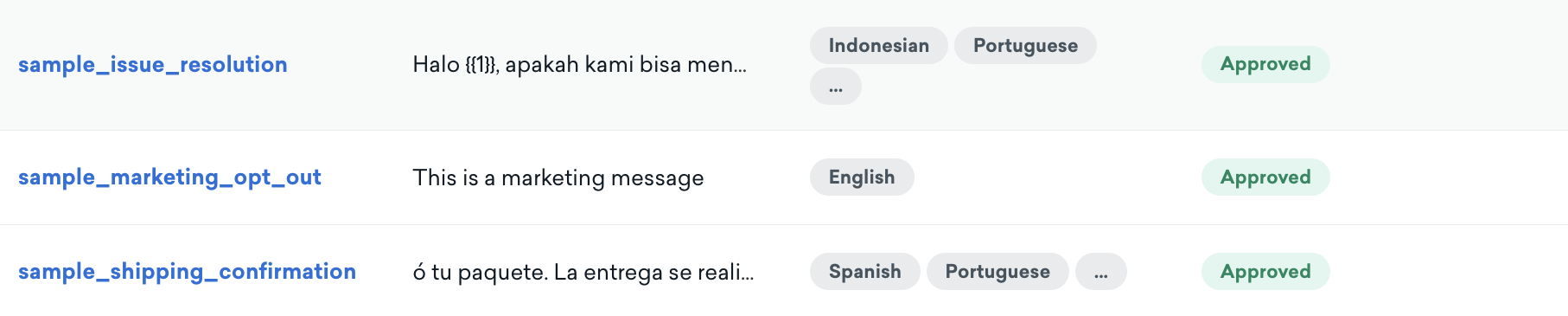
Cada modelo aprovado está vinculado a um idioma específico. Configure variantes separadas ou etapas do Canvas quando precisar oferecer suporte a vários idiomas de modelo.
Se você estiver adicionando texto em um idioma da direita para a esquerda, consulte Criação de mensagens da direita para a esquerda.
Composição
Crie seu conteúdo do WhatsApp no criador de mensagem. Para opções de configuração específicas do WhatsApp, use a referência de campos a seguir.
| Campo ou configuração | O que ele controla | Notas |
|---|---|---|
| Grupo de inscrições | O remetente do WhatsApp e o público elegível para a mensagem. | O número de telefone de envio associado aparece no alerta da guia Teste. |
| Tipo de mensagem | Se a variante envia uma mensagem de modelo ou uma mensagem de resposta. | Envios iniciados pela empresa exigem um modelo. Mensagens de resposta exigem uma janela de conversa ativa. |
| Modelo (Mensagens de modelo) | O modelo aprovado da Meta usado para enviar a mensagem. | Campos desativados no criador vêm do modelo aprovado e só podem ser alterados na Meta após nova aprovação. |
| Idioma (Mensagens de modelo) | O idioma do modelo selecionado para a variante ou etapa. | Crie uma variante de Campaign ou etapa do Canvas por idioma para corresponder aos destinatários corretamente. |
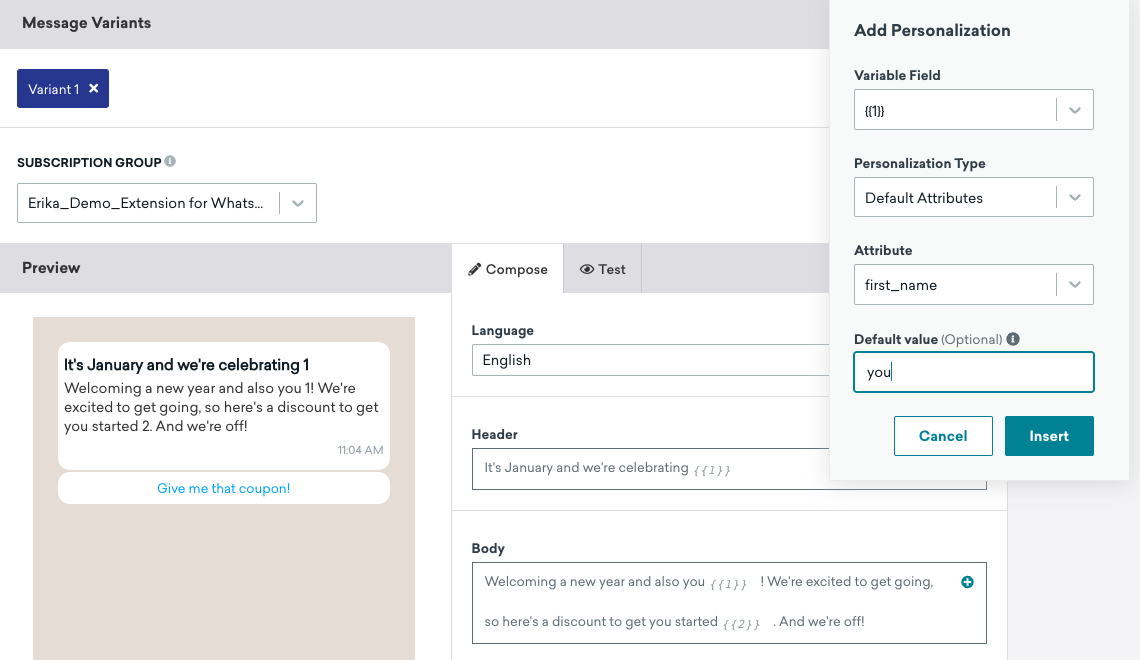
| Variáveis (Mensagens de modelo) | Valores inseridos nos espaços reservados de variáveis do modelo. | Use Liquid ou texto simples entre chaves duplas. Inclua valores padrão para Liquid para que os envios não falhem quando dados do perfil estiverem ausentes. |
| Links dinâmicos | URLs personalizadas de chamada para ação. | A Meta exige que as variáveis apareçam no final das URLs de CTA. |
| Imagens dinâmicas | URL de mídia ou imagem da biblioteca de mídia usada em mensagens de modelo ou de resposta. | Imagens dinâmicas aceitam Liquid e Connected Content em URLs. |
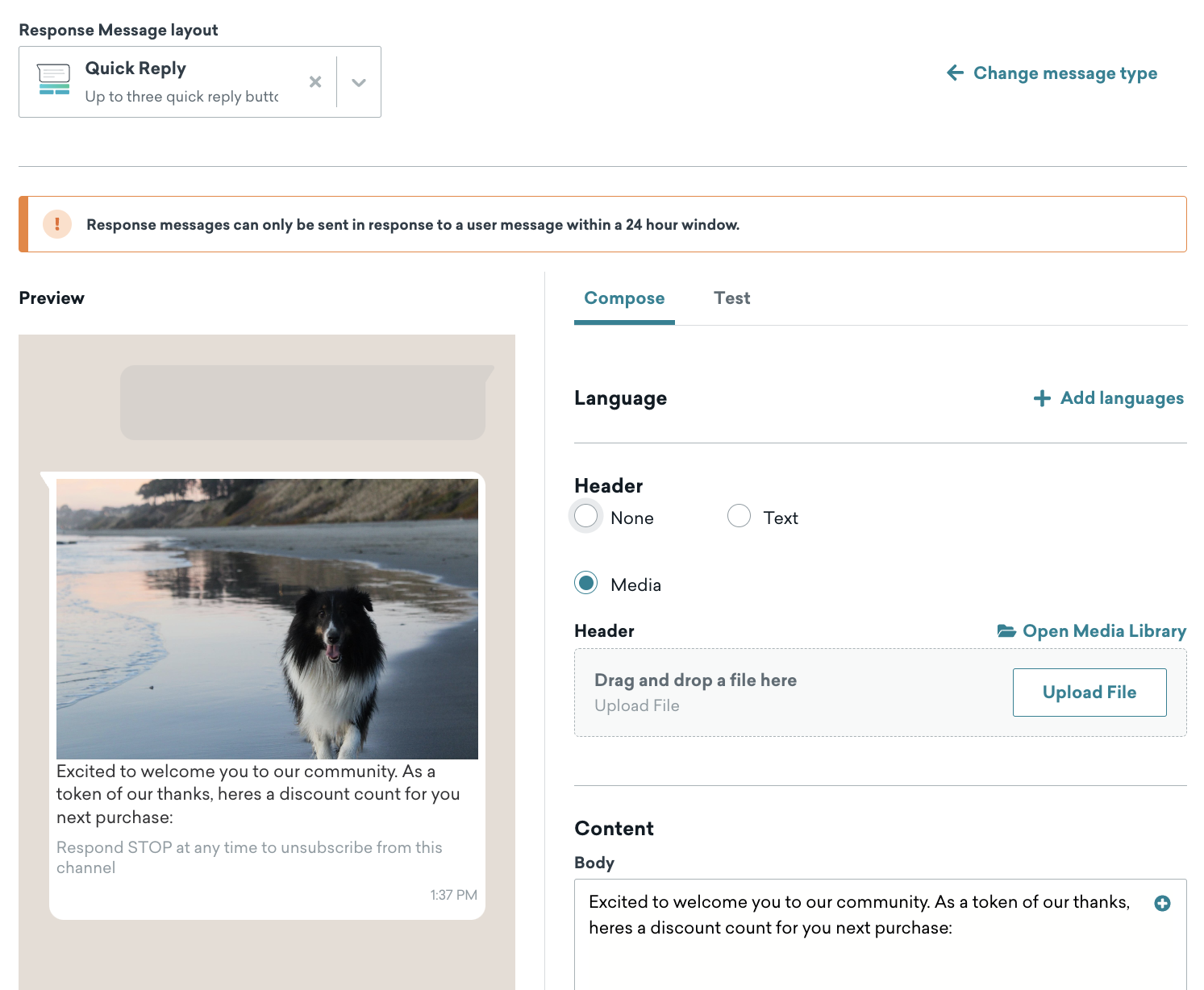
| Layout de resposta (Mensagens de resposta) | O formato do conteúdo da resposta. | Os layouts compatíveis são Quick Reply, Text Message, Media Message, Call-to-action Button, List Message, Flow Message, Meta Product Messages e Carousel. |
Mensagens de modelo
Use mensagens de modelo aprovadas do WhatsApp para iniciar conversas no WhatsApp. As aprovações de modelo são feitas pela Meta e podem levar até 24 horas. Se você editar o texto do modelo, atualize-o na Meta e reenvie para aprovação.
Para criar e enviar um novo modelo sem sair do criador de Campaign ou Canvas, selecione Criar novo modelo. Para categorias, tipos e o processo completo de criação, consulte Construtor de modelos do WhatsApp.
Campos de texto desativados (destacados em cinza) não podem ser editados, pois fazem parte do modelo aprovado do WhatsApp. Para fazer atualizações no texto desativado, você precisa editar o modelo e obter nova aprovação.
Campos de conteúdo
Use a tabela de referência de campos para as definições de variáveis, links dinâmicos e imagens dinâmicas. Esta seção aborda o comportamento e os exemplos específicos de modelos.

Se você usar Liquid, inclua valores padrão para os campos de personalização. Mensagens com valores de personalização ausentes não são enviadas pelo WhatsApp.
Imagens dinâmicas

Se você está carregando imagens com Conteúdo conectado ou Liquid, certifique-se de que a URL da imagem comece com https://. Usar http:// pode causar falha no seu app.
Mensagens de resposta
Use mensagens de resposta para responder a mensagens recebidas dos usuários durante a janela de conversa ativa de 24 horas. Essas mensagens são criadas na Braze e podem ser editadas a qualquer momento.
As mensagens de resposta aceitam os seguintes layouts:
- Quick Reply
- Text Message
- Media Message
- Call-to-action Button
- List Message
- Flow Message
- Meta Product Messages
- Carousel
Quando um layout de resposta inclui botões de resposta rápida e botões de chamada para ação, a Braze agrupa os botões por tipo e usa uma ordem de exibição fixa. Para controlar se os botões de chamada para ação aparecem antes ou depois das respostas rápidas, crie um modelo aprovado no Construtor de Modelos e envie esse modelo em vez de um layout de mensagem de resposta.
Resultados do envio de teste do WhatsApp
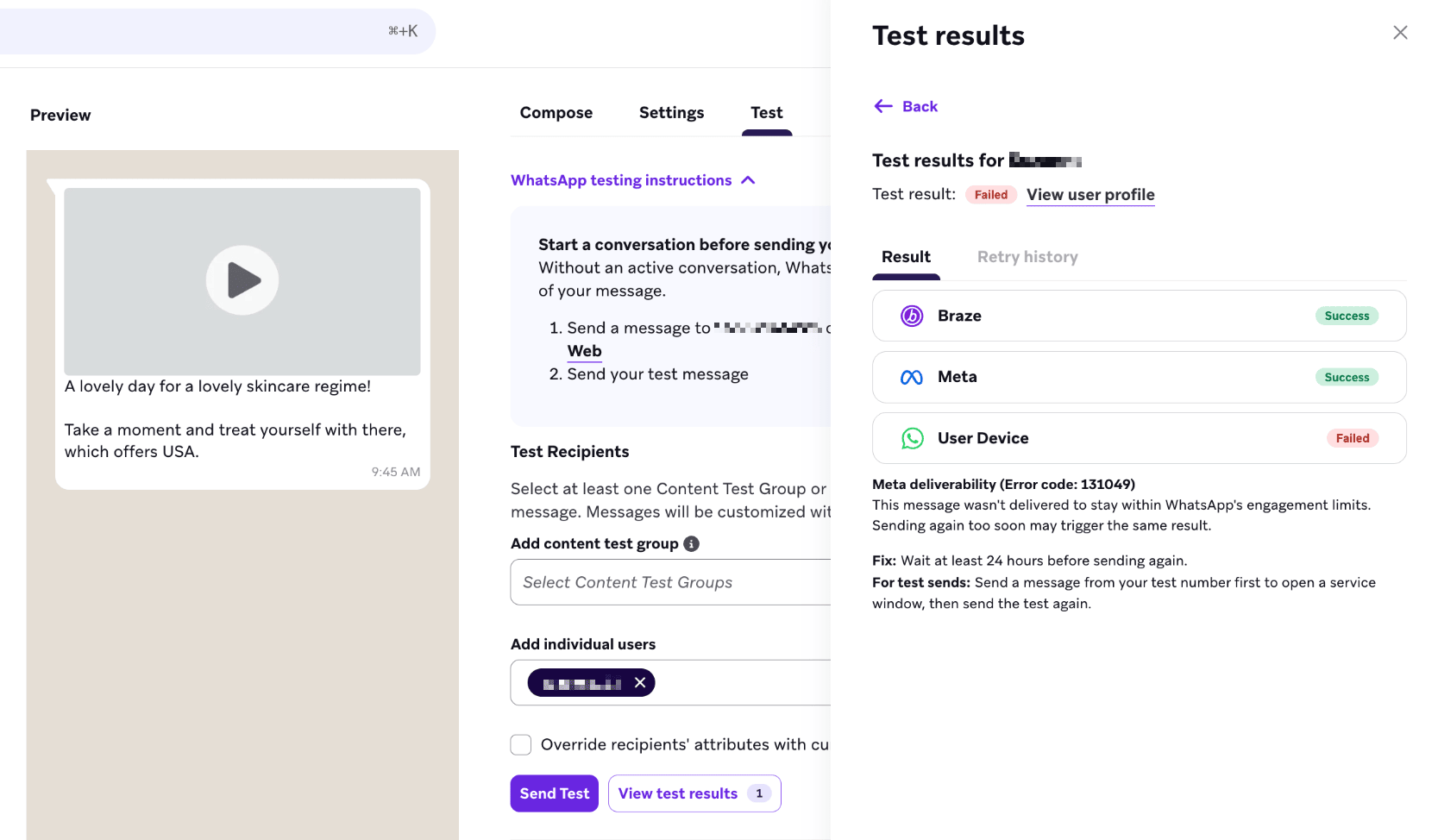
Após enviar uma mensagem de teste do WhatsApp, você pode visualizar um relatório detalhado de entrega diretamente no criador de mensagem. Isso ajuda a confirmar que sua mensagem chegou ao destinatário pretendido e a solucionar falhas antes do lançamento.
O botão View test results aparece quando os dados do envio de teste estão disponíveis para a Campaign ou etapa do Canvas atual. Selecione-o para abrir o painel de resultados.
O painel de resultados mostra cada estágio pelo qual sua mensagem passou até chegar ao destinatário:
- Braze: Se a Braze processou e despachou a mensagem com sucesso
- Meta: Se a Meta aceitou a mensagem para entrega
- User device: Se a mensagem foi entregue ao dispositivo do destinatário
Cada estágio exibe seu status atual. Se um estágio falhar, o painel mostra o erro encontrado e orientações sobre como resolvê-lo. Os resultados persistem se você fechar e reabrir a mesma Campaign ou Canvas.
Tentativas e tentativas anteriores
Se um envio de teste falhar, a Braze tenta automaticamente a entrega por até 24 horas. O painel de resultados reflete isso com duas guias:
- Latest: A tentativa de entrega mais recente, atualizada em tempo real conforme as novas tentativas ocorrem
- Past attempts: Um histórico de tentativas anteriores, cada uma mostrando os status dos estágios e quaisquer erros encontrados
Quando o resultado final é determinado (entrega bem-sucedida, tentativas esgotadas ou uma falha que novas tentativas não resolverão), as guias são renomeadas respectivamente para Result e Retry history.

Como as tentativas podem continuar por até 24 horas, talvez você não veja um resultado final imediatamente após um envio com falha.
Solução de problemas de falhas
Se um estágio mostrar uma falha, o painel exibe o erro e as próximas etapas sugeridas. Motivos comuns para a falha de um envio de teste incluem:
- O modelo de mensagem está pausado ou ainda não foi aprovado na Meta
- O número de telefone do destinatário está com taxa limitada
- As variáveis Liquid na mensagem não foram preenchidas para o usuário teste selecionado
Para problemas persistentes, verifique o status do seu modelo no Meta Business Manager ou confirme que o destinatário de teste possui os atributos de usuário necessários preenchidos na Braze.
O que você precisa saber
Mensagens de saída
Os seguintes recursos são compatíveis com mensagens de saída do WhatsApp enviadas pela Braze:
| Recurso | Detalhes | Tamanho máximo | Formatos compatíveis |
|---|---|---|---|
| Texto do cabeçalho | Strings e parâmetros variáveis são compatíveis. | — | — |
| Texto do corpo | Strings e parâmetros variáveis são compatíveis. | — | — |
| Texto do rodapé | Strings e parâmetros variáveis são compatíveis. | — | — |
| Links de CTA | Vários tipos de chamada para ação (CTA) são compatíveis. Para saber mais, consulte Tipos de chamada para ação. | — | — |
| Imagens | As imagens podem ser incorporadas no texto do corpo. Elas devem ser de 8 bits e usar o modelo de cores RGB ou RGBA. | < 5 MB | .png, .jpg, .jpeg |
| Documentos | Os documentos podem ser incorporados no texto do corpo. Os arquivos devem ser hospedados por URL. | < 100 MB | .txt, .xls, .xlsx, .doc, .docx, .ppt, .pttx, .pdf |
| Vídeos | Os vídeos podem ser incorporados no texto do corpo. Os arquivos devem ser hospedados por URL ou na biblioteca de mídia da Braze. | < 16 MB | .3gp, .mp4 |
| Áudio | O áudio só é compatível por meio de mensagens de resposta. Os arquivos devem ser hospedados por URL. | < 16 MB | .aac, .amr, .mp3, .mp4, .ogg |
A Meta tem um problema conhecido que pode impedir a reprodução de alguns vídeos MP4 em dispositivos Android devido a configurações específicas de codificação ou contêiner. Até que uma correção permanente esteja disponível, reformatar o arquivo MP4 resolve o problema para a maioria dos remetentes. Teste todos os vídeos em dispositivos Android para confirmar a entregabilidade correta.
Você pode reformatar o arquivo MP4 usando uma ferramenta online, como o CloudConvert. Faça upload do seu arquivo MP4 na ferramenta, converta-o para MP4 novamente e depois baixe o arquivo convertido.
Mensagens de entrada
Os seguintes recursos são compatíveis com mensagens de entrada do WhatsApp recebidas pela Braze:
| Recurso | Detalhes | Formatos compatíveis |
|---|---|---|
| Texto do corpo | Somente strings padrão são compatíveis. | — |
| Imagens | As imagens devem ser de 8 bits e usar o modelo de cores RGB ou RGBA. Os arquivos devem ter menos de 5 MB. | .jpg, .png |
| Áudio | Somente arquivos Ogg codificados com o codec Opus são compatíveis. Outros formatos Ogg não são compatíveis. | .aac, .mp4, .mpeg, .amr, .ogg (Opus only) |
| Documentos | Os documentos são compatíveis por meio de anexo de mensagem. | .txt, .pdf, .ppt, .doc, .xls, .docx, .pptx, .xlsx |
| Vídeo | Somente o codec de vídeo H.264 e o codec de áudio AAC são compatíveis. Os vídeos devem ter uma única faixa de áudio ou nenhuma faixa de áudio. | .mp4, .3gp |
| Links de CTA | Vários tipos de chamada para ação (CTA) são compatíveis. Para saber mais, consulte Tipos de chamada para ação. | — |
Tipos de chamada para ação
Os seguintes tipos de chamada para ação são compatíveis com mensagens do WhatsApp enviadas pela Braze:
| Tipo de CTA | Detalhes |
|---|---|
| Visitar website | No máximo um botão (incluindo parâmetros variáveis). |
| Ligar para número de telefone | Disponível apenas para modelos de mensagem. No máximo um botão. |
| Botões de resposta rápida personalizados | No máximo três botões. |
| Botão de cancelamento de marketing | Por padrão, os status de inscrição não são atualizados automaticamente. Para um passo a passo completo, consulte Aceitações e cancelamentos. |
| Modelos de mensagem com código de cupom | Disponível apenas para modelos de mensagem. Eles podem ser abertos e editados como outros modelos de mensagem e são compatíveis com Liquid e códigos de promoção da Braze. |
| Mensagens de resposta com CTA | Crie uma mensagem de resposta que inclua um botão de chamada para ação. |
| Mensagens de resposta em lista | Crie uma mensagem de resposta que inclua uma lista com até 10 opções para os usuários escolherem. |
Próximas etapas
Depois de compor sua mensagem do WhatsApp, continue construindo e validando seu envio: