Lançamento com Canvas Flow
Este artigo de referência aborda como preparar e testar um Canvas criado com Canvas Flow antes do lançamento. Isso inclui a identificação de pontos de verificação importantes do Canvas, como condições de entrada, resumos de público e segmentos de usuários.
Ao se preparar para lançar seu Canvas, a Braze recomenda que você verifique seu Canvas em cada etapa do criador de Canvas para configurações que podem impactar o envio de mensagens, incluindo:
Condições de corrida
Considere as condições de corrida que podem ocorrer antes de lançar seu Canvas.
Para entrar em um Canvas, os usuários devem estar no público de entrada antes que o cronograma de entrada ocorra, independentemente de o Canvas ser agendado, baseado em ação ou disparado por API.
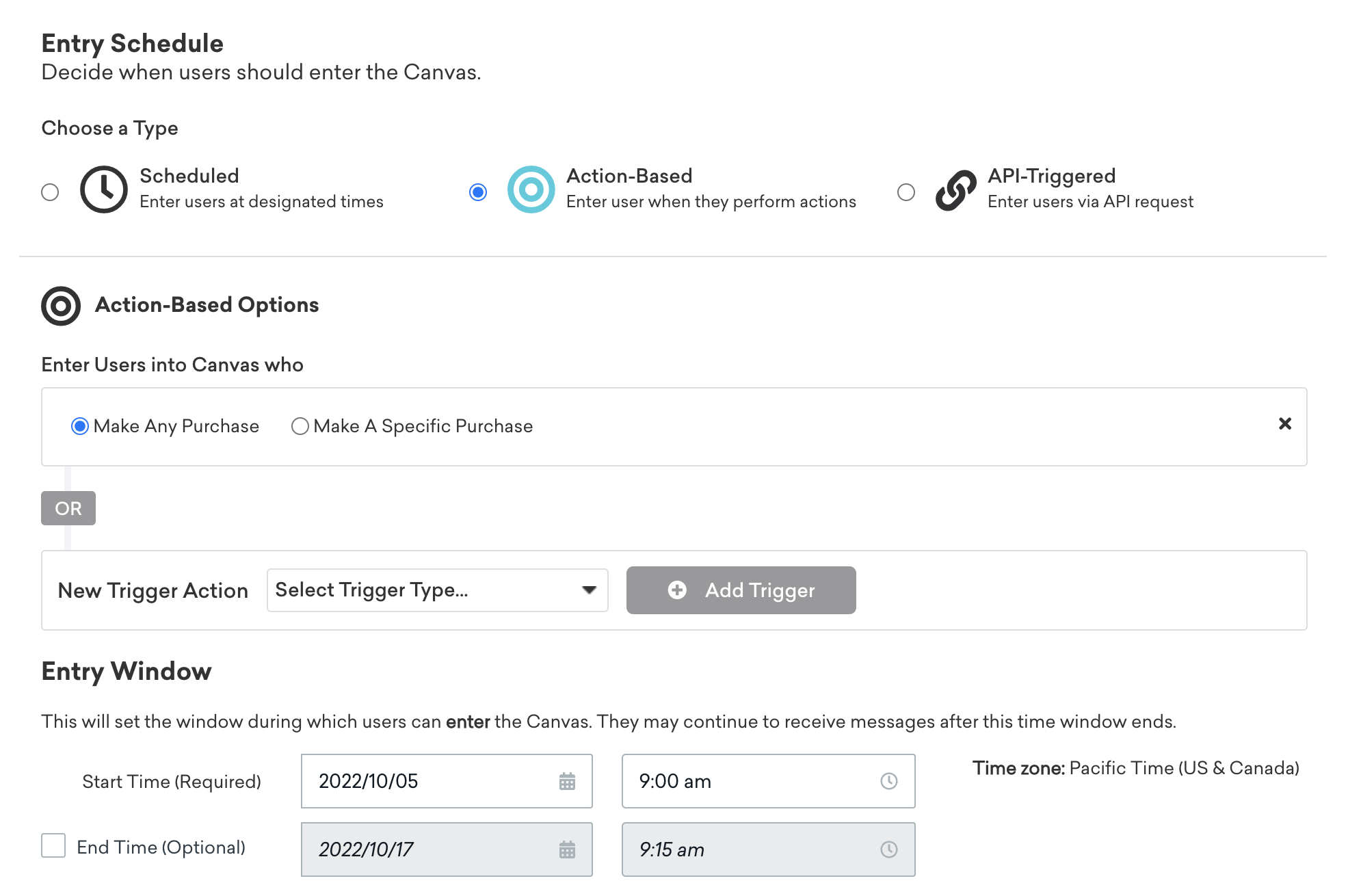
Observe que os usuários que se qualificarem para o público de entrada após o lançamento do Canvas não entrarão no Canvas.

Confira os Tipos de cronograma de entrada para orientações e detalhes sobre quando usar entrega agendada, baseada em ação ou disparada por API para o seu Canvas!
Revisar filtros do público de entrada
De modo geral, evite configurar um Canvas baseado em ação ou disparado por API com o mesmo disparador do filtro de público. Por exemplo, após o lançamento de um Canvas, os usuários que realizarem uma ação específica serão incluídos no público de entrada, então não há necessidade de adicionar o evento como filtro de público.
Para mais detalhes sobre os filtros de segmentação disponíveis para direcionar seu público, consulte Filtros de segmentação.
Agrupar múltiplas requisições de API
Faça suas requisições na mesma chamada de API, em vez de múltiplas chamadas, para confirmar que o perfil de usuário seja criado ou atualizado primeiro. Consulte Usando múltiplos endpoints para mais exemplos.
Adicionar uma postergação
Outra opção para evitar condições de corrida é usar a etapa de postergação (idealmente configurada para 5 minutos) como a primeira etapa do seu Canvas.
Isso permite que atributos, endereços de e-mail e tokens por push sejam processados nos novos perfis de usuário antes de serem direcionados para as etapas seguintes do Canvas. Sem essa etapa de postergação, é possível que um e-mail seja enviado a um usuário cujo e-mail ainda não foi atualizado.
Horários de entrega
Definir o horário de entrega de um Canvas em tempo real pode aumentar as taxas de engajamento e conversão. Preste atenção ao horário de entrega que você definiu para o seu Canvas. Para ajudar a aumentar o engajamento e as taxas de conversão, o ideal é disparar os Canvas em tempo real em vez de usar uma programação recorrente.
Se você selecionou uma entrega agendada para o seu Canvas, a Braze recomenda agendar o Canvas com pelo menos 24 horas de antecedência do lançamento desejado, para permitir quaisquer ajustes no seu Canvas.
Segments de usuários
Antes de sobrecarregar sua jornada de usuário no Canvas Flow com componentes, considere como você pode manter a jornada do usuário simples. Use a visualização simplificada no editor do Canvas para ter uma ideia melhor de como sua jornada do usuário se ramifica.
Existem quatro componentes principais que você pode usar para segmentar seus usuários de maneira simples e eficaz:
Jornadas do público
Use as etapas de jornadas do público para segmentar usuários dentro do Canvas com base em atributos personalizados, eventos personalizados e dados de engajamento com mensagens anteriores dos perfis de usuário.
Divisão de decisão
A etapa de divisão de decisão permite enviar seus usuários para diferentes jornadas com base nas respostas deles a uma pergunta polar.
Jornadas de ação
As jornadas de ação focam em segmentar usuários com base em comportamentos em tempo real, como eventos personalizados, eventos de compra e alterações de atributos personalizados.
Jornadas experimentais
Semelhante às jornadas de ação, você pode alavancar as etapas de jornadas experimentais no seu Canvas para testar múltiplas jornadas do Canvas umas contra as outras, junto com um grupo de controle. Isso rastreia a performance da jornada, permitindo que você tome decisões informadas ao construir sua jornada no Canvas.
Testes antes do lançamento
Após revisar os detalhes mais específicos do seu Canvas, percorra a lista de verificação de QA do Canvas para validação de configuração, público, conteúdo e jornada.
Para testes de ponta a ponta em tempo real com Canvas duplicados e testes de ramificação baseados em API, consulte Enviar Canvas de teste.
Solução de problemas
Por que meus usuários não estão recebendo as mensagens do meu Canvas?
Para verificações pré-lançamento, consulte a lista de verificação de QA do Canvas—especialmente a Fase 2 (público e direcionamento) e a Fase 5 (monitoramento pós-lançamento). Para uma investigação mais aprofundada após o lançamento, consulte Solução de problemas de Canvas.