Jornadas de ação
As jornadas de ação no Canvas permitem classificar seus usuários com base em suas ações.
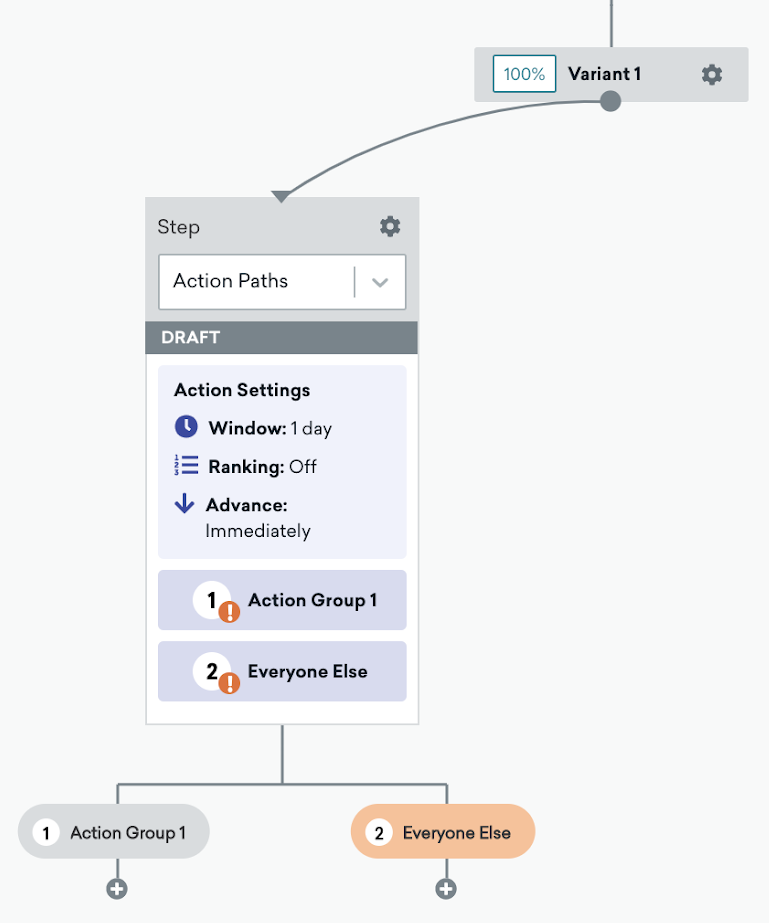
Com as jornadas de ação, você pode:
- Personalizar as jornadas dos usuários com base em uma ação específica, incluindo eventos de engajamento e eventos personalizados
- Reter os usuários por um período determinado para priorizar a próxima jornada com base nas ações realizadas durante esse período de avaliação
Criando uma etapa de jornadas de ação
Para criar uma etapa de jornadas de ação, adicione um componente ao seu Canvas. Arraste e solte o componente da barra lateral ou selecione o botão de adição na parte inferior de uma etapa e selecione Jornadas de ação.
Configurações de ação
Em Configurações de ação, defina a Janela de avaliação para determinar por quanto tempo os usuários ficam retidos na etapa. Por padrão, os usuários são avaliados em um dia. Você pode ajustar essa janela em segundos, minutos, horas, dias e semanas, dependendo do seu Canvas. A janela de avaliação máxima de uma etapa de jornadas de ação é de 31 dias.
Em Configurações de ação, você também pode ativar a ordem de classificação dos seus componentes ao ligar a opção Avançar usuários com base na ordem de classificação.
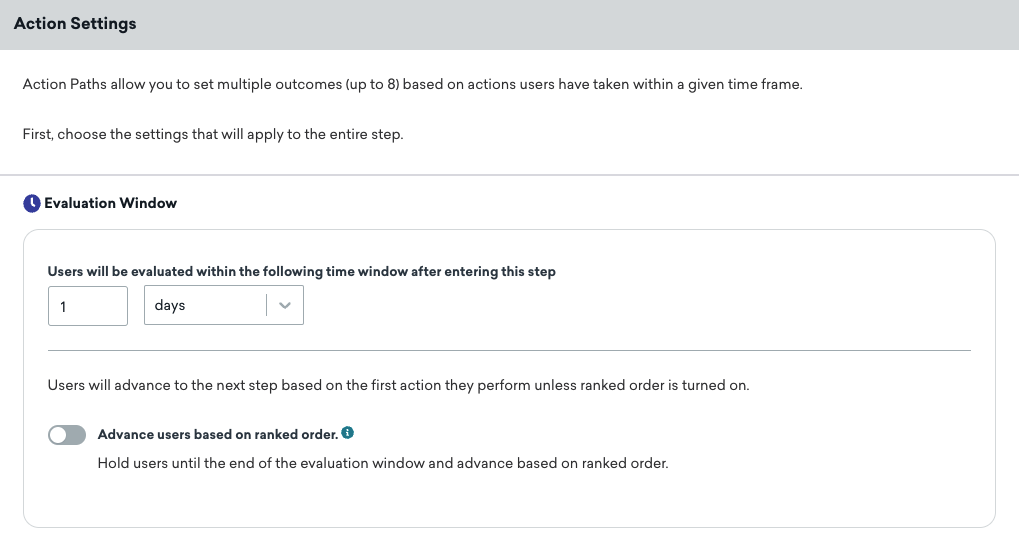
Por padrão, a Classificação fica desativada. Quando um usuário entra na etapa de jornadas de ação e realiza o evento-gatilho vinculado a qualquer grupo de ação, ele avança imediatamente pelo grupo de ação correspondente com base na primeira ação qualificada que realizar depois de entrar na etapa. Se o usuário realizar uma segunda ação que corresponda a um grupo de ação diferente, ele não troca de jornada: a primeira ação determina o caminho. Se o usuário não realizar nenhum evento-gatilho, ele avança pelo grupo padrão Todos os outros ao final do período de avaliação.
Quando a opção Avançar usuários com base na ordem de classificação está ativada, a Classificação fica ativa. Então, todos os usuários ficam retidos até o fim da janela de avaliação. Ao final do período de avaliação, os usuários avançam pelo grupo de ação de maior prioridade para o qual estiverem elegíveis naquele momento. Os usuários que não realizarem nenhuma das ações durante a janela de avaliação avançam pelo grupo padrão Todos os outros.

Para direcionar usuários com base nos atributos atuais ou na associação a um Segment, em vez das ações que realizam, use jornadas do público.
Você pode disparar uma etapa de jornadas de ação quando um objeto de atributo personalizado aninhado muda, mas não para vetores de atributos personalizados aninhados nem para alterações em tipos de dados de vetor de objeto.
Mensagens no app
Quando o gatilho do grupo de ação for o início de uma sessão e a próxima etapa for uma mensagem no app, o usuário precisa iniciar duas sessões para receber a mensagem no app. A primeira sessão atribui o usuário ao grupo de ação dentro da etapa de jornadas de ação, e a segunda sessão dispara a mensagem no app.
Exemplo de status de classificação
Digamos que você tenha uma etapa de jornadas de ação com um período de avaliação de um dia e dois grupos de ação: Grupo 1 e Grupo 2. O Grupo 1 tem o evento-gatilho “Iniciar sessão”, e o Grupo 2 tem “Fazer um pedido”. Se a Classificação estiver ativada, todos os usuários na etapa de jornadas de ação ficam “retidos” por um dia. Quando o período de avaliação terminar, se um usuário tiver iniciado uma sessão e feito um pedido, ele avança para a jornada de maior classificação. Nesse caso, o usuário avança para o Grupo 1.
No exemplo anterior, se a Classificação estiver desativada e um usuário realizar um dos eventos-gatilho (“Iniciar sessão” ou “Fazer um pedido”), esse usuário avança pelo grupo de ação correspondente com base na ação-gatilho.
As propriedades de entrada contêm dados do evento ou da solicitação da API que disparou o Canvas. Use context para acessar esses dados em todo o Canvas. As propriedades do evento vêm de um evento ou ação que ocorre depois que o usuário entra no Canvas e ficam disponíveis para a primeira etapa de Mensagem elegível após a etapa de jornadas de ação. Para mais detalhes, consulte Propriedades de contexto e de evento.
Grupos de ação
Adicione um ou mais gatilhos para definir seus grupos de ação. Aqui, você pode selecionar vários gatilhos, por exemplo, se os usuários:
- Fizerem um pedido
- Iniciarem uma sessão
- Realizarem um evento personalizado
- Realizarem um evento de conversão
- Adicionarem um endereço de e-mail
- Alterarem o valor de um atributo personalizado.
- Isso inclui adicionar um novo atributo com valor a um perfil de usuário pela primeira vez (quando o atributo não existia antes).
- Gatilhos de atributo não estão disponíveis para atributos de vetor.
- Atualizarem o status de inscrição ou o status do grupo de inscrições
- Interagirem com uma Campaign ou Content Card
- Entrarem em um local
- Dispararem uma geofence
- Enviarem uma mensagem recebida por SMS ou WhatsApp
Gatilho de adicionar um endereço de e-mail
O gatilho de grupo de ação Adicionar um endereço de e-mail é acionado quando um endereço de e-mail é adicionado ou atualizado em um perfil de usuário durante a Janela de avaliação da etapa de jornadas de ação. Esse comportamento é igual ao de outros gatilhos de atualização de perfil: os usuários avançam pelo grupo de ação quando a alteração no perfil se qualifica de acordo com a sua configuração, incluindo quaisquer filtros no gatilho.
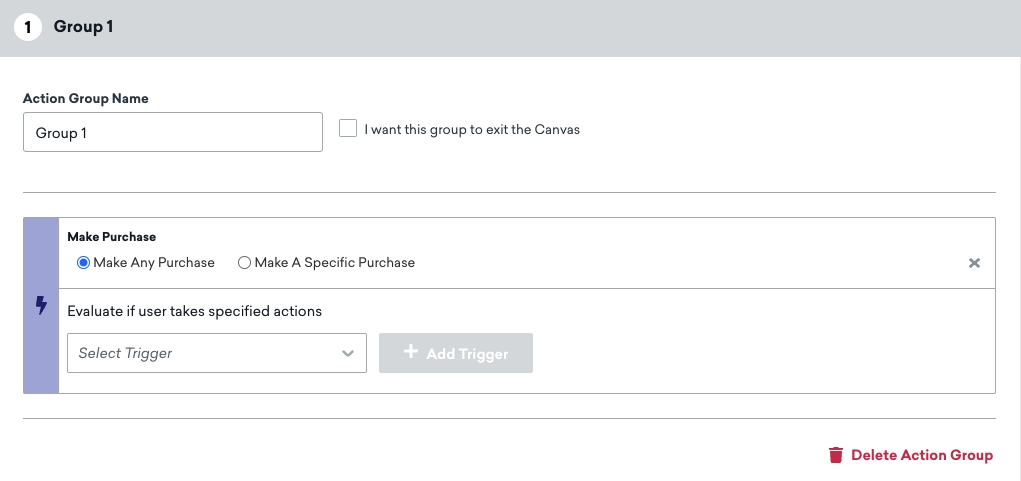
Em cada configuração de grupo de ação, você também pode marcar a caixa de seleção Quero que este grupo saia do Canvas. Assim, os usuários desse grupo saem do Canvas ao final do período de avaliação.
Canvas com reelegibilidade
Se os usuários entrarem em uma etapa de jornadas de ação várias vezes e tiverem várias entradas na etapa ao mesmo tempo, o comportamento esperado varia de acordo com o status da Classificação.
| Status de classificação | Comportamento da etapa de jornadas de ação |
|---|---|
| Desativada | Um usuário pode entrar em uma etapa de jornadas de ação mais de uma vez. Essas entradas ficam retidas na etapa até que uma ação-gatilho ou evento seja registrado. Se o evento-gatilho não atender aos filtros de propriedade de uma entrada (por exemplo, uma variável de contexto não corresponde aos filtros de propriedade do gatilho), a entrada permanece na etapa de jornadas de ação. Se o evento-gatilho atender a mais de uma entrada, a Braze desduplica apenas essas entradas e avança imediatamente a primeira entrada correspondente pelo grupo de ação relevante. |
| Ativada | Todas as entradas avançam ao final da janela de avaliação relevante. Não ocorre desduplicação. |

Não altere a opção Avançar usuários com base na ordem de classificação após o lançamento quando já houver usuários na etapa. A Braze aplica a configuração de classificação atual ao processar eventos e quando a janela de avaliação termina, mas o estado da jornada registrado antes, durante a janela, pode refletir uma configuração anterior. Por exemplo, se você desativar a classificação depois que os usuários realizaram uma ação classificada, eles podem não avançar pela jornada esperada quando a janela fechar. Em vez disso, crie uma nova etapa de jornadas de ação com a configuração de classificação desejada ou duplique o Canvas.
As classificações não são editáveis após o lançamento.