Notificações de queda de preço
Esta página aborda como funcionam as notificações de queda de preço e como você pode configurá-las e usá-las. Com uma combinação de notificações de queda de preço por meio dos catálogos da Braze e um Canvas, você pode notificar os clientes quando o preço de um item diminuir.
Como funciona
Quando um usuário dispara um evento personalizado para um item, nós o inscrevemos automaticamente para receber notificações de queda de preço desse item. Quando o preço do item atender à sua regra de inventário (como uma queda superior a 50%), todos os inscritos estarão elegíveis para receber notificações por meio de uma Campaign ou Canvas. No entanto, somente os usuários que aceitaram receber notificações vão recebê-las.
Configurar um evento personalizado para notificações de queda de preço
Você vai configurar um evento personalizado para usar como evento de inscrição, como um evento product_clicked. Esse evento deve conter uma propriedade com o ID do item (IDs de itens do catálogo). Recomendamos incluir o nome do catálogo, mas isso não é obrigatório. Você também vai informar o nome de um campo de preço, que deve ter o tipo de dados número.
Você pode criar uma inscrição de queda de preço para um usuário e um item do catálogo quando ocorrer o seguinte:
- Um usuário realiza um evento personalizado selecionado
- O evento personalizado tem uma propriedade
typeque incluiprice_drop(typedeve ser um array)
Para configurar notificações de queda de preço e de volta ao estoque no mesmo evento, use a propriedade type, que deve ser um array. Quando um item tem uma mudança de preço que atende à sua regra de preço, buscamos todos os usuários inscritos nesse item (usuários que realizaram o evento de inscrição) e enviamos um evento personalizado da Braze que você pode usar para disparar uma Campaign ou um Canvas.
As propriedades do evento são enviadas junto com o usuário. Então, você pode incluir os detalhes do item no modelo da Campaign ou do Canvas enviado.
Configuração de notificações de queda de preço
Siga estas etapas para configurar notificações de queda de preço em um catálogo específico.
- Acesse seu catálogo e selecione a guia Configurações.
- Selecione a opção Queda de preço.
- Se as configurações globais do catálogo ainda não tiverem sido feitas, você será solicitado a configurar os eventos personalizados e as propriedades que serão usados para disparar as notificações.
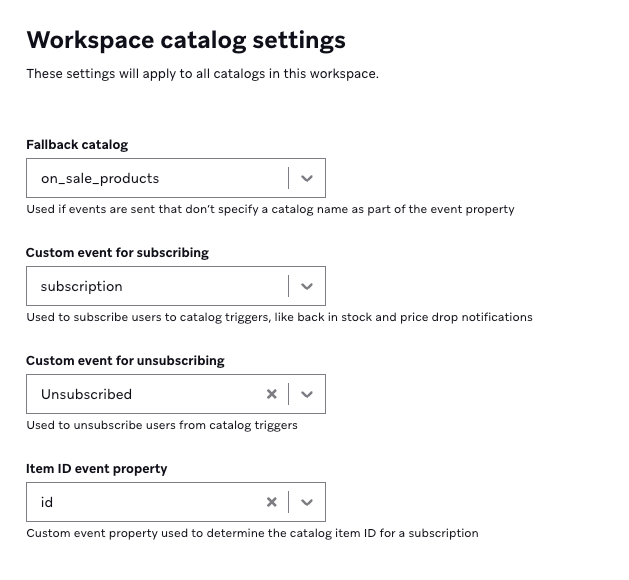
| Campo | Descrição |
|---|---|
| Catálogo de fallback | O catálogo usado para a inscrição se não houver uma propriedade catalog_name no evento personalizado. |
| Evento personalizado para inscrição | O evento personalizado usado para inscrever um usuário nas notificações do catálogo. Quando esse evento ocorre, o usuário que realizou o evento é inscrito. |
| Evento personalizado para cancelar inscrição | O evento personalizado usado para cancelar a inscrição de um usuário nas notificações. Esse evento é opcional. Se o usuário não realizar esse evento, a inscrição será cancelada após 90 dias ou quando o evento de queda de preço for disparado, o que ocorrer primeiro. |
| Propriedade do evento de ID do item | A propriedade do evento personalizado mencionado anteriormente nesta seção, usada para determinar o item de uma inscrição ou de um cancelamento de inscrição. Essa propriedade do evento personalizado deve conter um ID de item que exista em um catálogo. O evento personalizado deve conter uma propriedade catalog_name para especificar em qual catálogo esse item está. |
Aqui está um exemplo de evento personalizado:
{
"events": [
{
"external_id": "<external_id>",
"name": "subscription",
"time": "2024-04-15T19:22:28Z",
"properties": {
"id": "shirt-xl",
"catalog_name": "on_sale_products",
"type": ["price_drop", "back_in_stock"]
}
}
]
}
- Selecione Salvar e continue para a próxima seção para configurar as regras de notificação.
Configuração das regras de notificação
- Acesse a página Configurações do seu catálogo.
-
Em Regras de notificação, selecione uma das seguintes opções:
- Notificar todos os usuários inscritos: Notifica todos os clientes que estão aguardando quando o preço do item cair.
- Definir limites de notificação: Notifica um número específico de clientes de acordo com o período de notificação configurado. A Braze notificará o número especificado de clientes em incrementos até que não haja mais clientes a notificar ou até que o preço do item volte a subir. Sua taxa de notificação não pode exceder 10.000 usuários notificados por minuto.
- Defina o Campo de preço no catálogo. Esse é o campo do catálogo que será usado para determinar o preço do item. Ele deve ser do tipo número.
- Defina a Regra de queda de preço. Essa é a lógica usada para determinar se uma notificação deve ser enviada. Uma queda de preço pode ser configurada como uma variação percentual do preço ou pela variação de valor do campo de preço.
- Selecione Salvar configurações.
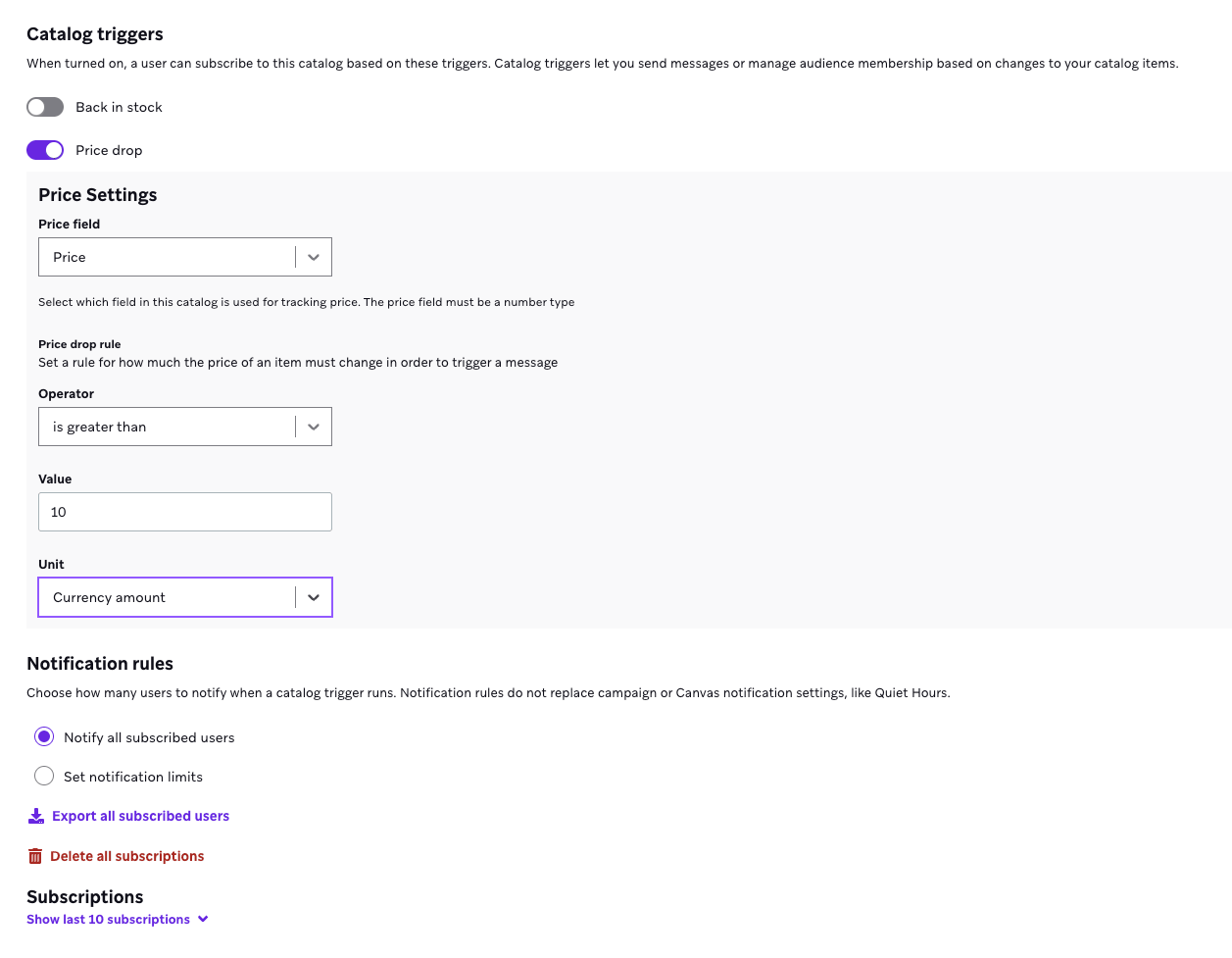

As regras de notificação nessas configurações não substituem as configurações de notificação do Canvas, como o horário de silêncio.
Usar notificações de queda de preço em um Canvas
Depois de configurar as notificações de queda de preço em um catálogo, siga estas etapas para usar essas notificações em um Canvas.
- Configure um Canvas baseado em ação.
- Selecione Realizar evento de queda de preço como gatilho.
- Selecione o nome do catálogo com as notificações de queda de preço.
- Continue configurando seu Canvas normalmente.
Agora, seus clientes serão notificados quando o preço de um item cair.
Usar Liquid
Para incluir no modelo detalhes sobre o item do catálogo que teve queda de preço, você pode usar a Liquid tag context para acessar o item_id.
Usar {{context.${catalog_update}.item_id}} retorna o ID do item que teve queda de preço. {{context.${catalog_update}.previous_value}} retorna o valor do preço do item antes da atualização, e {{context.${catalog_update}.new_value}} retorna o novo valor do preço após a atualização.
Use a Liquid tag {% catalog_items <name_of_your_catalog> {{context.${catalog_update}.item_id}} %} no início da sua mensagem e, depois, use {{items[0].<field_name>}} para acessar dados sobre esse item ao longo da mensagem.
A terminologia e o namespace Liquid que você vê dependem dos recursos disponíveis no seu espaço de trabalho:
- Se o dashboard exibe Context Variables, referencie as propriedades de entrada com
context, como{{context.${property_name}}}. Você também pode criar ou atualizar variáveis com uma etapa de Contexto. - Se o dashboard exibe Canvas Entry Properties, referencie-as com
canvas_entry_properties, como{{canvas_entry_properties.${property_name}}}. A etapa de Contexto e o filtro Context Variable não estão disponíveis.
Para saber mais, consulte Contexto e Propriedades de contexto e evento. Se você precisa de acesso ao Canvas Context, entre em contato com seu gerente de sucesso do cliente.

Para incluir imagens nos itens de disparo de catálogo, seu catálogo deve conter um campo chamado image_url. Você pode então referenciá-lo usando {{ items[0].image_url }}.
Considerações
- Os usuários ficam inscritos por 90 dias. Se o preço de um item não cair em 90 dias, o usuário é removido da inscrição.
- Ao usar a regra de notificação Notificar todos os usuários inscritos, a Braze notificará 100.000 usuários ao longo de 10 minutos.
- A Braze aceita até 50.000 itens atualizados por dia que sejam elegíveis para disparar notificações de queda de preço. Você pode ter até 100 milhões de inscrições ativas ao mesmo tempo. Cada inscrição representa um perfil de usuário inscrito para acompanhar um item do catálogo.
- Quando você exporta os usuários inscritos nas configurações do catálogo, o arquivo CSV inclui até 100.000 inscrições, mesmo que o catálogo tenha mais inscrições ativas.