Análise de dados do Canvas
Você precisa saber se o que está construindo está movendo você em direção aos seus objetivos. Com a análise de dados do Canvas, você pode montar um panorama completo para entender como as experiências que está criando estão impactando seus objetivos.
Depois de criar seu Canvas e ativá-lo, navegue até a página Canvas e selecione seu Canvas para abrir a página de detalhes. Aqui, você pode medir e testar o desempenho do seu Canvas.
Para análise de dados por canal de Campaign (e-mail, push, SMS e mais), consulte Análise de dados de Campaign. Para análise de funil e retenção compartilhada entre Campaigns e Canvas, consulte Relatórios de funil e Relatórios de retenção.
Visão geral do Canvas
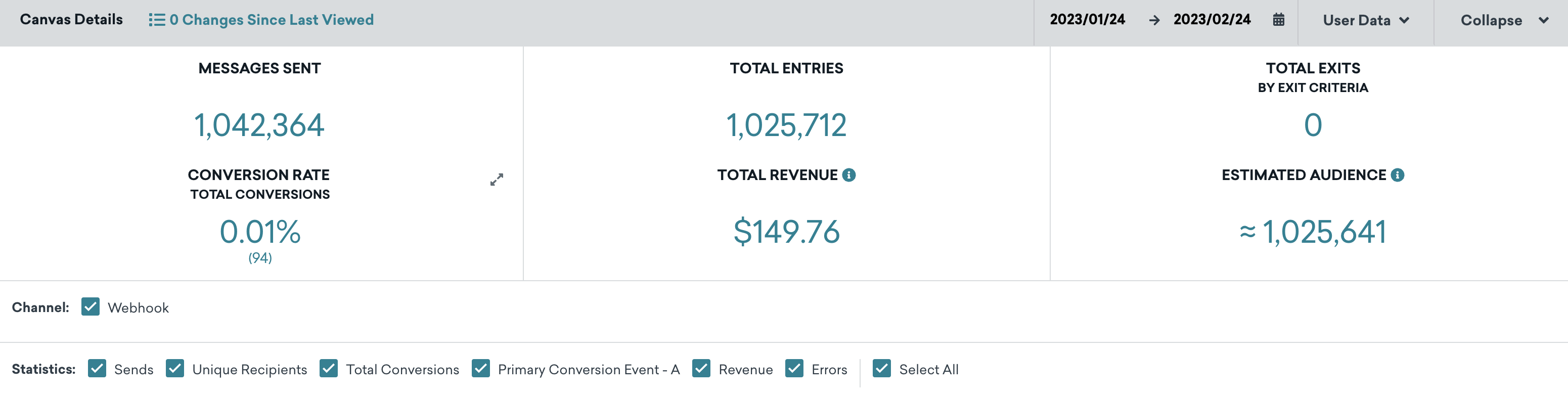
A parte superior da página Detalhes do Canvas traz as principais estatísticas do Canvas. Elas incluem o número de mensagens enviadas no Canvas, o total de vezes que os clientes entraram no Canvas, quantos converteram e a sua taxa total, a receita gerada pelo Canvas e o público total estimado.
Esse é um ótimo lugar para ter uma visão geral e verificar o desempenho do seu Canvas em relação à sua meta. Para receber notificações proativas quando o desempenho de um Canvas sair do intervalo esperado, consulte Alertas personalizados do Canvas.
Receita total
A Receita total é a receita total dentro do período de conversão gerada pelos usuários que entraram no Canvas, incluindo aqueles que ainda não receberam uma mensagem.
Selecione Mostrar detalhamento da receita ao lado de Receita total para abrir uma tabela por etapa. O detalhamento lista a receita de cada etapa que tem dados de receita (incluindo etapas excluídas) e uma linha Não atribuído a uma etapa para compras que contam para a Receita total, mas não estão vinculadas a uma etapa específica. Por exemplo, quando um usuário faz uma compra depois de entrar no Canvas e antes de receber uma mensagem.
Usuários contatáveis e estatísticas exatas
Quando a opção Calcular estatísticas exatas está em execução para os públicos vinculados ao seu Canvas, a Braze pode exibir brevemente uma estimativa arredondada na área Usuários contatáveis. O total exato substitui a estimativa quando o cálculo termina. Selecione Mostrar estatísticas adicionais para ver um detalhamento completo por canal. O criador de Canvas documenta o mesmo fluxo em Público-alvo. Consulte Cálculo do público-alvo.
Performance por país
Quando o relatório do Shopify Markets está ativado, a análise de dados de Campaign e Canvas inclui uma tabela Performance by country. Cada linha é uma combinação de país e moeda. A moeda e a receita total vêm do campo presentment_currency do pedido.
| Coluna | O que mostra |
|---|---|
| Country | Cada país atribuído à Campaign ou ao Canvas. Pedidos sem país aparecem como Unknown. |
| Currency | A moeda de apresentação da receita desse país. |
| Total Revenue | Receita atribuída a esse país, exibida na moeda de apresentação. |
| Total Purchases | Compras atribuídas a esse país. |
A linha Total soma apenas a coluna Total Purchases. A coluna Total Revenue fica em branco na linha de total, porque as linhas podem usar moedas diferentes e não são somadas.
Você também pode detalhar a performance de Campaigns e Canvas por país no Report Builder, usando Countries (Shopify Markets) como linha ou detalhamento.

Se um Segment criado a partir da atividade do Canvas mostrar menos usuários contatáveis do que você espera com base na análise de dados do Canvas, há dois motivos comuns:
- Amostragem da estimativa: As estatísticas do Segment podem exibir uma estimativa baseada em uma amostra aleatória com intervalo de confiança de 95% de ±1%, em vez de uma contagem exata.
- Usuários que não atendem mais aos critérios: Alguns usuários contabilizados na análise de dados do Canvas podem não se qualificar mais para o Segment. Por exemplo, porque cancelaram a inscrição ou porque os dados do perfil mudaram desde a execução do Canvas. Verifique o Desempenho histórico do Canvas para identificar um volume alto de cancelamentos de inscrição.
Alterações desde a última visualização
O número de atualizações feitas no Canvas por outros membros da sua equipe é monitorado pela métrica Alterações desde a última visualização na página de visão geral do Canvas. Selecione Alterações desde a última visualização para ver um changelog das atualizações no nome, cronograma, tags, mensagem, público, status de aprovação ou configuração de acesso da equipe do Canvas. Para cada atualização, você pode ver quem a fez e quando. Use esse changelog para auditar as alterações nos seus Canvas.
Visualização de desempenho
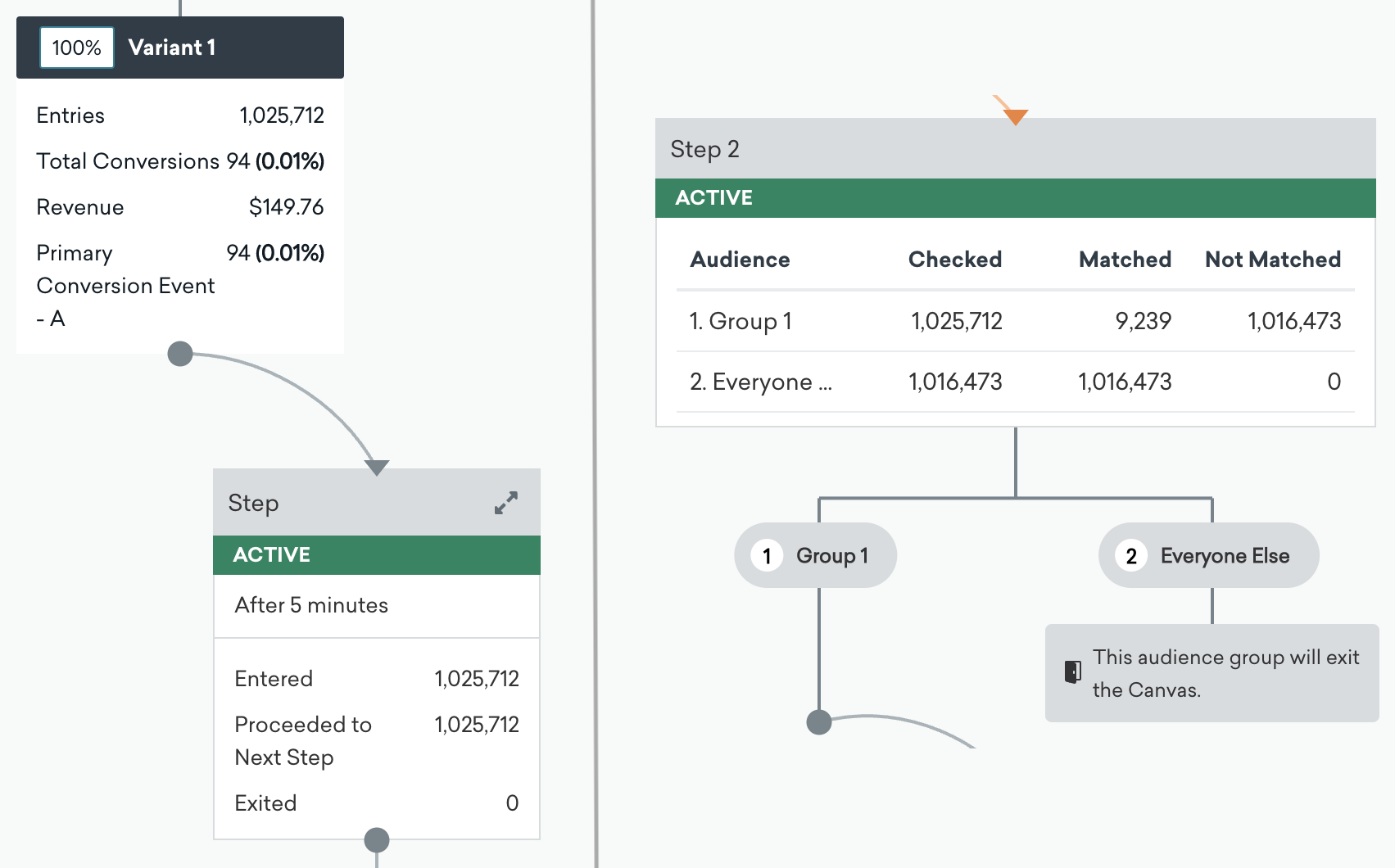
Ao rolar a página Detalhes do Canvas para baixo, você vê o desempenho de cada componente, como quantos usuários entraram, avançaram para a próxima etapa ou saíram do Canvas. Selecione uma etapa ou um componente específico do Canvas para focar o painel nessa parte da jornada e analisar as métricas com mais detalhes.

No Canvas Flow, um usuário sai do Canvas depois de entrar e receber a carga útil da mensagem na última etapa da jornada do usuário.
As métricas também incluem impressões, destinatários únicos, contagem de conversões e receita gerada. Você pode clicar em um componente para detalhar ainda mais seus dados e ver o desempenho específico de cada canal.
Detalhamento do desempenho por variante
Na parte inferior da página Detalhes do Canvas, clique em Analisar variantes para abrir o modal Analisar Canvas. Esse modal contém três guias:
- Analisar variantes
- Relatório de funil do Canvas
- Relatório de retenção do Canvas
Analisar variantes
Na guia Analisar variantes, você vê o desempenho detalhado por variante e por grupo de controle, se houver mais de um. Você também pode copiar o identificador da API do Canvas, baixar um arquivo CSV das métricas e copiar as células. A guia Analisar variantes contém uma tabela que detalha cada variante em vários níveis.
Assim, você identifica rapidamente as variantes mais eficazes e encontra as cadências, o conteúdo, os gatilhos, o momento de envio ideais e muito mais.
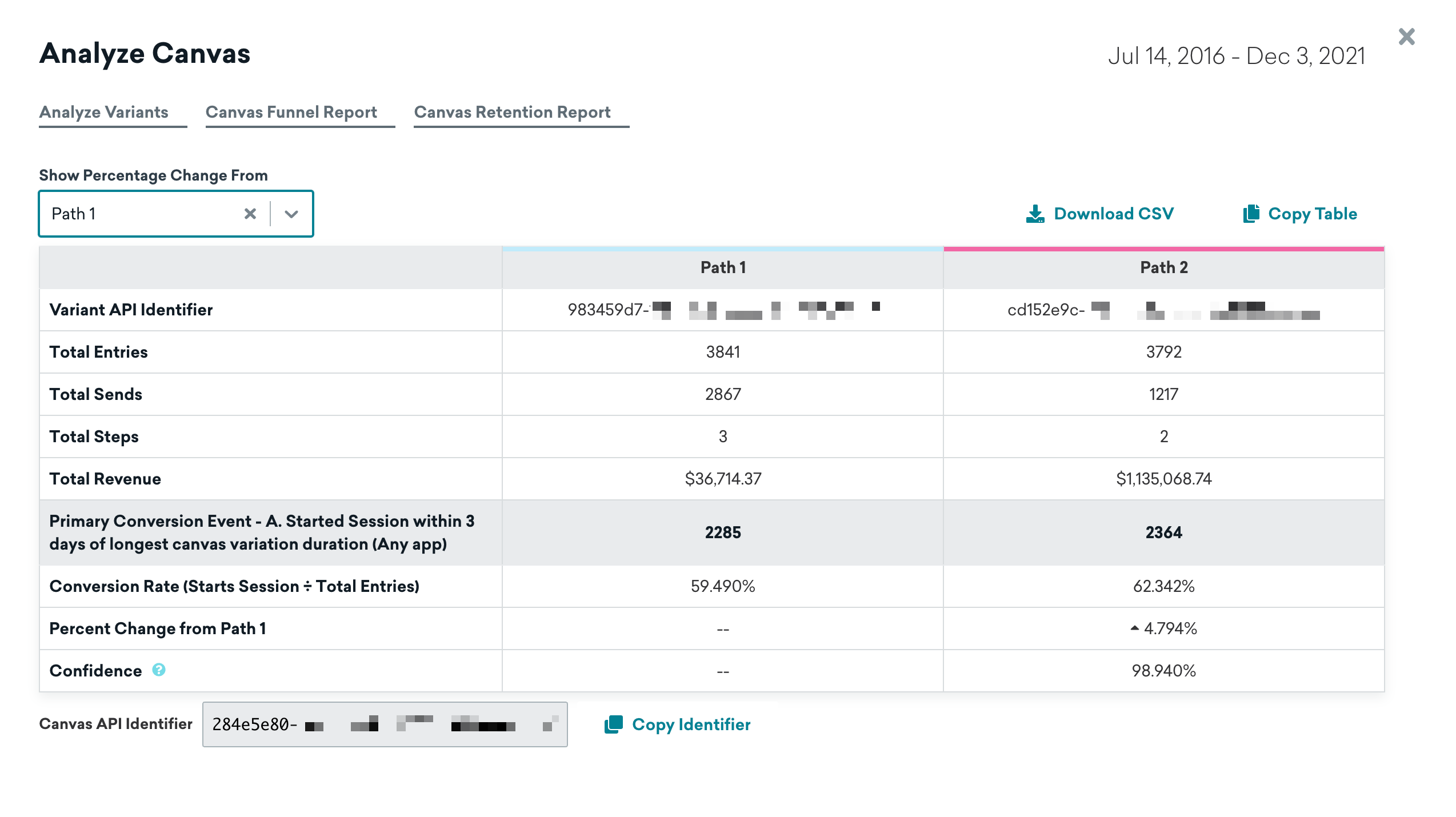
As métricas básicas incluem:
- Identificador da API da variante: O identificador da API da sua variante, que você pode usar nas suas chamadas de API.
- Total de entradas: O número total de usuários que entraram na variante do Canvas.
- Total de envios: O número total de mensagens enviadas na variante do Canvas.
- Total de etapas: O número total de etapas na variante do Canvas.
- Receita total: A receita total, em dólares, gerada dentro da janela de conversão primária definida pelos usuários que entraram nessa variante, incluindo os usuários que não receberam nenhuma mensagem.
Além disso, você pode ver um detalhamento mais explícito dos eventos de conversão, incluindo:
- Totais e taxas de conversão de cada evento de conversão
- Aumento em relação à variante de controle
- Confiança estatística de cada evento de conversão
Como a receita é atribuída
Assim como as conversões, a receita é rastreada no nível do Canvas. Ela é atribuída ao componente ou à etapa mais recente e à variante mais recente da qual o usuário recebeu uma mensagem (ou na qual entrou, se ainda não recebeu nenhuma mensagem). As compras contam para a Receita total mesmo quando o usuário não realiza o evento de conversão primária configurado, desde que a compra se enquadre nas regras de atribuição da janela. A receita atribuída a uma etapa segue as mesmas regras do detalhamento da receita na visão geral do Canvas.
Por exemplo, se um usuário conclui duas etapas e depois faz uma compra, essa receita é atribuída à segunda etapa e à variante em que ele entrou. Se ele entra no Canvas, mas faz uma compra antes de receber a primeira etapa do Canvas, essa receita é atribuída à variante em que ele entrou e aparece em Não atribuído a uma etapa no detalhamento da receita.
Como as conversões são rastreadas
Um usuário só pode converter uma vez por evento de conversão em cada entrada no Canvas. As conversões são atribuídas à mensagem mais recente recebida pelo usuário naquela entrada. O resumo do Canvas reflete todas as conversões realizadas pelos usuários naquela jornada, tenham eles recebido uma mensagem ou não. Cada etapa seguinte mostra apenas as conversões que aconteceram enquanto ela era a etapa mais recente recebida pelo usuário.
Veja o exemplo a seguir: um Canvas tem 10 notificações por push e o evento de conversão é “Abre o app” (ou “Início de sessão”).
- O usuário A abre o app depois de entrar, mas antes de receber a primeira mensagem.
- O usuário B abre o app depois de cada notificação por push.
O resumo do Canvas mostra duas conversões, enquanto as etapas individuais mostram uma conversão na primeira etapa e nenhuma nas etapas seguintes. Se o horário de silêncio estiver ativo quando o evento de conversão acontecer, as mesmas regras se aplicam.
Agora, digamos que temos um Canvas com horário de silêncio e que os seguintes eventos ocorrem:
- O usuário A entra em um Canvas.
- A primeira etapa é uma etapa de postergação dentro do horário de silêncio definido, então a mensagem é suprimida.
- O usuário A realiza o evento de conversão.
O usuário A conta como convertido na variante geral do Canvas, mas não na etapa, já que não recebeu essa etapa.
No nosso último exemplo, digamos que temos um Canvas com a reelegibilidade ativada. Se um usuário reelegível realizar o evento de conversão na primeira e na segunda entrada, serão contabilizadas duas conversões.
Relatórios de funil e retenção
Em Analisar variantes, abra a guia Relatório de funil do Canvas ou Relatório de retenção do Canvas para analisar as jornadas após a entrada e a retenção a longo prazo.
Para conhecer as etapas de configuração, os eventos disponíveis, orientações de interpretação e perguntas frequentes, consulte: