Criar uma mensagem no app
Você pode criar uma mensagem no app ou uma mensagem no navegador usando a plataforma da Braze por meio de Campaigns, Canvas ou como uma campanha da API. Recomendamos usar o editor de arrastar e soltar para a maioria dos casos de uso, e planejar suas mensagens e preparar todos os materiais com antecedência usando nosso Guia de preparação de mensagens no app.
Pré-requisitos
Antes de começar, verifique se você tem o seguinte:
| Requisito | Descrição |
|---|---|
| SDK da Braze | Integre o SDK da Braze ao seu app ou website. |
| Campaign ou Canvas | Use uma Campaign para uma única mensagem direcionada ou um Canvas para uma jornada de usuário com várias etapas. |
| Plano de mensagem | Prepare seu conteúdo e ativos usando o guia de preparação de mensagens no app. |
Experiência de edição
Para a maioria das mensagens no app, use o editor de arrastar e soltar. Ele oferece suporte a mensagens modal e em tela cheia com os mesmos layouts principais do editor tradicional, além de linhas, Content Blocks, modelos, fluxos de várias páginas e atualizações contínuas de recursos. Consulte Criar uma mensagem no app com arrastar e soltar para orientações passo a passo.
Use o editor tradicional quando precisar de mensagens slideup ou HTML personalizado.
Ao alternar uma mensagem de arrastar e soltar para o editor tradicional, a mensagem é convertida para HTML. Não é possível voltar para o editor de arrastar e soltar.
Comece sua mensagem
- Acesse Envio de mensagens > Campaigns e selecione Criar Campaign.
- Selecione In-App Message. Observe que as mensagens no app não estão disponíveis em campanhas multicanal.
- Dê à sua campanha um nome claro e significativo.
- Adicione equipes e tags conforme necessário.
- As tags facilitam a busca e a criação de relatórios a partir das suas campanhas. Por exemplo, ao usar o Construtor de Relatórios, você pode filtrar por tags específicas.
- Adicione e nomeie quantas variantes forem necessárias para a sua campanha. Você pode escolher diferentes plataformas, tipos de mensagem e layouts para cada uma das variantes adicionadas. Para saber mais sobre este tópico, consulte Testes multivariantes e A/B.

Se todas as mensagens da sua campanha forem semelhantes ou tiverem o mesmo conteúdo, crie sua mensagem antes de adicionar variantes adicionais. Em seguida, você pode escolher Copiar da variante no menu suspenso Adicionar variante.
- Crie seu Canvas usando o criador de Canvas.
- Depois de configurar seu Canvas, adicione uma etapa no construtor de Canvas. Dê à sua etapa um nome claro e significativo.
- Escolha um cronograma de etapa e especifique um delay conforme necessário. Note que etapas contendo mensagens no app não podem ser baseadas em ação.
- Filtre seu público para esta etapa conforme necessário. Você pode refinar ainda mais os destinatários desta etapa especificando Segments e adicionando filtros adicionais. As opções de público serão verificadas após o delay, no momento em que as mensagens forem enviadas.
- Escolha seu comportamento de avanço.
- Escolha quaisquer outros canais de envio de mensagens que você deseja combinar com sua mensagem.

Não é possível ter múltiplas variantes de mensagem no app em uma única etapa.
Você pode encontrar mais informações específicas sobre Canvas em Mensagens no app no Canvas.
Plataformas de entrega
Escolha as plataformas que receberão a mensagem. As seleções de plataforma se aplicam a variantes individuais, permitindo que você teste o engajamento em diferentes plataformas.
| Plataforma | Entrega da mensagem |
|---|---|
| Mobile Apps | Apps Android, iOS, Kindle e tvOS |
| Web Browsers | Apps web |
| Both Mobile Apps & Web Browsers | Apps Android, iOS, Kindle, Kepler, tvOS e web |
| Roku Devices | Apps Roku |
Tipos de mensagem
Após selecionar uma plataforma de entrega, escolha um tipo de mensagem e um layout. Os tipos disponíveis dependem da plataforma de entrega e da experiência de edição. Para especificações de aparência, comportamento e criação, consulte Tipos de mensagem no app.
| Tipo de mensagem | Experiência de edição | Disponibilidade e layouts | Quando usar |
|---|---|---|---|
| Tela cheia | Arrastar e soltar e tradicional | Imagem e texto ou somente imagem. O editor tradicional pode forçar orientação retrato ou paisagem. | Anúncios ou promoções importantes que precisam da atenção total do usuário. |
| Modal | Arrastar e soltar e tradicional | Texto com imagem opcional ou somente imagem. O Roku oferece suporte apenas a mensagens modais. | Promoções e solicitações de recursos que precisam se destacar sem cobrir a tela inteira. |
| Slideup | Tradicional | Aparece na parte superior ou inferior da tela do app. | Anúncios curtos, como novos recursos ou avisos de cookies, que não devem bloquear o restante da tela. |
| HTML personalizado | Tradicional | Oferece suporte a HTML, CSS e JavaScript personalizados. Ative allowUserSuppliedJavascript para JavaScript. |
Layouts personalizados ou experiências interativas que os tipos de mensagem padrão não suportam. |
| Formulário de captura de e-mail | Tradicional | Disponível para seleções de plataforma de app e web compatíveis. | Coletar endereços de e-mail dos usuários no seu app ou website. |
| Modal web com CSS | Tradicional | Disponível ao selecionar Web Browsers. | Mensagens modais exclusivas para web que precisam de CSS personalizado. |
Mensagens de código personalizado devem incluir um controle de fechamento ou de dispensa. Você pode usar o seguinte snippet:
<a href="appboy://close">X</a>
Composição
Os campos disponíveis dependem da sua plataforma, tipo de mensagem, layout e experiência de edição.
| Campo ou configuração | O que controla | Notas |
|---|---|---|
| Idioma | Adiciona condições Liquid específicas por idioma. | Adicione idiomas antes de escrever seu conteúdo. |
| Imagem | Adiciona uma imagem carregada, URL de imagem, badge ou ícone Font Awesome. | As opções dependem do tipo de mensagem. |
| Cabeçalho e Mensagem | Define o texto da mensagem. | Suporta Liquid e outras personalizações. |
| Texto do botão e Comportamento ao clicar | Configura até dois botões e suas ações. | As ações disponíveis dependem das plataformas selecionadas. |
| Fechamento da mensagem | Controla como os usuários dispensam a mensagem. | Escolha dispensa automática ou aguardar o usuário dispensar. |
| Posição do slideup | Posiciona um slideup no topo ou na parte inferior da tela do app. | Disponível apenas para mensagens slideup. |
| HTML e ativos | Define código personalizado e ativos carregados. | Disponível para tipos de mensagem com código personalizado. |
| Pares de chave-valor | Envia campos personalizados adicionais para os dispositivos dos usuários. | Configure na guia Configurações. |
Para composição com arrastar e soltar, consulte Criar uma mensagem no app com arrastar e soltar.
A guia Composição permite editar o conteúdo e o comportamento da mensagem.
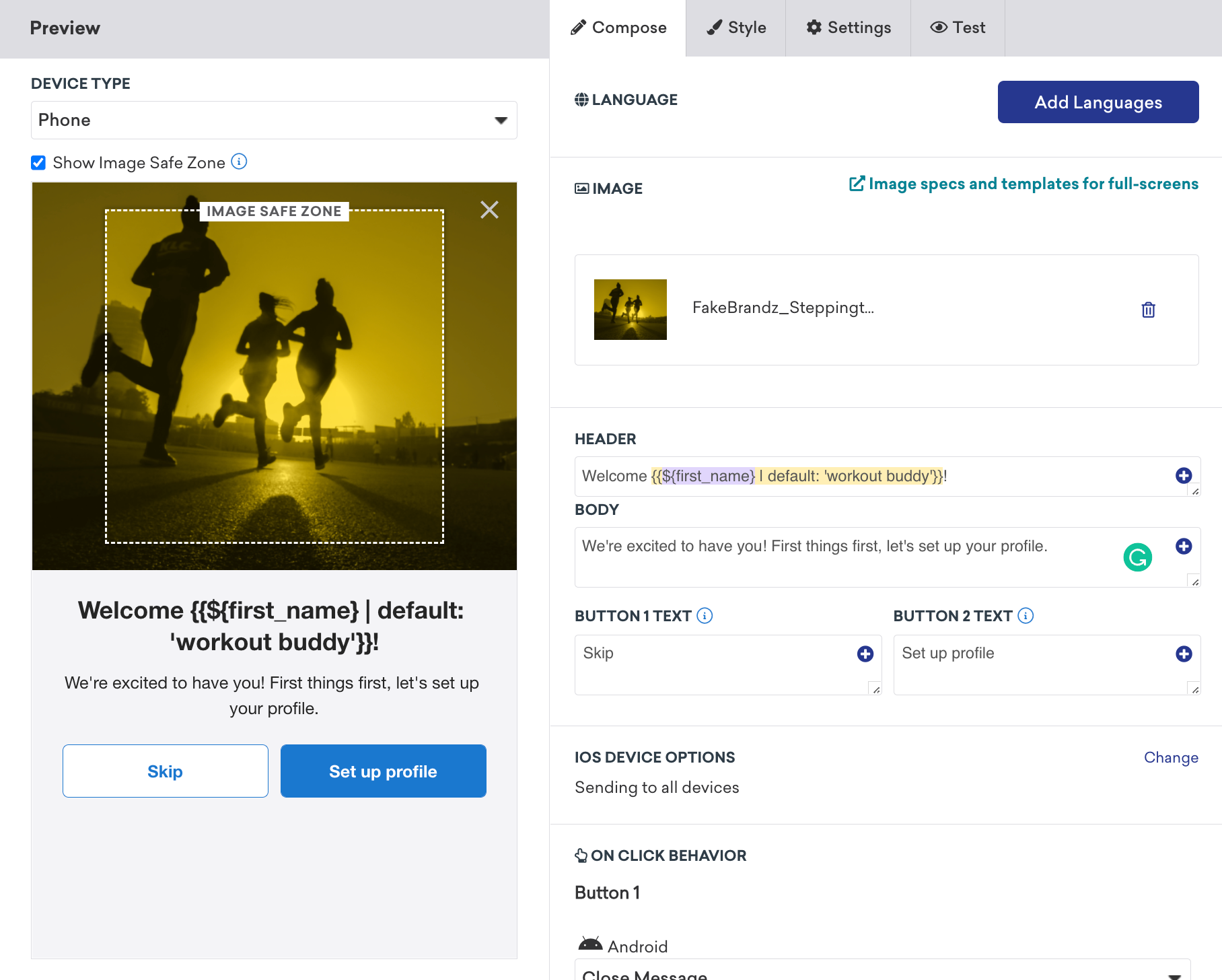
O conteúdo da guia Composição varia com base nas opções de mensagem selecionadas.
Idioma
Selecione Adicionar idiomas e escolha os idiomas desejados na lista fornecida. Isso inserirá Liquid na sua mensagem. Recomendamos selecionar os idiomas antes de escrever o conteúdo para que você possa preencher o texto no lugar correto dentro do Liquid. Consulte nossa lista completa de idiomas disponíveis.
Imagem
Dependendo do tipo de mensagem, você pode Fazer upload de imagem, Escolher um badge ou usar Font Awesome. Para fazer upload de uma imagem, selecione Adicionar imagem ou forneça uma URL de imagem. Ao selecionar Adicionar imagem, a Biblioteca de mídia é aberta, onde você pode selecionar uma imagem carregada anteriormente ou adicionar uma nova. Cada tipo de mensagem e plataforma pode ter suas próprias proporções e requisitos sugeridos — verifique quais são antes de criar uma imagem do zero.
Se você está carregando imagens com Conteúdo conectado ou Liquid, certifique-se de que a URL da imagem comece com https://. Usar http:// pode causar falha no seu app.
Cabeçalho e corpo
Insira o cabeçalho e o texto da mensagem. Você pode usar Liquid e outras personalizações. Mantenha os cabeçalhos e o conteúdo da mensagem claros e concisos.
Alguns tipos de mensagem não precisam de cabeçalhos e, portanto, não os solicitam.
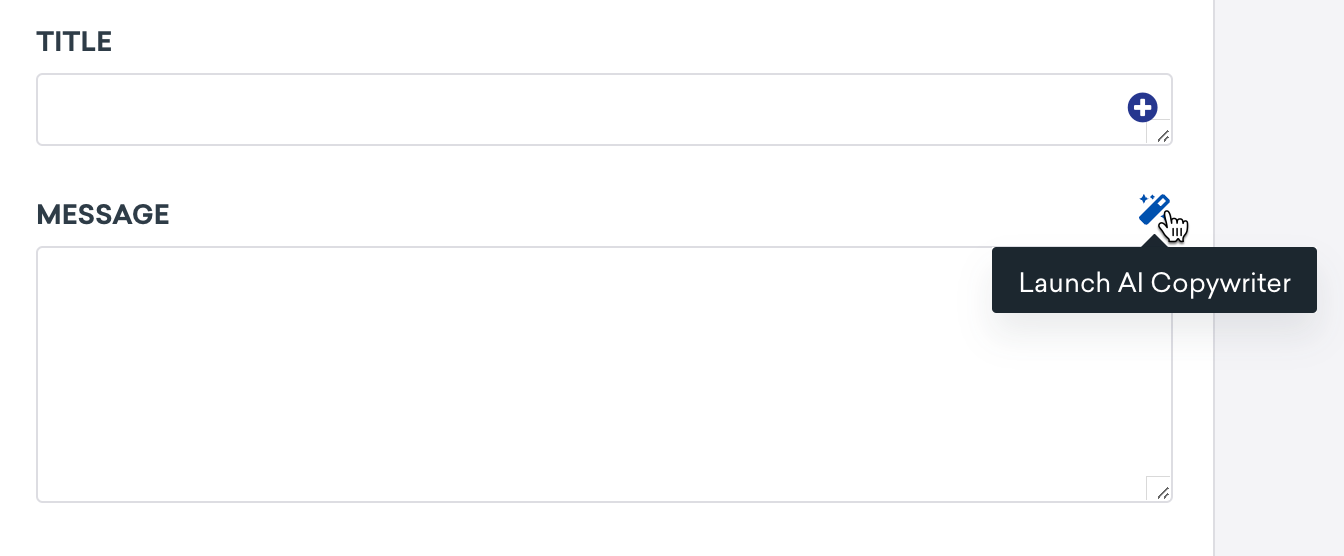
Gerar texto com IA
Para gerar o texto da mensagem, use o Assistente de Copywriting com IA.
Criar mensagens da direita para a esquerda
Para idiomas como árabe e hebraico, consulte Criando mensagens da direita para a esquerda.
Texto do botão
Quando disponível para o seu tipo de mensagem, você pode ter até dois botões abaixo do corpo do texto. Você pode criar e editar texto e cor personalizados para os botões. Também é possível adicionar um link de Termos de Serviço em formulários de captura de e-mail.
Se você usar apenas um botão, ele se ajusta automaticamente para ocupar o espaço disponível na parte inferior da mensagem, em vez de deixar espaço para um botão adicional.
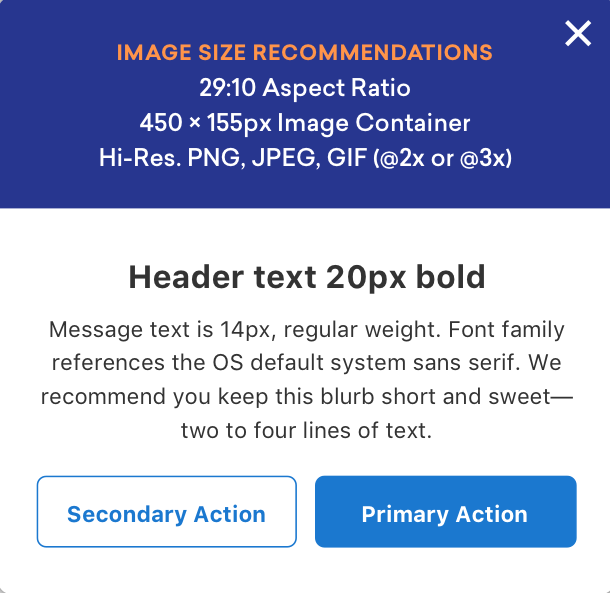
Escolher um botão principal
Use o Botão 2 para sua chamada principal para ação. Dê a ele uma cor contrastante para que se destaque do restante da mensagem.
Comportamento ao clicar
Quando um usuário seleciona um botão na sua mensagem no app, as seguintes ações podem estar disponíveis com base na plataforma e na configuração do espaço de trabalho.
| Ação | Descrição |
|---|---|
| Fechar mensagem | Fecha a mensagem atual. |
| Abrir URL da web | Abre uma página da web. Você pode optar por abrir a URL dentro do app. |
| Deep link para o aplicativo | Abre conteúdo dentro do seu app. Para saber mais, consulte Deep linking para conteúdo no app. |
| Registrar evento personalizado | Registra um evento personalizado. |
| Registrar atributo personalizado | Define um atributo personalizado para o usuário atual. |
| Solicitar permissão de push | Exibe o prompt nativo de permissão de push. Para saber mais, consulte Push primers. |
As opções Solicitar permissão de push, Registrar evento personalizado e Registrar atributo personalizado exigem as seguintes versões mínimas do SDK:
Para combinar várias ações ou executar ações adicionais do SDK não disponíveis no dashboard (como adicionar a um grupo de inscrições ou definir um tipo de inscrição de e-mail), você pode usar deep links de Braze Actions.
Opções de dispositivos iOS
Para mensagens que incluem apps iOS, selecione Alterar para enviar para todos os dispositivos, todos os dispositivos iOS, apenas iPads, ou apenas iPhones e iPod Touches.
Fechamento da mensagem
Escolha entre as seguintes opções:
- Dispensar automaticamente: Selecione por quantos segundos a mensagem permanece na tela, até 60 segundos.
- Aguardar o usuário dispensar: Mantém a mensagem aberta até o usuário dispensá-la.
Dispensar uma mensagem registra uma impressão, mas não um clique. Para saber como os cliques são rastreados por ação do usuário, consulte Rastreamento de cliques.
Posição do slideup
Essa configuração se aplica apenas ao tipo de mensagem slideup. Escolha entre exibir o slideup Na parte inferior da tela do app ou No topo da tela do app.
HTML e ativos
Essa configuração se aplica apenas ao tipo de mensagem com código personalizado. Copie e cole o HTML no espaço disponível e faça upload dos seus ativos usando um arquivo ZIP.
Placeholder do campo de captura de e-mail
Essa configuração se aplica apenas ao tipo de mensagem de formulário de captura de e-mail. Insira um texto personalizado que aparecerá como placeholder no campo de entrada de e-mail. O padrão é “Enter your email address”.
Design
Use a guia Design para ajustar a aparência visual de uma mensagem criada no editor tradicional. As configurações disponíveis dependem da plataforma, do tipo de mensagem e do layout.
| Configuração | O que controla |
|---|---|
| Perfil de cor | Aplica um perfil de cor reutilizável da galeria de modelos de mensagens no app. |
| Alinhamento do texto | Alinha o texto de cabeçalho e corpo compatíveis à esquerda, ao centro ou à direita. |
| Cabeçalho e texto | Define a cor e a opacidade do texto. |
| Botões | Define o fundo, texto, borda e opacidade de cada botão. |
| Cor de fundo | Define a cor e a opacidade do fundo da mensagem. |
| Sobreposição de tela | Define a cor e a opacidade ao redor de mensagens modais e em tela cheia. |
| Controle de fechar | Define a cor da seta ou de outro controle de fechamento. |
Sempre pré-visualize e teste sua mensagem antes de enviar.
Tipos de mensagem com código personalizado não incluem a guia Design. Adicione HTML, CSS, JavaScript e ativos na guia Compose. Para modelos CSS específicos para web, consulte Modal web com CSS.
Configurações adicionais
Pares de chave-valor
Você pode adicionar pares de chave-valor para enviar campos personalizados extras aos dispositivos dos usuários.
- No criador de mensagem, selecione a guia Configurações.
- Em Pares de chave-valor, selecione Adicionar novo par.
- Insira uma chave e um valor para cada par. Para adicionar outro par, selecione Adicionar novo par novamente.
Entrega e direcionamento
Escolha um gatilho para a campanha
Escolha uma ação que dispare a campanha e defina o horário de início e o horário de término opcional da campanha.
Para disparar uma mensagem no app a partir de um evento personalizado, registre o evento pelo SDK.
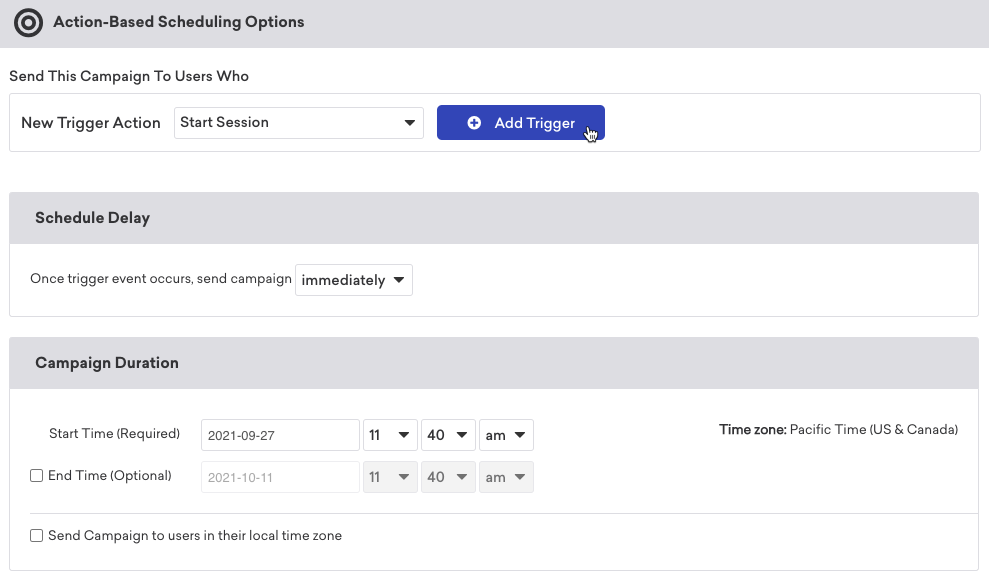
Campaigns de mensagem no app são compatíveis com as seguintes ações-gatilho:
- Iniciar uma sessão no app ou website
- Fazer uma compra
- Realizar um evento personalizado registrado pelo SDK
Para mensagens disparadas pelo servidor e mensagens locais, consulte Disparar mensagens no app.
Disparar mensagens offline
A Braze envia as mensagens elegíveis e seus gatilhos para o dispositivo do usuário. Depois que uma mensagem é armazenada em cache, ela pode ser exibida quando o gatilho ocorrer enquanto o dispositivo estiver offline.
Depois que uma campanha de mensagem no app é interrompida, os usuários que iniciaram uma sessão antes da interrupção ainda podem ver a mensagem em cache quando realizarem o evento-gatilho. Esses usuários contam como impressões únicas.
Escolha uma prioridade
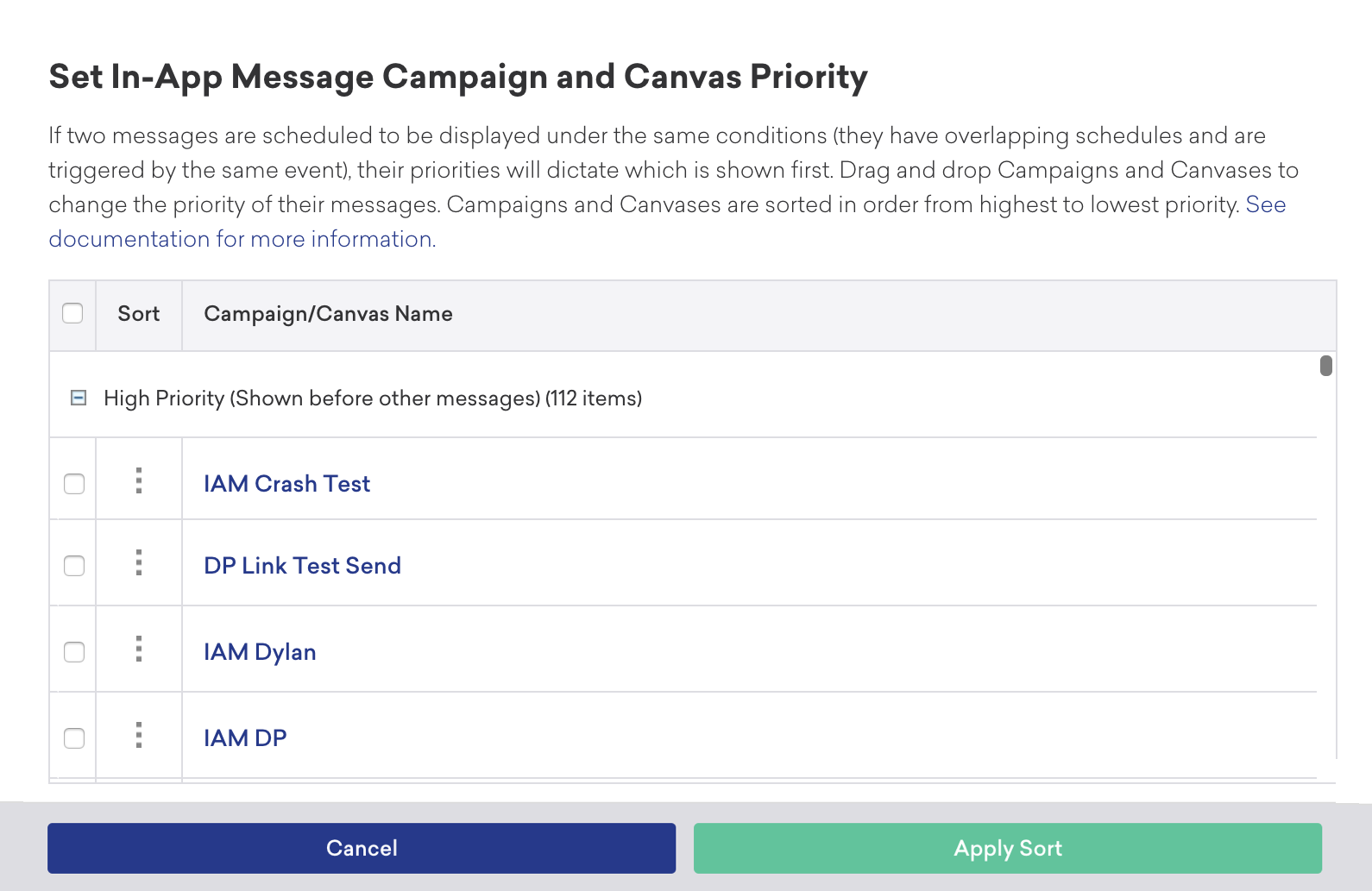
Defina a ordem em que as mensagens no app elegíveis são exibidas quando várias mensagens compartilham o mesmo gatilho. Campaigns e etapas de mensagem do Canvas usam a mesma ordenação de prioridade.
Você pode escolher entre as seguintes prioridades de mensagem:
- Prioridade alta (exibida antes de outras mensagens)
- Prioridade média (padrão)
- Prioridade baixa (exibida depois de outras mensagens)
As opções de alta, média e baixa prioridade são buckets de prioridade. Mensagens novas ou recém-atribuídas recebem a posição mais alta dentro de seu bucket, a menos que você defina uma prioridade exata.
Selecione Set exact priority para arrastar Campaigns e Canvas para uma ordem específica. Você também pode fixar uma mensagem para mantê-la no topo do bucket de alta prioridade.
Escolha os usuários para direcionar
Use Segments e filtros para direcionar usuários. A Braze calcula a associação exata ao Segment antes de enviar a mensagem para o dispositivo.

Se uma etapa de mensagem no app tiver uma postergação, a Braze avalia a associação ao Segment após a postergação. Se o usuário for elegível, a mensagem será sincronizada durante a próxima sessão disponível.
Reavaliar a elegibilidade da campanha e o Liquid
Para Campaigns, selecione Re-evaluate campaign eligibility before displaying quando a elegibilidade depende de atributos que mudam frequentemente ou a mensagem precisa de dados atualizados do perfil.
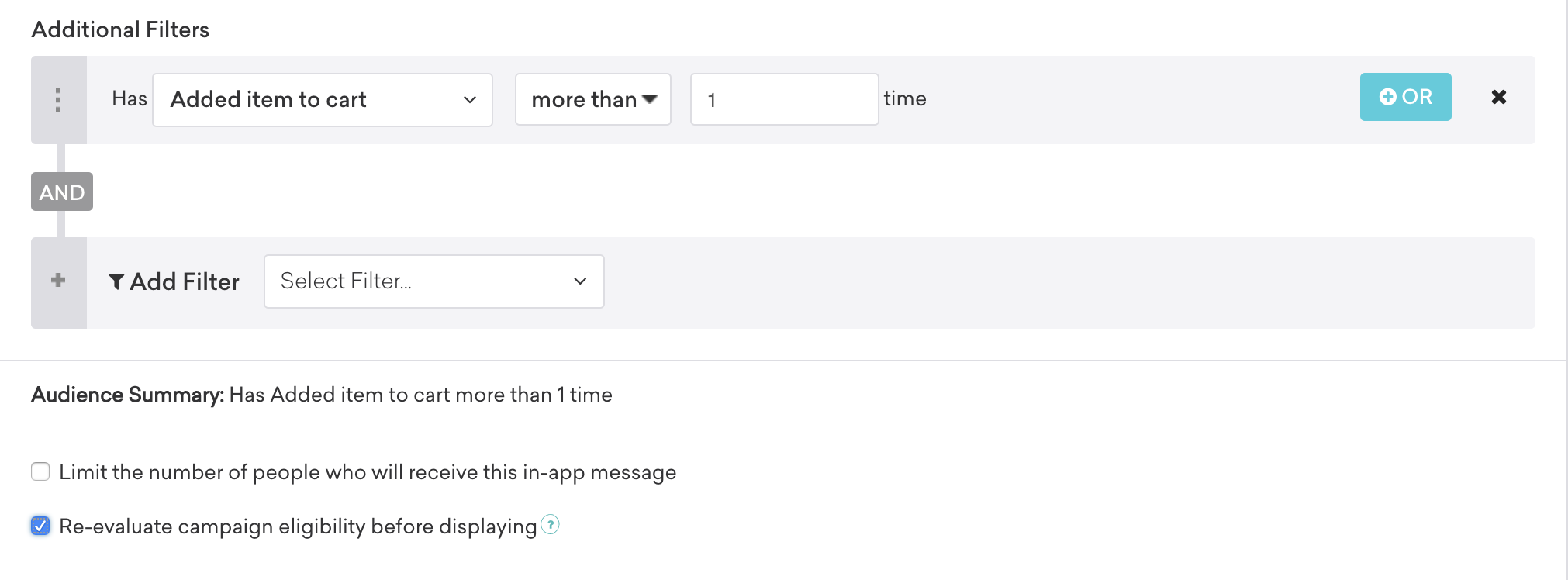
Quando você seleciona essa opção, o SDK faz uma solicitação adicional para confirmar que o usuário ainda é elegível. A Braze também avalia o Liquid e o Connected Content imediatamente antes de exibir a mensagem.
Essa opção evita que mensagens em cache sejam exibidas quando o usuário não atende mais aos critérios de elegibilidade da campanha.
Essa opção requer uma conexão de rede e adiciona uma solicitação antes da exibição. Não a utilize para mensagens que precisam ser disparadas enquanto o usuário estiver offline.
Usar dados adicionados pela REST API em uma mensagem
Dados de usuário que o endpoint /users/track adiciona na mesma sessão podem, às vezes, ser usados na mensagem no app desse usuário. Por exemplo, se um usuário faz parte do público de uma mensagem no app que está aguardando um gatilho, inicia uma sessão e, nessa mesma sessão, a REST API atualiza o perfil dele, esses novos dados podem aparecer na mensagem no app quando Re-evaluate campaign eligibility before displaying estiver selecionado. A Braze não renderiza o modelo da mensagem no app até que seja hora de exibi-la.
Se um único gatilho envia dados para a Braze e dispara a mensagem no app ao mesmo tempo, a mensagem não pode usar esses dados de perfil recém-atualizados, mesmo com uma postergação programada. Use dois gatilhos separados: um para enviar os dados e outro para disparar a mensagem no app.
Configurar controles de mensagem do Canvas
Mensagens no app do Canvas incluem controles para expiração, ações-gatilho e uma postergação de até duas horas. Para mais detalhes, consulte Mensagens no app no Canvas.
Informações importantes
Capacidade de Campaigns ativas de mensagem no app
Para manter a performance de entrega de mensagens, interrompa as Campaigns de mensagem no app baseadas em ação que não são mais necessárias.
A capacidade padrão é de 200 Campaigns ativas de mensagem no app baseadas em ação por espaço de trabalho. Seu espaço de trabalho pode ter uma capacidade diferente. Isso não se aplica a Canvas.
A contagem inclui Campaigns ativas que ainda não atingiram seu horário de término e Campaigns sem horário de término. Ela exclui Campaigns que já passaram do horário de término, atingiram o máximo de impressões ou não estão mais ativas.
Avaliação da entrega no horário local
Quando uma Campaign de mensagem no app usa o fuso local do usuário, a Braze avalia o horário de início e término da Campaign nesse fuso. Uma mensagem em cache é exibida apenas quando o usuário é elegível e seu gatilho ocorre dentro da janela de entrega configurada.
Próximas etapas
Depois de compor sua mensagem no app, continue criando e validando a campanha ou o Canvas:
- Configure o Canvas ou termine de agendar sua campanha
- Direcione os usuários e configure os eventos de conversão
- Pré-visualize e teste a mensagem
- Consulte os relatórios de mensagens no app