Cartões de contato
Cartões de contato (às vezes conhecidos como vCard ou Virtual Contact Files (VCF)) são um formato de arquivo padronizado para enviar informações comerciais e de contato que podem ser facilmente importadas para catálogos de endereços ou listas de contatos.

O envio de um cartão de contato é cobrado como MMS. Revise o volume esperado de MMS e o uso de créditos de mensagem ou de ação ao criar cartões de contato, e confirme os custos na página de Faturamento da Braze.
Os cartões de contato podem ser criados programaticamente e enviados para a biblioteca de mídia da Braze, ou criados por meio do nosso gerador de cartões de contato integrado. Esses cartões podem receber propriedades comuns, como o nome da sua empresa, número de telefone, endereço, e-mail e uma pequena foto. Para começar a criar cartões de contato, primeiro certifique-se de que o MMS está configurado na Braze.
Gerador de cartão de contato
Etapa 1: Atribuir nome
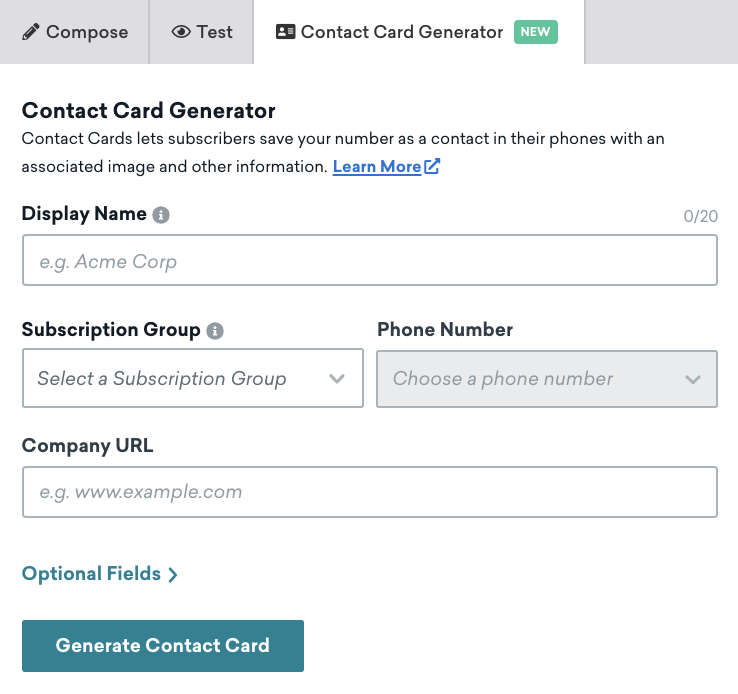
Cartões de contato podem ser criados a partir do criador de SMS e MMS. Selecione a guia Gerador de Cartão de Contato para começar.
Insira o nome ou apelido da sua empresa. Esse é o nome que seus usuários veem quando salvam o cartão. Um limite de 20 caracteres é aplicado para garantir que o usuário consiga ver o nome ou alias completo da empresa nos contatos e no app de mensagens.
Etapa 2: Atribuir número de telefone
Selecione o grupo de inscrições e o número de telefone desejado nas opções disponíveis nos menus suspensos.
Os menus suspensos Grupo de inscrições e Número de telefone listam apenas grupos de inscrições e números de envio compatíveis com MMS. Cartões de contato são entregues via MMS, portanto códigos alfanuméricos e números exclusivos de SMS não estão disponíveis no gerador.
Esse número é listado no seu cartão de contato e fica disponível no telefone do destinatário para envio de mensagens de texto após ser salvo.
Códigos alfanuméricos não são compatíveis com envio de mensagens bidirecional.
Etapa 3: Campos opcionais
Fazer upload da foto de contato do cartão
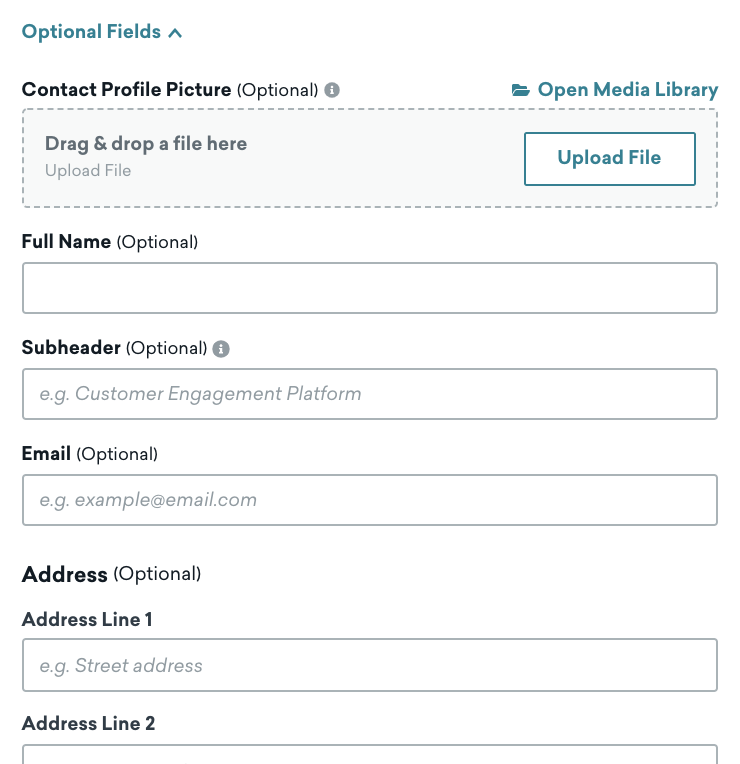
Você pode fazer upload de uma foto de contato opcional para o seu cartão de contato. Recomendamos uma imagem JPEG ou PNG de 240 x 240 px. Imagens de alta resolução enviadas são redimensionadas para 240 x 240 px para garantir a entregabilidade da mensagem, já que mensagens MMS maiores que 5 MB podem falhar.
A imagem enviada aparece no cartão de contato quando o destinatário o abre; o campo Nome Completo determina o que aparece na miniatura do chat de mensagens.
Adicionar mais informações
Outros campos permitem que você insira seu nome, subtítulo, endereço e outras informações de contato que o seu usuário pode querer ter disponíveis.
O campo Nome Completo determina as iniciais que aparecem na miniatura do chat de mensagens. Quando o campo é marcado como opcional e é deixado em branco, os destinatários veem um círculo branco em vez de iniciais.
Etapa 4: Salvar seu cartão de contato
Depois de preencher todos os campos necessários, selecione Gerar Cartão de Contato, e ele é automaticamente anexado à sua Campaign ou Canvas. A partir daqui, você pode adicionar uma mensagem, testar seu cartão de contato e lançar sua Campaign ou Canvas.
O cartão de contato também é salvo na biblioteca de mídia para reutilização fácil em futuras Campaigns e Canvas.
Adicionando um cartão de contato existente
Para adicionar um cartão de contato existente, crie uma Campaign ou um Canvas e selecione o grupo de inscrições desejado. Em seguida, uma opção Adicionar Mídia aparece na janela do criador de mensagem. Aqui, você pode fazer upload de um arquivo de cartão de contato existente ou localizar um na biblioteca de mídia.