De volta ao estoque
Use o modelo de volta ao estoque para criar mensagens direcionadas a usuários que visualizaram ou demonstraram interesse em um item que estava fora de estoque, mas agora está disponível para compra. Isso ajuda os usuários a obterem os produtos que desejam, engajando-os no momento crítico em que um produto volta a estar disponível.
Este artigo vai guiar você por um caso de uso do modelo De volta ao estoque, que é projetado para a etapa de conversão do ciclo de vida do usuário. Ao finalizar, você terá criado um Canvas que envia push (web ou celular), SMS ou e-mail para os usuários quando um item estiver de volta ao estoque, além de até dois lembretes.
Pré-requisitos
Para usar este modelo com sucesso, você precisará do seguinte:
- Um catálogo contendo informações sobre o seu item
- Notificações de volta ao estoque devem estar configuradas para o item sobre o qual você deseja enviar mensagens aos usuários
Personalizando o modelo para suas necessidades
Digamos que estamos trabalhando para a PantsLabyrinth, uma varejista de roupas direta ao consumidor especializada em calças sociais, jeans, culottes e muitos outros tipos de calças. Podemos usar o modelo de volta ao estoque para notificar clientes em vários canais quando um par popular de jeans, o Classic Straight Leg, está de volta ao estoque.
Antes de criar o Canvas, configuramos um catálogo que contém informações sobre nosso inventário de calças de corte reto e configuramos notificações de volta ao estoque para o jeans Classic Straight Leg. Fizemos com que os usuários se inscrevam para notificações depois de realizarem o evento personalizado de favoritar o jeans Classic Straight Leg no app.
Para acessar o modelo de volta ao estoque, ao criar um novo Canvas, selecione Usar um modelo de Canvas > Modelos da Braze. Em seguida, ao lado de Back in Stock, selecione Aplicar modelo. Agora, podemos percorrer o modelo para adaptá-lo às nossas necessidades.
Etapa 1: Configurar os detalhes
Vamos ajustar os detalhes do Canvas para refletir nosso objetivo.
- Selecione Editar ao lado do nome do modelo.
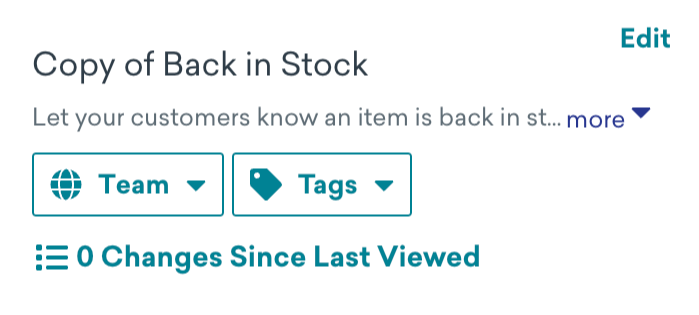
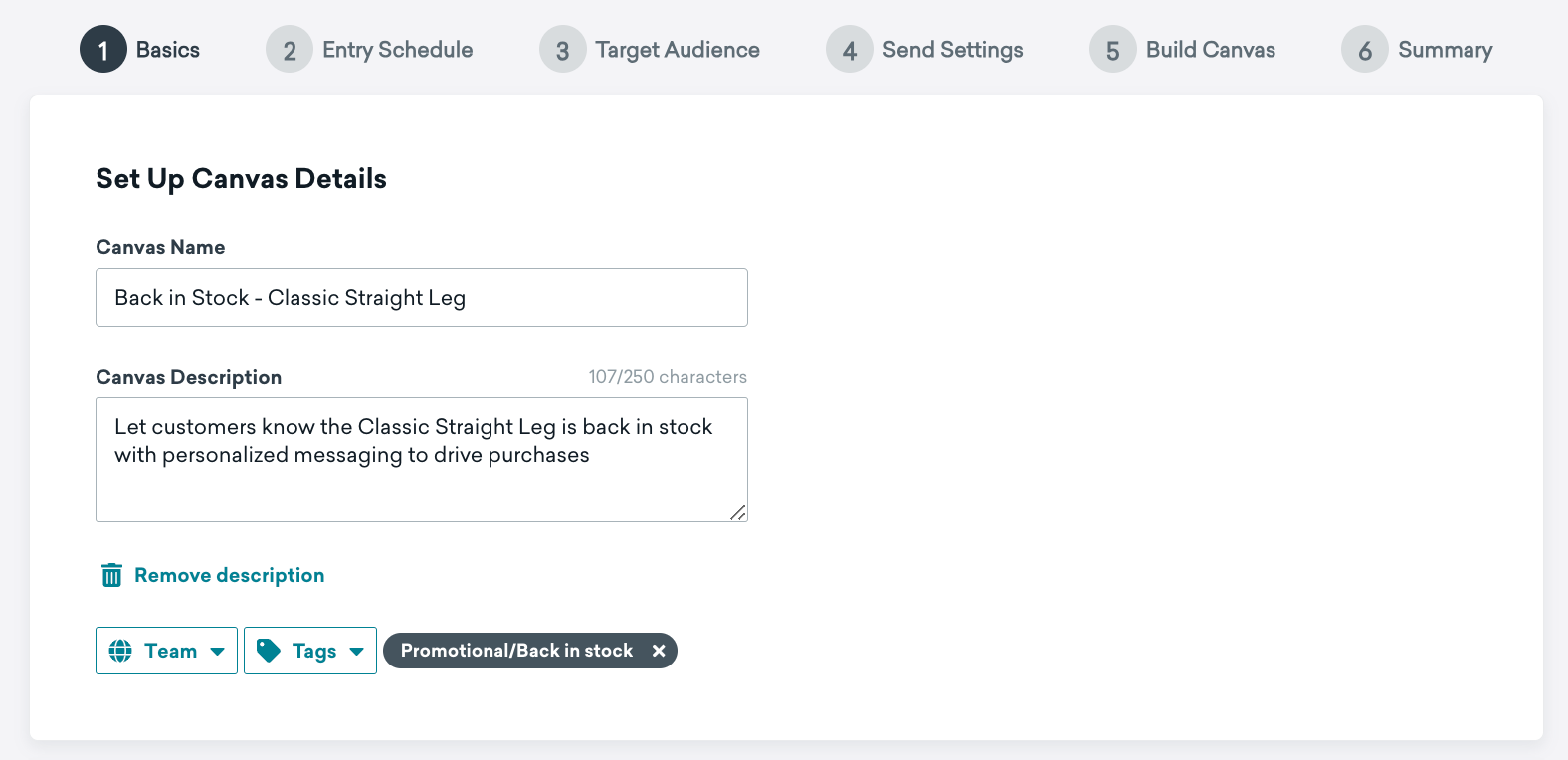
- Atualize o nome do Canvas para especificar que ele é destinado ao direcionamento de usuários quando nosso produto Classic Straight Leg estiver de volta ao estoque.
- Atualize a descrição para explicar que este Canvas contém envio de mensagens personalizadas.
- Adicione a tag Back in Stock, que está aninhada sob a tag Promotional, para que possamos filtrá-la na página inicial do Canvas.
Etapa 2: Atribuir eventos de conversão
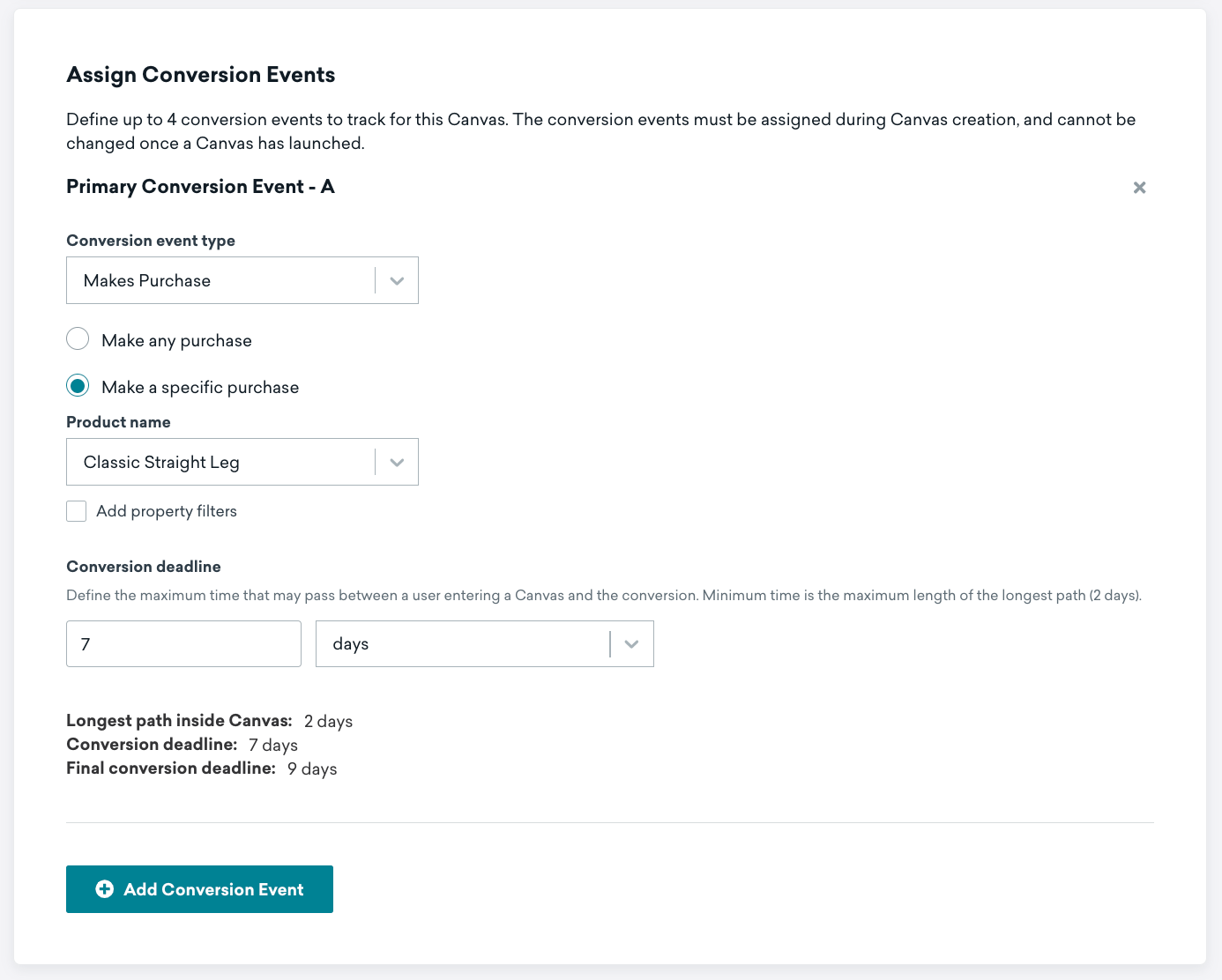
Altere o Evento de conversão primária - A para Realizar uma compra específica e selecione Classic Straight Leg como nome do produto.
Etapa 3: Personalizar o cronograma de entrada
Vamos manter o cronograma de entrada como Baseado em ação para que os usuários entrem no nosso Canvas quando realizarem uma ação, que o modelo já definiu como Realizar um evento de volta ao estoque.
Faremos dois ajustes nesta etapa:
- Selecione o catálogo que inclui informações sobre nosso jeans Classic Straight Leg, que nomeamos como “Straight Leg Pants”.
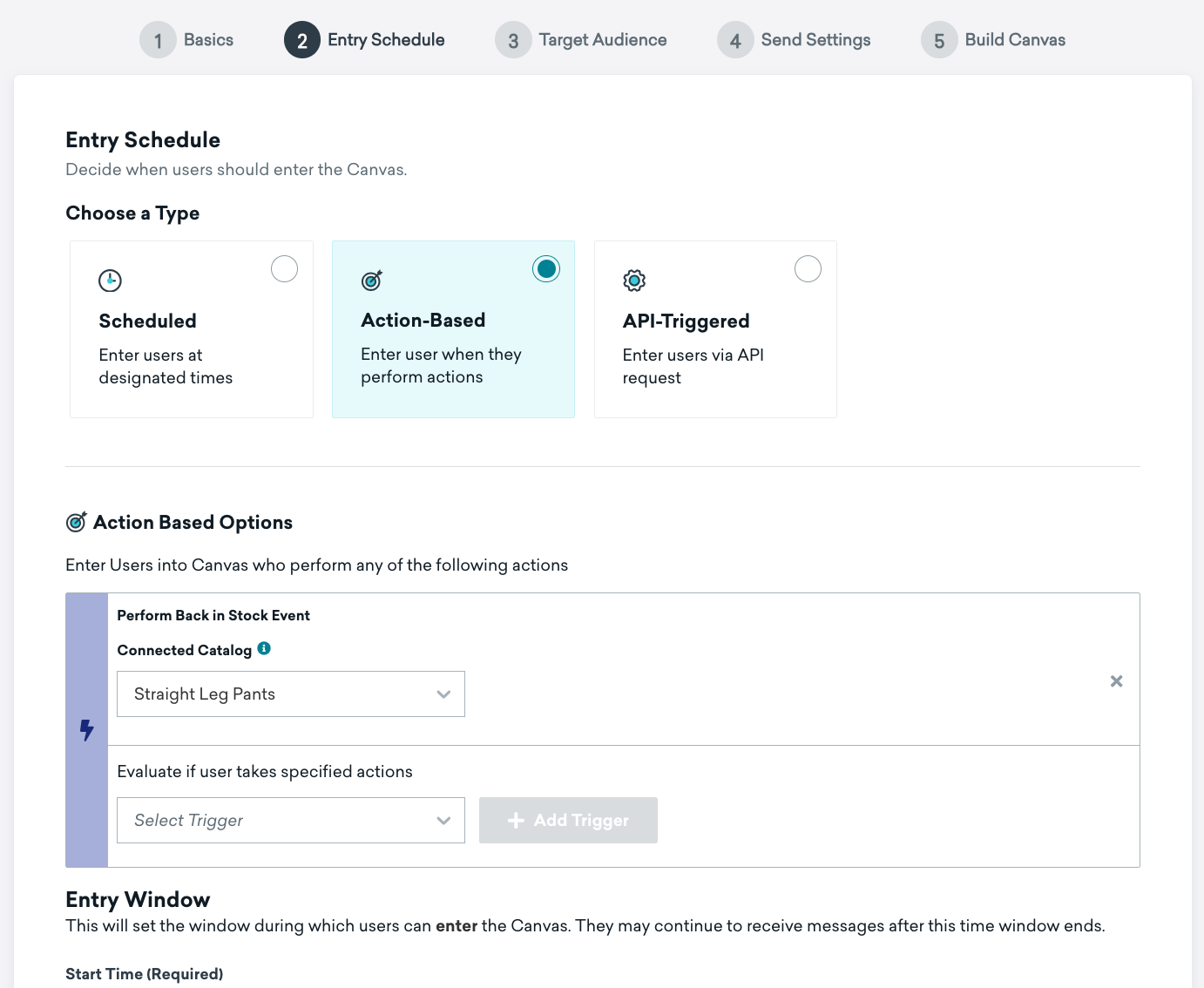
- Defina o Horário de início (obrigatório) para a data e hora de início desejadas.
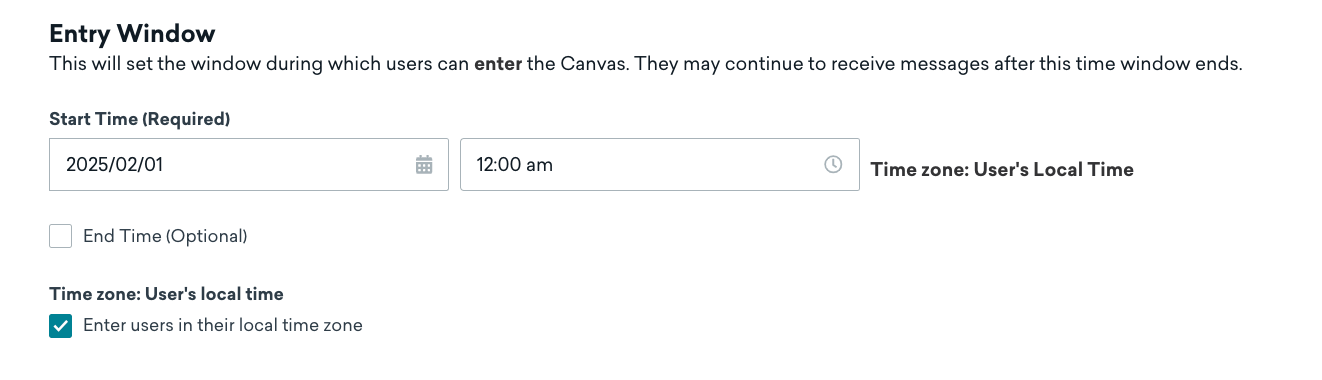
Etapa 4: Selecionar o público-alvo
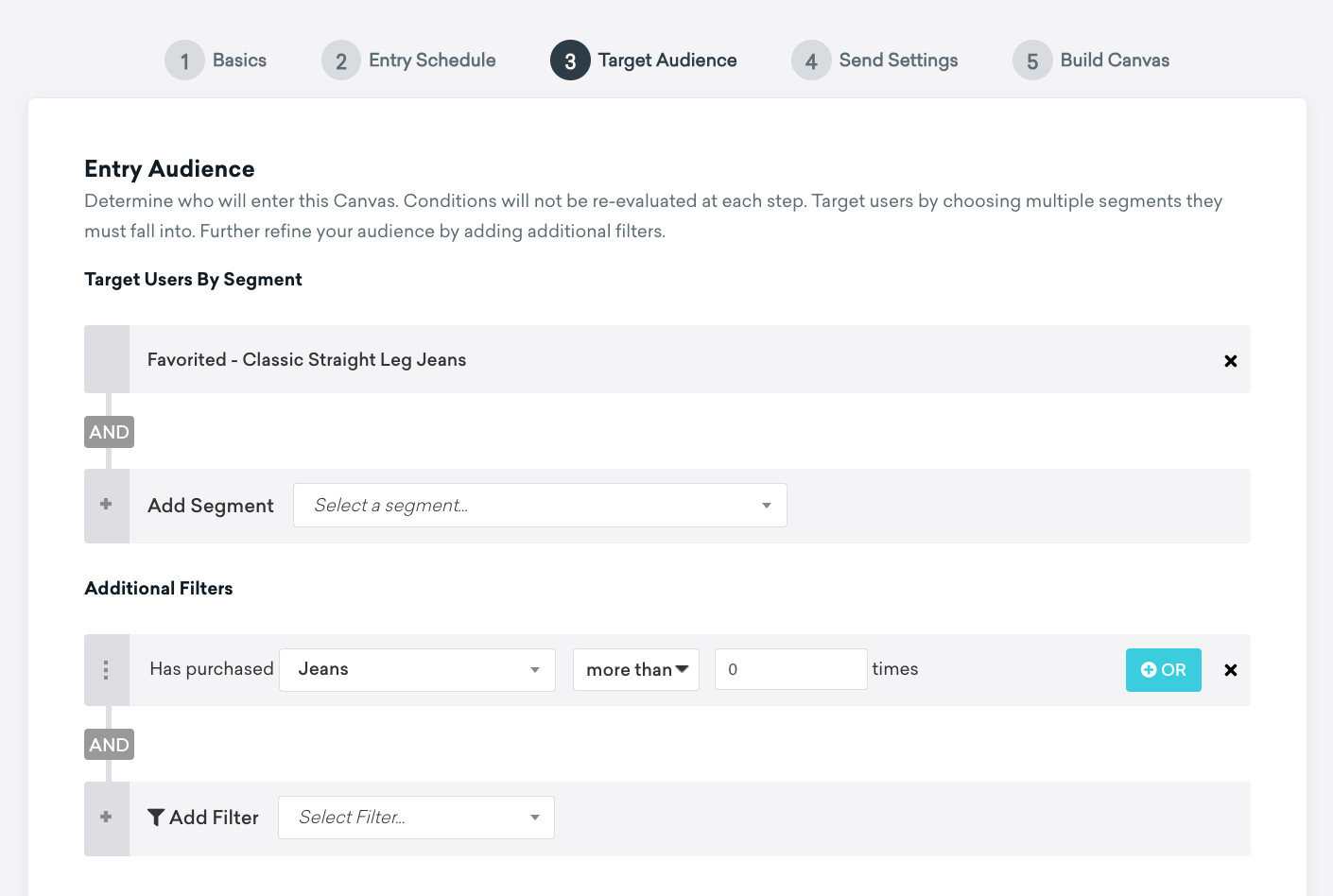
Vamos definir nosso público-alvo como usuários que acreditamos serem mais propensos a comprar o jeans Classic Straight Leg.
- Selecione nosso Segment alvo, “Favorited - Classic Straight Leg Jeans”, que consiste em usuários que favoritaram nosso jeans Classic Straight Leg no app ou website.
- Selecione um filtro para incluir usuários que compraram “Jeans” mais de “0” vezes.
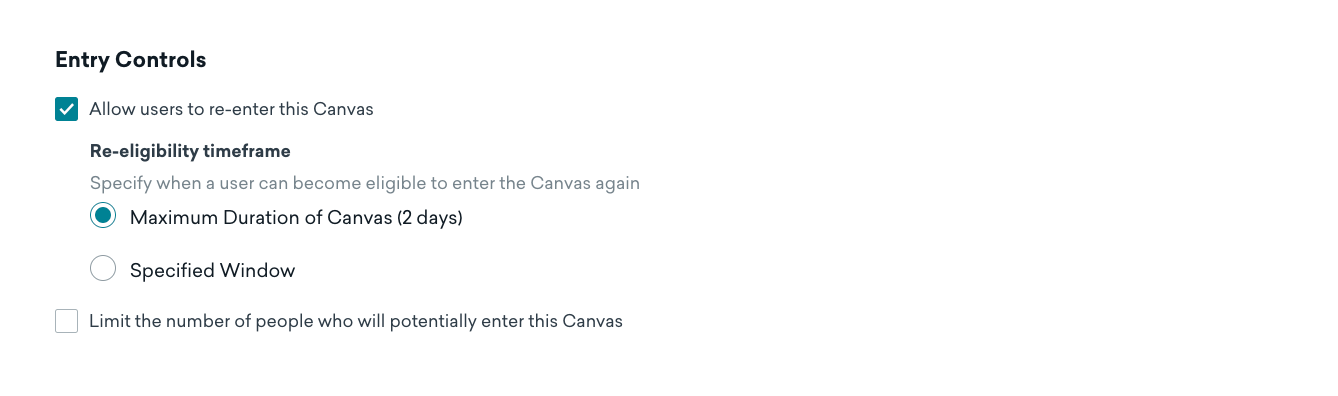
- Ajuste os controles de entrada para permitir que os usuários reentrem no Canvas após a duração máxima do Canvas, para reduzir a probabilidade de usuários dispararem a mesma etapa simultaneamente.
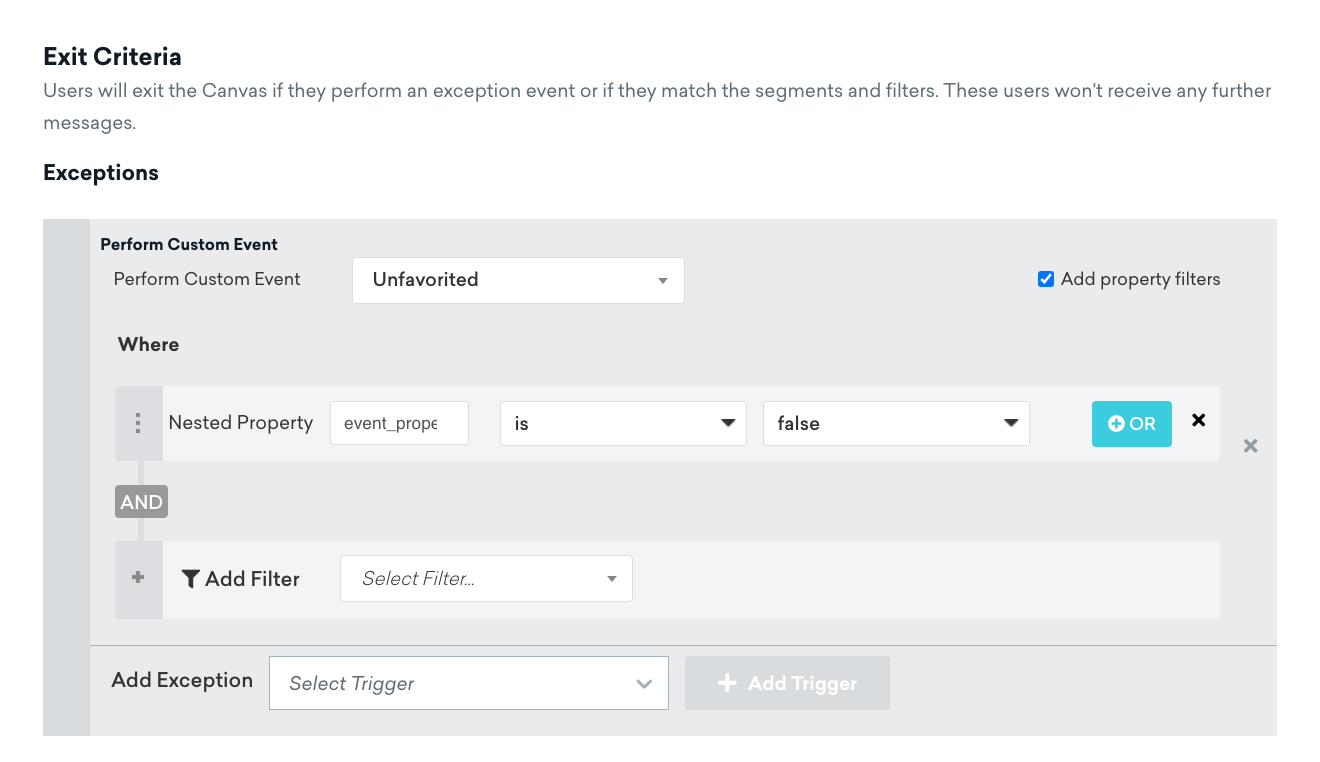
- Ajuste os critérios de saída para remover usuários que realizaram o evento personalizado de desfavoritar o jeans Classic Straight Leg.
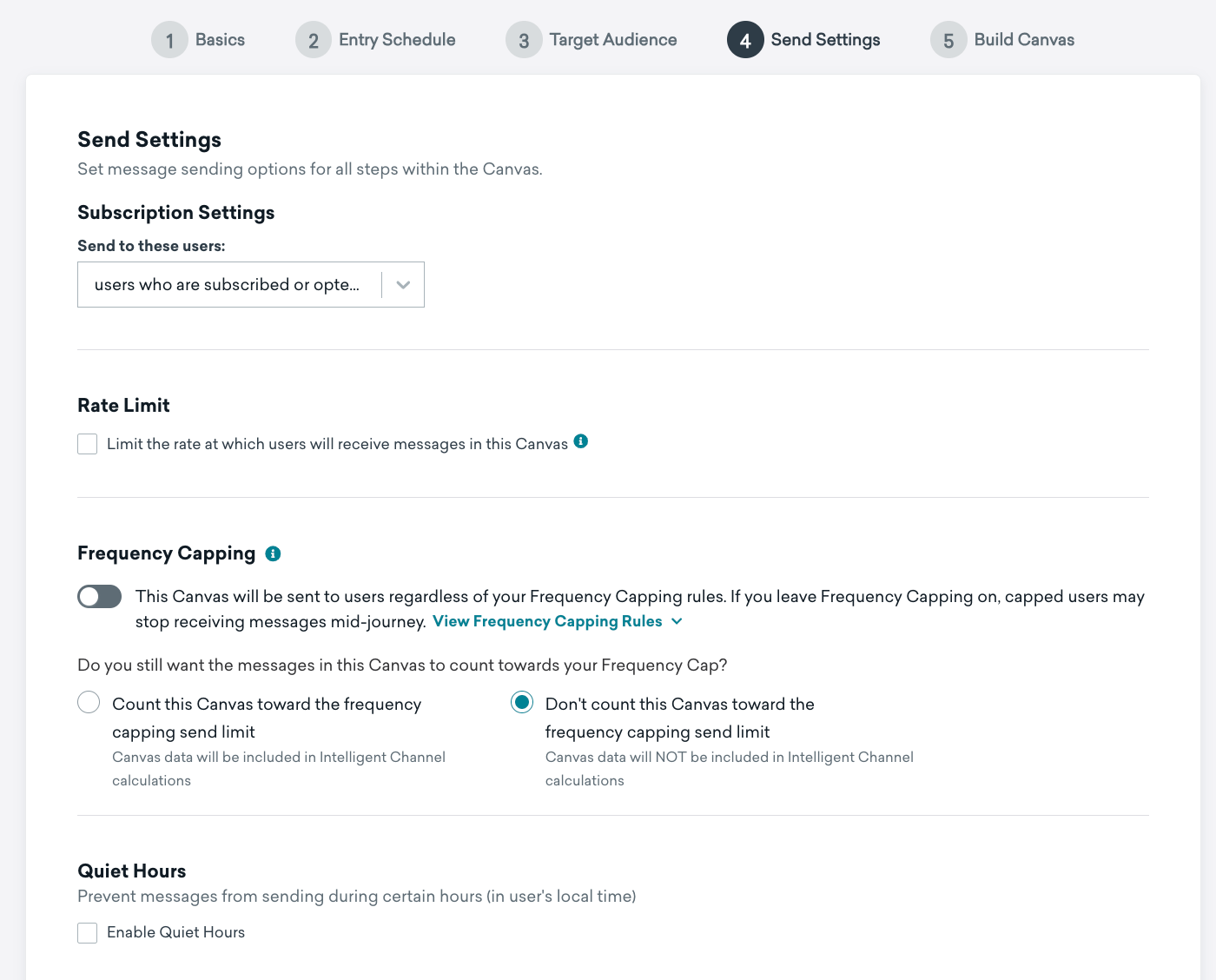
Etapa 5: Selecionar as configurações de envio
Vamos manter as configurações de inscrição padrão, para enviar apenas para usuários que se inscreveram ou optaram por receber mensagens ou notificações, e pular as outras configurações (limite de frequência, horário de silêncio e grupos de teste).
Etapa 6: Personalizar seu Canvas
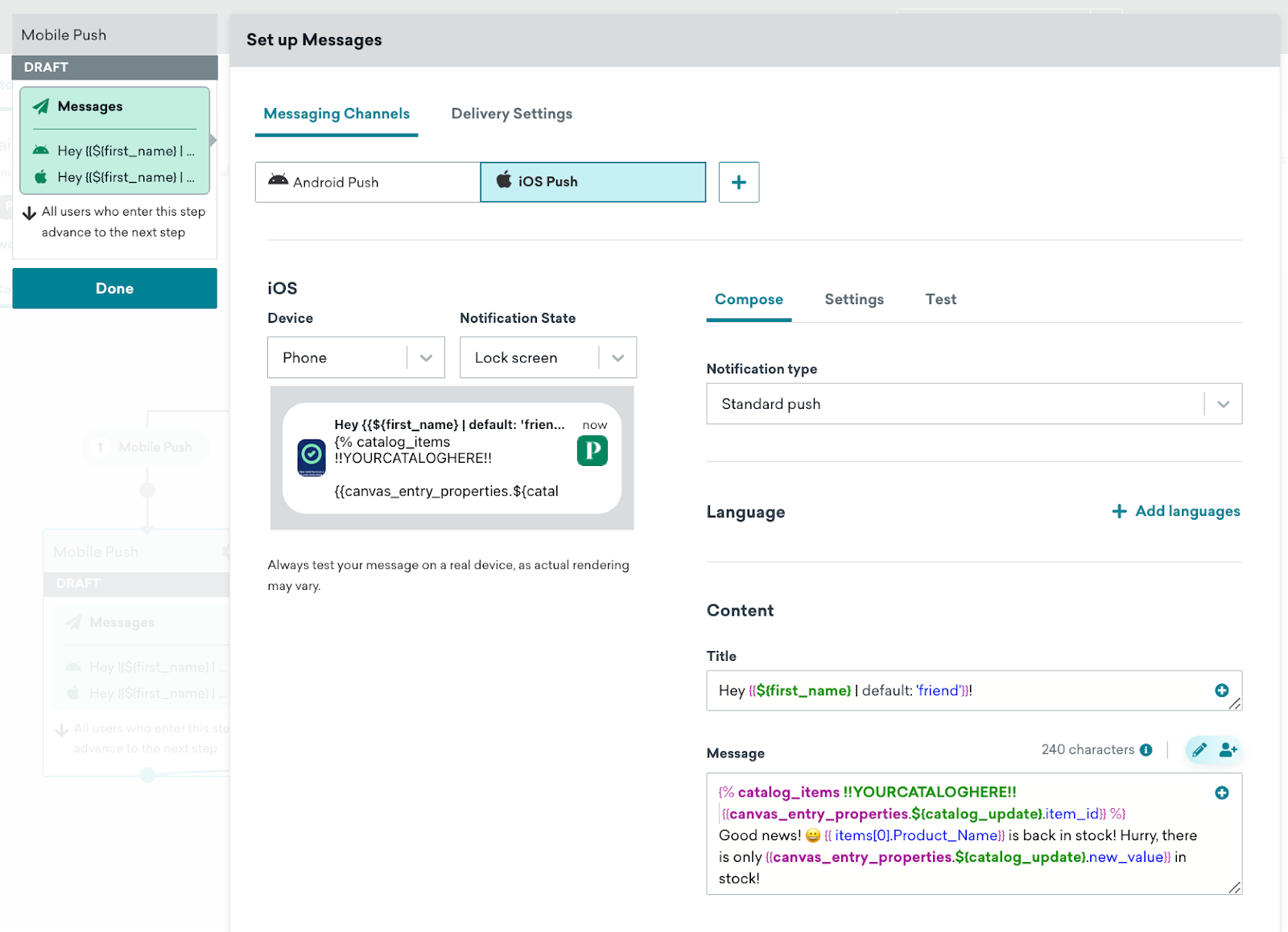
Agora, vamos construir nosso Canvas personalizando os canais e o conteúdo que serão enviados aos usuários. Como estamos usando todos os quatro canais do modelo (push para dispositivo móvel e web, SMS e e-mail) e usando o filtro de canal inteligente, não precisamos adicionar ou remover nenhum.

Você pode usar propriedades de entrada do Canvas para personalizar as mensagens no seu Canvas com base no produto ao qual você está se referindo.
Começaremos nossa personalização percorrendo cada etapa de mensagem para atualizar o conteúdo.
- Substitua
!!YOURCATALOGHERE!!pelo nome do nosso catálogo (“Straight_Leg_Pants”). - Substitua
[0]pelo número de índice do jeans Classic Straight Leg, que é “9” porque o jeans é o décimo item no arrayitemsdo nosso catálogo. (Arrays são indexados a partir de zero em Liquid, então o primeiro item é0e não1.) - Repita as etapas 1 e 2 para todas as etapas de mensagem restantes, incluindo:
- A mensagem “In-Product Msg & Email” que é enviada após a postergação de um dia
- As mensagens “Push+Email Alert” que são enviadas para usuários que não realizaram uma compra
- Atualize a etapa de jornadas de ação selecionando o grupo de ação Compra. Em seguida, selecione Realizar uma compra específica e escolha o jeans Classic Straight Leg como produto.
Etapa 7: Testar e lançar seu Canvas
Depois de testar e revisar nosso Canvas para garantir que ele funcione como esperado, vamos lançá-lo selecionando Lançar Canvas. Agora, nossos usuários que favoritaram o jeans Classic Straight Leg e se inscreveram em nossos canais de envio de mensagens receberão notificações quando ele estiver de volta ao estoque!
Confira a lista de verificação de QA do Canvas para ver o que considerar antes e depois de lançar um Canvas.