Guia Promoções do Gmail
A guia Promoções do Gmail para dispositivos móveis permite que profissionais de marketing enviem mais informações por meio de anotações em um “cartão”, em vez de depender apenas da linha de assunto ou do pré-cabeçalho. A Braze tem uma ferramenta integrada para ajudar você a criar o cartão a partir da sua campanha de e-mail.
Pré-requisitos
Primeiro, encaminhe seus domínios e subdomínios para a equipe de alcance da guia Promoções do Google em [email protected] para ser adicionado à lista de permissões do Gmail. Isso permite que você use qualquer recurso que exiba imagens avançadas, como o carrossel de produtos na guia Promoções do Gmail.
Criar o cartão com a Braze
Siga estas etapas para criar um cartão de promoção do Gmail para uma campanha de e-mail ou Canvas. Depois de gerar o HTML, copie o script para o seu e-mail. A prévia do HTML gerado não será salva se você sair da guia Gmail Promotion.
Etapa 1: Criar uma campanha de e-mail
Crie uma campanha de e-mail independente ou uma etapa de mensagem de e-mail no Canvas e selecione o editor de código HTML como sua experiência de edição. Para as etapas de configuração de Campaign, consulte Criar um e-mail com HTML personalizado.
Etapa 2: Adicionar detalhes ao cartão de promoção do Gmail
Em seguida, acesse a seção Content do editor de HTML e selecione a guia Gmail Promotion. Preencha os campos em Basic Information e selecione Generate HTML code. Isso gera o script do seu cartão da aba de promoções do Gmail na seção Copy and Paste HTML code into <Head>.
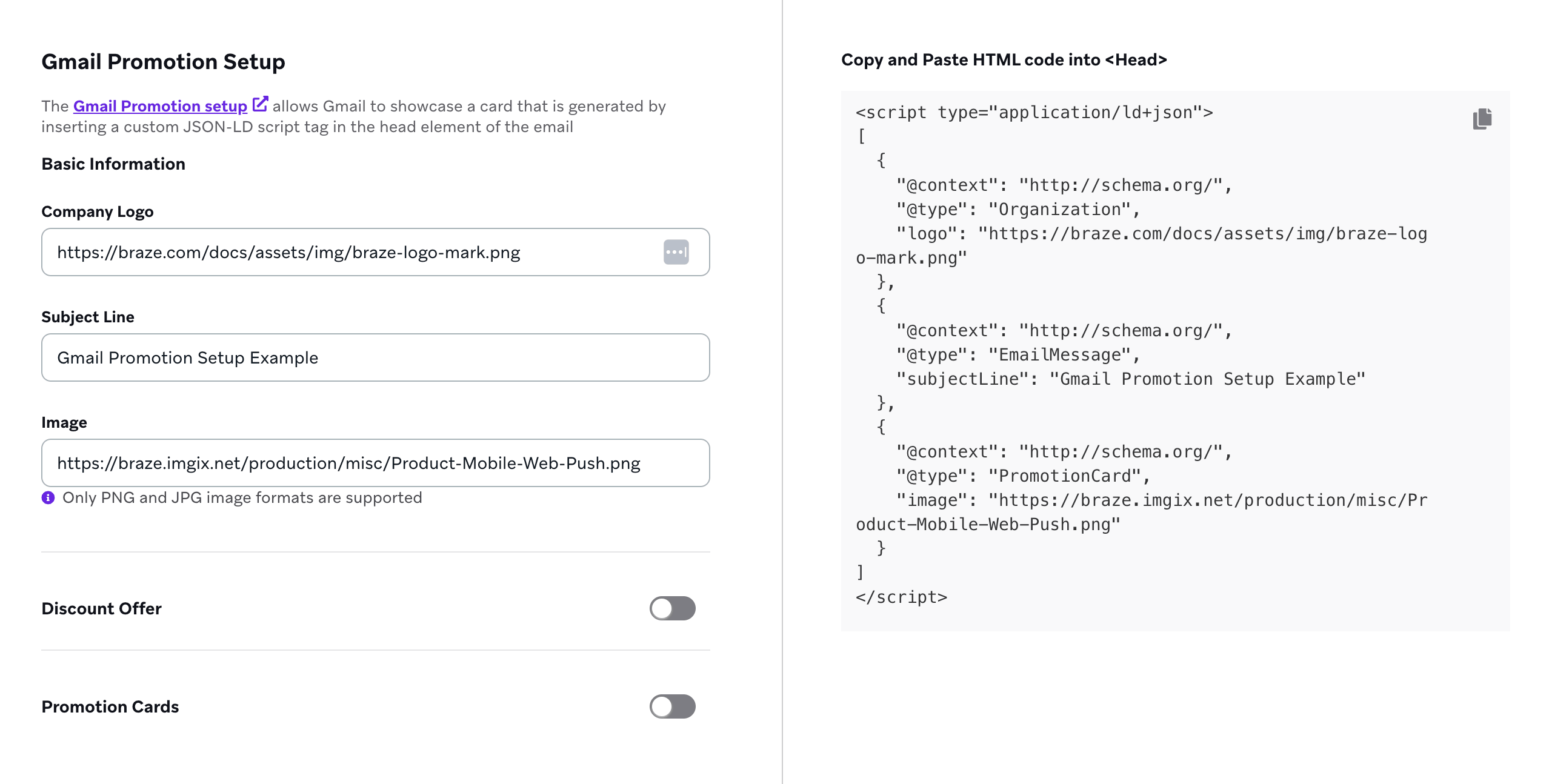
Etapa 3: Personalizar o cartão de promoção do Gmail
Escolha se deseja incluir uma oferta de desconto, cartão de oferta, cartão de promoção ou todas as opções para o seu cartão de promoção do Gmail.
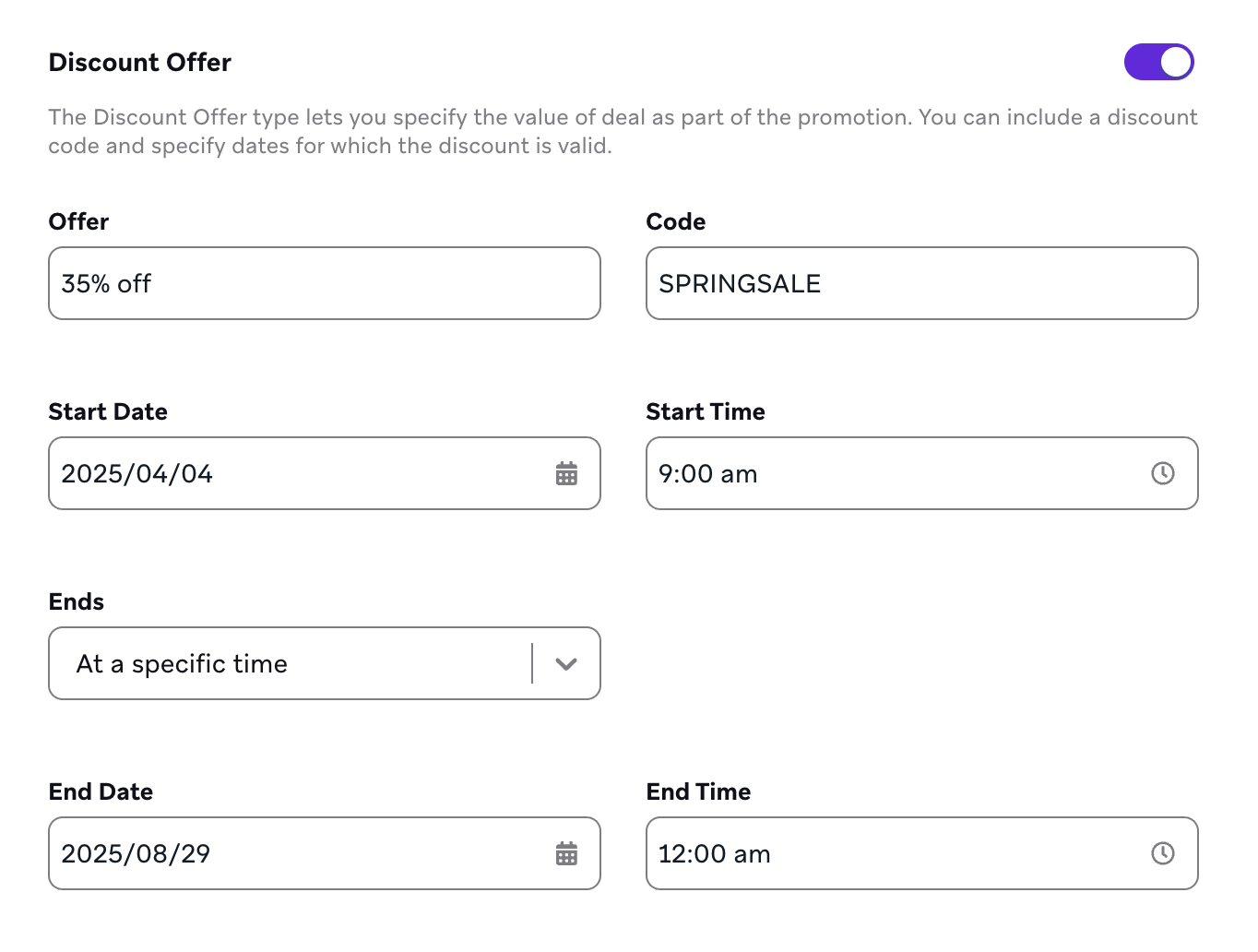
Configurar uma oferta de desconto permite que você especifique as datas válidas para um desconto.
- Selecione o botão de alternância Discount Offer.
- Em Offer, insira um breve resumo do desconto. Um exemplo é “20% de desconto”.
- Em Code, adicione o código de promoção que o usuário precisa aplicar na finalização da compra.
- Em seguida, selecione a data e a hora de início da oferta de desconto.
- Determine se a oferta de desconto deve terminar em um horário específico ou nunca terminar.
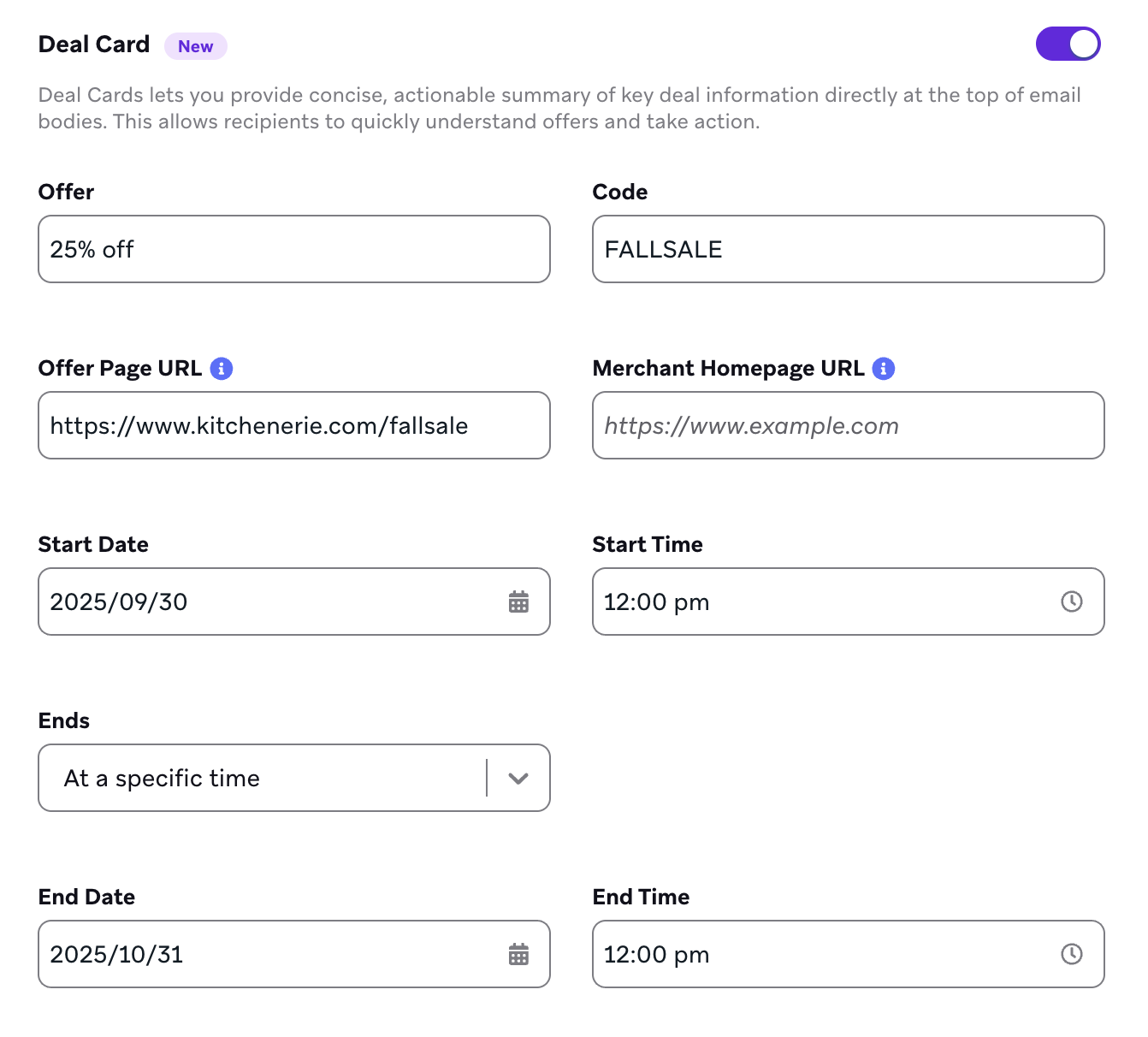
Use os cartões de oferta para fornecer informações importantes sobre ofertas diretamente no topo do corpo dos e-mails. Isso permite que os destinatários entendam rapidamente os detalhes da oferta e tomem uma ação. Por exemplo, você pode usar cartões de oferta para promover ofertas por tempo limitado e reduzir a necessidade de os usuários procurarem detalhes nos e-mails.
- Selecione o botão de alternância Deal Card.
- Em Offer, insira um breve resumo do desconto. Um exemplo é “20% de desconto em todos os sapatos”.
- (opcional) Em Code, adicione o código de promoção que o usuário precisa aplicar na finalização da compra.
- Insira pelo menos uma das seguintes URLs.
- Offer Page URL: A URL da landing page específica da oferta. Isso cria um botão “Comprar agora” (ou similar). Recomendamos fornecer essa URL para o seu cartão de oferta.
- Merchant Homepage URL: A URL da sua página inicial principal. Use este campo somente se uma URL de página de oferta específica não estiver disponível.
- (opcional) Adicione uma data de início para a oferta.
- Determine se a oferta deve terminar em um horário específico ou nunca terminar.
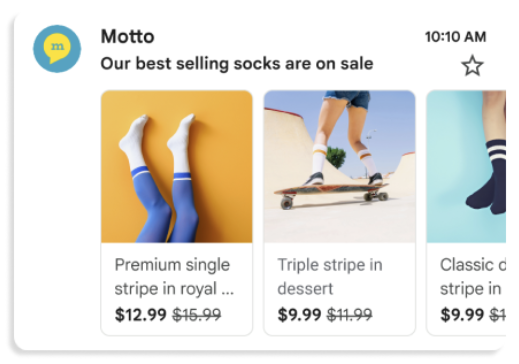
Os cartões de promoção no seu carrossel de produtos são úteis para fornecer imagens à sua oferta. Você também pode personalizar variáveis no seu carrossel de produtos e incluir até dez prévias de imagens, sendo cada imagem única.
- Selecione o botão de alternância Promotion Cards.
- Selecione Add promotion card. Cada imagem no seu carrossel de produtos deve ter uma URL exclusiva e usar a mesma proporção (4:5, 1:1, 1.91:1).
- Inclua uma URL de imagem.
- Em Target URL, adicione o link da sua promoção.

Recomendamos fazer o upload das imagens dos seus produtos na biblioteca de mídia e depois copiar e colar as URLs nos campos apropriados. Somente formatos de imagem estáticos (PNG e JPEG) são aceitos. Alguns formatos de imagem (GIF) serão carregados, mas não serão exibidos conforme esperado.
- Personalize o seu cartão de promoção adicionando um título, moeda, preço e valor do desconto.
| Propriedade personalizável | Descrição |
|---|---|
| Título | (opcional) Descrição de uma ou duas frases para a promoção. Exibida abaixo da prévia da imagem. |
| Moeda | (opcional) A moeda do preço. |
| Preço | O preço da promoção. |
| Valor do desconto | O valor descontado do preço original. |
Etapa 4: Gerar e colar o código HTML
Após criar o seu cartão de promoção do Gmail, selecione Generate HTML code. Copie e cole o script no elemento <head> do HTML do seu e-mail.
Para o editor de arrastar e soltar, copie e cole o código HTML gerado na seção de tags de cabeçalho personalizadas em Sending Settings.

O script de promoções só aparece se o seu e-mail chegar na aba Promoções do Gmail. Atualmente, o Gmail usa algoritmos para determinar onde o seu e-mail será exibido. No entanto, se um usuário marcar o seu e-mail como promoção, o algoritmo do Gmail será ignorado e o seu e-mail será automaticamente direcionado para a aba Promoções dali em diante.
Etapa 5: Testar usando a ferramenta de prévia do Gmail
Para testar anotações em envios de baixo volume, você deve usar a ferramenta de prévia do Gmail para validar as anotações primeiro. Se você pular essa etapa, o carrossel de produtos e a prévia de imagem única só serão acionados em volumes de envio mais altos.
Medir Gmail Cards
O Gmail não retorna análises sobre esses cartões, e provedores de serviços de e-mail (ESPs) como a Braze não conseguem inserir seu próprio rastreamento de links nos links da seção de cabeçalho (incluindo cartões de promoção e carrosséis de produtos). No entanto, você pode adicionar parâmetros UTM ou códigos únicos às URLs durante a configuração. Esses parâmetros permitem rastrear o engajamento usando a análise de dados do seu próprio website ou o rastreamento de conversão, porque o rastreamento faz parte da própria URL — e não é inserido pelo ESP. O rastreamento de cliques no nível do ESP não está disponível para esses links.
Incorporar imagens
O Gmail obteve melhores resultados com imagens impactantes relacionadas à mensagem de e-mail. O Gmail não recomenda o uso de um design apenas com texto, pois esse espaço foi projetado para trazer linguagem visual, que é vital para o marketing por e-mail, à prévia. Não use imagens com texto cortado nem repita imagens em várias Campaigns.
Descrever ofertas
O Gmail não sugere o uso de frases como “Compre 1 e Leve 1 Grátis ou Descontos em Todos os Shorts e Camisetas”, pois elas podem ser cortadas, deixar de chamar a atenção e competir com a linha de assunto. Esse espaço deve ser usado apenas para engajar seus clientes com suas mensagens, então evite qualquer linguagem semelhante a “Abra este e-mail agora” ou “Clique aqui para ofertas”. O ideal é evitar repetir sua linha de assunto.
Práticas recomendadas
De modo geral, siga as práticas recomendadas da guia Promoções do Gmail.
Ao criar seu cartão, considere as seguintes perguntas:
- O script de anotação é válido? Visualize com o Google.
- A opção Show original no Gmail mostra o script na mensagem bruta?
- O e-mail está chegando em Promoções? Os cartões só se aplicam lá.
- Você testou no desktop e no celular?
Embora o Liquid no script seja compatível, recomendamos testar minuciosamente para evitar erros.
Visualize sua anotação
Use a ferramenta de prévia para visualizar sua anotação. Observe que enviar um e-mail de teste para si mesmo não funciona para anotações, pois sua anotação só é renderizada se o e-mail for enviado para um número significativo de destinatários. Certifique-se de enviar o e-mail final (com suas URLs de imagem) para pelo menos 100 destinatários do Gmail.
Não use o Google Workspace para enviar e-mails com anotações. Use apenas domínios de e-mail permitidos para enviar anotações a um grande grupo de destinatários.
Siga as diretrizes de imagem
Verifique se suas imagens seguem estas diretrizes:
- Use imagens de alta qualidade e alta resolução.
- Todas as imagens anotadas usam a mesma proporção. As proporções compatíveis incluem: 4:5, 1:1, 1.91:1.
- Use tamanhos de imagem corretos. O mínimo é 256x256; o máximo é 4096x4096 pixels.
O Gmail recomenda evitar:
- Uso excessivo de texto nas imagens
- Uso de imagens que são apenas ícones
- Uso de imagens com máscaras arredondadas
- Uso de URLs de imagem personalizadas
Registre-se com DMARC
Para que suas anotações sejam renderizadas corretamente, confirme que os domínios enviados estão registrados com DMARC e que todas as políticas estão ativadas.
Perguntas frequentes
Como adiciono um logotipo de remetente?
Use as Anotações do Google para adicionar seu logotipo e cartão promocional no app do Gmail. A renderização é controlada pelo Gmail, não pela Braze.
Por que minha mensagem promocional não exibe o cartão de promoção ou o carrossel de produtos na caixa de entrada do usuário final?
Existem muitos fatores que determinam se o carrossel de produtos será exibido na guia Promoções do Gmail.
Todas as imagens na anotação ainda precisam passar por um filtro de qualidade. Para que o carrossel de produtos seja preenchido, todas as imagens na anotação devem estar na proporção recomendada e ser imagens de produtos em close-up, de alta qualidade e alta resolução. As imagens devem conter pouco ou nenhum texto. O filtro de qualidade também filtra conteúdo impróprio, então as imagens devem ser apropriadas para toda a família, incluindo crianças.
Além disso, o Gmail tem um limite de densidade para quantos carrosséis de produtos aparecem na guia Promoções do Gmail de um usuário. Por exemplo, se um usuário é inscrito em muitas marcas que usam carrosséis de produtos em seus e-mails promocionais, o Gmail eventualmente limita quantos carrosséis de produtos são exibidos.
Devido às regulamentações de privacidade e segurança do Google, e-mails com anotações devem ser amplamente enviados para que a anotação funcione. É recomendado lançar uma Campaign e enviá-la para pelo menos 100 destinatários para que o sistema do Google a detecte como um “envio em massa”. As URLs das imagens não podem variar entre destinatários.
Como os cliques em um cartão de promoção ou carrossel de produtos são rastreados?
A Braze ou qualquer outro provedor de serviços de e-mail não consegue inserir rastreamento de links nos links da seção de cabeçalho. Isso significa que os cliques não podem ser rastreados em um cartão de promoção ou carrossel de produtos.
Existe uma forma de ver quantos usuários receberam um carrossel de produtos?
O Gmail determina quando e para quem exibir o cartão, então não há garantia de que todos os destinatários verão o carrossel de produtos.
Por que não vejo anotações na minha guia Promoções do Gmail?
As anotações não são compatíveis com o Google Workspace. Para visualizar as anotações, você pode criar um endereço de e-mail pessoal com o Gmail.
Observe que as anotações não são renderizadas na guia Principal nem em qualquer outra guia no app móvel do Gmail. As anotações não serão exibidas depois que um usuário abrir um e-mail ou se você estiver usando o tipo de anotação DiscountOffer e a data e hora já tiverem expirado.
Para mais informações sobre solução de problemas, consulte o guia de solução de problemas do Google para promoções de e-mail.
Por que não vejo a guia Promoção do Gmail no editor?
A guia Promoção do Gmail está na seção Conteúdo do editor de código HTML para Campaigns de e-mail independentes e etapas de mensagem de e-mail do Canvas. Para as etapas de configuração, consulte a Etapa 1 e a Etapa 2.
Para e-mails de arrastar e soltar, cole o HTML gerado nas tags personalizadas de cabeçalho em Configurações de envio. Consulte a Etapa 4.