Enviar Canvas de teste
Depois de criar seu Canvas, valide a configuração, o público e o conteúdo usando o checklist de QA do Canvas. Este artigo aborda testes de ponta a ponta em tempo real com um Canvas duplicado e testes de ramificação baseados em API.
Sempre que possível, a Braze recomenda testar um Canvas antes de lançá-lo. Para validação apenas com prévia, consulte Pré-visualizar jornadas de usuários primeiro e depois retorne aqui para um teste em tempo real que envia mensagens reais por toda a jornada.
Teste de ponta a ponta ao vivo (Canvas duplicado)
Este método é recomendado para jornadas complexas. Siga a Fase 4 do checklist de QA do Canvas e depois siga as etapas abaixo.
Etapa 1: Identificar usuários teste
Identifique os usuários teste que percorrerão as etapas do Canvas sem atingir seu público de produção. Os usuários teste podem ser endereços de e-mail existentes que não são usados para serviços ativos no seu dashboard da Braze, ou novos endereços de e-mail usados exclusivamente para testes.
Considere criar um Grupo de Teste de Conteúdo—um Grupo Interno que recebe mensagens de teste de Campaigns e Canvas.
Etapa 2: Duplicar e restringir a entrada
Crie uma duplicata do seu Canvas para testes. No Canvas duplicado, edite o público de entrada para que apenas os usuários teste sejam elegíveis—por exemplo, adicionando um filtro de endereço de e-mail. No exemplo a seguir, o Canvas foi limitado a dois usuários teste que usaram o app pela primeira vez há menos de três dias.
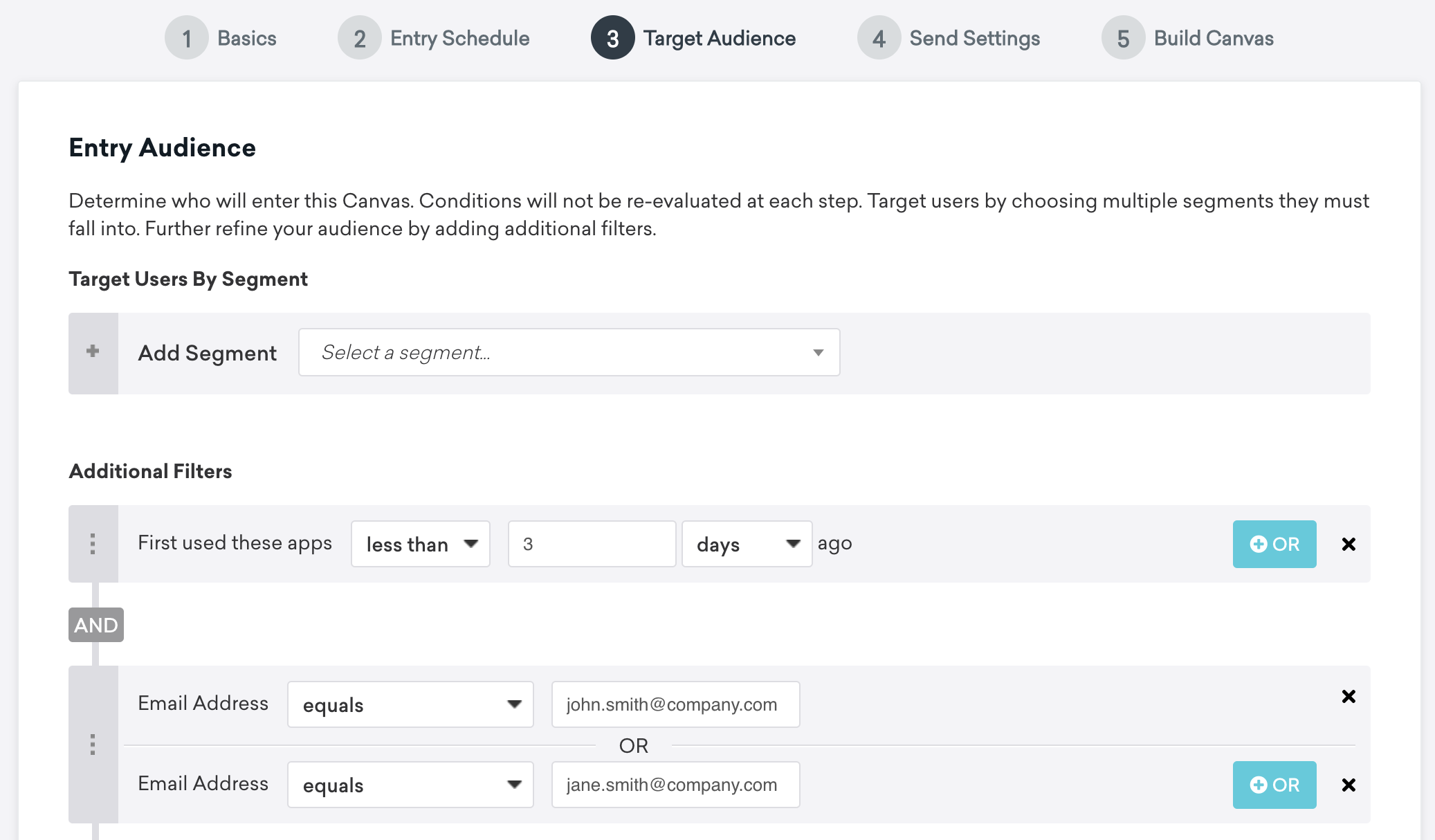
Reduza as postergações de tempo para segundos ou minutos para que você possa visualizar as mensagens rapidamente. Permita pelo menos 2 a 3 minutos entre os testes para isolar ações específicas em jornadas específicas do Canvas.
Etapa 3: Lançar e verificar
Lance seu Canvas de teste e execute os comportamentos de usuário no seu aplicativo (web, iOS e Android) que enviam os usuários por cada ramificação.
Verifique se os usuários teste recebem as mensagens esperadas. Os usuários teste podem não receber uma mensagem por motivos como:
- Não elegível para o grupo de controle global
- Limitações de limite de frequência
- Incompatibilidade na associação ao Segment
- Mensagens interrompidas
- Tokens por push associados a usuários diferentes
Continue iterando até que o Canvas funcione conforme o esperado.
Dicas gerais
Identifique as etapas do Canvas
Em alguns casos, um usuário pode receber várias mensagens ao percorrer um Canvas. Se as postergações forem encurtadas para testes, pode não ficar claro qual mensagem foi disparada. Inclua o nome da etapa ou o ID do usuário (usando Liquid) nos títulos das mensagens de teste para confirmar que a mensagem correta chegou ao usuário correto.
Aproveite os Content Blocks
Se algum conteúdo for repetido no seu framework de testes (por exemplo, Liquid complexo para filtrar usuários em diferentes etapas do Canvas), tente salvar esse conteúdo repetido como um bloco de conteúdo. Assim, você pode incluir o Content Block nas etapas individuais do Canvas.
Use o Postman e o endpoint Track user
Você pode executar testes com o Postman e a Coleção Postman da Braze. Use o endpoint /users/track para registrar e rastrear eventos personalizados e compras dos seus diversos usuários teste.
O envio de dados para a API de rastreamento de usuários requer um ID externo. Adicione os usuários teste a um grupo interno no dashboard da Braze para que você possa investigar erros específicos.
Testando múltiplas ramificações
Quando estiver testando um Canvas com múltiplas ramificações que segmentam usuários com base em diferentes atributos e eventos, siga este plano de testes:
- Para cada ramificação, identifique os atributos e eventos que o usuário deve ter para ser incluído na jornada do Canvas.
- Monte esses dados em uma carga útil JSON para enviar usando o endpoint
/users/track.