Rodapé de e-mail personalizado
Você pode definir um rodapé de e-mail personalizado em todo o espaço de trabalho, que pode ser modelado em cada e-mail usando o atributo Liquid
{{${email_footer}}}.
Ao usar rodapés de e-mail personalizados, você não precisa mais criar um novo rodapé para cada modelo de e-mail ou Campaign de e-mail que utilizar. Todas as Campaigns de e-mail novas e existentes refletem as alterações feitas no seu rodapé personalizado. Lembre-se de que a conformidade com a Lei CAN-SPAM de 2003 exige que você inclua um endereço físico da sua empresa e um link de cancelamento de inscrição nos seus e-mails.

É sua responsabilidade garantir que o rodapé personalizado atenda aos requisitos mencionados acima.
Crie seu rodapé personalizado
Para criar ou editar seu rodapé personalizado, faça o seguinte:
- Acesse Settings > Email Preferences > Subscription Pages and Footers.
- Acesse a seção Custom footer e ative os rodapés personalizados.
- Selecione Edit e edite seu rodapé na seção Compose.
- Selecione prévia para visualizar como o rodapé do seu e-mail aparecerá na caixa de entrada do cliente. Opcionalmente, você pode selecionar Copy prévia link para gerar e copiar um link de prévia compartilhável que mostra como o e-mail ficará para um usuário aleatório. Para saber mais, consulte Prévia compartilhável.
- Envie uma mensagem de teste.
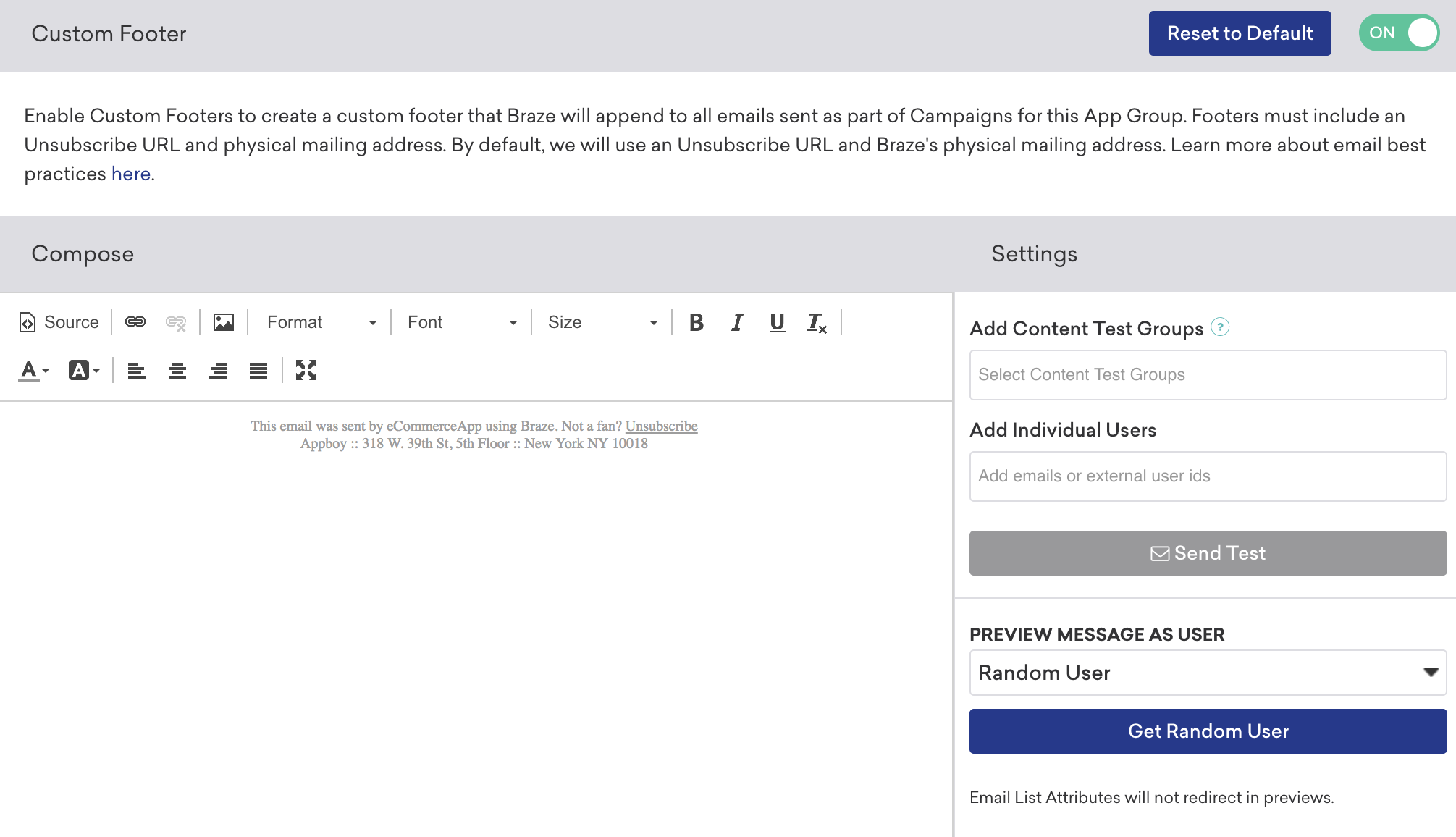
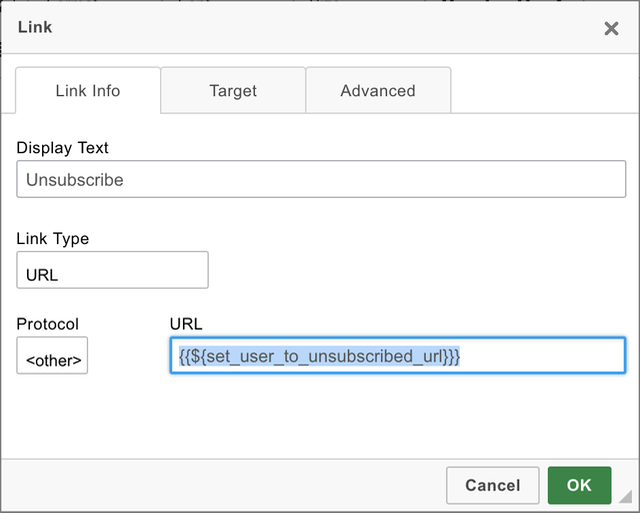
O rodapé padrão usa o atributo {{${set_user_to_unsubscribed_url}}} e nosso endereço físico de correspondência. Se você estiver usando esse padrão, selecione <other> para o Protocol.

Para estar em conformidade com as regulamentações CAN-SPAM, seu rodapé personalizado deve incluir um link de cancelamento de inscrição. Você pode usar o atributo Liquid {{${set_user_to_unsubscribed_url}}} ou sua própria URL personalizada de cancelamento de inscrição. Não será possível salvar um rodapé personalizado sem um link de cancelamento de inscrição.
Rodapés sem links de cancelamento de inscrição
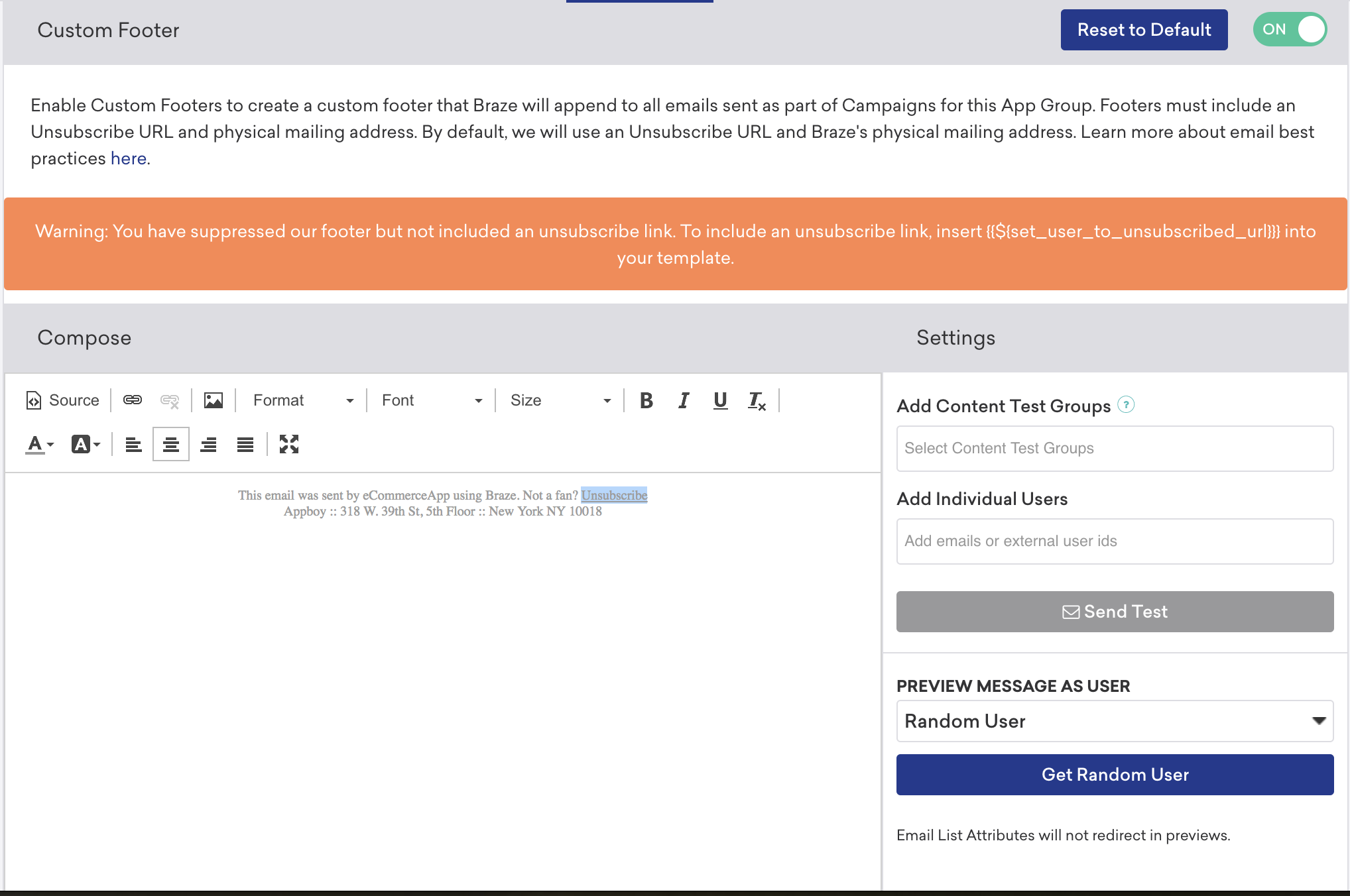
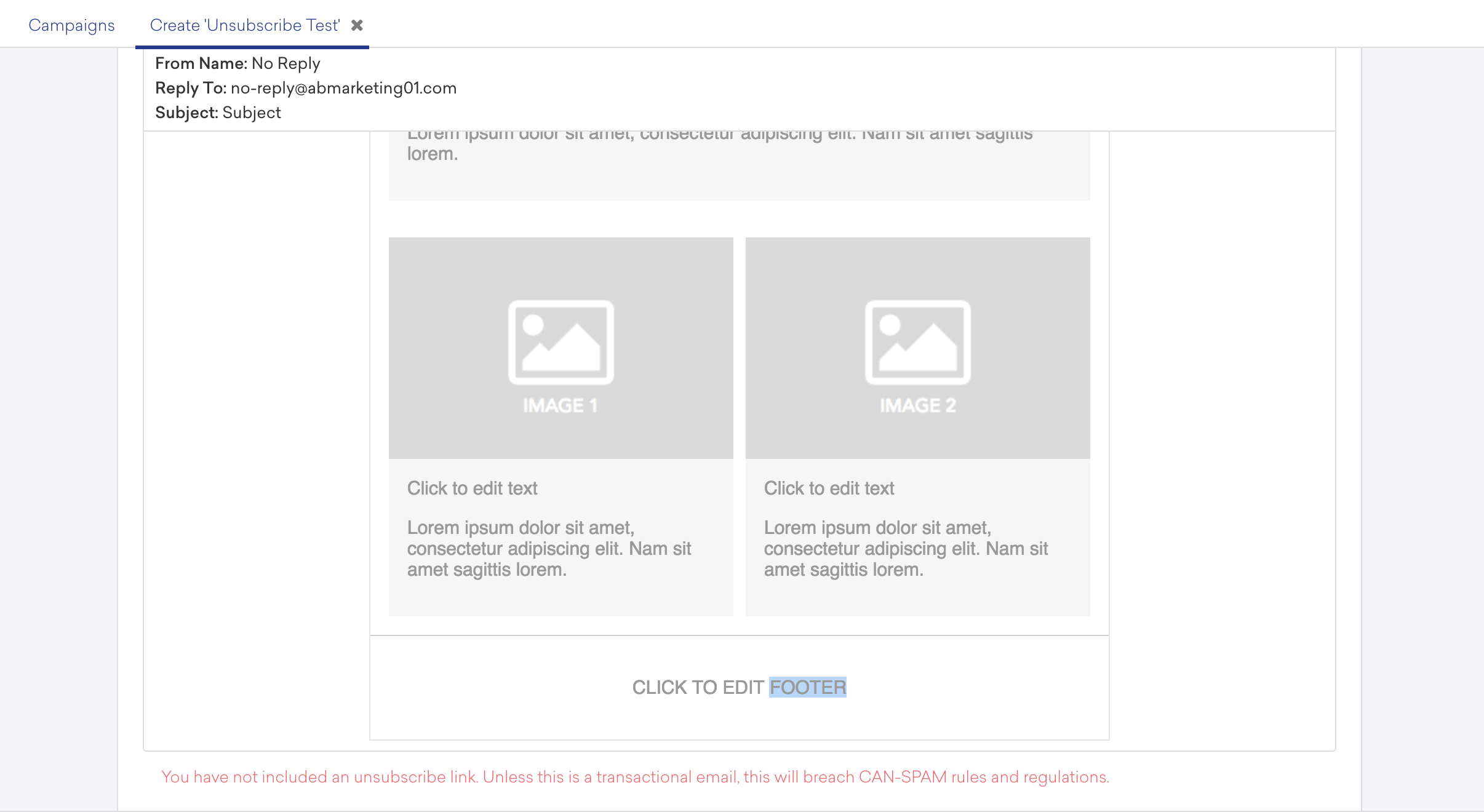
Tenha muito cuidado ao usar um modelo com o rodapé personalizado {{${email_footer}}} mas sem a tag de link de cancelamento de inscrição {{${set_user_to_unsubscribed_url}}}. Um alerta será exibido, mas a escolha de enviar um e-mail com ou sem link de cancelamento de inscrição é sua.
Veja um alerta no criador de e-mail:
Veja um alerta no criador de Campaign:
Adicionando um link de cancelamento de inscrição personalizado
Para adicionar um link de cancelamento de inscrição personalizado, você pode alterar o link de cancelamento de inscrição no rodapé personalizado de {{${set_user_to_unsubscribed_url}}} para um link do seu próprio website com um parâmetro de consulta que inclua o ID do usuário. Um exemplo é:
https://www.braze.com/unsubscribe?user_id={{${user_id}}}
Em seguida, chame o endpoint /email/status para atualizar o status de inscrição do usuário. Para saber mais, consulte nossa documentação sobre alteração do status de inscrição de e-mail.
Depois, salve esse novo link. A tag padrão de cancelamento de inscrição da Braze (${set_user_to_unsubscribed_url}) deve estar no rodapé. Isso significa que você precisa incluir o link padrão “ocultando-o”, colocando a tag em um comentário ou em uma tag <div> oculta.
Práticas recomendadas
Sugerimos as seguintes práticas recomendadas ao criar e usar rodapés personalizados.
Personalização com atributos
Ao criar um rodapé personalizado, a Braze sugere o uso de atributos para personalização. O conjunto completo de atributos padrão e personalizados está disponível, mas aqui estão alguns que podem ser úteis:
| Atributo | Tag |
|---|---|
| Endereço de e-mail do usuário | {{${email_address}}} |
| URL personalizada de cancelamento de inscrição do usuário | {{${set_user_to_unsubscribed_url}}} Essa tag substitui a tag anterior {{${unsubscribe_url}}}. Recomendamos que você use a tag mais recente {{${set_user_to_unsubscribed_url}}}. |
| URL personalizada de aceitação do usuário | {{${set_user_to_opted_in_url}}} |
| URL personalizada de inscrição do usuário | {{${set_user_to_subscribed_url}}} |
| URL personalizada da Central de Preferências Braze do usuário | {{${preference_center_url}}} |
Inclusão de um link de cancelamento de inscrição e um link de aceitação
Como prática recomendada, a Braze sugere incluir tanto um link de cancelamento de inscrição (como {{${set_user_to_unsubscribed_url}}}) quanto um link de aceitação (como {{${set_user_to_opted_in_url}}}) no seu rodapé personalizado. Dessa forma, os usuários podem cancelar a inscrição ou aceitar, e você pode coletar passivamente dados de aceitação de uma parte dos seus usuários.
Configuração de rodapés personalizados para e-mails em texto simples
Você também pode configurar um rodapé personalizado para e-mails em texto simples na guia Subscription Pages and Footers da página Email Preferences, que segue as mesmas regras do rodapé personalizado para e-mails em HTML.
Se você não incluir um rodapé em texto simples, a Braze criará um automaticamente a partir do rodapé em HTML. Quando seus rodapés personalizados estiverem do seu agrado, selecione Save.

Considerações
BrazeAI Decisioning Studio™
Se você estiver usando o BrazeAI Decisioning Studio™, observe que {{${email_footer}}} não é uma Liquid tag padrão. Ela é pré-processada antes da execução do Liquid, então usar {{${email_footer}}} como valor de variável de contexto e chamar a flag :rerender falha silenciosamente. Em vez disso, use um bloco de conteúdo para o rodapé de e-mail.
Modelos de link e parâmetros UTM
Os modelos de link não são automaticamente adicionados aos links em rodapés de e-mail personalizados ao usar {{${email_footer}}}. Se você precisar de modelos de link como parâmetros UTM nos links do seu rodapé, use um bloco de conteúdo ou adicione manualmente os parâmetros UTM aos links específicos no seu rodapé personalizado.