Configuração do WhatsApp
O WhatsApp Business messaging é uma plataforma popular de envio de mensagens ponto a ponto usada em todo o mundo, que oferece envio de mensagens baseado em conversas para empresas.
Pré-requisitos
Confira os itens a seguir antes de prosseguir com a integração:
- Política de aceitação: O WhatsApp exige que as empresas obtenham a aceitação dos clientes para o envio de mensagens.
- Regras de conteúdo do WhatsApp: O WhatsApp possui várias regras de conteúdo que precisam ser seguidas.
- Conformidade: Esteja em conformidade com toda a documentação aplicável da Braze e da Meta, bem como com quaisquer políticas da Meta aplicáveis.
- Limites de conversa de 24 horas: Após uma empresa enviar uma mensagem inicial com modelo ou um usuário enviar uma mensagem, será aberta uma janela de 24 horas durante a qual ambas as partes podem trocar mensagens.
- Início de conversa: Os usuários podem iniciar uma conversa a qualquer momento. Uma empresa só pode iniciar uma conversa por meio de um modelo de mensagem aprovado.
| Requisito | Descrição |
|---|---|
| Conta no Meta Business Manager | Uma conta no Meta Business é necessária para aproveitar este canal de envio de mensagens. |
| Conta do WhatsApp Business | Uma conta do WhatsApp Business é necessária para aproveitar este canal de envio de mensagens. |
| Número de telefone do WhatsApp | Você deve adquirir um número de telefone que atenda aos requisitos do WhatsApp para a API Cloud ou a API On-Premises para uso do canal de envio de mensagens. |
Integração
Etapa 1: Conectar o WhatsApp Messenger à Braze
Na Braze, acesse Integrações com Parceiros > Parceiros de Tecnologia e pesquise por WhatsApp.
Na página de parceiro do WhatsApp, selecione Begin Integration.
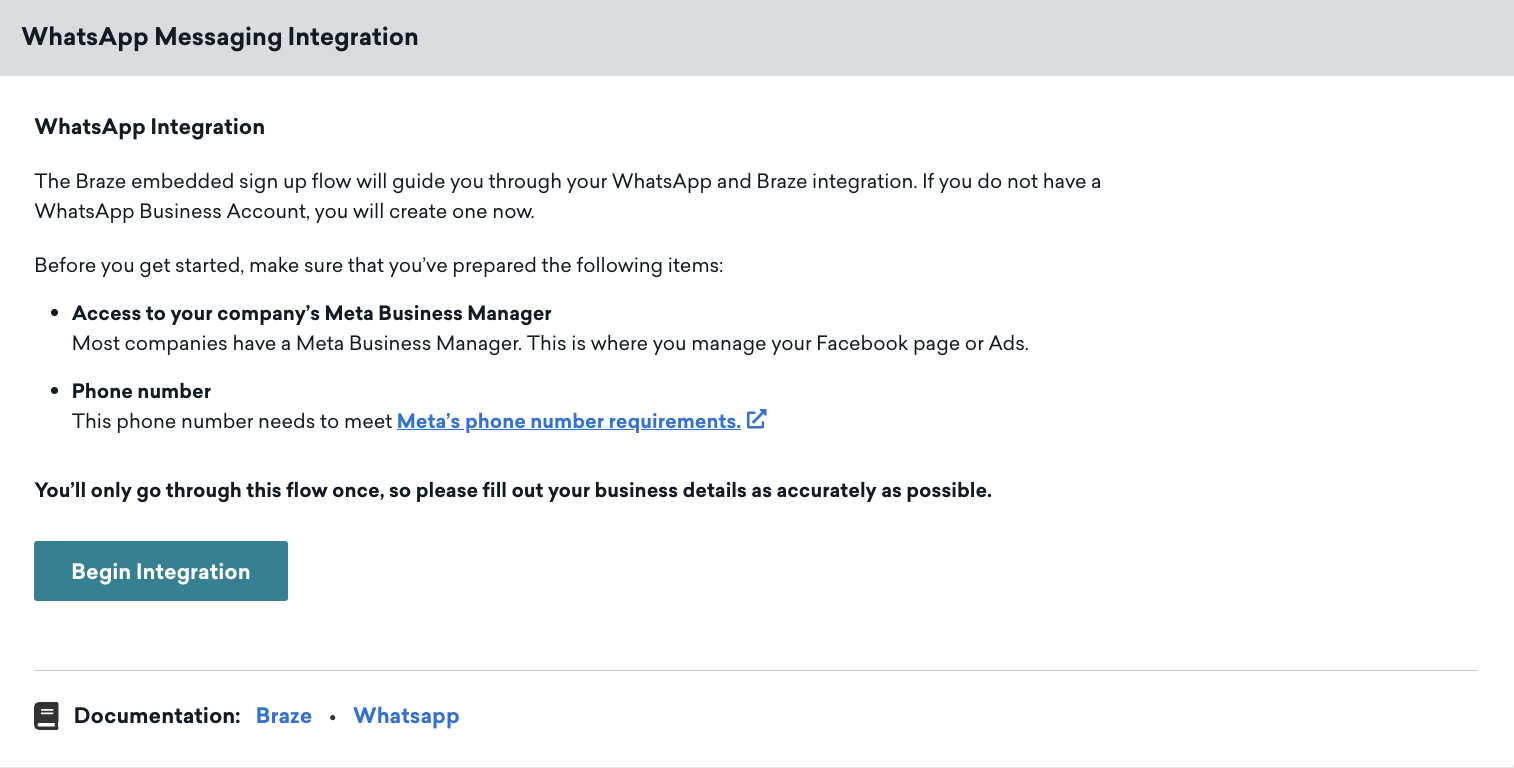
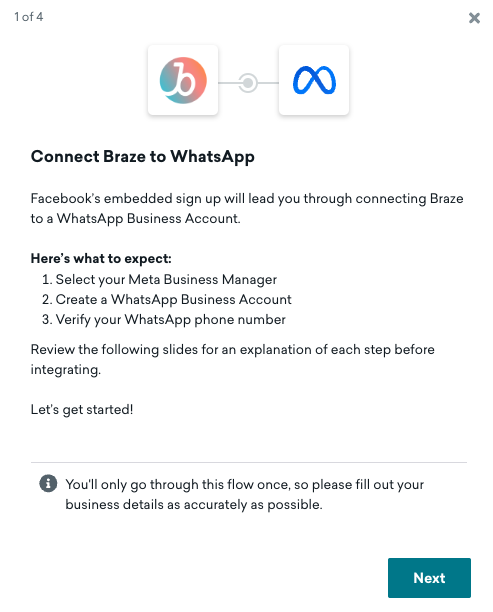
Na janela aberta, selecione Next até que o botão Begin Integration apareça. Selecione o botão para iniciar o processo de integração.
Etapa 2: Configuração do WhatsApp
Em seguida, você será direcionado pelo fluxo de configuração da Braze. Para um passo a passo detalhado, consulte Cadastro integrado do WhatsApp.
Nesse fluxo, você irá:
- Criar ou selecionar suas contas Meta e WhatsApp Business. Certifique-se de revisar as diretrizes de nome de exibição do WhatsApp.
É provável que você já tenha pelo menos uma conta Meta Business existente na sua empresa. Se for o caso, selecione aquela na qual deseja que sua conta do WhatsApp Business esteja vinculada. As permissões de usuário e a verificação comercial do WhatsApp serão controladas centralmente na sua conta Meta Business. - Criar seu perfil do WhatsApp Business.
- Verificar seu número do WhatsApp Business.
Após a conclusão da configuração, um grupo de inscrições do WhatsApp dedicado será criado para seus usuários.
Etapa 3: Criar modelos do WhatsApp
Somente modelos de mensagem do WhatsApp aprovados podem ser usados para iniciar conversas com clientes. Os modelos do WhatsApp podem ser criados no Meta Business Manager. Para ver a lista de recursos de mensagens do WhatsApp suportados pela Braze, confira Recursos suportados do WhatsApp.
- Navegue até o gerenciador de modelos
No Meta Business Manager, em Account Tools, selecione Message Templates. Em seguida, selecione Create Templates.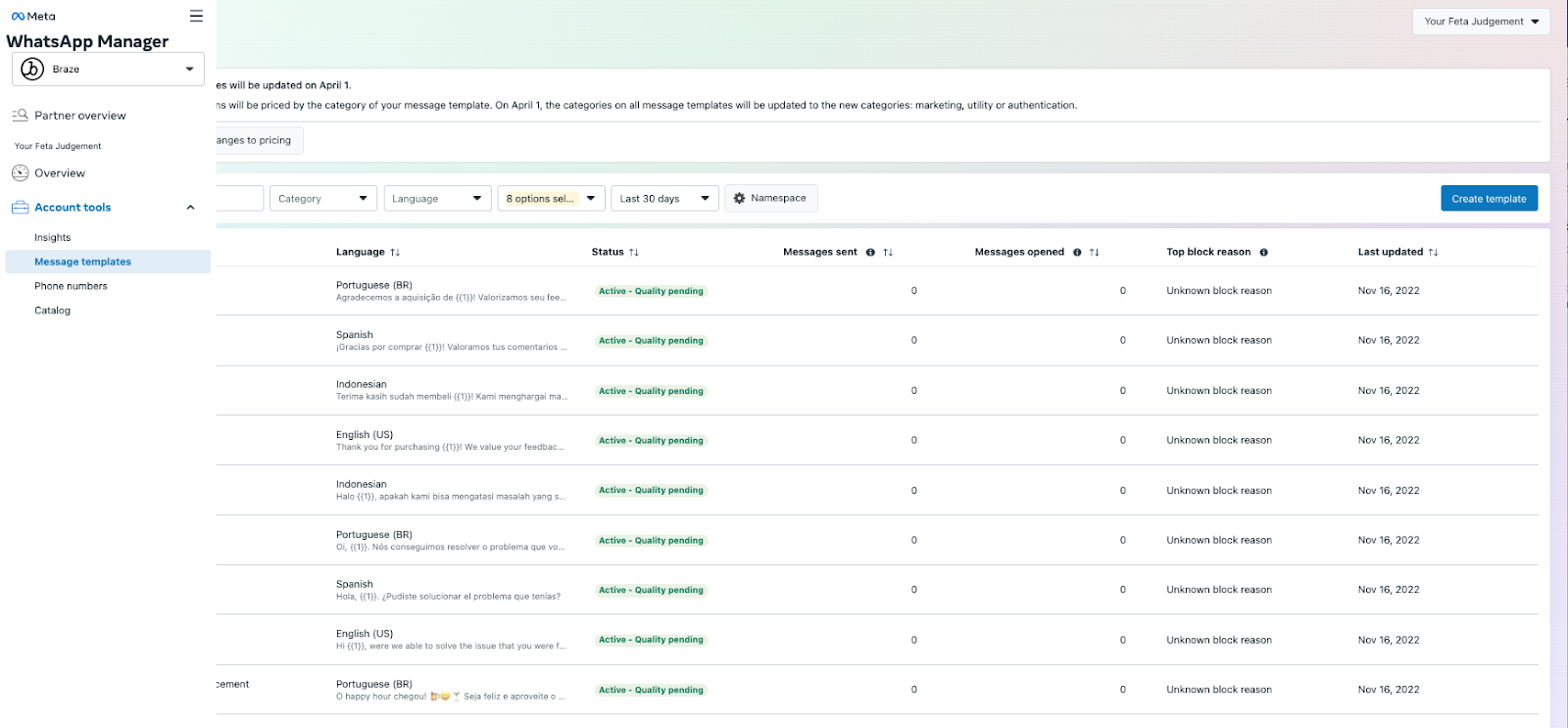
- Configurações da mensagem
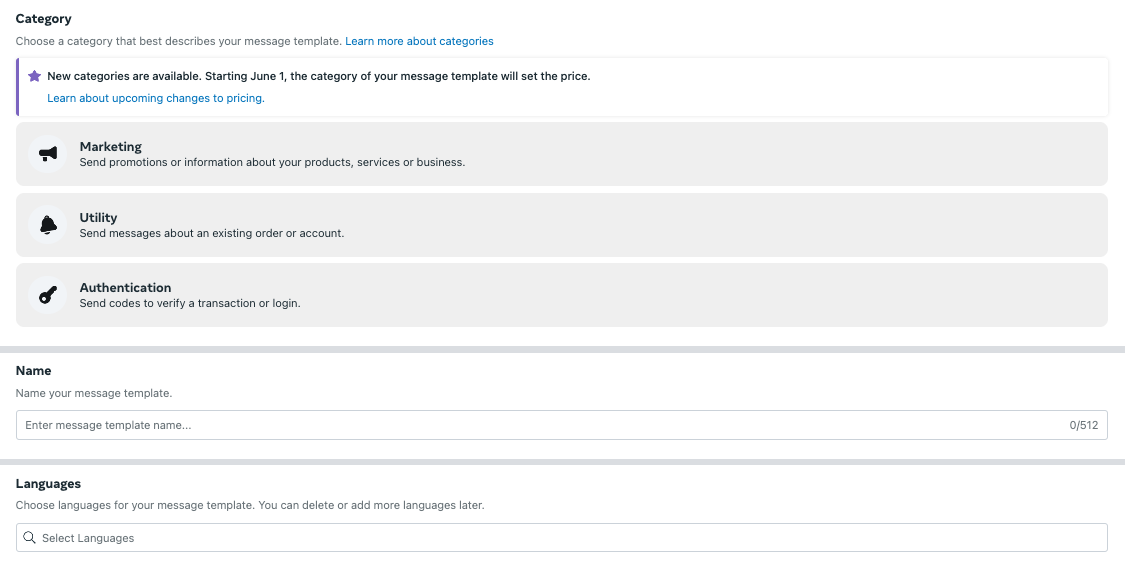
No criador de novo modelo de mensagem, selecione a categoria da sua mensagem, nomeie seu modelo e escolha os idiomas que deseja suportar. Você pode excluir ou adicionar mais idiomas depois.
As categorias disponíveis de modelos de mensagem incluem as seguintes:- Marketing: envie ofertas promocionais, anúncios de produtos e mais para aumentar a conscientização e o engajamento
- Utilitário: envie atualizações de conta, atualizações de pedidos, alertas e mais para compartilhar informações importantes
- Autenticação: envie códigos que permitam que seus clientes acessem suas contas
- Editar modelo
Em seguida, crie seu modelo de mensagem.
Você pode fornecer um cabeçalho de texto ou mídia, o corpo do texto, um rodapé de mensagem e botões. Observe que cabeçalhos de vídeo e documento não estão disponíveis atualmente, e os cabeçalhos devem ser do tipo texto ou imagem. Qualquer mídia que você adicionar serve como exemplo para o processo de revisão e não é incluída na mensagem do modelo. A mídia precisa ser adicionada na Braze. Uma prévia da sua mensagem será exibida em um painel.
Embora a Meta não suporte Liquid, você pode incluir variáveis no modelo que podem ser substituídas posteriormente na Braze por variáveis Liquid. Selecione o botão + Add variable para fazer isso.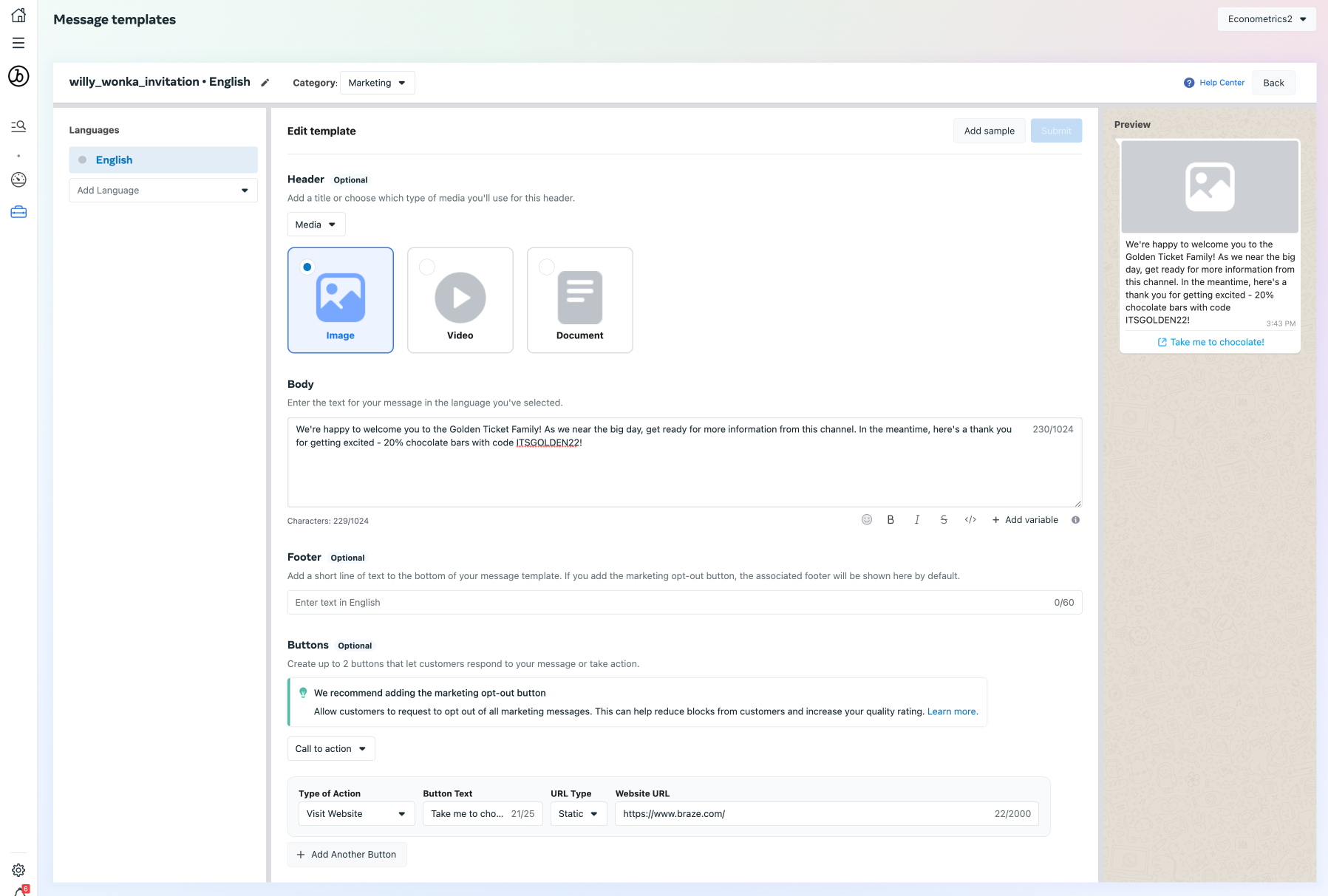
Após concluir seu modelo, pressione Submit.
Tempo de aprovação do modelo
Você pode verificar o status de aprovação do seu modelo de mensagem na página Message Template no Meta Business Manager ou ao criar uma Campaign ou Canvas na Braze. Além disso, você pode ser notificado por e-mail pela equipe do WhatsApp, dependendo das suas permissões de notificação.

Modelos aprovados podem ser usados em quantas Campaigns e Canvas você desejar. Eles também podem ser enviados para quantos usuários com aceitação você quiser. Isso é válido, a menos que a qualidade do modelo diminua.
Etapa 4: Criar uma Campaign do WhatsApp
Assim que os modelos do WhatsApp forem aprovados, você pode acessar o dashboard para criar uma Campaign ou Canvas do WhatsApp.
Após a criação da sua conta do WhatsApp Business, a Meta determina seu limite inicial de envio de mensagens. Para saber mais, confira taxa de transferência.
Próximos passos
Após concluir a integração, recomendamos completar os dois processos da Meta a seguir:
- Verificação de negócios
- Talvez você já tenha a verificação de negócios se usou um Meta Business Manager existente.
- Conta comercial oficial
Também recomendamos ler sobre números de telefone dos usuários e adicionar qualquer usuário que precise de acesso para criar modelos de mensagem na sua organização.
Armazenamento local da WhatsApp Cloud API
A Braze oferece suporte ao Armazenamento local da Cloud API do WhatsApp. Para ativar esse recurso, entre em contato com o seu gerente de suporte ao cliente da Braze.