Mensagens de usuários
O WhatsApp é um canal de comunicação de mão dupla. Sua marca não apenas pode enviar mensagens aos usuários, mas eles também podem participar de conversas usando Campaigns e Canvas com modelos. Existem várias maneiras de fazer isso, incluindo respostas rápidas do WhatsApp, mensagens de lista e palavras-gatilho. As chamadas para ação (CTAs) de respostas rápidas e mensagens de lista são uma ótima maneira de incentivar o engajamento dos usuários com suas mensagens do WhatsApp.
Disparadores baseados em ação
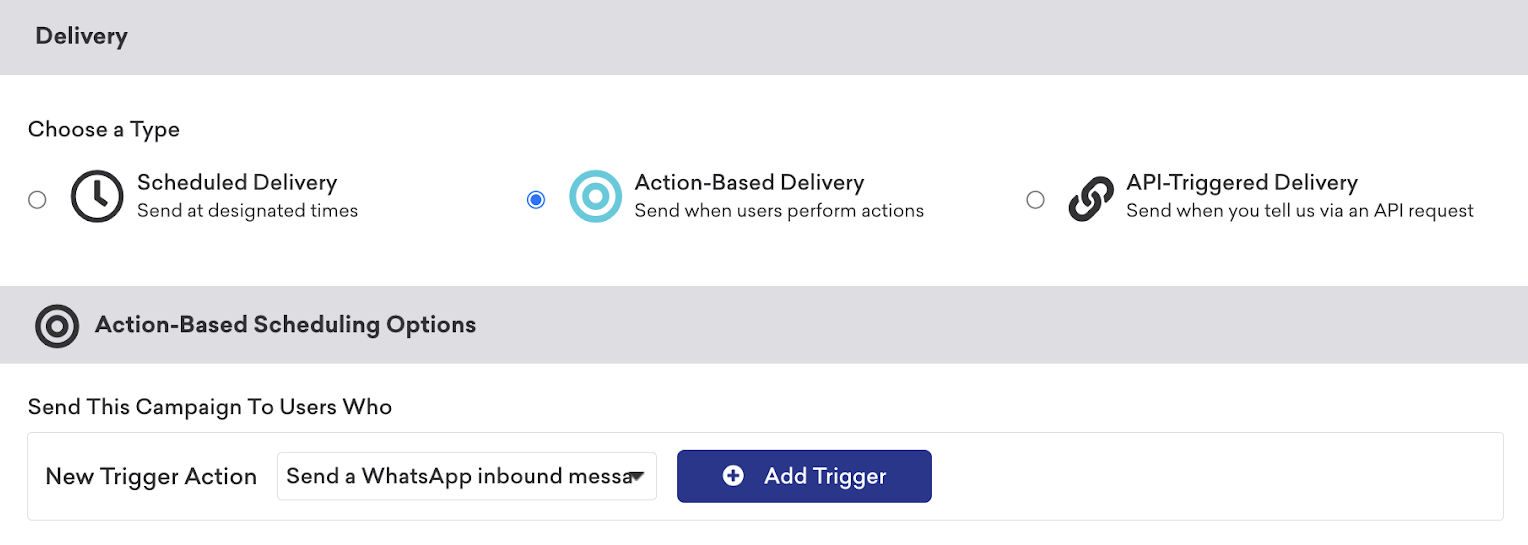
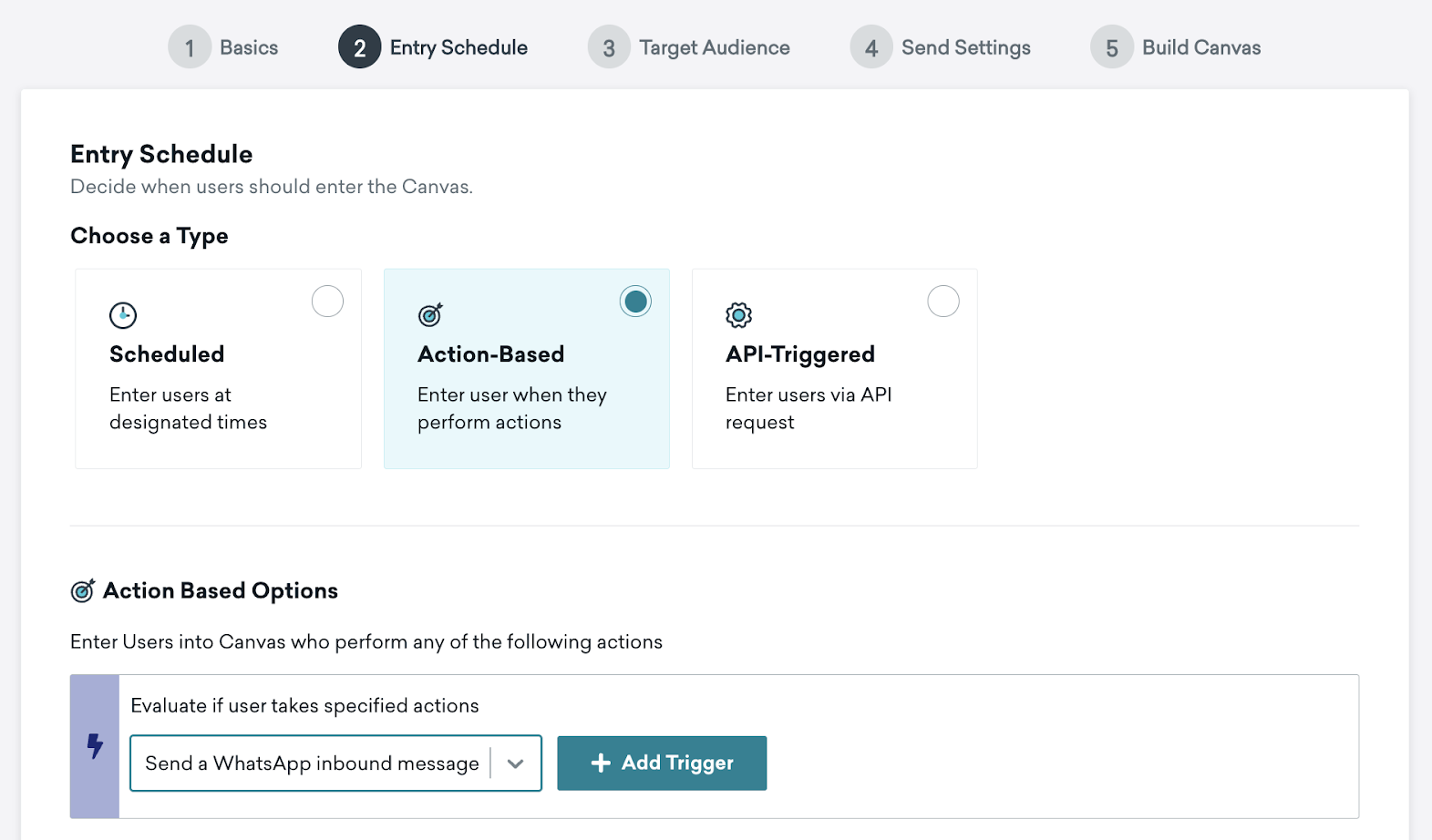
Tanto Campaigns quanto Canvas podem iniciar, ramificar e ter alterações no meio da jornada a partir de uma mensagem de WhatsApp recebida (um usuário enviando mensagem para o seu WhatsApp), como uma palavra-gatilho.
Certifique-se de que sua palavra-gatilho corresponda ao que você espera dos usuários.
Informações importantes:
- Cada letra da sua palavra-gatilho deve estar em maiúscula quando configurada. A Braze não exige que as palavras-gatilho recebidas enviadas pelos usuários estejam em maiúscula. Por exemplo, enviar “jOin2023” ainda disparará o Canvas ou a Campaign.
- Se nenhuma palavra-gatilho for especificada no disparador baseado em ação do cronograma de entrada, a Campaign ou o Canvas será executado para TODAS as mensagens de WhatsApp recebidas. Isso inclui mensagens que correspondem a frases em Campaigns e Canvas ativos, caso em que o usuário receberá duas mensagens de WhatsApp.
Respostas não reconhecidas
Recomendamos que você inclua uma opção para respostas não reconhecidas em Canvas interativos. Isso orienta os usuários a entender quais são os prompts disponíveis e define expectativas para o canal. O gerenciamento de expectativas pode ser especialmente útil se você tiver canais do WhatsApp com chat de agente ao vivo.
- Na etapa de ação, após criar os grupos de ação para as frases de filtro personalizadas, adicione um grupo de ação adicional para “Send WhatsApp message”, mas não marque Where the message body. Isso capturará todas as respostas não reconhecidas dos usuários, semelhante a uma cláusula “else”.
- Recomendamos o envio de uma mensagem do WhatsApp informando o usuário de que esse canal não é monitorado e orientando-o para um canal de suporte, se necessário.
Respostas rápidas
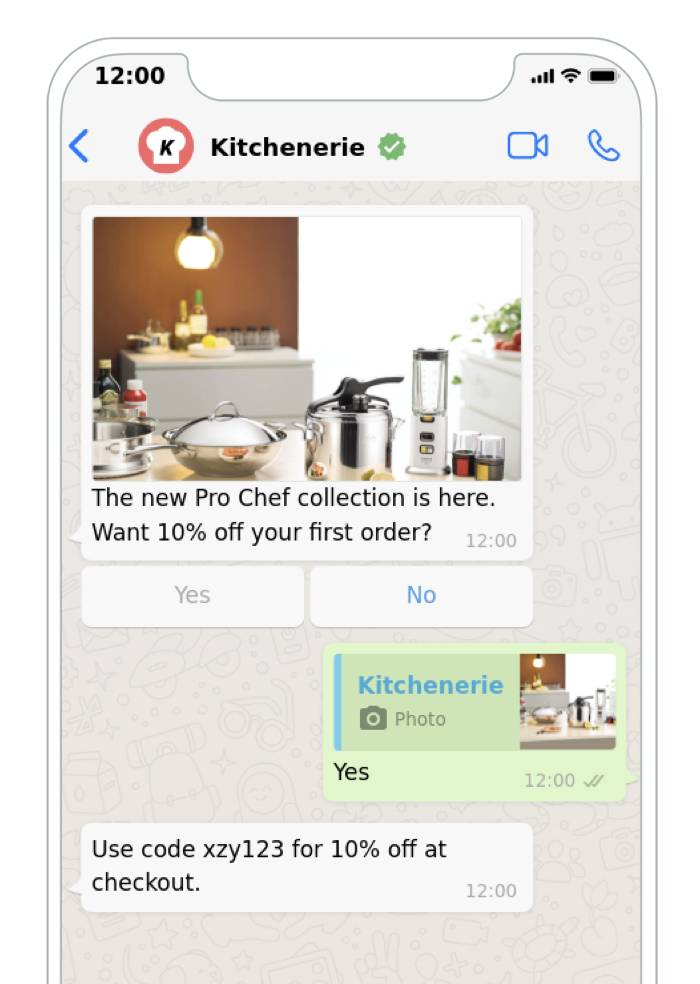
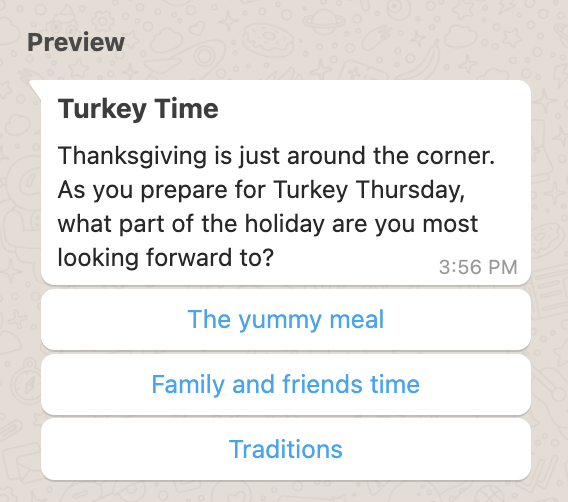
As respostas rápidas aparecem como opções de botões clicáveis dentro da conversa, mas funcionam como se o usuário tivesse respondido com texto. A Braze então processa essas respostas como mensagens de entrada e pode enviar respostas predefinidas com base no botão clicado. Use a etapa “Ação de mensagem de entrada do WhatsApp” ao criar e filtrar respostas dos seus usuários.
Configurar a experiência de resposta rápida no Canvas
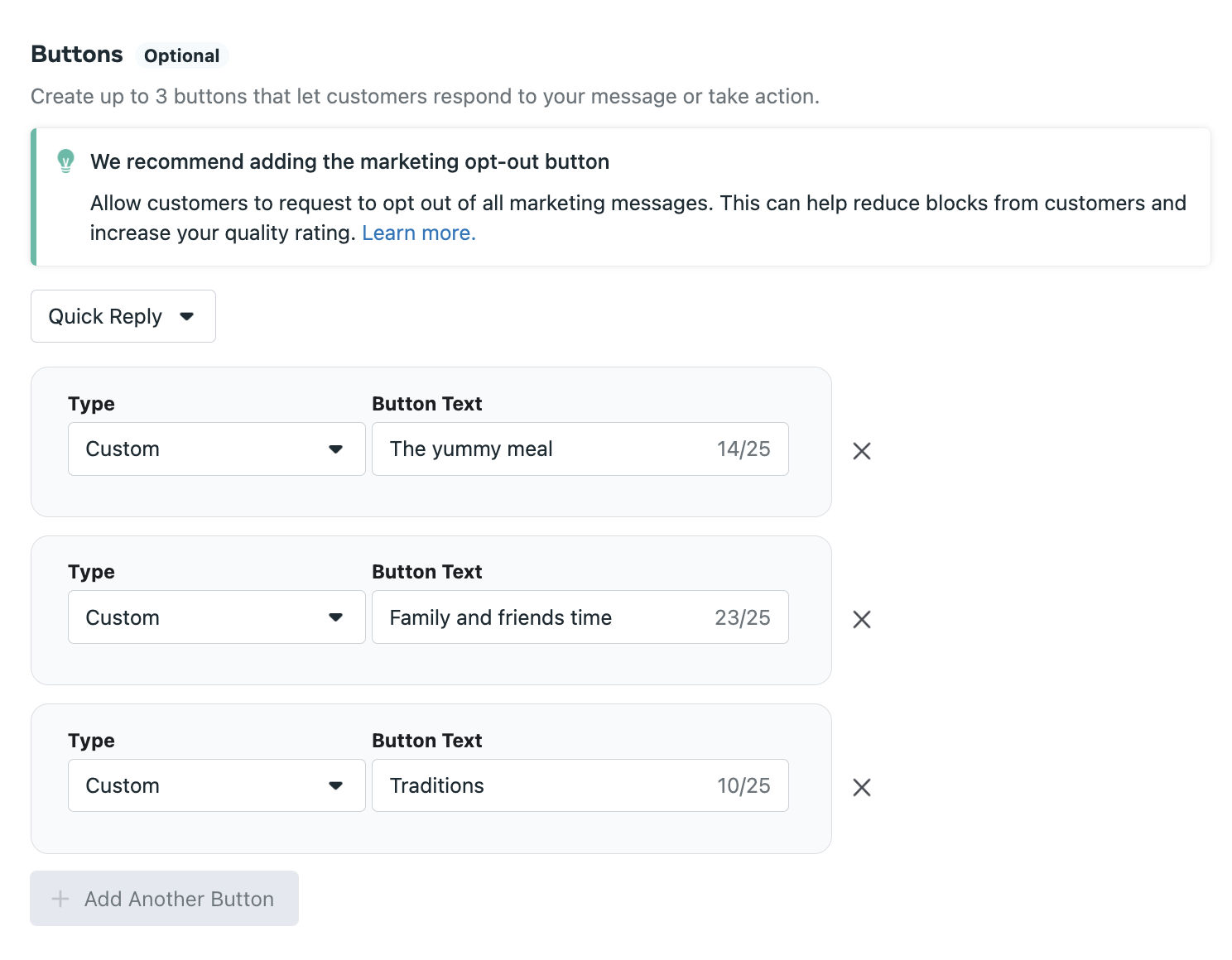
Etapa 1: Crie os CTAs
Primeiro, crie seus CTAs de Resposta Rápida no Gerenciador de modelos de mensagens do WhatsApp dentro de um modelo de mensagem.
Depois que seu modelo for enviado e aprovado pelo WhatsApp, você poderá usá-lo para criar um Canvas na Braze.

Você pode criar o Canvas antes de receber a aprovação do seu modelo de mensagem.
Etapa 2: Crie seu Canvas
Em seguida, crie um Canvas com uma etapa de mensagem que inclua o modelo criado.
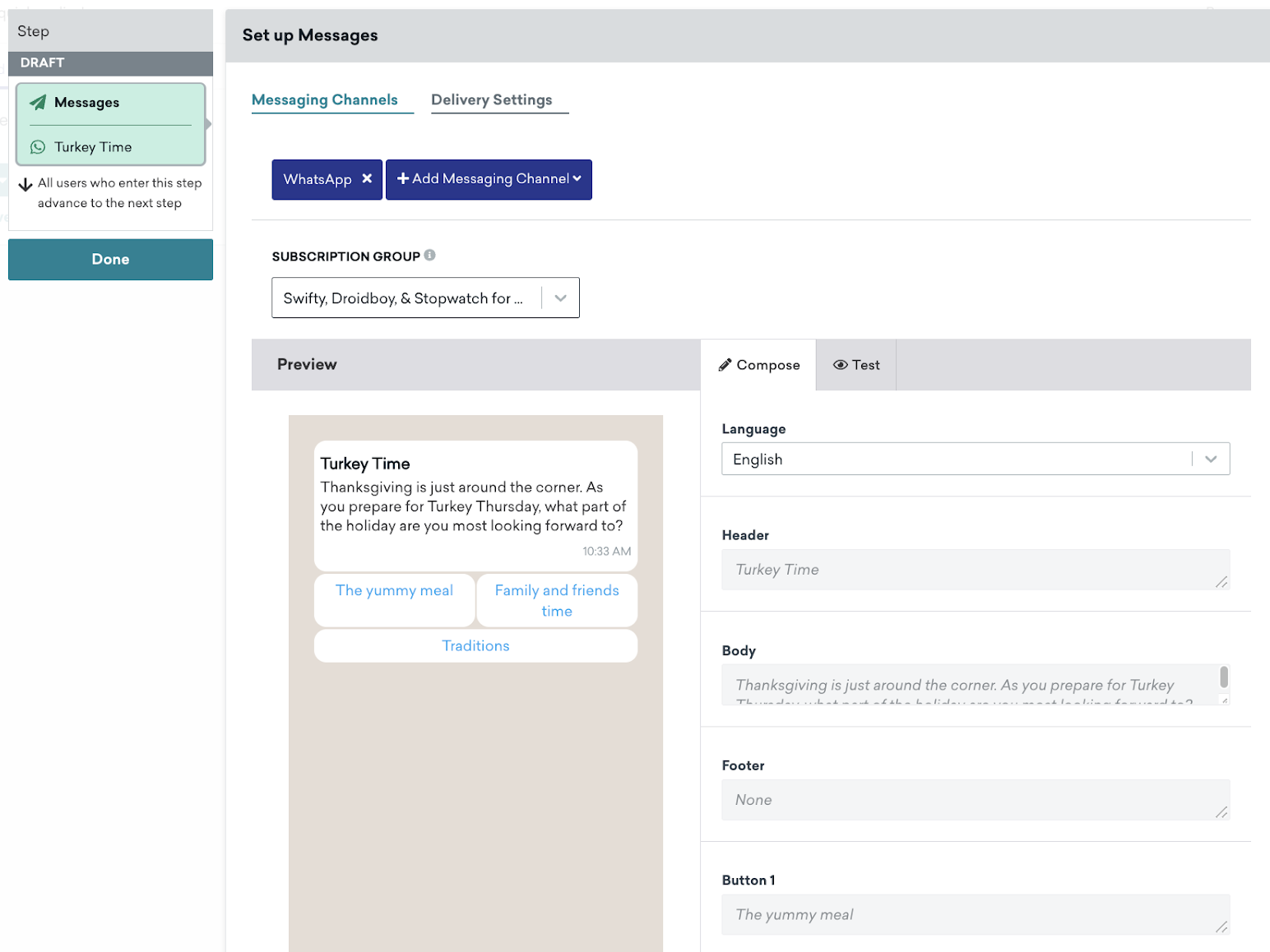
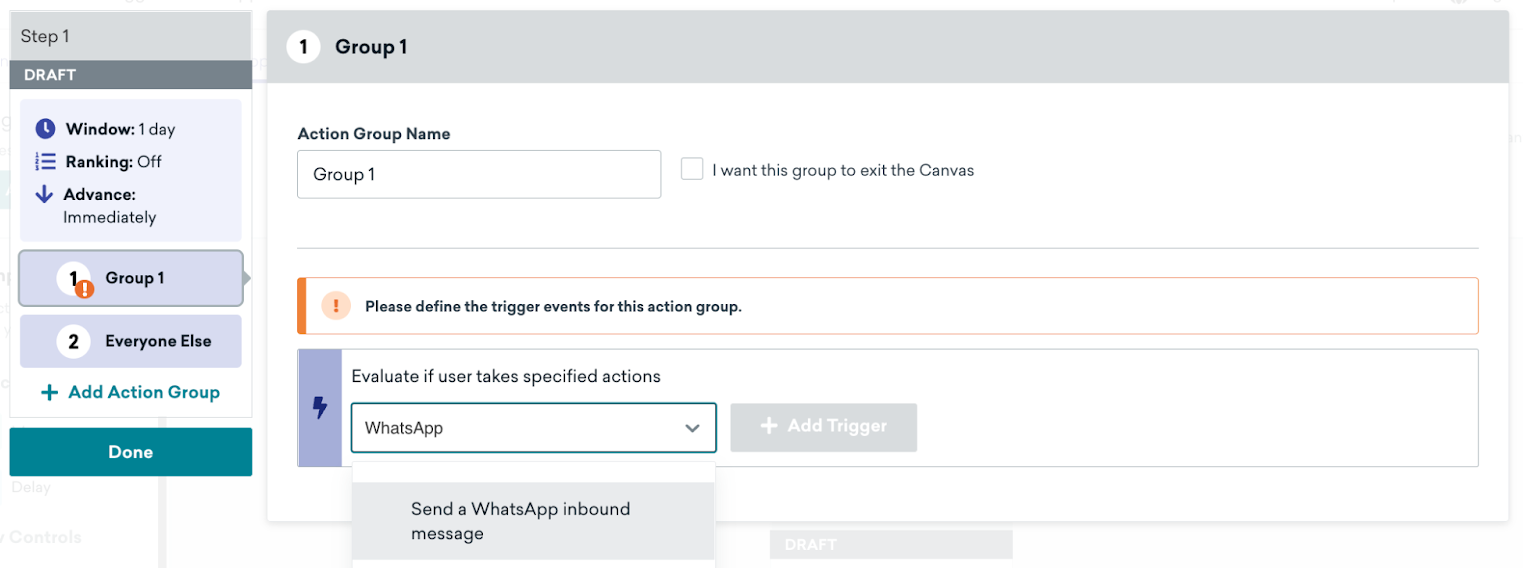
Crie uma etapa de ação que siga a etapa de mensagem. Crie um grupo para cada opção de resposta rápida nessa etapa de ação.
Para cada grupo de opção de resposta rápida, especifique o texto exato correspondente ao botão. As palavras-chave devem estar em letras maiúsculas.
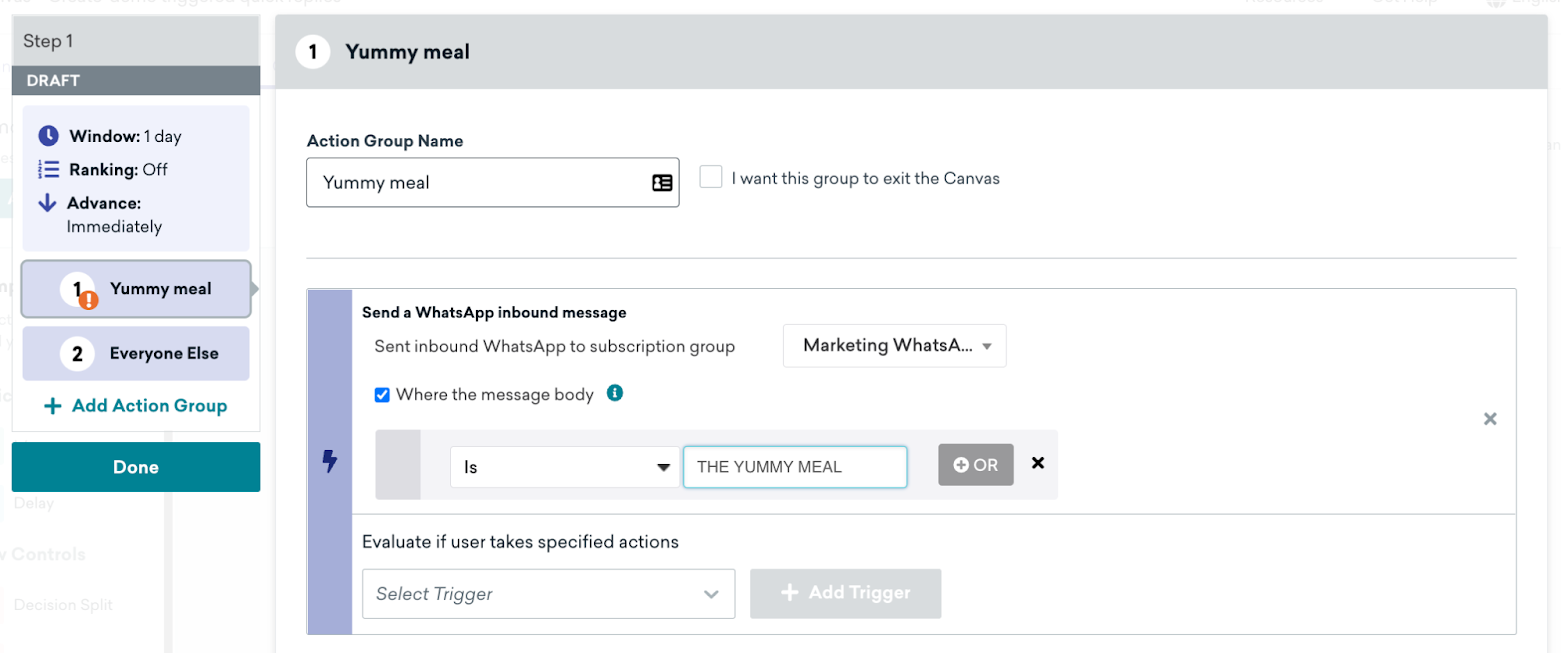
Se você quiser uma resposta padrão para usuários que respondem à mensagem com texto em vez de respostas rápidas, crie um grupo adicional sem um corpo de mensagem correspondente.
Continue criando o Canvas normalmente a partir desse ponto.
Respostas
Provavelmente você vai querer uma mensagem de resposta para cada opção. Recomendamos ter uma opção genérica para respostas fora do escopo das respostas rápidas (como para clientes que respondem com uma mensagem geral em vez de uma opção predefinida). Por exemplo: “Desculpe, não reconhecemos sua resposta. Para questões de suporte, envie uma mensagem para
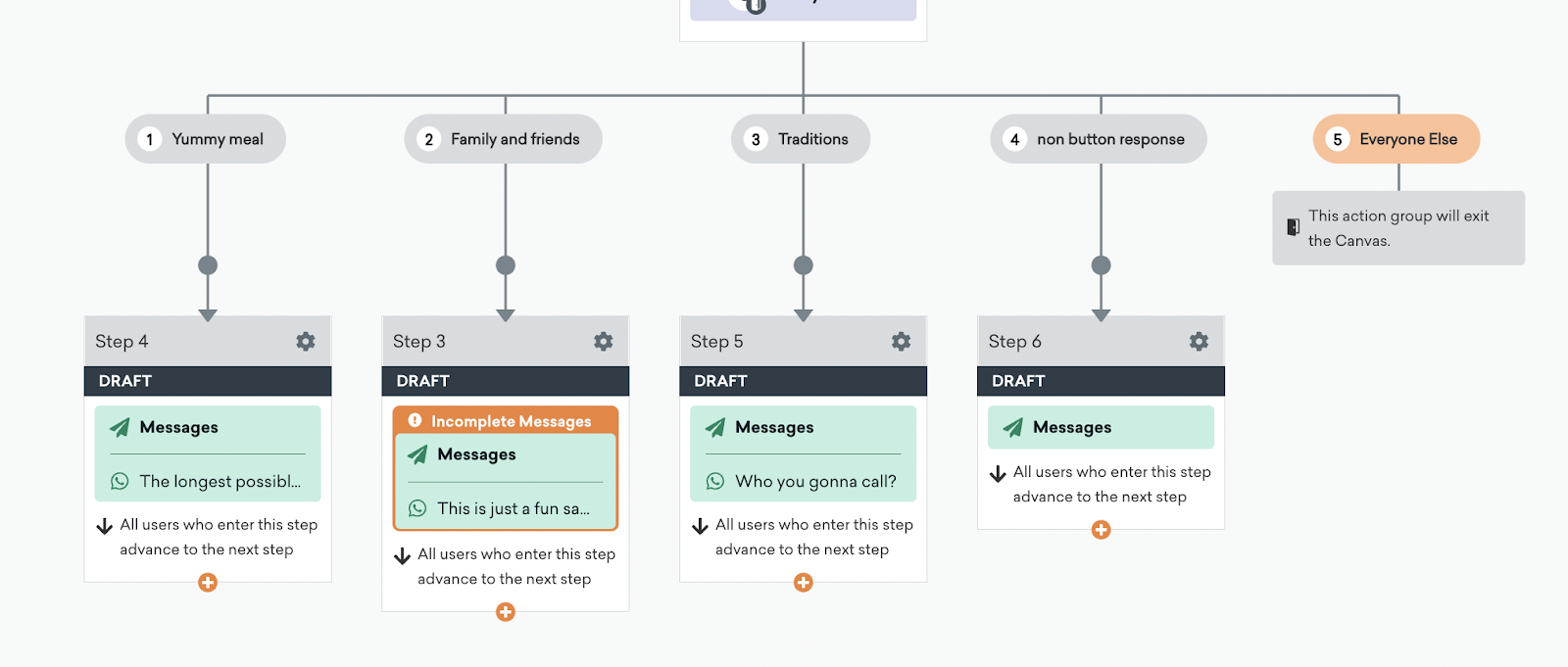
Observe que você pode usar quaisquer ações subsequentes que o Canvas da Braze oferece, como mensagens de resposta, atualizações de perfil de usuário ou webhooks Braze-to-Braze.
Mensagens de lista
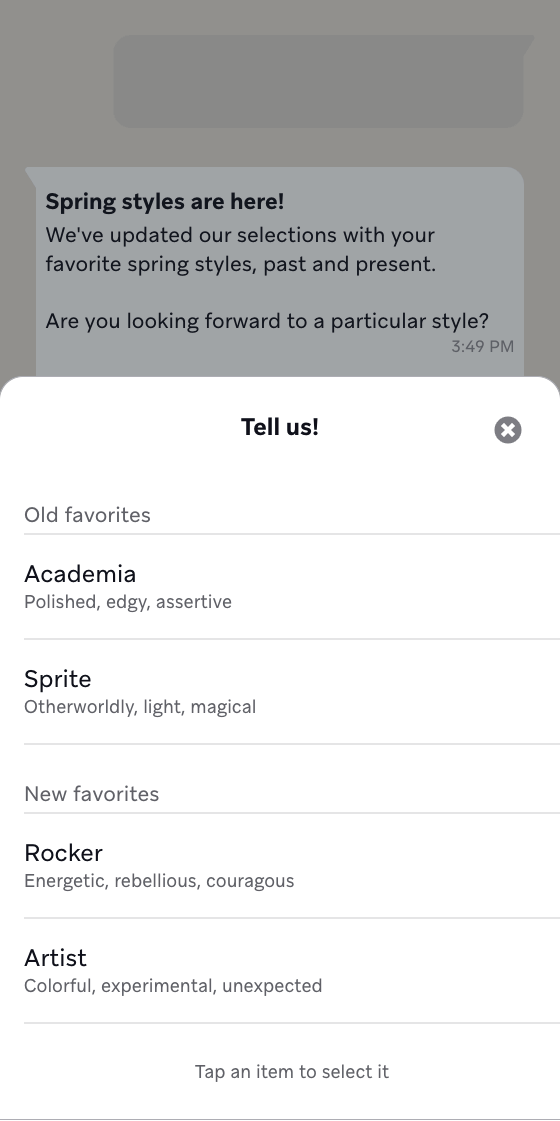
As mensagens de lista aparecem como uma mensagem de corpo com uma lista de opções clicáveis. Cada lista pode ter várias seções, e cada lista pode ter até 10 linhas.
Configure a experiência de mensagem de lista no Canvas
Etapa 1: Crie ou edite um Canvas baseado em ação existente
Você só pode adicionar mensagens de lista do WhatsApp a Canvas baseados em ação, pois eles precisam ser uma resposta a uma mensagem do usuário.
Etapa 2: Crie uma etapa de mensagem do WhatsApp
Adicione uma etapa de mensagem do WhatsApp e selecione o layout de mensagem de resposta List Message.
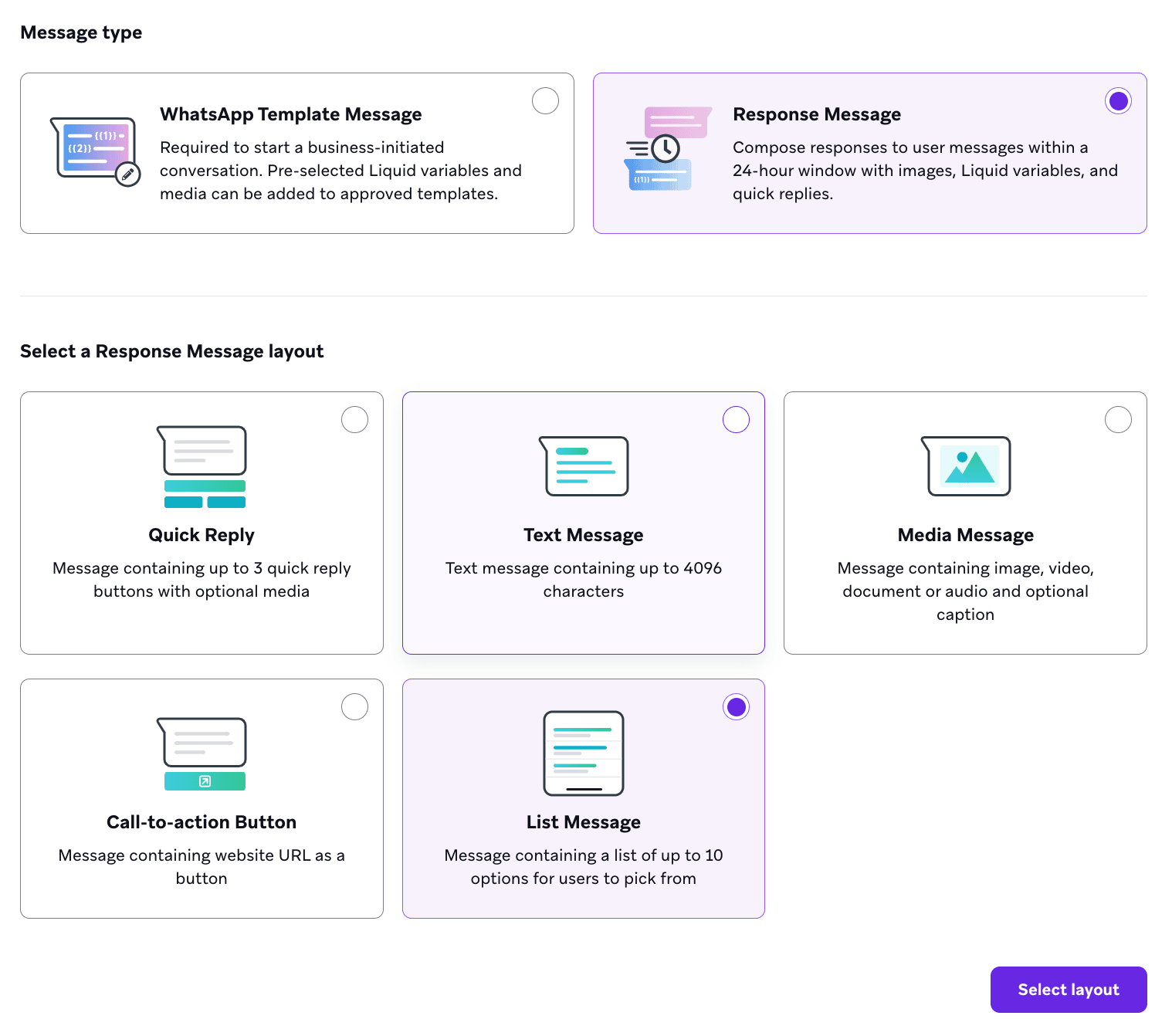
Adicione um nome de List button que os usuários selecionarão para exibir sua lista. Em seguida, use os campos em List content para criar sua lista:
- Section: Adicione até 10 seções para agrupar e organizar os itens da sua lista. Por exemplo, um varejista de roupas poderia usar seções para organizar por estilos sazonais (como primavera, verão, outono e inverno) ou itens de vestuário (como blusas, calças e sapatos).
- Row: Adicione até 10 linhas, ou itens de lista, em todas as seções.
- Row description (opcional): Adicione uma descrição opcional a todas as linhas (itens de lista).
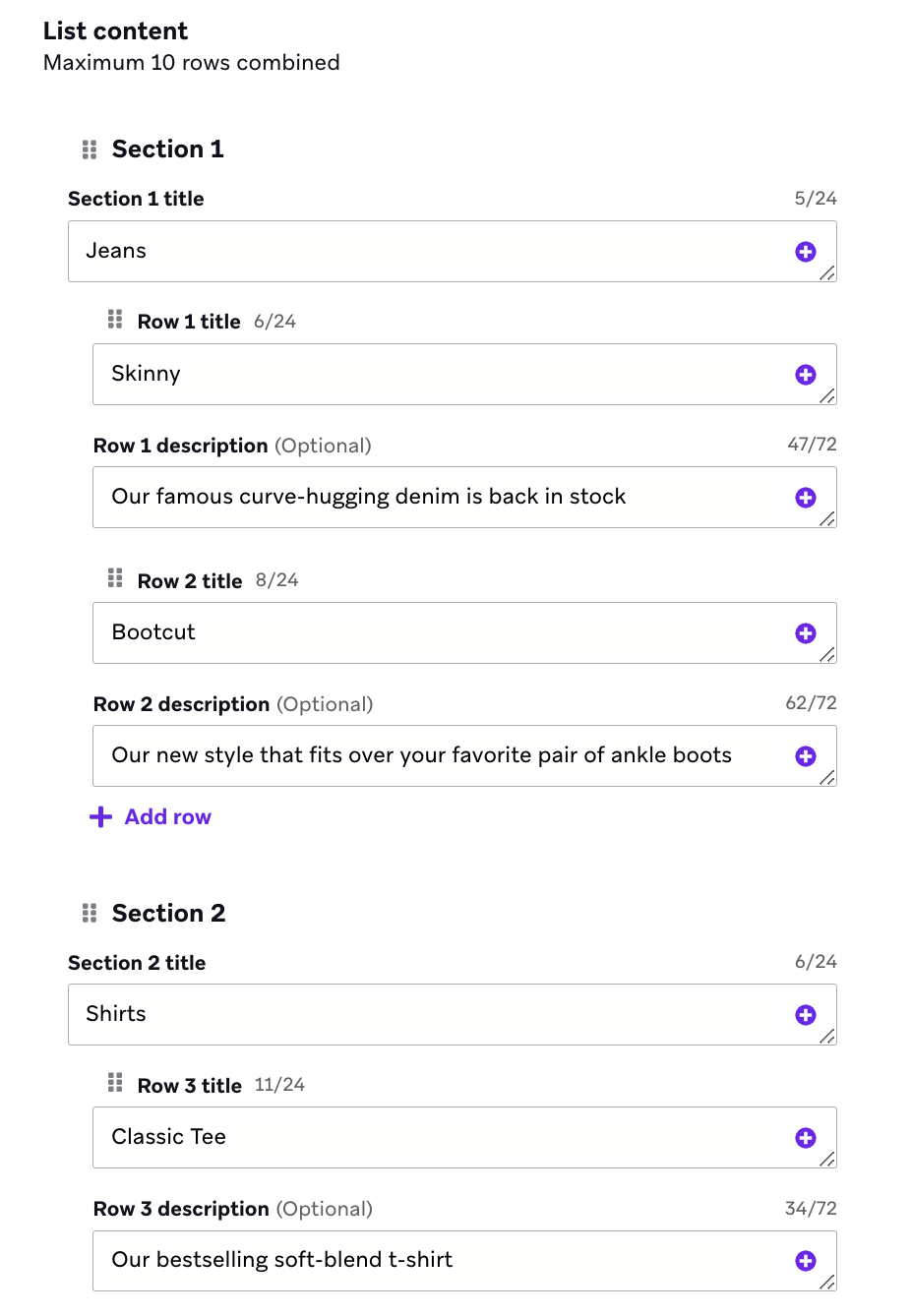
Altere a ordem das seções e linhas selecionando e arrastando o ícone ao lado de seus nomes.
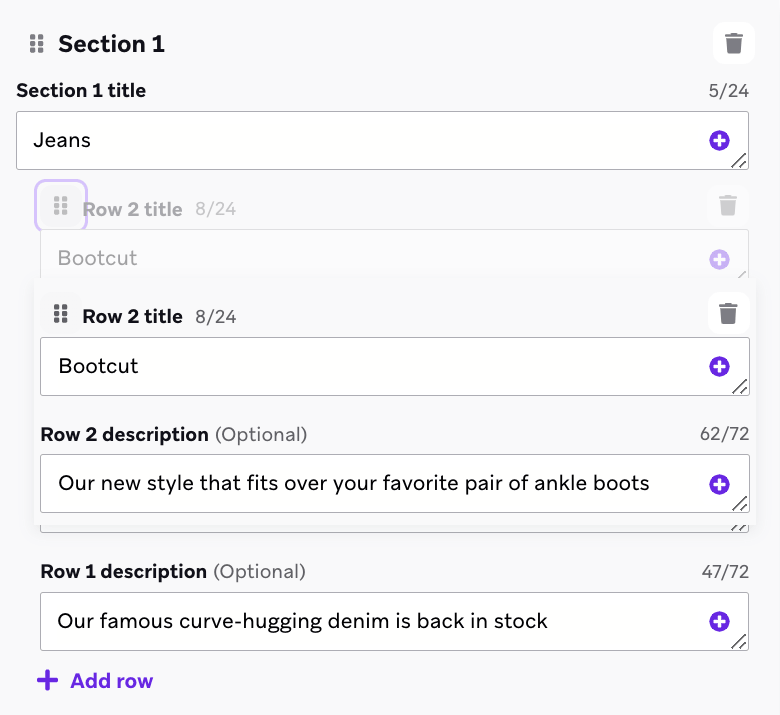
De volta ao criador do Canvas, adicione uma jornada de ação após a etapa de mensagem que tenha um grupo para cada resposta da lista. Em cada grupo:
- Adicione um disparador para Sent inbound WhatsApp subscription group e selecione o respectivo grupo de inscrições do WhatsApp.
- Marque a caixa de seleção Where the message body.
- Especifique o conteúdo de uma linha (ou item de lista).
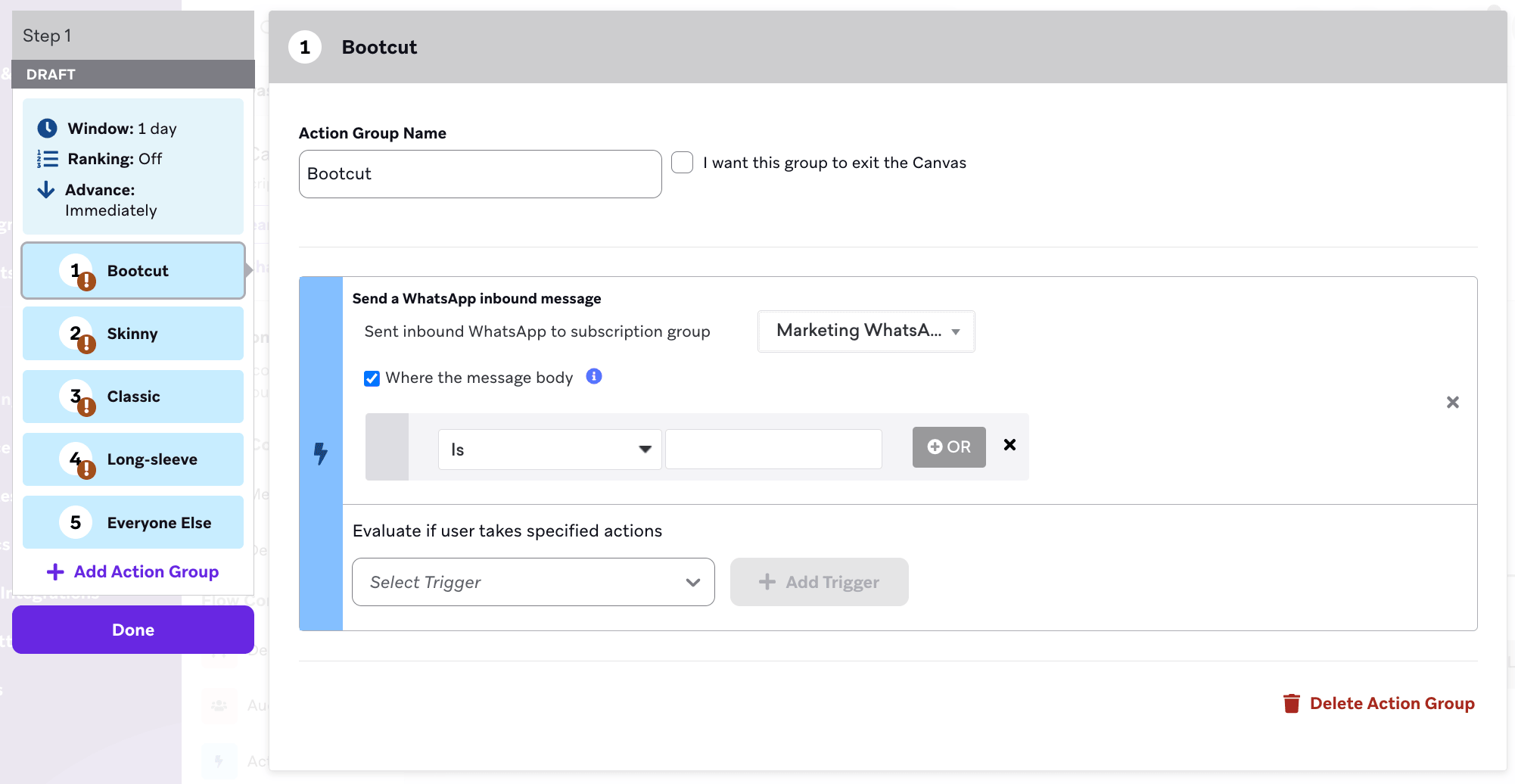
Continue criando seu Canvas.
Criando jornadas de ação para descrições longas
Se você tiver descrições de linhas, deve usar Matches regex para especificar uma linha. Por exemplo, se quiser especificar uma linha com a descrição “Our new style that fits over your favorite pair of ankle boots”, você pode usar regex com “ankle boots”.

Considerações
Requisitos de tempo para mensagens de resposta
As mensagens de resposta precisam ser enviadas em até 24 horas após o recebimento da mensagem de um usuário. Para ajudar a criar experiências bem-sucedidas, a Braze verifica a lógica da mensagem para confirmar que existe uma mensagem de entrada do usuário anterior que desbloqueia a mensagem de resposta.
Para respostas em menos de um minuto em fluxos de Canvas bidirecionais, minimize as etapas entre o disparador de entrada e o envio da mensagem de resposta. A arquitetura do Canvas, os ciclos de ida e volta de webhooks e o agrupamento de User Update podem adicionar latência. Consulte Minimizar a latência de resposta para fluxos bidirecionais.
Os seguintes eventos desbloqueiam mensagens de resposta:
- Mensagem de entrada
- Etapa de jornadas de ação ou entrada baseada em ação com o disparador Send a WhatsApp inbound message.
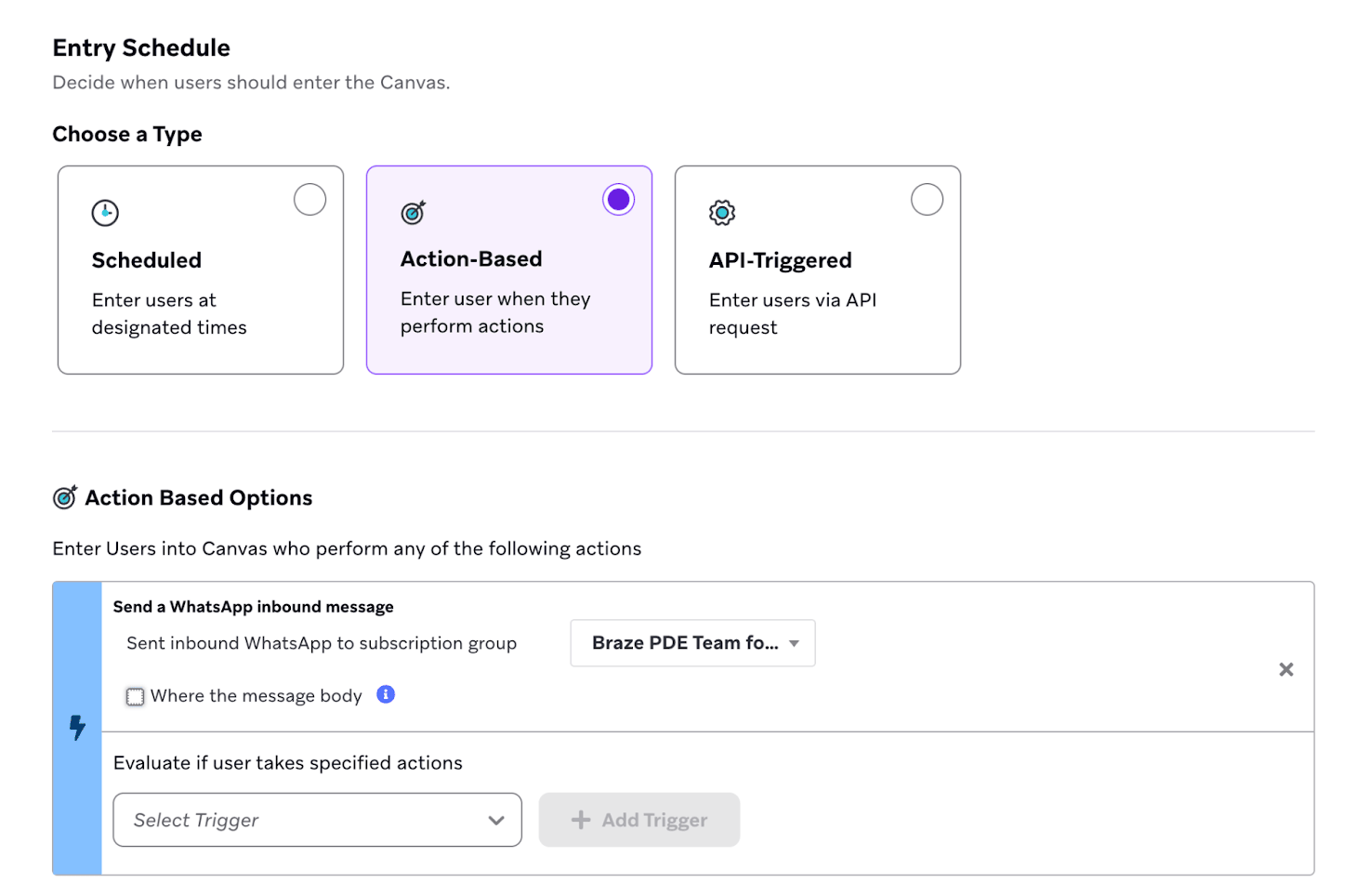
- Entrada disparada por API
- Mensagem de produto de entrada
- Evento
ecommerce.cart_updated
- Evento
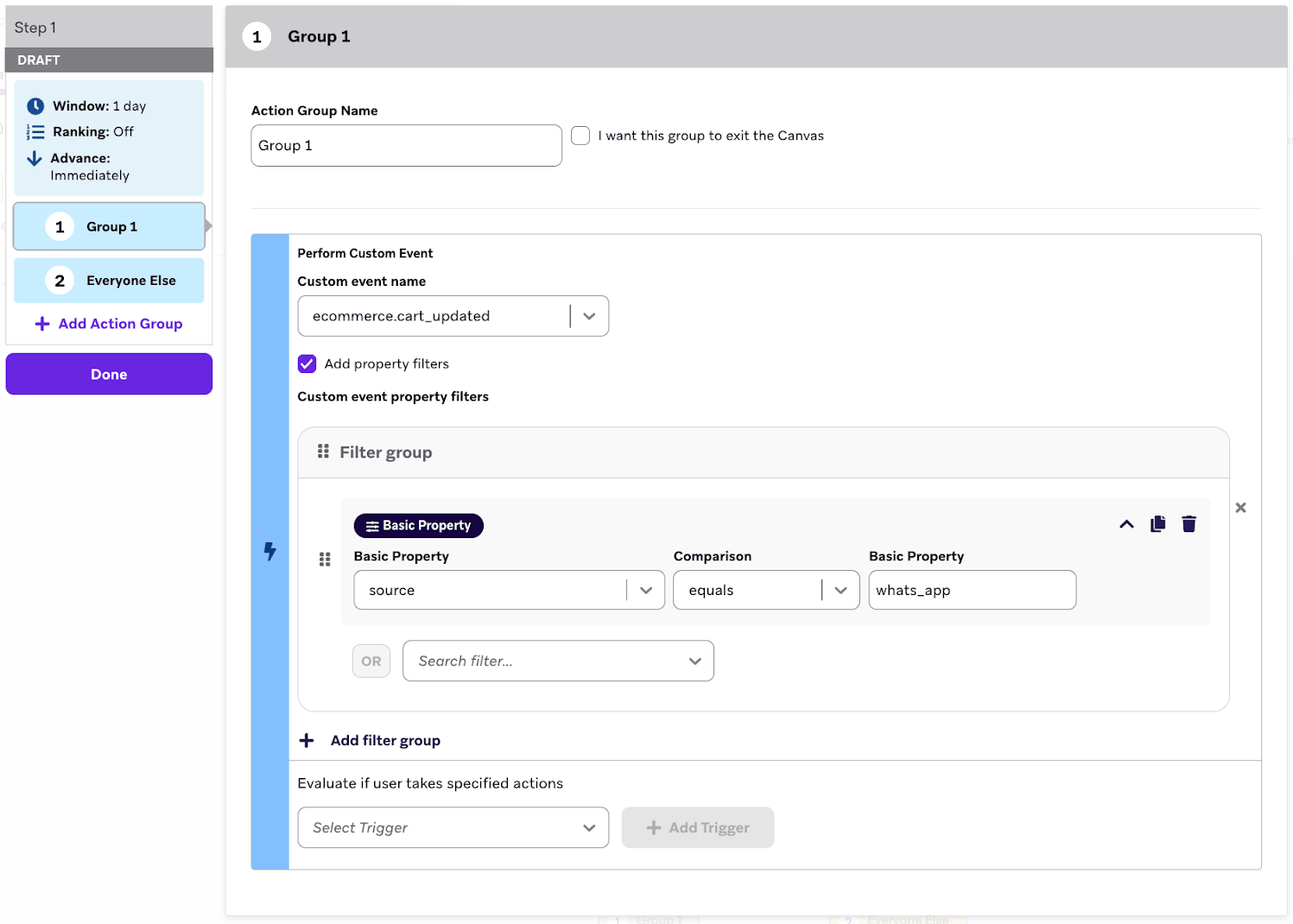
Respostas rápidas e mensagens de entrada fora da janela de 24 horas
Quando um usuário interage com sua empresa no WhatsApp — incluindo tocar em um botão de resposta rápida em um modelo mais antigo — a ação dele conta como uma mensagem de entrada. Essa mensagem de entrada abre uma nova janela de atendimento ao cliente de 24 horas, mesmo que o modelo original tenha sido enviado há mais de 24 horas.
Em um Canvas com botões de resposta rápida, os usuários podem tocar em um botão dias após receber o modelo de boas-vindas e ainda avançar pela jornada correta. A Braze avalia a etapa de jornadas de ação quando a mensagem de entrada chega; você não precisa estender a janela de avaliação das jornadas de ação além do padrão para capturar respostas tardias.
O diagrama a seguir mostra um fluxo comum de resposta rápida:
sequenceDiagram
    participant Brand
    participant User
    Brand->>User: Template message (quick reply buttons)
    Note over User: More than 24 hours pass
    User->>Brand: Taps quick reply (inbound message)
    Note over Brand,User: New 24-hour customer service window opens
    Brand->>User: Response message (within Action Paths step)
O que você precisa saber
- A etapa da mensagem de resposta ainda precisa estar dentro de 24 horas após a mensagem de entrada do usuário. Na maioria dos fluxos de Canvas, a resposta é enviada imediatamente após a avaliação da etapa de jornadas de ação, então isso não é um problema.
- A janela de atendimento ao cliente de 24 horas é diferente dos eventos de conversão do Canvas, que podem usar uma janela de até 30 dias. As janelas de conversão controlam a atribuição; elas não afetam se uma mensagem de resposta pode ser enviada.
- Para informações sobre faturamento, consulte Como as mensagens de resposta do WhatsApp são cobradas?.
Atribuição de mensagens de entrada a Campaigns e Canvas
Quando a Braze recebe uma mensagem de entrada do WhatsApp, ela tenta associar essa mensagem a uma Campaign ou etapa do Canvas. Por padrão, a Braze atribui a mensagem de entrada ao WhatsApp enviado mais recente que o usuário recebeu nas últimas quatro horas, medido a partir do timestamp da mensagem de entrada até o timestamp da última mensagem do WhatsApp recebida pelo usuário naquela Campaign ou etapa do Canvas.
Se uma mensagem de entrada chegar mais de quatro horas após o usuário ter recebido pela última vez um WhatsApp enviado daquela Campaign ou etapa do Canvas, a mensagem de entrada não será associada a um canvas_id ou campaign_id. Isso pode afetar a análise de dados e a atribuição de dados de eventos quando os usuários respondem fora dessa janela.
Filtragem por um atributo de tempo personalizado
Se o público da sua Campaign ou Canvas do WhatsApp baseado em ação depende de um atributo de tempo personalizado dentro de uma janela relativa (por exemplo, entre agora e as próximas 24 horas), combine dois filtros conforme descrito em Tempo.
Armazenamento de mídia de entrada e expiração de URL
Quando um usuário envia uma mensagem do WhatsApp contendo mídia (como uma imagem, arquivo de áudio ou documento), a Braze armazena essa mídia no Amazon S3 por 30 dias a partir do momento em que a mensagem é recebida.
No entanto, o campo Liquid inbound_media_urls, que referencia a URL dessa mídia, é válido por sete dias a partir do momento em que a Braze recebe a mensagem de entrada. Como a URL é gerada uma única vez no recebimento e não é regenerada, a janela de sete dias se aplica independentemente de quando você acessa o campo. O menor dos dois limites é o que vale, então, na prática, inbound_media_urls deve ser tratado como válido por até sete dias.

Se você salvar um valor de inbound_media_urls em um atributo personalizado do usuário para uso posterior, fique atento a essa expiração de sete dias. Tentar acessar a URL após a expiração resulta em um link quebrado.
Nome de perfil de entrada
Quando a Meta inclui um nome de exibição em uma mensagem de entrada do WhatsApp, a Braze o expõe como o atributo Liquid {{whats_app.${inbound_profile_name}}} naquele evento de entrada. Esse valor reflete o nome que o usuário definiu no WhatsApp e pode não corresponder aos dados do perfil no CRM. Valide os dados antes de usá-los em textos voltados ao usuário, ou use uma etapa de User Update do Canvas para salvá-lo em um campo de perfil para uso posterior.
Nome de usuário de entrada
Quando a Meta inclui um nome de usuário de contato em uma mensagem de entrada do WhatsApp, a Braze o expõe como o atributo Liquid {{whats_app.${inbound_username}}} naquele evento de entrada. Esse valor é separado de {{whats_app.${inbound_profile_name}}}, que reflete o nome de exibição do usuário no WhatsApp. O nome de usuário pode estar ausente quando o remetente não ativou o recurso de nome de usuário no perfil do WhatsApp, mesmo quando um nome de exibição está presente. Valide os dados antes de usá-los em textos voltados ao usuário, ou use uma etapa de User Update do Canvas para salvá-lo em um campo de perfil para uso posterior.
Para uma lista completa dos atributos Liquid do WhatsApp, consulte Tags de personalização compatíveis.