Comece com o Braze Pilot
Este artigo explica como começar a usar o Braze Pilot. Vamos orientar você pelo download do app, pela inicialização da conexão com seu dashboard da Braze e pela conclusão da configuração.
Etapa 1: Baixe o Braze Pilot
Para começar a usar o Braze Pilot, primeiro você precisa baixar o app na Apple App Store ou na Google Play Store. Você pode pesquisar o app na loja de apps ou escanear os códigos QR na seção a seguir para acessar a página do app no seu dispositivo.
Etapa 2: Aceite os termos e condições
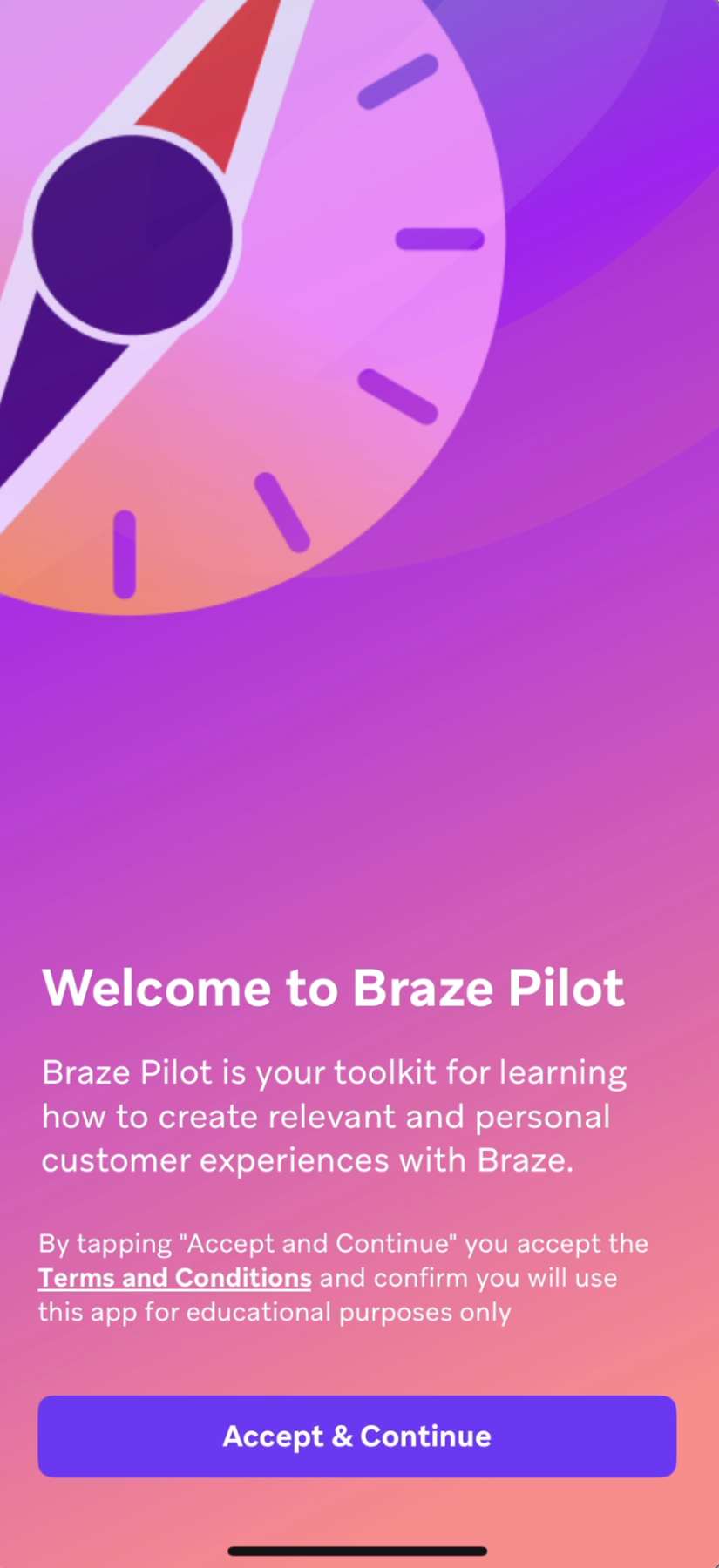
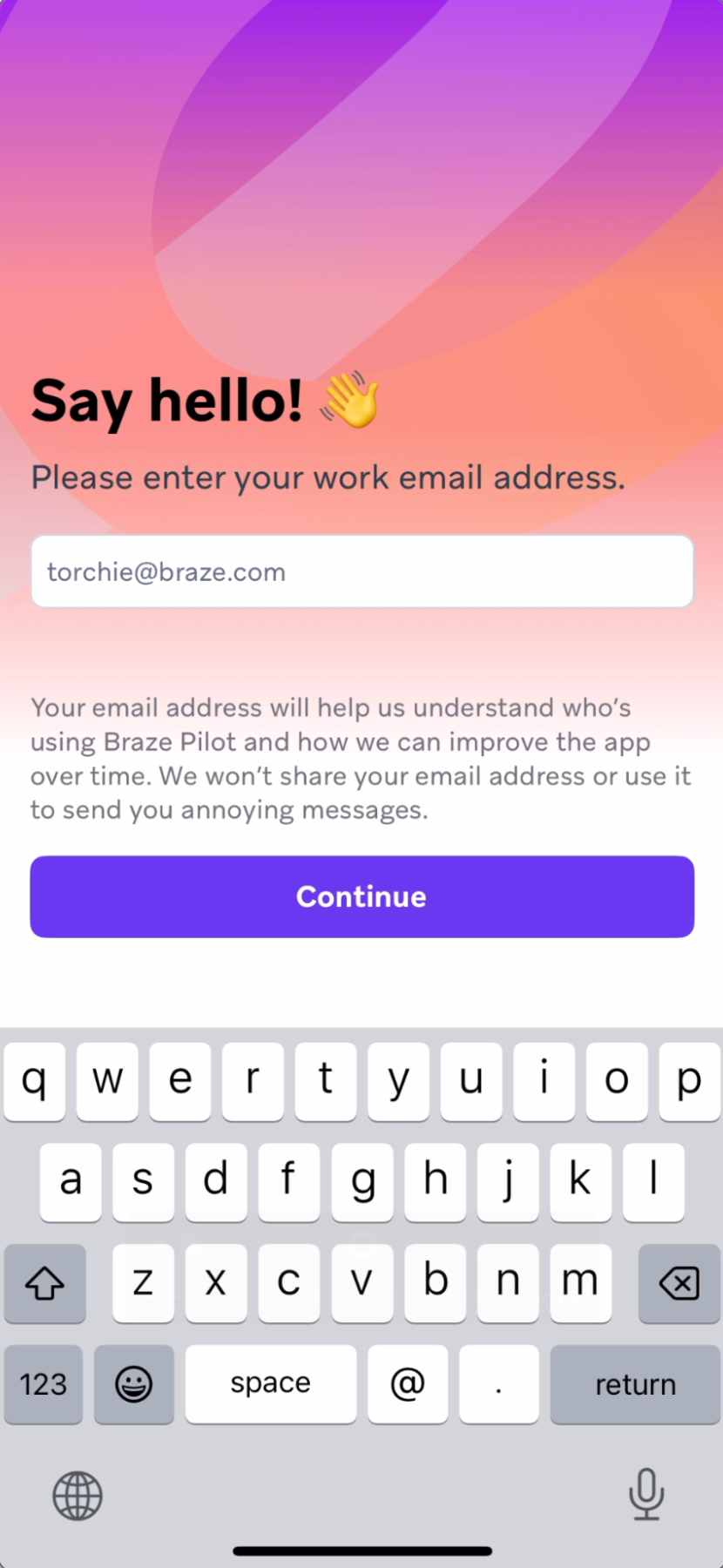
Em seguida, aceite os termos e condições e insira seu e-mail de trabalho no formulário. Seu e-mail será usado apenas para análise de dados de uso do app e não será utilizado para fins de marketing.
Etapa 3: Inicialize a conexão com o SDK da Braze
O Braze Pilot permite que você inicialize o SDK da Braze em qualquer dashboard da Braze. Depois que o SDK for inicializado, o Pilot começará a enviar dados de engajamento para a Braze e permitirá que você dispare qualquer envio de mensagens lançado a partir desse dashboard.
Existem dois métodos para configurar a conexão do SDK no Pilot: códigos QR de demonstração e o assistente de configuração.
Método 1: Códigos QR de demonstração
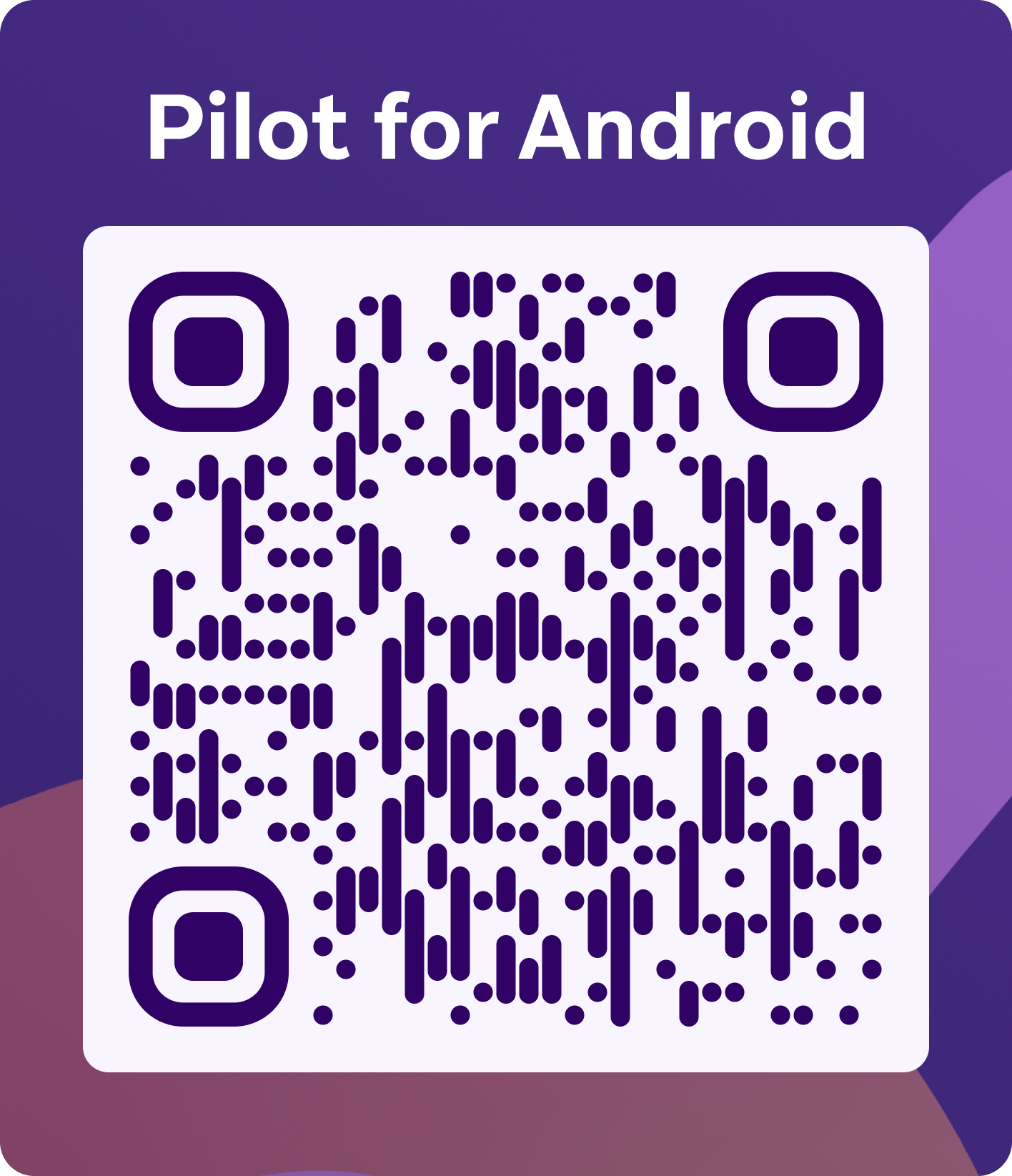
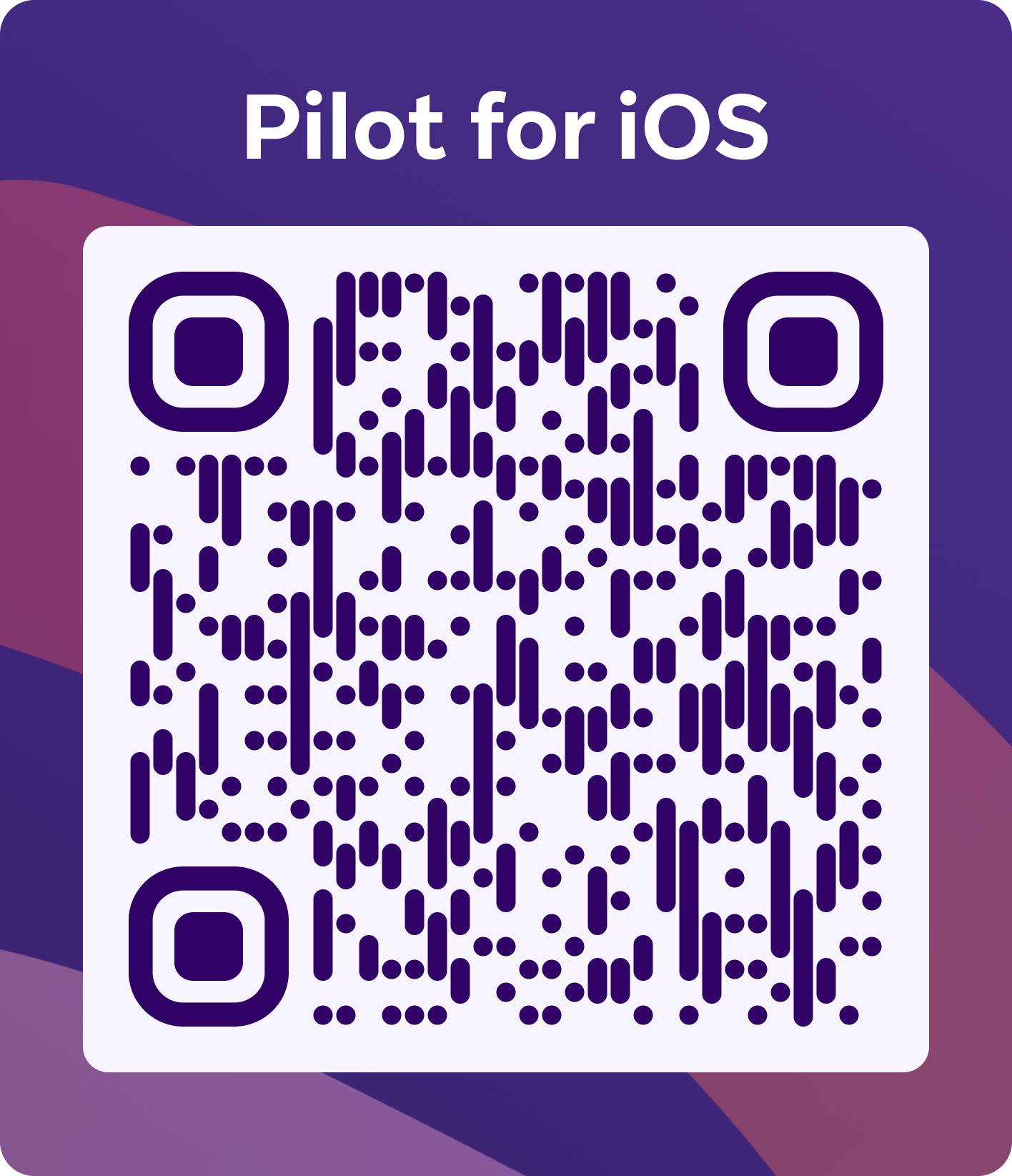
Escaneie um código QR que inclui todos os detalhes necessários para inicializar o SDK, criar seu perfil de usuário e fazer deep link para uma simulação de app específica no Braze Pilot. Os códigos QR de demonstração são exibidos no painel complementar de campanhas de demonstração específicas no seu teste gratuito.
| Pilot para Android | Pilot para iOS |
|---|---|
 |
 |
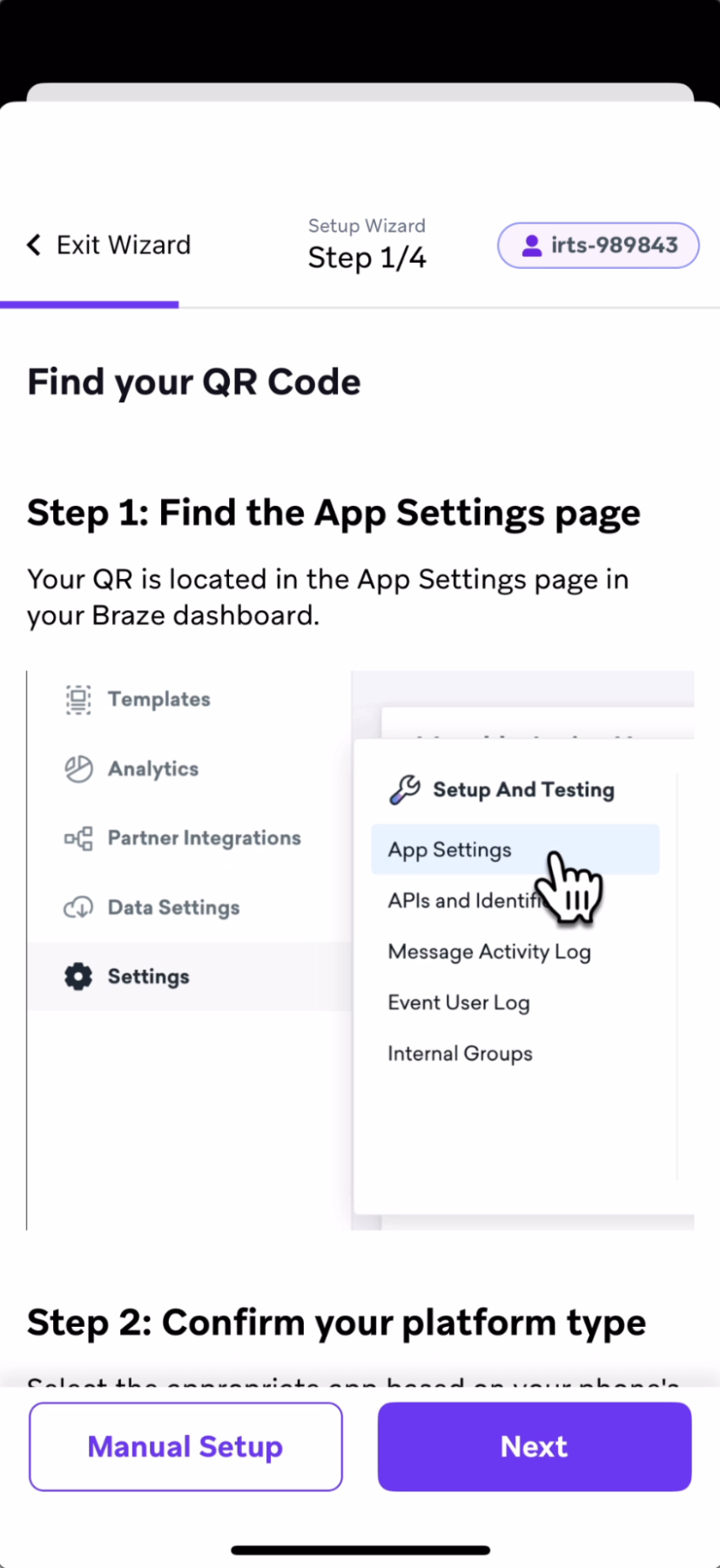
Método 2: Assistente de configuração
Siga um guia passo a passo para inicializar a conexão com o espaço de trabalho do seu dashboard a partir da página Configurações do app no seu dashboard da Braze.
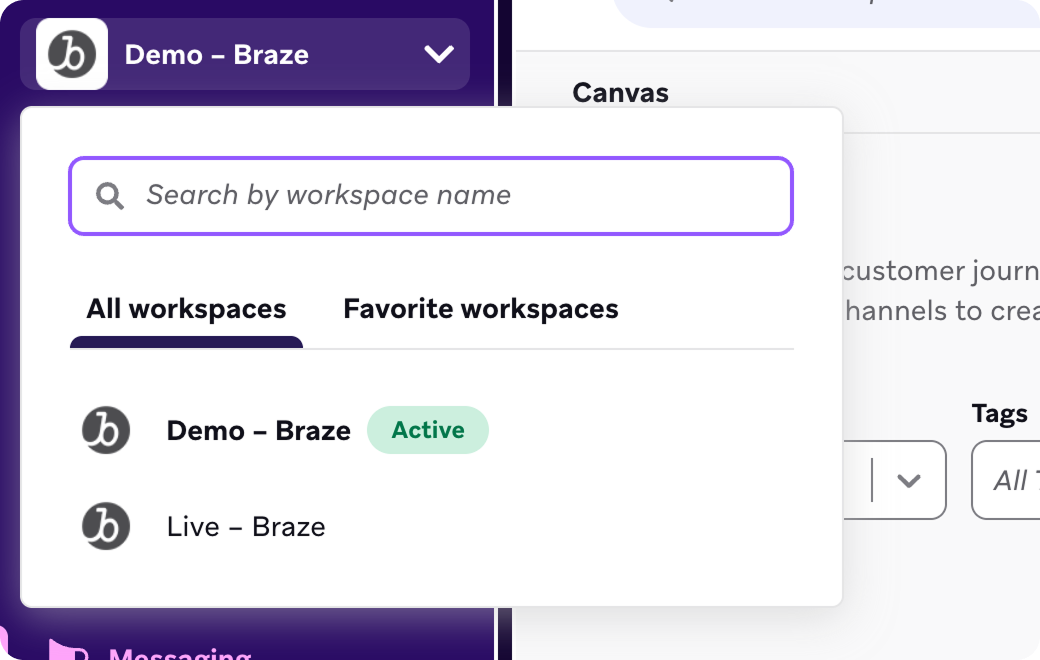
Essa conexão é específica do espaço de trabalho. Isso significa que, se você inicializar a conexão a partir do espaço de trabalho de demonstração e depois mudar para o espaço de trabalho ativo no dashboard do seu teste gratuito, será necessário reinicializar o SDK a partir desse espaço de trabalho para receber as campanhas lançadas nele.
Etapa 4: Permita as notificações push
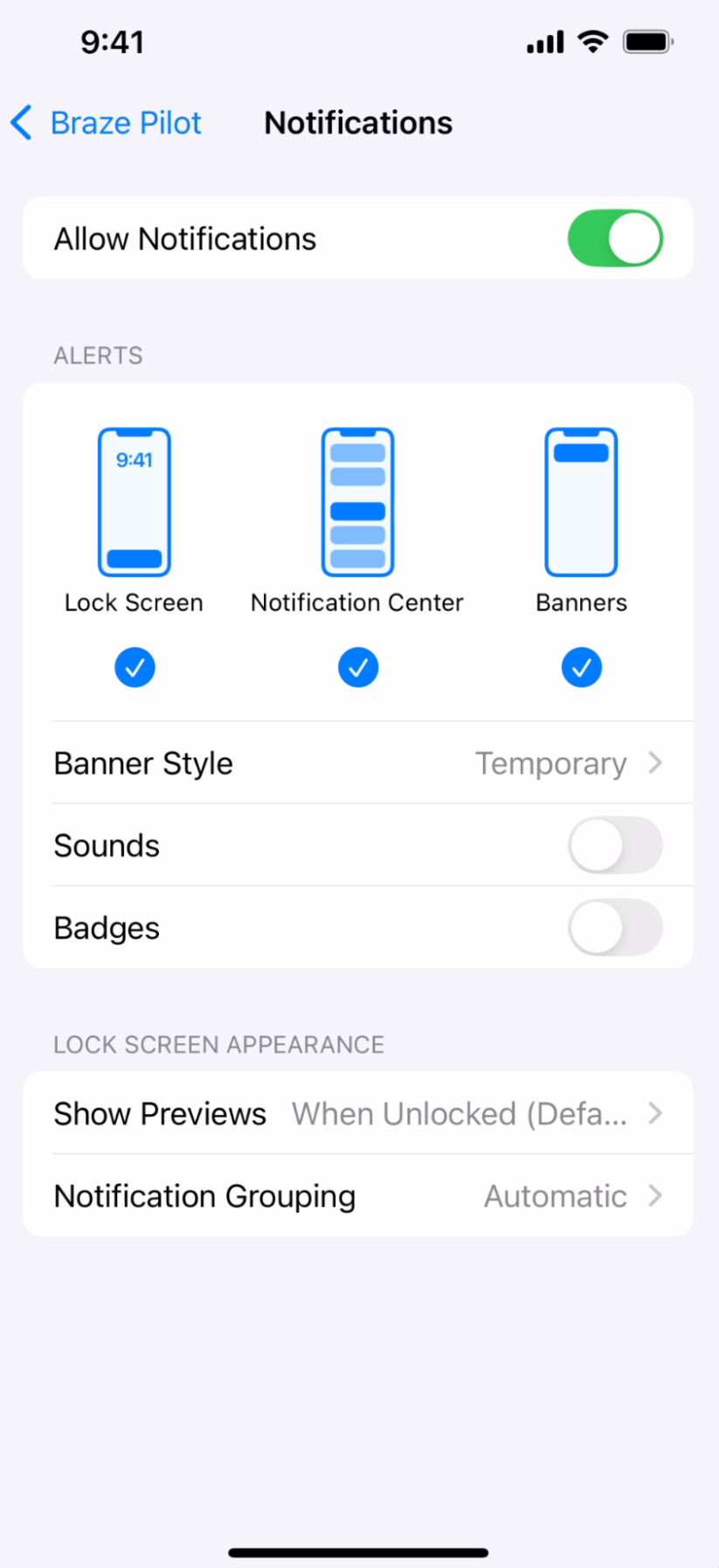
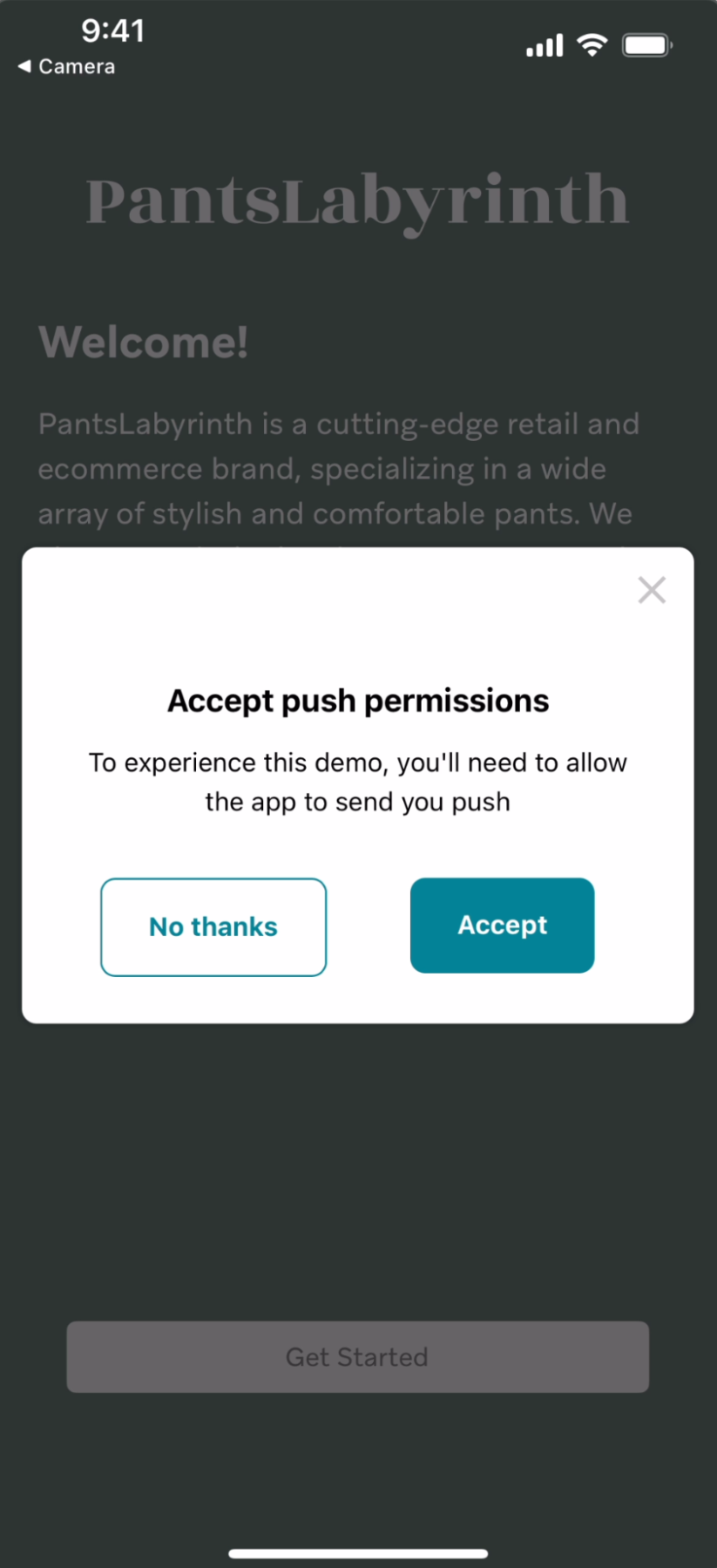
Por fim, é recomendado que você permita que o app envie notificações push se quiser testar os recursos de push pelo app. Você pode conceder essas permissões das seguintes formas: atualizando as configurações do app nas configurações do seu dispositivo ou lançando uma mensagem introdutória de push da Braze para o app.
Abra as configurações do seu dispositivo e localize o Braze Pilot. Em seguida, atualize as configurações para permitir que as notificações apareçam na sua tela de bloqueio.
Você pode usar uma mensagem no app da Braze para solicitar permissões de push para o app, assim como faria para seus próprios consumidores. Para saber como criar esse tipo de mensagem na Braze, consulte Mensagens introdutórias de push no app.
Etapa 5: Experimente o envio de mensagens da Braze no Pilot
Agora você está pronto para começar a receber Campaigns e Canvas do seu dashboard da Braze como usuário do Braze Pilot! Acesse qualquer uma das campanhas lançadas no seu espaço de trabalho de demonstração para uma rápida demonstração dos casos de uso da Braze. Depois, vá para o seu espaço de trabalho ativo para começar a enviar suas próprias mensagens.
Para mais informações sobre como configurar Campaigns e Canvas na Braze, consulte Primeiros passos: Campaigns e Canvas.