Dashboard de uso de créditos
O dashboard de uso de créditos fornece insights de autoatendimento sobre o consumo de créditos, oferecendo uma visão abrangente do uso histórico e atual em comparação com as alocações contratuais. Esses insights podem reduzir suas dúvidas e ajudar você a fazer ajustes para evitar riscos de excedente.
O dashboard Credits Usage é dividido em duas seções:
Acesse o dashboard em Configurações > Billing > Credits Usage.
Visão geral do uso de créditos
A Visão geral do uso de créditos de mensagens mostra o uso em todos os canais que consomem créditos. Você pode acompanhar seu ritmo de consumo em relação à sua alocação total de créditos e encontrar detalhes sobre seu contrato ativo e o período do contrato.
Esta página aparece se você tiver um contrato de créditos. Os canais que usam créditos são exibidos em Uso de créditos.

Se você comprou o WhatsApp mas não tem um contrato de créditos, ainda verá o consumo de créditos do WhatsApp, porque é assim que os contratos legados do WhatsApp são cobrados. Isso é diferente do SMS legado, que só consome créditos quando você tem um contrato de créditos.
Os dados da visão geral do uso de créditos se limitam ao período do contrato, exibido em Visão geral do contrato de créditos. Não é possível filtrar por um intervalo de datas fora do Período de créditos.
Uso de créditos ao longo do contrato
O gráfico Uso de créditos de mensagens ao longo do contrato mostra seu uso durante o período selecionado. A granularidade desse gráfico depende do período escolhido. Para ver as opções de exportação, selecione o menu do gráfico.
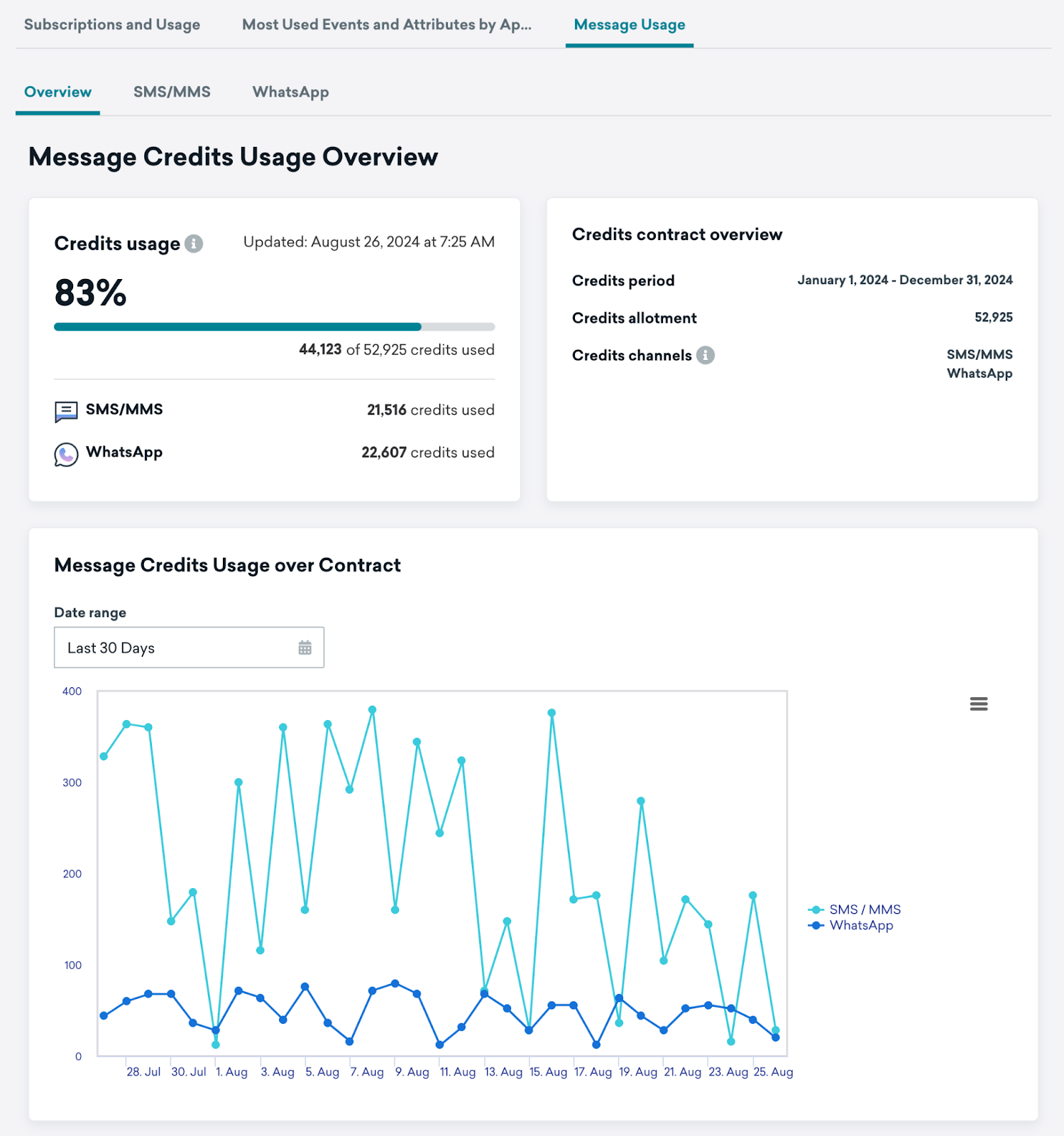
Guia Visão geral
A guia Uso geral mostra o uso de créditos nos canais aplicáveis à sua empresa. Por exemplo, se você não tiver WhatsApp, a guia correspondente não aparece.
Uso por Campaign e Canvas
Quando Uso por Campaign / Canvas está ativado na sua conta, a guia Visão geral mostra uma tabela que classifica Campaigns e Canvas pelo volume relacionado a créditos (por exemplo, envios ou impressões) no período selecionado. A seção só aparece depois que você escolhe um período. Mesmo sem resultados, a tabela continua aparecendo quando o recurso está ativado.
Essa seção também aparece com detalhamentos específicos por canal nas guias E-mail, Banners, Content Cards, Webhooks, LINE e SMS/MMS/RCS. As métricas refletem volumes de uso, e não uma estimativa de créditos separada por linha.
Alertas de uso
Na guia Visão geral, um alerta em banner aparece quando o uso atinge ou ultrapassa 90% da sua cota de créditos no período selecionado.
Quando os alertas de uso de créditos de mensagem estão ativados para sua empresa, a Braze também envia e-mails aos usuários com a permissão Ver detalhes de faturamento sempre que o consumo total de créditos de ação ultrapassa pela primeira vez 50%, 75%, 90% ou 100% da sua cota no período de créditos atual (no máximo um e-mail por limite em cada período).
Para saber mais sobre a implementação, os destinatários e as perguntas frequentes, consulte Alertas de uso.
Recursos que usam créditos
Consulte as guias a seguir para ver o que é exibido para cada recurso que consome créditos.
Proporções de crédito
Proporções de crédito mostra as proporções de crédito em diferentes canais e destinos. Esta página não tem blocos de resumo nem o controle Período. A tabela Proporções de crédito inclui Agrupamento de canais, Destino e Proporção de crédito.
Filtros
Você pode filtrar seus dados por:
- Agrupamento de canais
- Destino
Use Exportar para baixar os dados da tabela.

Content Cards
Uso de créditos de Content Cards mostra o uso de créditos de Content Cards em todas as contas. Os blocos mostram o total de créditos consumidos e o total de impressões únicas diárias. A tabela Uso por conta inclui Espaço de trabalho da Braze, Tipo de cartão, Impressões únicas diárias, Proporção de crédito e Créditos. Quando há dados disponíveis, Última atualização mostra quando a tabela foi atualizada.
Filtros
Você pode filtrar seus dados por:
- Período (o padrão são os últimos 30 dias)
- Espaço de trabalho da Braze
- Tipo de cartão
Use Exportar para baixar os dados da tabela.
Decisioning Studio Go
Uso de créditos do Decisioning Studio Go mostra o uso de créditos do Decisioning Studio Go em todas as contas. Os blocos mostram o total de créditos consumidos e o total de envios. A tabela Uso por conta inclui Espaço de trabalho da Braze, Nome do agente, Total de envios, Proporção de crédito e Créditos. Quando há dados disponíveis, Última atualização mostra quando a tabela foi atualizada.
Filtros
Você pode filtrar seus dados por:
- Período (o padrão são os últimos 30 dias)
- Espaço de trabalho da Braze
- Nome do agente
Use Exportar para baixar os dados da tabela.
Uso de créditos de e-mail mostra o uso de créditos de e-mail em todas as contas. Os blocos mostram o total de créditos consumidos e o total de e-mails enviados. A tabela Uso por conta inclui Espaço de trabalho da Braze, E-mails enviados, Proporção de crédito e Créditos. Quando há dados disponíveis, Última atualização mostra quando a tabela foi atualizada.
Filtros
Você pode filtrar seus dados por:
- Período (o padrão são os últimos 30 dias)
- Espaço de trabalho da Braze
Use Exportar para baixar os dados da tabela.
KakaoTalk
Uso de créditos do KakaoTalk mostra o uso de créditos do KakaoTalk em todas as contas. Os blocos mostram o total de créditos consumidos e o total de envios pelo KakaoTalk. A tabela da seção KakaoTalk inclui Espaço de trabalho da Braze, Mês, Ano, Empresa, Envios, Proporção de crédito e Créditos. Quando há dados disponíveis, Última atualização mostra quando a tabela foi atualizada.
Filtros
Você pode filtrar seus dados por:
- Período (o padrão são os últimos 30 dias)
- Espaço de trabalho da Braze
- Mês
- Ano
- Empresa
Use Exportar para baixar os dados da tabela.
LINE
Uso de créditos do LINE mostra o uso de créditos do LINE em todas as contas. Os blocos mostram o total de créditos consumidos e o total de envios faturáveis. A tabela da seção Line inclui Espaço de trabalho da Braze, Mês, Ano, Empresa, Destino, Envios faturáveis, Proporção de crédito e Créditos. Quando há dados disponíveis, Última atualização mostra quando a tabela foi atualizada.
Filtros
Você pode filtrar seus dados por:
- Período (o padrão são os últimos 30 dias)
- Espaço de trabalho da Braze
- Mês
- Ano
- Empresa
- Destino
Use Exportar para baixar os dados da tabela.
SMS, MMS e RCS
Uso de créditos de SMS/MMS/RCS mostra o detalhamento do uso do canal de SMS, MMS e RCS. As colunas Proporção de crédito e Créditos indicam a taxa do respectivo país e os créditos consumidos. Além disso, blocos de alto nível indicam o consumo total de SMS e, quando aplicável, de MMS no período selecionado.
Há filtros disponíveis para você filtrar por País ou por tipo de SMS e RCS.
Ao contrário da Visão geral do uso de créditos, esta seção contém dados históricos de períodos contratuais anteriores.
É possível selecionar um período que inclua tanto uso fora do modelo de créditos quanto uso de créditos. Nesse caso, o consumo que ocorreu fora do modelo de créditos exibirá — (nulo) nas colunas Proporção de crédito e Créditos.
Webhooks
Uso de créditos de webhooks mostra o uso de créditos de webhooks em todas as contas. Os blocos mostram o total de créditos consumidos e o total de envios de webhook. A tabela Uso por conta inclui Espaço de trabalho da Braze, Envios, Proporção de crédito e Créditos. Quando há dados disponíveis, Última atualização mostra quando a tabela foi atualizada.
Filtros
Você pode filtrar seus dados por:
- Período (o padrão são os últimos 30 dias)
- Espaço de trabalho da Braze
Use Exportar para baixar os dados da tabela.
Uso de créditos do WhatsApp mostra o detalhamento do uso do canal do WhatsApp. Os blocos exibem o uso total de créditos do WhatsApp, que pode ser detalhado na seção Uso por conta. Para isso, aplique filtros que limitem os resultados da tabela de dados a um espaço de trabalho específico.
Filtros
Você pode filtrar seus dados por:
- País
- Conta do WhatsApp Business
- Espaço de trabalho da Braze
- Tipo de categoria de conversa
- Região
Agent Console
Uso de créditos do Agent Console mostra o uso de créditos do Agent Console em todas as contas. Os blocos mostram o total de créditos consumidos e o total de invocações. A tabela Uso por conta inclui Espaço de trabalho da Braze, Nome do agente, Proprietário do modelo, Total de invocações, Proporção de crédito e Créditos. Quando há dados disponíveis, Última atualização mostra quando a tabela foi atualizada.
Para planejar o gasto diário antes do lançamento, compare essas proporções com o Limite diário de custo de créditos de ação de cada agente no Agent Console (limite diário de invocações × proporção de crédito). Consulte Limites diários de invocações e créditos.
Filtros
Você pode filtrar seus dados por:
- Período (o padrão são os últimos 30 dias)
- Espaço de trabalho da Braze
- Nome do agente
- Proprietário do modelo
Use Exportar para baixar os dados da tabela.
Audience Sync
Uso de créditos do Audience Sync mostra o uso de créditos do Audience Sync em todas as contas. Os blocos mostram o total de créditos consumidos e o total de sincronizações de público. A tabela Uso por conta inclui Espaço de trabalho da Braze, Provedor, Total de sincronizações, Proporção de crédito e Créditos. Quando há dados disponíveis, Última atualização mostra quando a tabela foi atualizada.
Filtros
Você pode filtrar seus dados por:
- Período (o padrão são os últimos 30 dias)
- Espaço de trabalho da Braze
- Provedor
Use Exportar para baixar os dados da tabela.
Arquivamento de mensagens
Uso de créditos de arquivamento de mensagens mostra o uso de créditos de arquivamento de mensagens em todas as contas. Os blocos mostram o total de créditos consumidos e o total de mensagens arquivadas. A tabela Uso por conta inclui Espaço de trabalho da Braze, Canal, Mensagens arquivadas, Proporção de crédito e Créditos. Quando há dados disponíveis, Última atualização mostra quando a tabela foi atualizada.
Filtros
Você pode filtrar seus dados por:
- Período (o padrão são os últimos 30 dias)
- Espaço de trabalho da Braze
- Canal
Use Exportar para baixar os dados da tabela.
Informações importantes

Os dados exibidos no dashboard Uso de créditos estão no nível do contrato e não se restringem a uma empresa ou espaço de trabalho individual do dashboard. Esses dados refletem o uso de todos os espaços de trabalho do seu dashboard e, possivelmente, de todos os dashboards (se você tiver mais de um).
- Os dados subjacentes são fornecidos diariamente, e as tabelas de dados são atualizadas às 3h, 9h, 12h e 18h (horário EST). O dashboard Uso de créditos pode levar mais de 24 horas para ser atualizado.
- Quando um novo período de contrato começa, as informações atualizadas de contrato e de créditos de mensagens podem levar até 24 horas para aparecer. Até que esses dados sejam carregados, o dashboard pode mostrar apenas a guia Proporções de créditos, em vez da visão geral completa e dos detalhes de uso por canal.
- A Braze segue a metodologia padrão de arredondamento: os números são arredondados para cima até o décimo mais próximo.
Seleção do intervalo de datas
O dashboard Uso de créditos exclui dos resultados a data final do intervalo selecionado. Por exemplo, se você selecionar de 1 a 31 de outubro, as estatísticas de uso de 31 de outubro ficam de fora. Para incluir o último dia do período desejado, estenda o intervalo em um dia. Por exemplo, para incluir todo o mês de outubro, selecione de 1º de outubro a 1º de novembro.
Comparação com provedores terceirizados
Ao comparar os dados de uso de créditos da Braze com os de provedores terceirizados (como a Infobip), lembre-se do seguinte:
- Segmentos de mensagem versus mensagens: A Braze contabiliza as mensagens SMS por segmentos. Uma única mensagem SMS dividida em vários segmentos (por exemplo, por causa do tamanho) é contabilizada como vários segmentos na Braze. Para saber mais, consulte Calculadoras de faturamento de SMS e RCS.
- Mensagens baseadas em créditos versus não baseadas em créditos: O dashboard inclui tanto mensagens baseadas em créditos quanto mensagens não baseadas em créditos. Provedores terceirizados podem contabilizar apenas as mensagens baseadas em créditos, o que pode causar discrepâncias nos totais.
- Entrada versus saída: Confira se você está comparando os mesmos tipos de mensagem. Alguns dashboards de terceiros incluem mensagens de entrada e de saída nos totais, enquanto a Braze permite filtrar por direção.
- Alinhamento do intervalo de datas: Como o dashboard exclui a data final, as comparações dia a dia podem ficar mais alinhadas do que as de intervalos de datas mais longos. Se você estiver comparando dados de um período específico, estenda o intervalo de datas na Braze em um dia para incluir o último dia do período de comparação.