Criar um cartão de conteúdo
Este artigo aborda como criar um cartão de conteúdo na Braze ao construir Campaigns e Canvas. Aqui, vamos orientar você na escolha de um tipo de mensagem, na composição do seu cartão e na programação da entrega da mensagem.
Etapa 1: Escolha onde criar sua mensagem
Use Campaigns para envios de mensagens únicos e simples (como informar os usuários sobre um produto com uma única mensagem). Use Canvas para jornadas do usuário com várias etapas (como enviar sugestões de produtos personalizadas com base no comportamento do usuário ao longo do tempo).
- Acesse Envio de mensagens > Campaigns e selecione Criar Campaign.
- Selecione Content Cards ou, para Campaigns direcionadas a vários canais, selecione Multicanal.
- Dê à sua Campaign um nome claro e significativo.
- Adicione equipes e tags conforme necessário.
- As tags facilitam a localização das suas Campaigns e a criação de relatórios a partir delas. Por exemplo, ao usar o Criador de relatórios, você pode filtrar pelas tags relevantes.
- Adicione e nomeie quantas variantes quiser para sua Campaign. Você pode escolher plataformas, tipos de mensagem e layouts diferentes para cada variante adicionada. Para saber mais sobre variantes, consulte Testes multivariantes e testes A/B.

Se todas as mensagens da sua Campaign forem semelhantes ou tiverem o mesmo conteúdo, crie sua mensagem antes de adicionar outras variantes. Depois, você pode selecionar Copiar da variante no menu suspenso Adicionar variante.
- Crie seu Canvas usando o criador de Canvas.
- Depois de configurar seu Canvas, adicione uma etapa de Mensagem no construtor de Canvas. Dê à sua etapa um nome claro e significativo.
- Selecione Content Cards como seu canal de envio de mensagens.
- Escolha quando a Braze calcula a elegibilidade do público e a personalização do cartão de conteúdo. Isso pode acontecer na entrada da etapa ou na primeira impressão (recomendado). Etapas com Content Cards podem ser agendadas ou baseadas em ação.
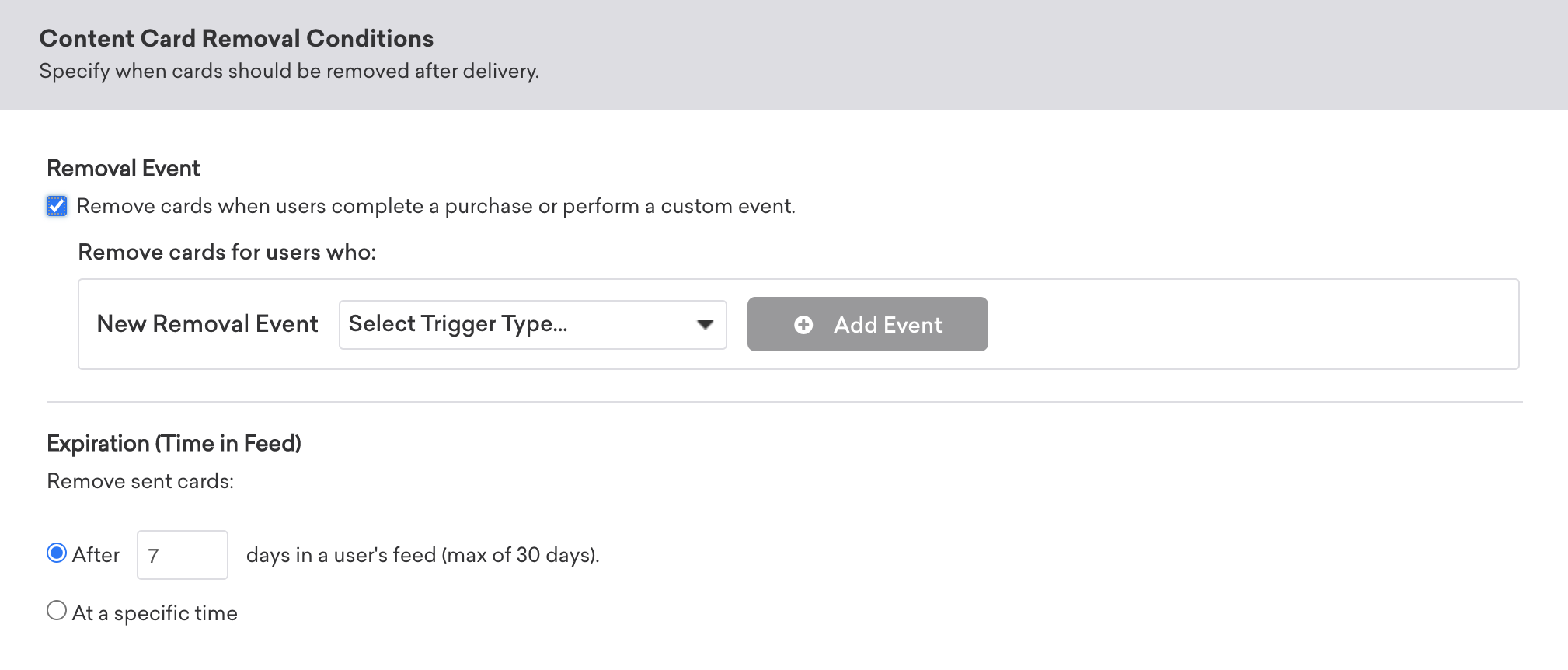
- Escolha se deseja remover os Content Cards quando os usuários concluírem uma compra ou realizarem um evento personalizado.
- Defina uma expiração para o cartão de conteúdo (tempo no feed). Isso pode ser após um período de tempo ou em um horário específico.
- Filtre seu público, ou os destinatários, para essa etapa conforme necessário nas Configurações de entrega. Você pode refinar ainda mais seu público especificando Segments e adicionando outros filtros. As opções de público são verificadas após a postergação, no momento em que as mensagens são enviadas.
- Escolha quaisquer outros canais de envio de mensagens que deseja combinar com sua mensagem.
Etapa 2: Especifique seus tipos de mensagem
Selecione um dos três tipos essenciais de Content Card: Clássico, Imagem com legenda e Somente imagem.
Para saber mais sobre o comportamento e a aparência de cada tipo, consulte Detalhes criativos ou confira os links na tabela a seguir. Esses tipos de Content Card são aceitos tanto em apps móveis quanto em aplicativos web.
| Tipo de mensagem | Exemplo | Descrição |
|---|---|---|
| Clássico | 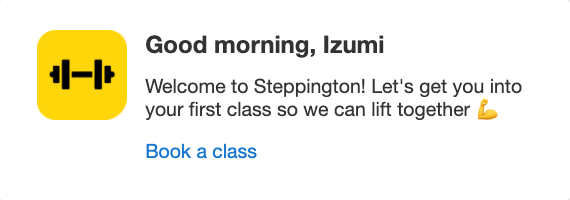 |
O cartão clássico tem um layout simples, com título em negrito, texto da mensagem e uma imagem opcional posicionada no início do título e do texto. O ideal é usar uma imagem quadrada ou um ícone com o cartão clássico. |
| Imagem com legenda | 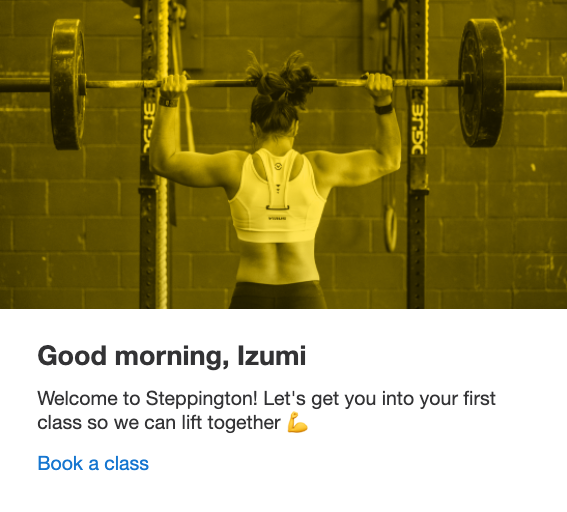 |
O cartão de imagem com legenda destaca seu conteúdo com texto e uma imagem que chama a atenção. |
| Somente imagem | 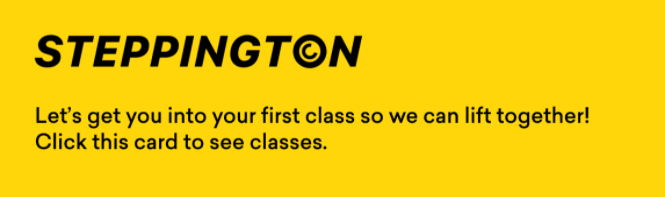 |
O cartão somente imagem chama a atenção com espaço para imagens, GIFs e outros conteúdos criativos sem texto. |
Etapa 3: Criar um Content Card
Você pode editar todos os aspectos do conteúdo e do comportamento da sua mensagem na guia Criar do editor de mensagens.
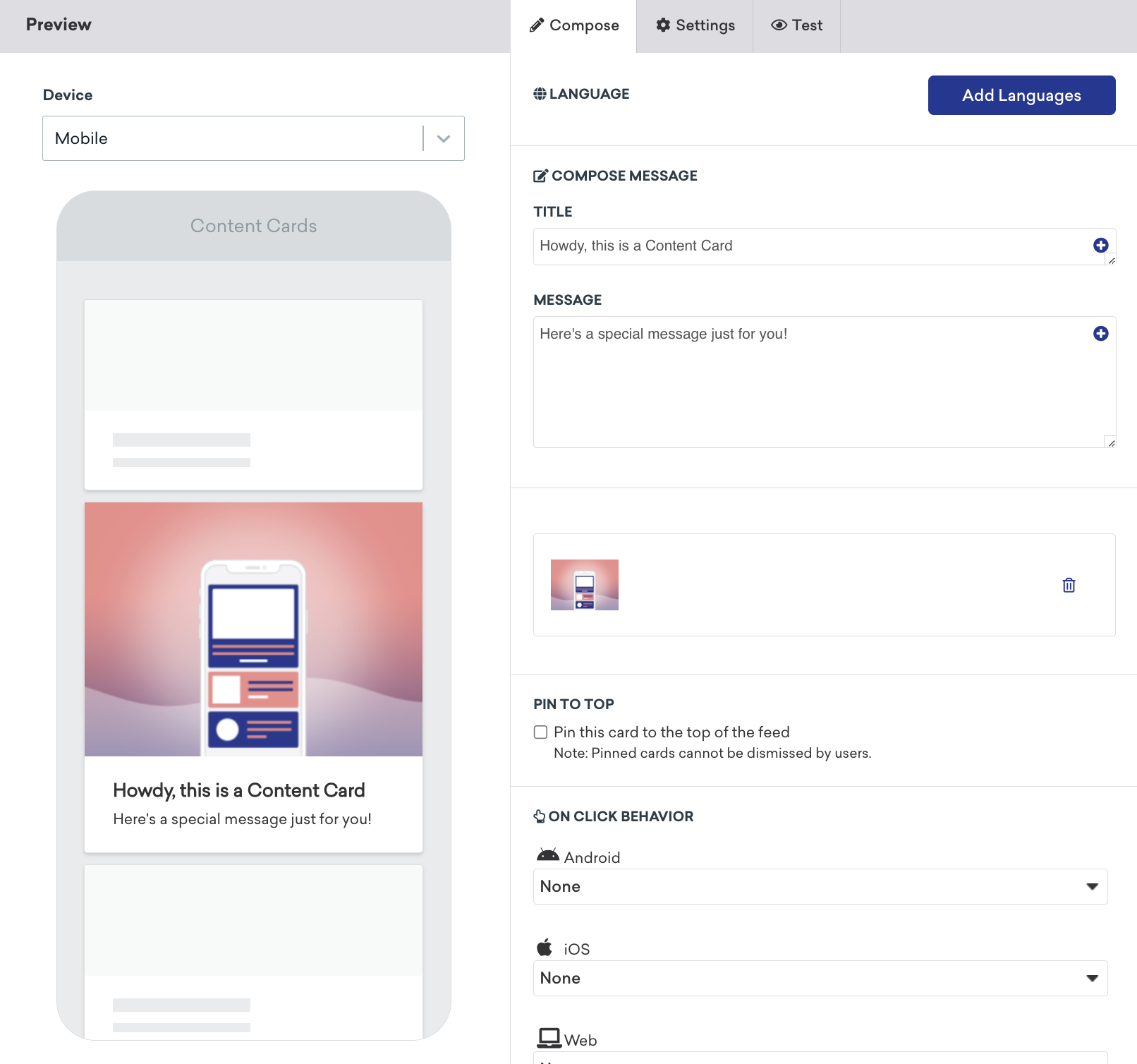
O conteúdo aqui varia de acordo com o Tipo de cartão escolhido na etapa anterior, mas pode incluir qualquer uma das seguintes opções:
Idioma
Selecione Adicionar idiomas para adicionar os idiomas desejados a partir da lista fornecida. Isso insere Liquid na sua mensagem. Recomendamos selecionar os idiomas antes de escrever o conteúdo, assim você pode preencher o texto no lugar certo dentro do Liquid. Para ver a lista completa de idiomas disponíveis, consulte Idiomas suportados.
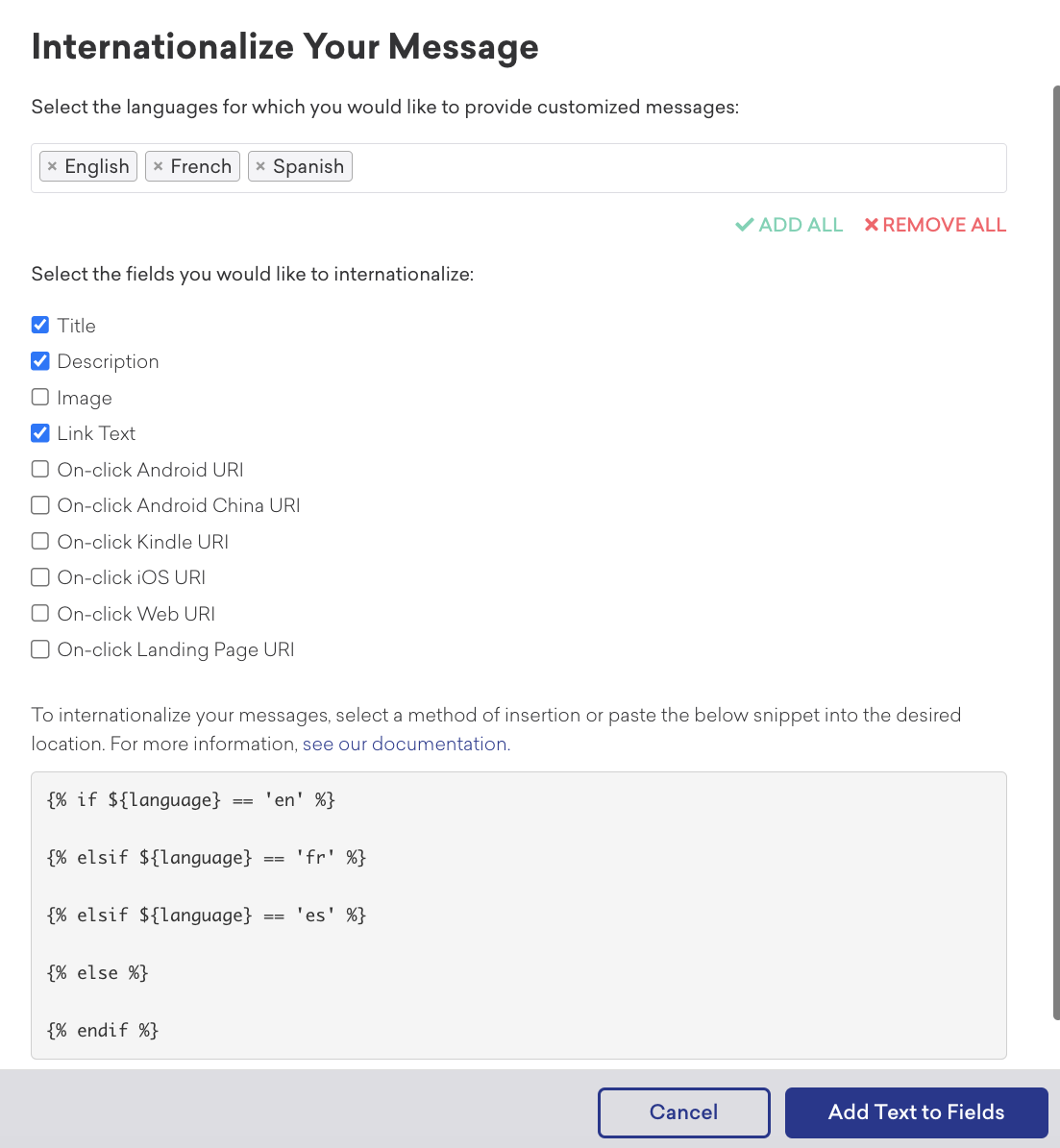
Criar mensagens da direita para a esquerda
A aparência final das mensagens da direita para a esquerda depende muito de como os prestadores de serviço as renderizam. Para conhecer as práticas recomendadas para criar mensagens da direita para a esquerda que sejam exibidas da forma mais precisa possível, consulte Criação de mensagens da direita para a esquerda.
Título e mensagem
Escreva o que quiser. Não há limites, mas quanto mais rápido você transmitir sua mensagem e fizer seu cliente clicar, melhor! Recomendamos títulos e conteúdos de mensagem claros e concisos. Esses campos não estão disponíveis para cartões somente com imagem.
Imagem
Para adicionar uma imagem ao seu Content Card, você pode selecionar Adicionar imagem ou fornecer um URL de imagem. Ao selecionar Adicionar imagem, a Biblioteca de mídia é aberta. Lá, você pode selecionar uma imagem já enviada ou adicionar uma nova.
Cada tipo de mensagem e plataforma pode ter suas próprias proporções e requisitos sugeridos, então confira quais são antes de encomendar ou criar uma nova imagem. Lembre-se de que os campos de mensagem do Content Card são limitados a 2 KB de tamanho total.

Se você está carregando imagens com Conteúdo conectado ou Liquid, certifique-se de que a URL da imagem comece com https://. Usar http:// pode causar falha no seu app.
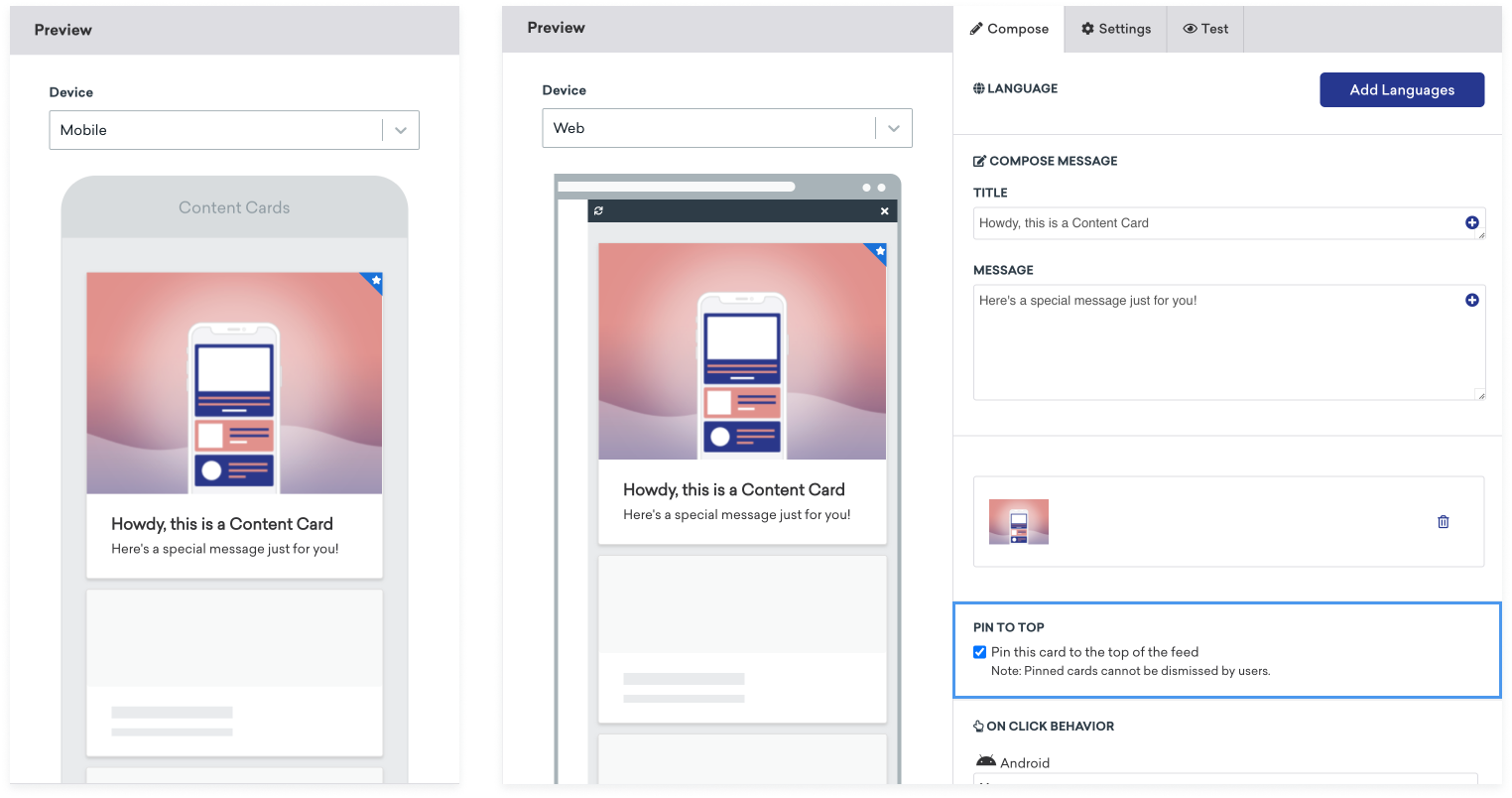
Fixar no topo
A Braze exibe um cartão fixado no topo do feed do usuário, e o usuário não pode descartá-lo. Se o feed de um usuário tiver vários cartões fixados, a Braze os ordena cronologicamente. Quando a Braze entrega um Content Card, ele está fixado ou não fixado, e esse status não muda durante toda a vida útil do cartão. Se você alterar a configuração de fixação em uma campanha, a atualização se aplica apenas aos cartões enviados após a modificação. Ela não altera o status de fixação dos cartões que já estão no feed do usuário.
Comportamento ao clicar
Quando seu cliente clica em um link apresentado no cartão, o link pode levá-lo para uma área mais profunda do seu app ou para outro site. Se você escolher um comportamento ao clicar para o seu Content Card, lembre-se de atualizar o Texto do link de acordo.
As seguintes ações estão disponíveis para links de Content Cards:
| Ação | Descrição |
|---|---|
| Redirecionar para URL da web | Abre uma página da web não nativa. |
| Deep link para o app | Faz deep link para uma tela existente no seu app. |
| Registrar evento personalizado | Escolha um evento personalizado para disparar. Pode ser usado para exibir outro Content Card ou disparar envios de mensagens adicionais. |
| Registrar atributo personalizado | Escolha um atributo personalizado para definir para o usuário atual. |
As opções Registrar evento personalizado e Registrar atributo personalizado exigem a seguinte compatibilidade de versão do SDK:
Etapa 4: Defina configurações adicionais (opcional)
Você pode usar pares de chave-valor para criar categorias para seus cartões, criar vários feeds de Content Cards e personalizar como os cartões são classificados.
Para adicionar pares de chave-valor à sua mensagem, acesse a guia Configurações e selecione Adicionar novo par.
Etapa 5: Crie o restante de sua Campaign ou Canvas
Crie o restante de sua Campaign. Continue nas próximas seções para saber mais sobre como aproveitar ao máximo nossas ferramentas na criação de Content Cards.
Escolha um cronograma de entrega ou um gatilho
Os Content Cards podem ser entregues em um horário agendado, com base em uma ação ou por um disparo via API. Para saber mais, consulte Agendar sua Campaign.
Você também pode definir a duração da Campaign e o horário de silêncio, além de determinar a expiração do Content Card. Defina uma data de expiração específica ou a quantidade de dias até o cartão expirar, com limite de 30 dias. Todas as variantes devem usar a mesma expiração (duração ou horário específico).
A contagem regressiva da expiração começa no horário de envio do cartão:
- Campaigns agendadas: A contagem regressiva começa no horário de lançamento agendado.
- Campaigns baseadas em ação: A contagem regressiva começa quando o usuário realiza a ação de disparo.
Por exemplo, se um Content Card baseado em ação for enviado hoje às 14h com expiração de 1 dia, ele expira às 14h do dia seguinte.

O limite de frequência não se aplica aos Content Cards.
Na entrega baseada em ação, há uma pequena postergação esperada antes de o Content Card aparecer. Para entender por que isso acontece e como minimizar esse atraso, consulte Por que os Content Cards não aparecem imediatamente após um evento-gatilho?.
Entrega agendada
Em Campaigns de Content Card com entrega agendada, você pode escolher quando a Braze avalia a elegibilidade do público e a personalização para novas Campaigns de Content Card, especificando quando o cartão é criado. Para saber mais, consulte Criação de cartões.
Escolha os usuários para direcionamento
Em seguida, direcione usuários escolhendo Segments ou filtros para restringir seu público. Você recebe automaticamente uma prévia da população aproximada desse Segment. Lembre-se de que a associação exata ao Segment é sempre calculada antes do envio da mensagem.
Sua mensagem será enviada apenas para usuários que já atendem às condições que você definiu na etapa Público-alvo. Depois disso, eles ainda precisam atender ao gatilho que você definir na etapa Programar Entrega. Pense no público-alvo como uma sala de espera — apenas as pessoas que já estão dentro podem avançar quando a próxima ação acontecer.
Escolha os eventos de conversão
A Braze permite que você rastreie com que frequência os usuários realizam ações específicas, os eventos de conversão, após receberem uma Campaign. Você pode definir uma janela de até 30 dias durante a qual uma conversão é contabilizada se o usuário realizar a ação especificada.
Se ainda não fez isso, conclua as seções restantes do seu componente do Canvas. Para saber mais sobre como criar o restante do seu Canvas, incluindo testes multivariantes e Otimizar com BrazeAITM, consulte Crie seu Canvas.
Etapa 6: Revisar e implementar
Depois de terminar de criar sua campanha ou Canvas, revise os detalhes, teste e envie. Para saber mais, consulte Enviar mensagens de teste.
Embora os Content Cards não exijam notificações por push em produção, os envios de teste exigem que o push esteja ativado nos seus dispositivos de teste, porque o cartão é entregue na carga útil do push. Os Content Cards de teste expiram aproximadamente cinco minutos após o envio.

Depois que um Content Card é lançado, ele não pode ser editado. Só é possível impedir o envio para novos usuários e removê-lo dos feeds dos usuários. Consulte Atualizar cartões enviados para entender como lidar com esse cenário.
Em seguida, confira os relatórios de Content Cards para saber como acessar os resultados das suas campanhas de Content Cards.
O que você precisa saber
Limitações de carga útil e feed
Para garantir o desempenho, os Content Cards têm duas restrições principais: um limite de tamanho da carga útil de cada cartão e um número máximo de cartões que podem aparecer em um feed.
Limitações de tamanho dos Content Cards
A carga útil completa de um único Content Card não pode ultrapassar 2 KB depois que toda a personalização com Liquid for renderizada. Isso inclui:
- Título
- Mensagem
- URL da imagem (o comprimento da própria string da URL, não o tamanho do arquivo de imagem)
- Texto do link
- URLs de link de todas as plataformas especificadas (URLs separadas para iOS, Android e web contam para o total)
- Pares de chave-valor (tanto os nomes das chaves quanto seus valores)
Usar Liquid para inserir strings de texto longas (como as de atributos personalizados) pode fazer você ultrapassar o limite.
O criador de Campaigns exibe um alerta se o seu conteúdo estático ultrapassar o limite. Não estimamos o tamanho do conteúdo dinâmico que usa Liquid. Se o tamanho da mensagem ultrapassar 2 KB, ela é interrompida no momento do envio. Você pode ver essas interrupções em Observabilidade de mensagens com o resultado Content Card invalid.
Durante envios de teste, Content Cards com mais de 2 KB ainda podem ser entregues e exibidos corretamente.
Confira algumas práticas recomendadas para gerenciar o tamanho da carga útil dos Content Cards:
- Use encurtadores de URL para links longos. URLs, principalmente as que têm muitos parâmetros de rastreamento, podem causar problemas com o limite de tamanho. Um serviço de encurtamento de URL pode reduzir bastante a contagem de caracteres e liberar espaço na carga útil.
- Trunque o conteúdo dinâmico com Liquid. Ao personalizar cartões com texto dinâmico de atributos de usuário ou chamadas de API, o tamanho do conteúdo pode ser imprevisível. Use proativamente filtros do Liquid como
truncatepara limitar o comprimento de qualquer texto dinâmico. - Seja eficiente com URLs multiplataforma. O limite de 2 KB inclui as URLs de todas as plataformas que você definir. Usar URLs longas e diferentes para cada plataforma pode multiplicar o tamanho da carga útil. Se possível, use um único link que funcione em todas as plataformas ou use encurtadores de URL conforme necessário.
- Considere os Banners para conteúdos mais ricos. Para casos de uso que exigem grandes volumes de conteúdo com frequência, os Content Cards podem não ser o canal ideal. Os Banners não têm a mesma limitação de 2 KB de carga útil e são mais adequados para incorporar conteúdo mais rico diretamente na experiência do app ou do website.
Número de cartões no feed
Cada usuário pode ter até 250 Content Cards não expirados no feed ao mesmo tempo. Quando esse limite é ultrapassado, a Braze deixa de retornar os cartões mais antigos, mesmo que não tenham sido lidos. Cartões descartados também contam para esse limite. Portanto, um número alto de cartões descartados pode reduzir o espaço disponível para os mais antigos.
Para evitar problemas com o limite de cartões, recomendamos estas práticas:
- Use datas de expiração mais curtas: Para Campaigns com prazo definido (como uma promoção de fim de semana), defina uma data de expiração específica. Assim, os cartões são removidos automaticamente do feed e deixam de contar para o limite quando não forem mais relevantes.
- Aproveite a remoção baseada em ação: Configure eventos de remoção para cartões transacionais ou baseados em metas. Por exemplo, um cartão que pede ao usuário para completar o perfil deve ser removido assim que um evento
profile_completedfor registrado. - Revise Campaigns de longa duração: Analise Campaigns recorrentes ou contínuas para garantir que elas não estejam criando uma experiência ruim para seus usuários ao encher o feed com cartões demais ao longo do tempo.
Entendendo a reelegibilidade dos Content Cards
A reelegibilidade determina se e quando um usuário pode receber uma mensagem da mesma Campaign mais de uma vez. Nos Content Cards, entender como isso funciona é essencial para gerenciar Campaigns recorrentes e garantir que os usuários não recebam mensagens duplicadas ou desatualizadas.
Como a reelegibilidade é calculada
Se você ativar a reelegibilidade, a contagem para que um usuário possa “reentrar” em uma Campaign começa depois que a mensagem é enviada a ele. O momento exato em que essa contagem começa depende das suas configurações de criação de cartões:
- Content Cards criados na primeira impressão usam o horário da impressão para calcular a reelegibilidade.
- Content Cards criados no lançamento da Campaign, em Campaigns multicanal ou na entrada da etapa do Canvas usam o horário mais recente entre o envio e a impressão.
A expiração de 30 dias e a reelegibilidade
Uma fonte comum de confusão é a interação entre a reelegibilidade da Campaign e a expiração automática de 30 dias de todos os Content Cards.
Todos os Content Cards são excluídos automaticamente dos sistemas da Braze 30 dias depois de serem enviados ou removidos. Se você tiver uma Campaign recorrente de longa duração com a reelegibilidade desativada, um usuário ainda pode receber o mesmo cartão de novo depois de 30 dias. Quando o cartão original é excluído, o sistema deixa de ter o registro de que aquele usuário recebeu a Campaign, e ele se torna elegível de novo na próxima sessão.
Para que os usuários recebam uma mensagem de uma Campaign específica apenas uma vez, adicione à sua Campaign ou etapa do Canvas um filtro de público para usuários que não receberam mensagem dessa Campaign. Esse filtro é a forma mais confiável de evitar envios duplicados em Campaigns de longa duração.
Gerenciando Content Cards ativos
Depois de enviados, os Content Cards ficam aguardando em uma “caixa de entrada”, prontos para serem entregues ao usuário (parecido com o que acontece com e-mails). Depois que o conteúdo é carregado no Content Card (no momento da exibição), ele não pode ser alterado durante a vida útil do cartão. Isso vale mesmo se você estiver chamando uma API pelo Connected Content e os dados do endpoint mudarem. Esses dados não são atualizados. O cartão só pode deixar de ser enviado para novos usuários e ser removido dos feeds dos usuários. Se você modificar uma Campaign, apenas os cartões enviados depois da modificação terão a atualização.
Atualizando cartões já lançados
Para alterar um cartão para usuários que já o receberam, use um dos métodos a seguir:
Opção 1: Duplicar a Campaign (recomendado para alterações imediatas)
Recomendamos esta opção para mensagens em que você mostra o conteúdo mais recente no cartão, quando as alterações precisam aparecer imediatamente ou quando a reelegibilidade está desativada.
A primeira abordagem é arquivar a Campaign e lançar uma nova Campaign duplicada:
- Interrompa a Campaign original e, quando solicitado, selecione
Remove card after the next sync. - Duplique a Campaign, faça suas edições e lance a nova versão.
Ao duplicar a Campaign, você precisa definir o público da nova versão. Use filtros de segmentação para controlar quem recebe o cartão atualizado:
- Se os usuários nunca devem voltar a ser elegíveis para um Content Card, você pode filtrar usuários que não receberam a versão anterior do Content Card definindo o filtro
Received Message from Campaigncom a condiçãoHas Not. - Se os usuários que receberam o cartão anterior devem voltar a ser elegíveis em X dias, você pode definir o filtro
Last Received Message from specific campaignpara mais de X dias atrás OUReceived Message from Campaigncom a condiçãoHas Not.
Impacto
- Destinatários existentes: Destinatários novos e existentes veem o cartão atualizado na próxima atualização do feed, se forem elegíveis.
- Relatórios: Cada versão do cartão tem uma análise de dados separada.
Digamos que você configurou uma Campaign para ser disparada pelo início de sessão, com reelegibilidade de 30 dias. Um usuário recebeu a Campaign há dois dias, e você quer mudar o texto. Primeiro, arquive a Campaign e remova os cartões do feed. Depois, duplique a Campaign e lance-a de novo com o novo texto. Se o usuário iniciar outra sessão, ele recebe o novo cartão imediatamente.
Opção 2: Interromper e relançar a mesma Campaign
Recomendamos esta opção para mensagens únicas em uma central de notificações ou caixa de entrada de mensagens (como promoções), quando é importante manter a análise de dados unificada ou quando o momento da mensagem não é uma preocupação (por exemplo, quando os destinatários existentes podem esperar o período de elegibilidade para ver os cartões atualizados).
Essa abordagem mantém toda a sua análise de dados unificada em uma única Campaign. Usuários que se tornam elegíveis recebem o novo cartão, mas a atualização para os destinatários existentes só acontece quando eles voltam a ser elegíveis:
- Interrompa sua Campaign e, quando solicitado, selecione Remove card after the next sync.
- Edite a Campaign conforme necessário.
- Reinicie a Campaign.
Impacto
- Destinatários existentes: Usuários que já receberam o cartão só recebem os cartões atualizados quando voltam a ser elegíveis. Se a reelegibilidade estiver desativada, eles nunca recebem o novo cartão.
- Relatórios: Uma única Campaign reúne toda a análise de dados das versões do cartão lançadas. A Braze não diferencia as versões lançadas.
Digamos que você tem uma Campaign disparada pelo início de sessão, com reelegibilidade de 30 dias. Um usuário recebeu a Campaign há dois dias, e você quer mudar o texto. Primeiro, interrompa a Campaign e remova o cartão do feed. Depois, publique a Campaign de novo com o novo texto. Se o usuário iniciar outra sessão, ele recebe o novo cartão em 28 dias.
Se você interromper uma Campaign, editar as configurações do evento de remoção e reiniciar a Campaign sem remover os cartões do feed, todos os cartões existentes nos feeds dos usuários passam a usar as configurações atualizadas do evento de remoção. Os cartões não mantêm a configuração original do evento de remoção de quando foram enviados.
Removendo e expirando cartões
Remoção manual de cartões
Você pode remover cartões manualmente dos feeds de todos os usuários a qualquer momento interrompendo a Campaign.
- Abra a Campaign de Content Card e selecione Stop Campaign.
- Quando solicitado, selecione Remove card after the next sync. O cartão é removido na próxima atualização do feed.
Remoção automática de cartões
Você pode remover um cartão automaticamente quando um usuário realiza uma ação específica, como concluir uma compra ou ativar um recurso.
Na sua Campaign ou etapa do Canvas, especifique um evento de remoção. Quando um usuário realiza esse evento, a Braze processa o evento e então remove o cartão do feed dele.
Essa remoção não é instantânea, porque a Braze processa o evento primeiro. Nas versões de SDK compatíveis, a remoção chega ao dispositivo durante a sessão atual por meio da entrega em tempo real. Em versões anteriores, pode levar vários minutos e mais de uma atualização do feed para o cartão desaparecer.
Você pode especificar vários eventos personalizados e compras que devem remover um cartão do feed de um usuário. Quando o usuário realiza qualquer uma dessas ações, todos os cartões existentes enviados pela Campaign são removidos. Os cartões elegíveis continuam sendo enviados de acordo com o cronograma da mensagem.
Expiração de cartões
Os Content Cards ficam disponíveis por até 30 dias a partir do envio. Depois de 30 dias, a Braze os remove dos feeds dos usuários e os exclui dos sistemas da Braze.
Fazendo os cartões durarem mais de 30 dias
Para casos de uso em que as mensagens precisam permanecer por mais tempo do que o limite de 30 dias dos Content Cards, considere usar Banners. Os Banners foram criados para durar e não têm data de expiração obrigatória, então podem ficar visíveis pelo tempo que for necessário.
Se você quer que um cartão pareça estar sempre disponível, pode criar uma Campaign recorrente que, na prática, substitui o cartão a cada 30 dias:
- Defina a duração do Content Card para 30 dias.
- Defina a reelegibilidade da Campaign para 30 dias.
- Configure a Campaign para ser disparada em “Session Start”.
Sincronização e atualização de Content Cards
Os Content Cards são sincronizados de acordo com um cronograma e quando seu app atualiza o feed. O comportamento da sincronização é diferente entre sincronizações completas e parciais, e a sua integração SDK afeta quando os cartões são atualizados no início da sessão. Nas versões de SDK compatíveis, a Braze também entrega envios e remoções durante uma sessão ativa por meio da entrega em tempo real. Para detalhes de implementação, consulte Personalizar o feed de Content Cards e Criando Content Cards.
Impacto de interromper Campaigns de Content Cards
Quando você interrompe uma Campaign e seleciona Remove card after the next sync, a Braze remove o cartão dos feeds dos usuários na próxima atualização. A contagem de impressões pode ser menor que a de envios, porque os usuários não conseguem gerar impressões de cartões removidos antes de visualizá-los.
Solução de problemas
Por que os Content Cards não aparecem logo após um evento-gatilho?
Em Campaigns com entrega baseada em ação (como início de sessão), é normal haver um pequeno atraso entre o evento-gatilho e a disponibilidade do cartão. Esse atraso acontece porque:
- O evento-gatilho é enviado aos servidores da Braze
- A Campaign é disparada e a elegibilidade do usuário é registrada
- O Content Card é criado no banco de dados para esse usuário
- O cartão chega ao dispositivo
Nas versões compatíveis do SDK, a entrega em tempo real envia o cartão ao dispositivo assim que a Braze o cria. Assim, o cartão chega durante a sessão atual. Nas versões anteriores, o SDK busca o cartão na próxima sincronização. Se essa sincronização ocorrer antes de a elegibilidade do usuário ser registrada, nenhum cartão é retornado.
Para novos usuários na primeira sessão, esse atraso de processamento é inevitável. Para usuários existentes que precisam de disponibilidade imediata, considere usar a entrega agendada.
Se você precisar minimizar os atrasos tanto para novos usuários quanto para os existentes, pode criar duas Campaigns:
- Usuários existentes com contagem de sessões maior que 0: Use uma Campaign com entrega agendada. Os cartões são criados previamente e ficam disponíveis na hora.
- Novos usuários com contagem de sessões igual a 0: Use uma Campaign disparada por ação. Os cartões são criados após o gatilho da primeira sessão.
Essa abordagem garante que os usuários existentes vejam os cartões instantaneamente, sem deixar de alcançar os novos usuários após um breve atraso na primeira sessão. Para outras estratégias de redução de latência, consulte Melhorar a baixa latência para Content Cards.
Por que os registros de data e hora de impressão ou dispensa ficam fora do cronograma da Campaign?
Os registros de data e hora de impressão e dispensa na análise de dados e no Currents refletem quando um usuário visualiza ou dispensa um Content Card, e não quando a Braze cria ou envia o cartão. Um cartão pode continuar no feed do usuário até que os Content Cards sejam atualizados. Por isso, esses registros podem ficar depois da janela de envio da Campaign.
Se os horários ainda parecerem estranhos:
- Confirme se você está vendo a análise de dados no fuso horário da sua empresa ou no fuso horário do usuário no Currents.
- Verifique se o usuário realmente visualizou ou dispensou o cartão depois de recebê-lo, em vez de comparar apenas com o horário de envio.
Para saber mais sobre as métricas de Content Cards, consulte Relatórios de Content Cards.
Erro “All expiration values for a campaign must match”
Esse erro aparece quando uma Campaign de Content Card com múltiplas variantes usa configurações de expiração diferentes entre as variantes. Defina a mesma expiração (duração ou horário específico) em todas as variantes, ou reduza a Campaign a uma única variante, e salve novamente. Para saber como definir a expiração ao criar uma Campaign, consulte Escolher um cronograma de entrega ou gatilho.