Opt-in e descadastramento
Gerenciar opt-ins e descadastramentos do WhatsApp é fundamental, pois o WhatsApp monitora a classificação de qualidade do seu número de telefone. Classificações baixas podem resultar na redução dos seus limites de mensagens.
Uma forma de construir uma classificação de alta qualidade é evitar que os usuários bloqueiem ou denunciem sua empresa. Para isso, ofereça mensagens de alta qualidade (que gerem valor para seus usuários), controle a frequência de mensagens e permita que os clientes cancelem o recebimento de comunicações futuras.
Para uma visão geral entre canais do status de inscrição do WhatsApp, consulte Status de inscrição. Esta página explica como configurar opt-ins e descadastramentos, e as diferenças entre os modificadores “regex” e “is”.
Os opt-ins podem vir de fontes externas ou de métodos da Braze, como SMS ou mensagens no app e no navegador. Os descadastramentos podem ser tratados usando palavras-chave configuradas na Braze e botões de marketing do WhatsApp. Consulte os métodos a seguir para orientações sobre como configurar opt-ins e descadastramentos.
Métodos de aceitação
Métodos de cancelamento
Configure as aceitações para seu canal do WhatsApp na Braze
Para as aceitações do WhatsApp, você precisa cumprir os requisitos do WhatsApp. Você também precisará fornecer as seguintes informações à Braze:
- Um
external_id, um número de telefone e um status de inscrição atualizado para cada usuário. Para atualizar o número de telefone e o status de inscrição, use o SDK ou o endpoint/users/track.
Uma mensagem recebida no WhatsApp não inscreve automaticamente o usuário no seu grupo de inscrições do WhatsApp. Você precisa atualizar explicitamente o status de inscrição com uma etapa de Atualização de Usuário, um webhook ou uma chamada de API.
A Meta exige que o texto de aceitação:
- Deixe claro que a pessoa está aceitando receber mensagens da sua empresa
- Inclua o nome da sua empresa (e não uma linguagem genérica como “enviaremos mensagens para você”)
- Cumpra as leis locais aplicáveis
A Meta permite um consentimento geral para envio de mensagens que atenda a esses requisitos, em vez de exigir um consentimento específico para o WhatsApp. No entanto, a Braze recomenda coletar um consentimento específico para o canal do WhatsApp, para que os usuários saibam onde esperar suas mensagens.

A Braze lançou uma melhoria no endpoint /users/track que permite atualizar o status de inscrição. Saiba mais em Grupos de inscrições. No entanto, se você já criou protocolos de aceitação usando o endpoint /v2/subscription/status/set, pode continuar usando esse endpoint.
Gerencie o consentimento para diferentes casos de uso
O status de inscrição do WhatsApp se aplica ao grupo de inscrições associado a um número de telefone de envio. Ele não diferencia casos de uso de marketing, utilidade ou outros que compartilham o mesmo número. Por exemplo, se você cancelar a inscrição de um usuário no grupo de inscrições, não poderá mais direcionar mensagens desse número a ele, independentemente da categoria da mensagem.
Para gerenciar o consentimento separadamente por caso de uso, escolha uma destas abordagens:
- Use números de telefone e grupos de inscrições do WhatsApp separados para cada caso de uso.
- Use um único número de telefone, armazene o consentimento de cada caso de uso em atributos personalizados e exclua os usuários que não deram consentimento do público da Campaign ou do Canvas correspondente.
Os atributos personalizados não substituem o grupo de inscrições do WhatsApp. Os usuários ainda precisam estar inscritos no grupo de inscrições do número de telefone para receber mensagens pela Braze.
Métodos de aceitação externos à Braze
Do seu app ou website (cadastro de conta, página de checkout, configurações da conta, terminal de cartão de crédito) para a Braze.
Onde você já coleta consentimento de marketing para e-mail ou mensagens de texto, inclua uma seção adicional para o WhatsApp. Depois que um usuário aceitar, ele precisa ter um external_id, um número de telefone e um status de inscrição atualizado. Para isso, dependendo de como sua instalação da Braze está configurada, use o endpoint /subscription/status/set ou o SDK.
Lista de aceitação criada externamente
Se você já usou o WhatsApp antes, talvez já tenha criado uma lista de usuários com aceitações de acordo com os requisitos do WhatsApp. Nesse caso, faça upload de um CSV ou use a API com as seguintes informações na Braze.
Mensagem enviada no canal de suporte ao cliente do WhatsApp
No seu canal de suporte ao cliente, faça o acompanhamento dos problemas resolvidos com uma mensagem automática perguntando se o cliente quer aceitar receber mensagens de marketing. O funcionamento depende dos recursos disponíveis na ferramenta de suporte ao cliente que você usa e de onde você armazena as informações dos usuários.
- Forneça um link de mensagem do seu número de telefone do WhatsApp Business.
- Forneça ações de resposta rápida em que o cliente responde “Sim” para indicar a aceitação
- Configure um gatilho de palavra-chave personalizada.
- Em qualquer uma dessas opções, você provavelmente precisará concluir a jornada com o seguinte:
- Chame o endpoint
/users/trackpara atualizar ou criar um usuário - Use o endpoint
/subscription/status/setou o SDK
- Chame o endpoint
Mensagem recebida no WhatsApp
Peça aos clientes que enviem uma mensagem para o número do WhatsApp.
Isso pode ser configurado como um Canvas ou uma Campaign, dependendo de você querer ou não que o usuário receba uma mensagem de confirmação no novo canal.
- Crie uma Campaign com o gatilho de entrega baseada em ação de uma mensagem recebida.
- Crie uma Campaign de webhook. Para ver um exemplo de webhook, consulte Grupos de inscrições.

Você pode criar um URL ou QR code para entrar em um canal do WhatsApp no gerenciador do WhatsApp, em Phone Number > Message Links.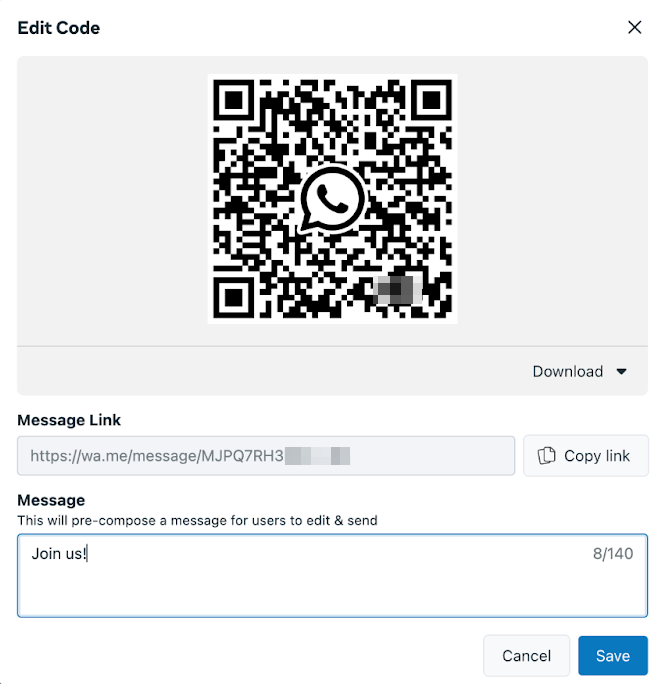
Métodos de aceitação com a Braze
Mensagem SMS
No Canvas, configure uma Campaign que pergunte aos clientes se eles querem aceitar receber mensagens do WhatsApp usando um dos seguintes métodos:
- Segment de clientes: grupo de marketing inscrito fora dos EUA
- Configuração de gatilho de palavra-chave personalizada
Saiba como atualizar o status de inscrição dos perfis de usuário em Grupos de inscrições.
Mensagem no app ou no navegador
Crie uma mensagem no app ou um pop-up no navegador incentivando os clientes a aceitar o uso do WhatsApp.
Use uma mensagem no app em HTML com a “ponte” JavaScript para interagir com o SDK da Braze. Use o ID do grupo de inscrições do WhatsApp.
Formulário de captura de número de telefone
Use o modelo de formulário de captura de número de telefone no editor de arrastar e soltar para mensagens no app, para coletar os números de telefone dos usuários e aumentar seus grupos de inscrições do WhatsApp.
Configurar o cancelamento de aceitação para seu canal WhatsApp da Braze
Opção “Ofertas e anúncios” do WhatsApp
O WhatsApp oferece a opção “Ofertas e anúncios” nas configurações do app, que permite aos usuários cancelar o recebimento de mensagens de marketing. Essa opção funciona de forma independente dos grupos de inscrições da Braze:
- Os grupos de inscrições da Braze são gerenciados pela sua integração com a Braze (API, centro de preferências ou SDK) e controlam quais usuários você direciona para o envio de mensagens.
- A opção nativa do WhatsApp é controlada pela Meta e aplicada no nível da plataforma, fora da Braze.
Por padrão, essas duas camadas não são sincronizadas automaticamente. Quando um usuário desativa a opção “Ofertas e anúncios” no WhatsApp, a Meta bloqueia a entrega de mensagens de marketing no nível da plataforma, mesmo que o status de inscrição do usuário na Braze apareça como “Subscribed”. A preferência do usuário é respeitada no momento da entrega.
A Braze só recebe um sinal de cancelamento quando há uma tentativa de envio e a Meta retorna um erro. Por isso, as contagens de inscrições na Braze podem não refletir os usuários que cancelaram pela opção do WhatsApp até que uma mensagem seja enviada. Isso significa que as estimativas de alcance podem ficar um pouco acima do real até que esse ciclo de feedback aconteça.
Palavras-chave gerais de cancelamento
Você pode configurar uma campanha ou um Canvas que permita aos usuários que enviarem determinadas palavras cancelar o recebimento de mensagens futuras. O Canvas pode ser especialmente útil, pois permite incluir uma mensagem de acompanhamento confirmando que o cancelamento foi concluído.
Etapa 1: Crie um Canvas com o gatilho “Mensagem recebida no WhatsApp”
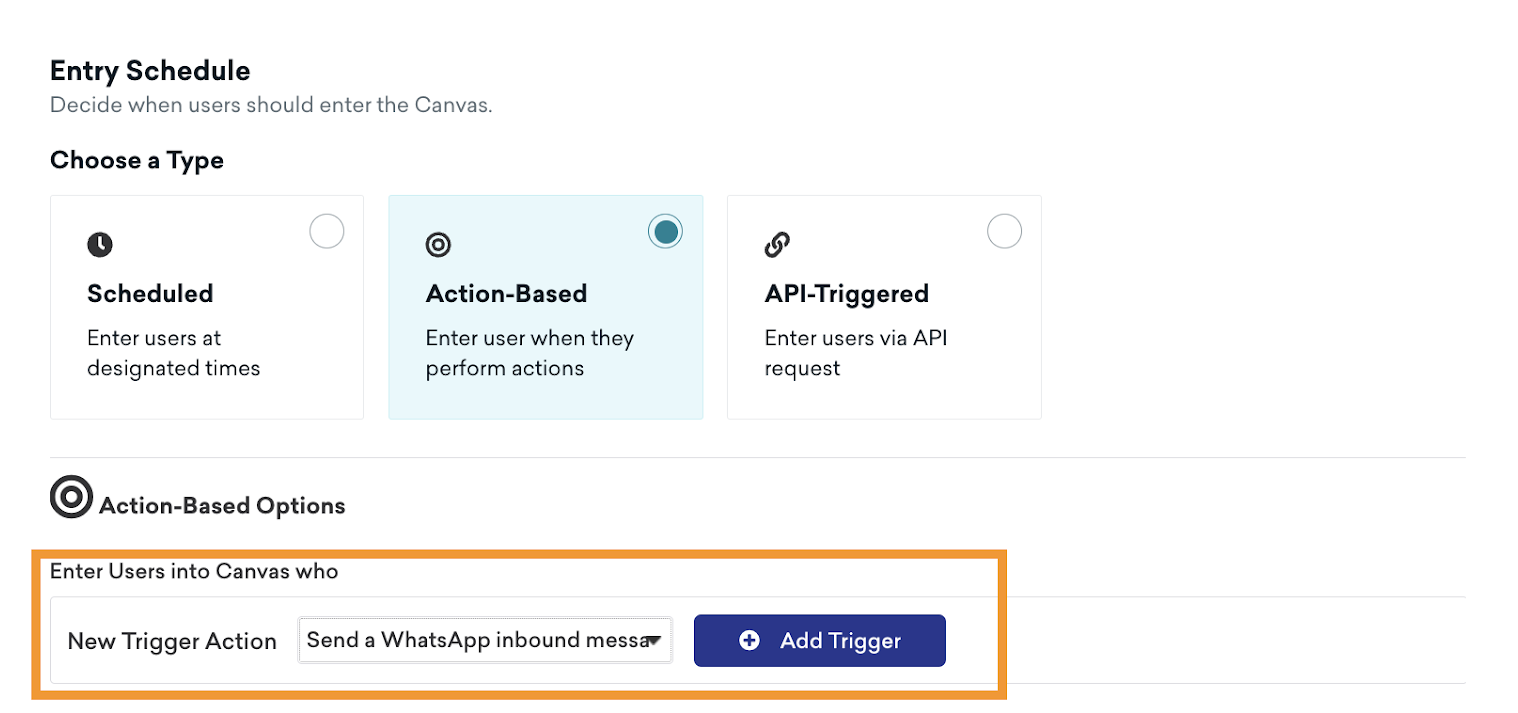
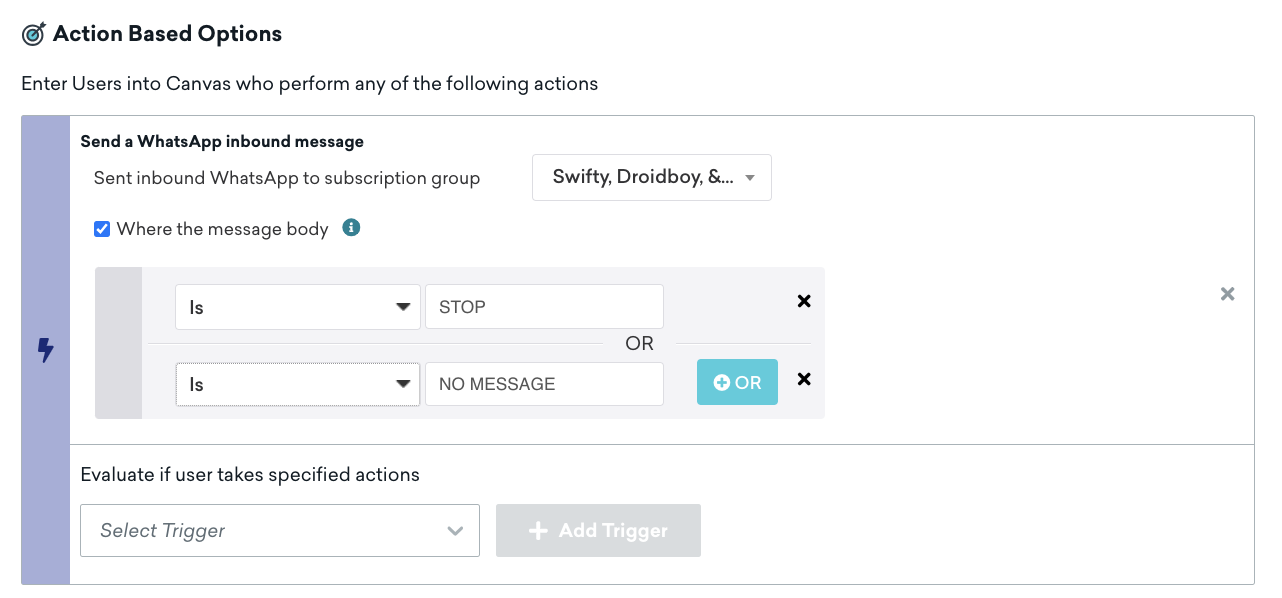
Ao selecionar gatilhos de palavras-chave, inclua palavras como “Parar” ou “Nenhuma mensagem”. Se escolher esse método, confira se seus clientes conhecem suas palavras de cancelamento. Por exemplo, depois de receber a aceitação inicial, inclua uma resposta de acompanhamento como “Para cancelar o recebimento destas mensagens, envie ‘Parar’ a qualquer momento.”
Etapa 2: Atualize o perfil do usuário
Atualize o perfil do usuário usando um dos métodos descritos em Grupos de inscrições.
Seleção de cancelamento de marketing
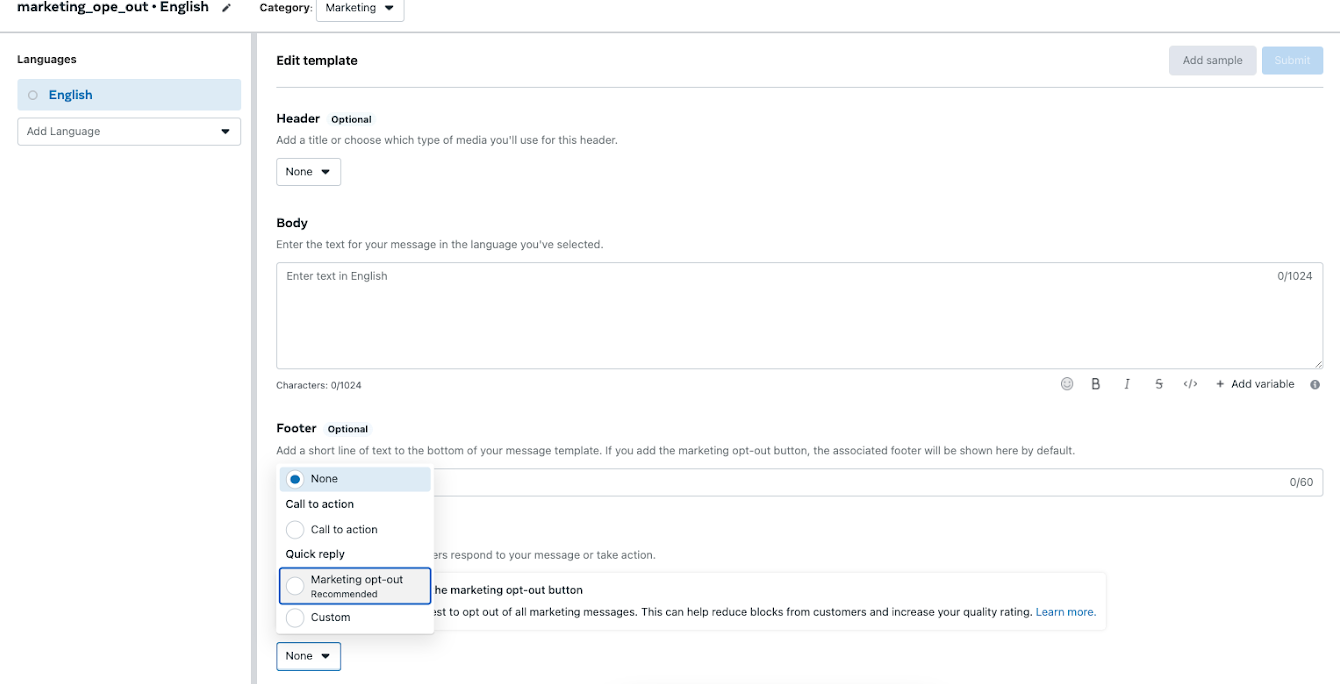
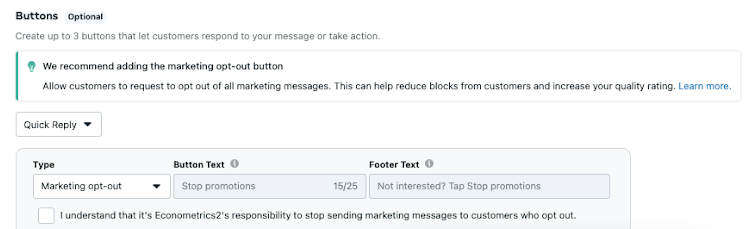
No criador de modelos de mensagem do WhatsApp, você pode incluir a opção “cancelamento de marketing”. Sempre que incluí-la, confira se o modelo é usado em um Canvas com uma etapa seguinte de alteração do grupo de inscrições.
- Crie um modelo de mensagem com a resposta rápida “cancelamento de marketing”.
- Crie um Canvas que use esse modelo de mensagem.
- Siga as etapas do exemplo anterior, mas com o texto de gatilho “STOP PROMOTIONS”.
- Atualize o status de inscrição do usuário usando um dos métodos descritos em Grupos de inscrições.
Configurar fluxos de trabalho de aceitação e cancelamento
Você pode configurar fluxos de trabalho de resposta às palavras-chave “START” e “STOP” para o WhatsApp com estes dois métodos:
Etapa de atualização de usuário
A etapa de atualização de usuário pode adicionar o número de telefone do usuário ao grupo de inscrições do WhatsApp quando o usuário envia uma palavra-chave para o número de telefone do grupo de inscrições.
A etapa de atualização de usuário evita condições de corrida porque o usuário não avança para a próxima etapa do Canvas antes que o número de telefone seja adicionado ao grupo de inscrições. Ela também exige menos etapas de configuração do que os outros métodos. Por isso, a Braze geralmente recomenda este método.
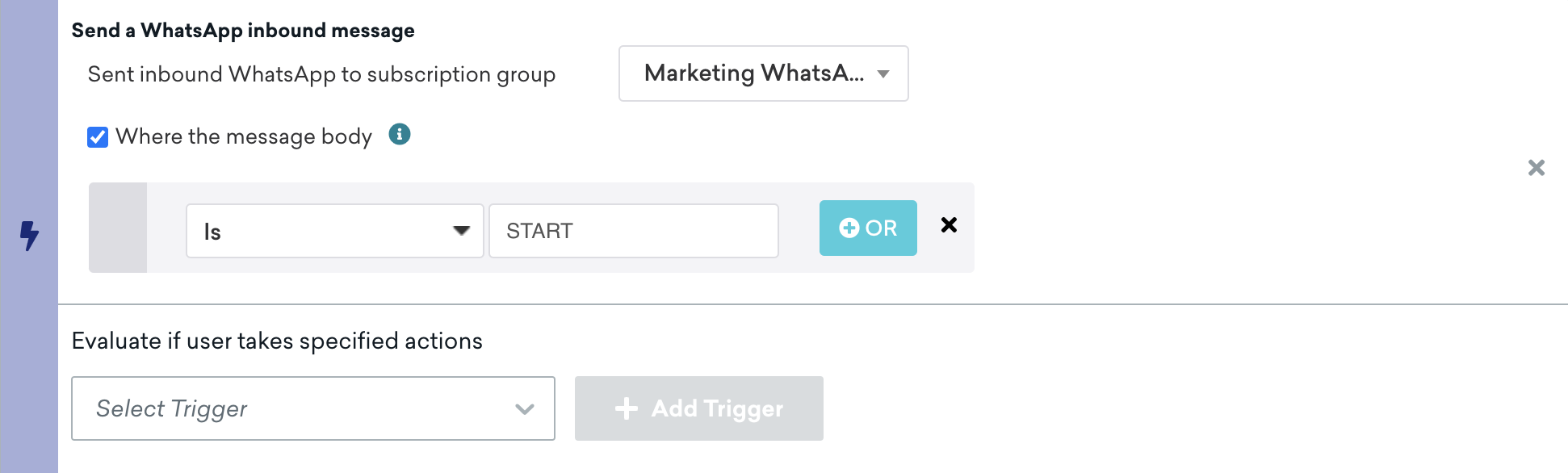
- Crie um Canvas com a etapa baseada em ação Send a WhatsApp Inbound Message. Selecione Where the message body e insira “START” em Is.

Para mensagens “STOP”, inverta a ordem da etapa de mensagem que confirma o cancelamento e da etapa de atualização de usuário. Caso contrário, o usuário será removido do grupo de inscrições primeiro e não estará mais elegível para receber a mensagem de confirmação.
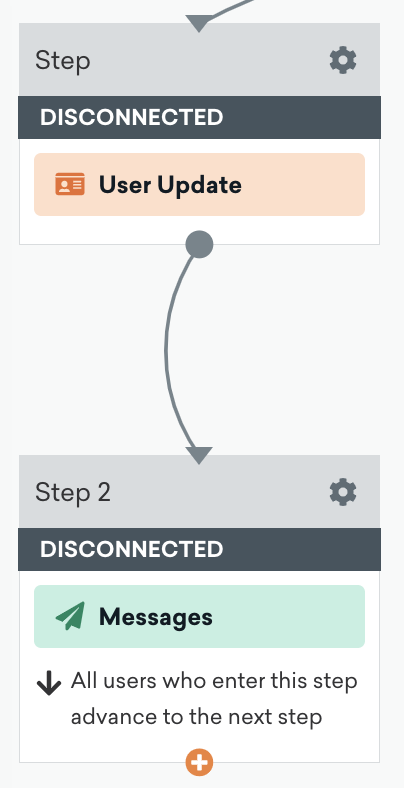
- No Canvas, crie uma etapa Set Up User Update e, em Action, selecione Advanced JSON Editor.

- Preencha o User Update object com a seguinte carga útil JSON, substituindo
XXXXXXXXXXXpelo ID do seu grupo de inscrições:
{
"attributes": [
{
"subscription_groups": [
{
"subscription_group_id": "XXXXXXXXXXX",
"subscription_state": "subscribed"
}
]
}
]
}
- Adicione uma etapa de mensagem do WhatsApp em seguida.
Considerações
A atualização pode ser concluída em velocidades variáveis, porque a Braze processa em lote as solicitações da etapa de atualização de usuário. Para fluxos de aceitação urgentes, em que a confirmação precisa ser enviada logo após a atualização da inscrição, use o método de webhook em vez de uma etapa de atualização de usuário.
Campaign de webhook para disparar uma segunda Campaign de WhatsApp
Uma Campaign de webhook pode disparar a entrada em uma segunda Campaign depois de adicionar o número de telefone do usuário ao grupo de inscrições do WhatsApp quando o usuário envia uma palavra-chave para o número de telefone do grupo de inscrições.
Você não precisa usar este método para mensagens STOP. A mensagem de confirmação será enviada antes de o usuário ser removido do grupo de inscrições, então você pode usar uma das outras duas etapas.
- Crie uma Campaign ou um Canvas com uma etapa baseada em ação Send a WhatsApp Inbound Message. Selecione Where the message body e insira “START” em Is.
- Na Campaign ou no Canvas, crie uma etapa de mensagem de webhook e altere o Request Body para Raw Text.
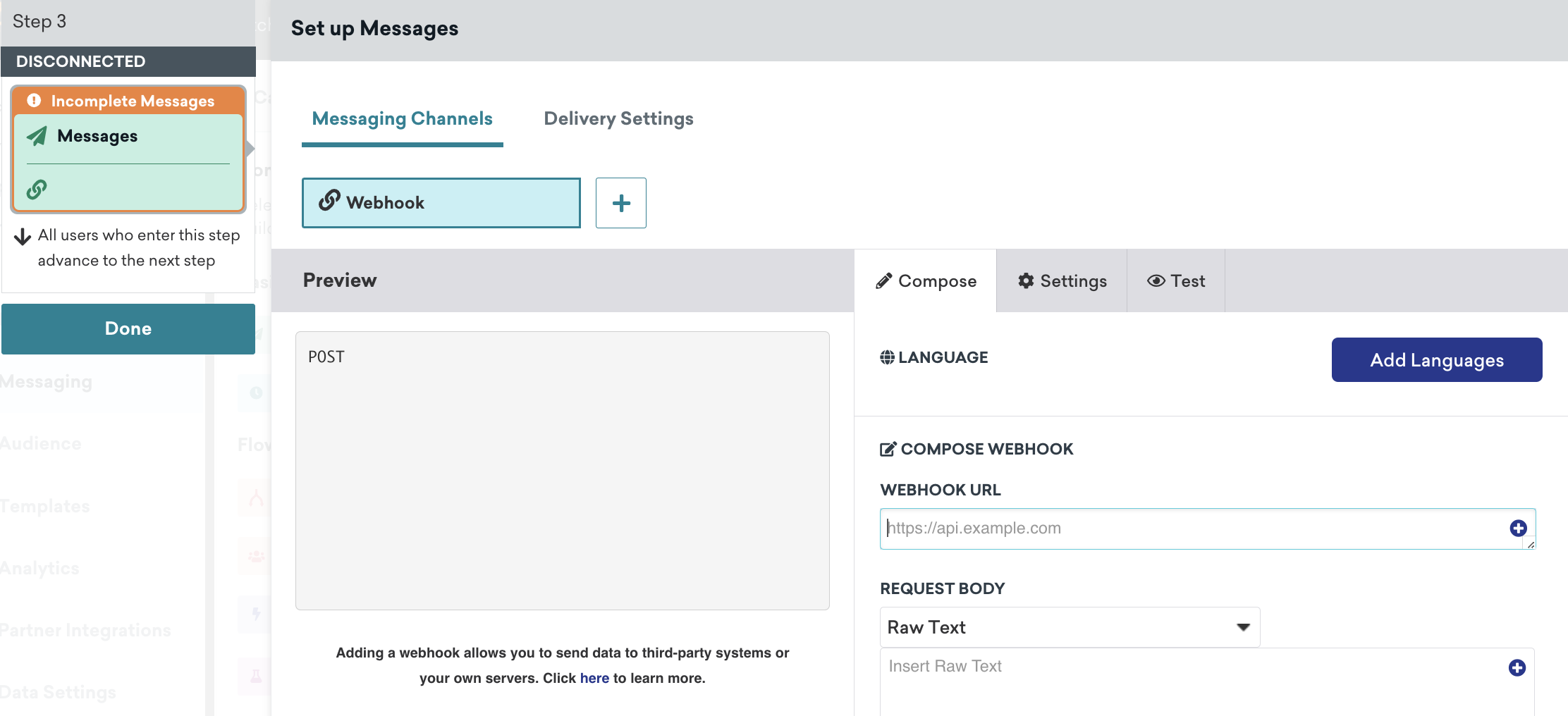
- Insira a URL do endpoint do cliente em Webhook URL, seguida do link do endpoint
campaigns/trigger/send. Por exemplo,https://dashboard-02.braze.eu/campaigns/trigger/send.
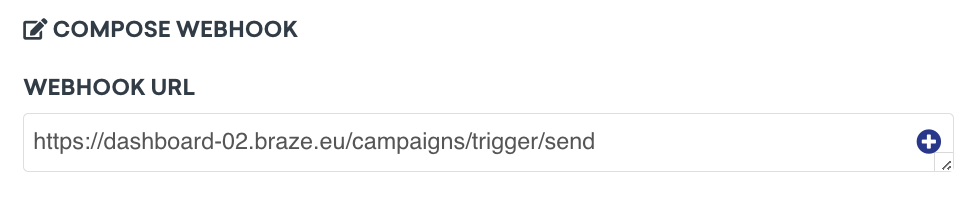
- No texto bruto, insira a seguinte carga útil JSON e substitua
XXXXXXXXXXXpelo ID do seu grupo de inscrições. Você precisará substituir ocampaign_iddepois de criar sua segunda Campaign.
{
"campaign_id": "XXXXXXXXXXX",
"recipients": [
{
"external_user_id": "{{${user_id}}}",
"attributes": {
"subscription_groups": [
{
"subscription_group_id": "XXXXXXXXXXX",
"subscription_state": "subscribed"
}
]
}
}
]
}
- Crie uma Campaign de WhatsApp (sua segunda Campaign) e defina o disparo como API. Copie esse
campaign_idpara a carga útil JSON da sua primeira Campaign.
Considerações
- Ainda não há suporte para atualizações de atributos dentro da carga útil JSON de disparo da API do Canvas. Portanto, você só pode disparar uma Campaign de WhatsApp para a mensagem de resposta do WhatsApp (como na etapa 2).
- Um modelo do WhatsApp precisa ser aprovado para ser enviado como mensagem de resposta. Isso acontece porque uma resposta rápida exige que o disparo por mensagem recebida esteja dentro da mesma Campaign ou do mesmo Canvas. Se você usar uma etapa de atualização de usuário, poderá enviar uma mensagem de resposta rápida sem aprovação da Meta.
Entendendo a diferença entre os modificadores “regex” e “is”
Nesta tabela, STOP é usado como exemplo de palavra-gatilho para mostrar como os modificadores funcionam.
| Modificador | Palavra-gatilho | Ação |
|---|---|---|
Is |
STOP |
Captura qualquer uso de “stop” como palavra inteira, sem diferenciar maiúsculas e minúsculas. Por exemplo, captura “stop”, mas não “please stop”. |
Matches regex |
STOP |
Captura qualquer uso de “STOP” exatamente com essas maiúsculas. Por exemplo, captura “STOP” e “PLEASE STOP”, mas não “stop”. |
Matches regex |
(?i)STOP(?-i) |
Captura qualquer uso de “STOP” com qualquer combinação de maiúsculas e minúsculas. Por exemplo, captura “stop”, “please stop” e “never stop sending me messages”. |