Gerenciar modelos
Arquivar ou duplicar modelos pode ajudar a organizá-los e gerenciá-los melhor. Este artigo de referência aborda como arquivar e duplicar modelos na seção Modelos do dashboard da Braze.
Duplicando modelos
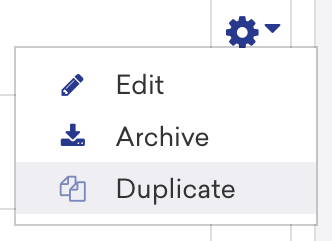
Para duplicar um modelo individual, selecione Mais opções para o modelo e, em seguida, selecione Duplicar no menu suspenso.

Para modelos de bloco de conteúdo, uma cópia de rascunho é criada. Para todos os outros modelos, uma nova cópia duplicada é criada automaticamente.
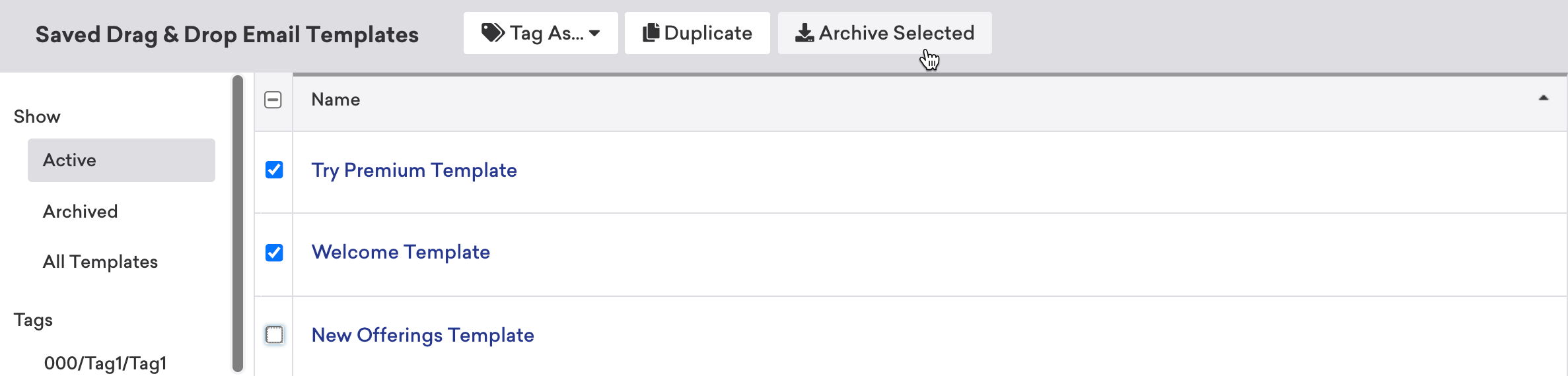
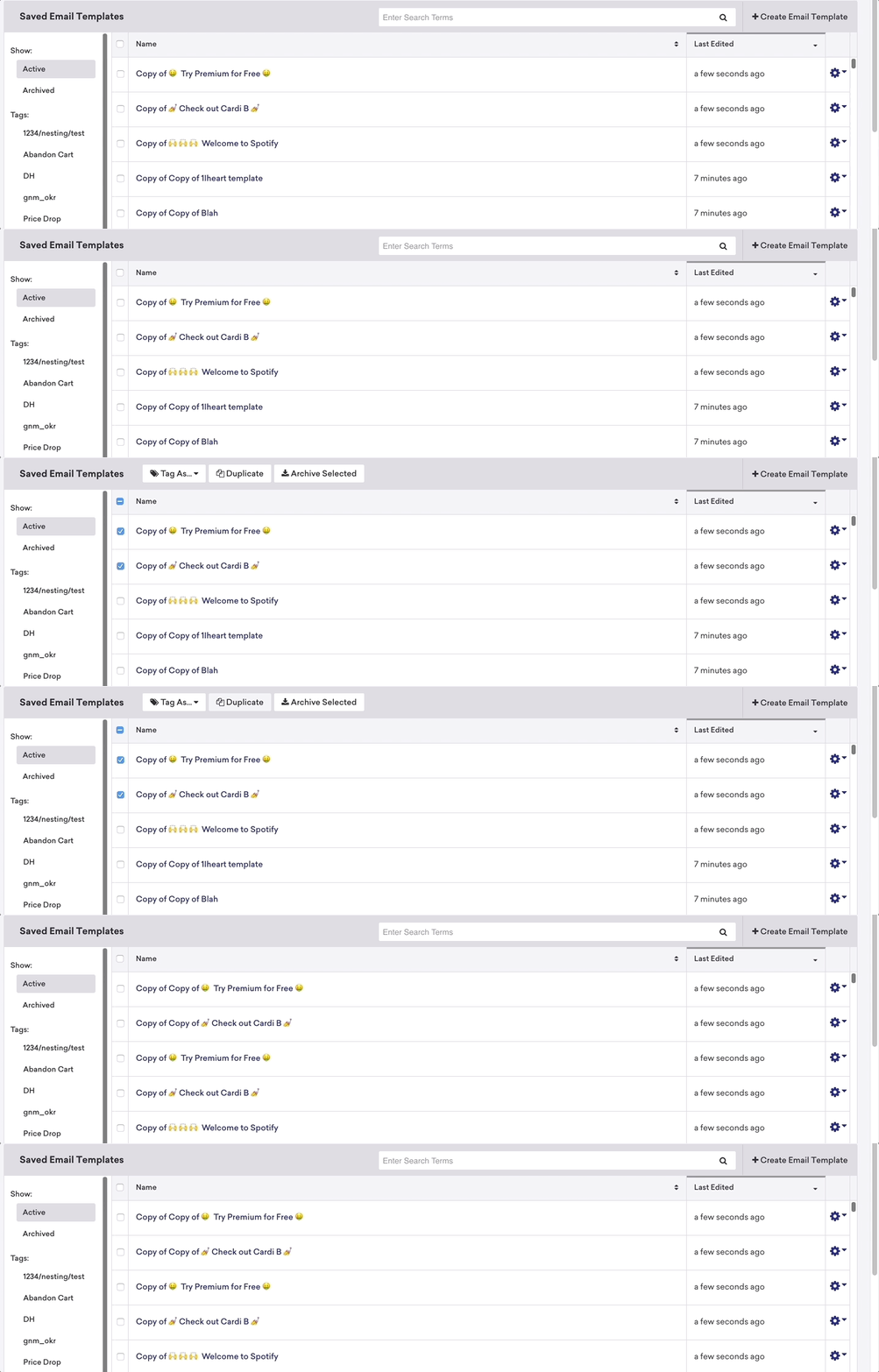
A duplicação de múltiplos modelos pode ser feita selecionando a caixa de seleção ao lado do nome do modelo. Primeiro, selecione os modelos e depois selecione Duplicar.
Os modelos duplicados podem ser encontrados ordenando a coluna Última edição. Por padrão, os novos modelos serão nomeados Copy of ORIGINAL_TEMPLATE_NAME.
Arquivando modelos
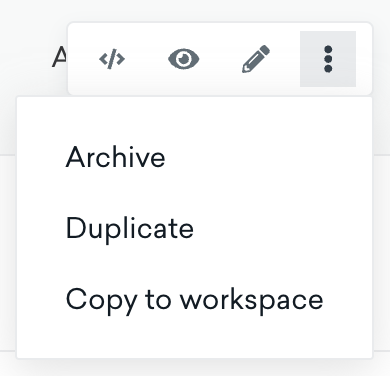
Para arquivar um modelo individual, selecione Mais opções na tela de grade de modelos e selecione Arquivar. Quando um modelo é arquivado, observe os seguintes cenários:
- Campaigns ativas continuam usando o modelo arquivado sem nenhuma interrupção.
- Campaigns em rascunho mantêm o conteúdo do modelo arquivado e podem ser editadas e lançadas.
- Para editar um modelo arquivado, você deve primeiro desarquivá-lo. Da mesma forma, para usar um modelo arquivado em uma Campaign, você deve primeiro desarquivar o modelo.
Para arquivar múltiplos modelos, selecione a caixa de seleção ao lado de cada modelo que deseja arquivar. Depois de selecionar múltiplos modelos, selecione Arquivar. Você pode encontrar seus modelos arquivados selecionando Arquivado em Mostrar na grade de modelos.