 Criar um Segment
A segmentação permite direcionar usuários com base em suas características e ações demográficas, comportamentais ou técnicas. O uso criativo e inteligente da segmentação e da automação de envio de mensagens permite levar seus usuários de forma fluida do primeiro contato até se tornarem clientes de longo prazo. Os Segments são atualizados em tempo real conforme os dados mudam, e você pode criar quantos Segments precisar para fins de direcionamento e envio de mensagens.
Etapa 1: Acesse a seção Segments
Acesse Público > Segments.
Etapa 2: Dê um nome ao seu Segment
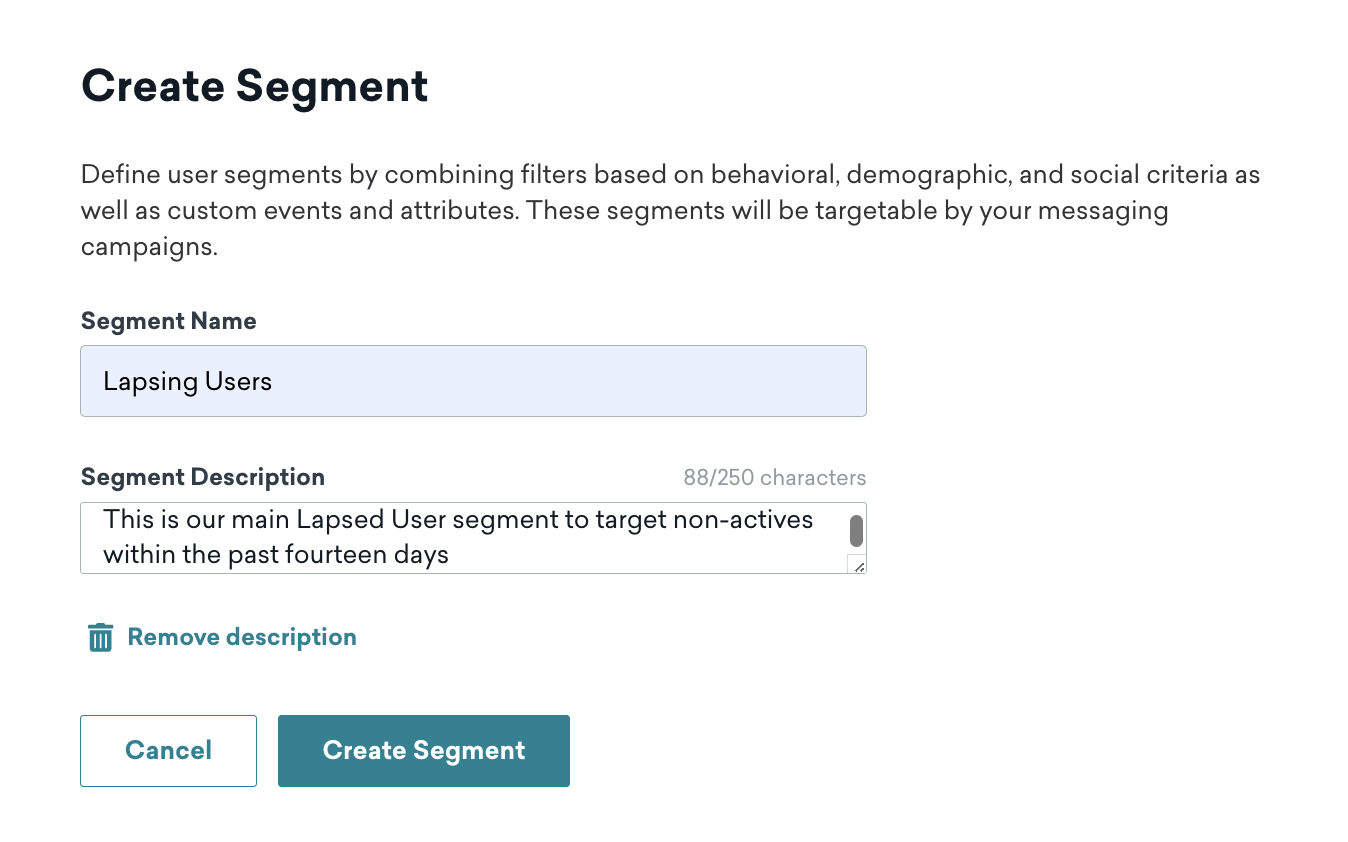
Selecione Criar segmento para começar a criar seu Segment. Dê um nome ao seu Segment (até 150 caracteres) descrevendo o tipo de usuário que você pretende filtrar. Isso ajuda a identificar o Segment quando você quiser direcioná-lo em suas Campaigns ou Canvas. Títulos vagos podem gerar confusão.
Você também pode pedir ao Operator para ajudar a criar a lógica de filtros do seu Segment com base em uma descrição do seu público-alvo. Para mais detalhes, consulte O que você pode fazer com o Operator.
Se quiser, você também pode:
- Adicionar uma descrição ao Segment para detalhar a intenção desse público e deixar notas para que outros membros da equipe possam consultar depois.
- Adicionar uma equipe ao seu Segment.
- Adicionar tags ao seu Segment para organizá-lo melhor.
Os Segments são salvos assim que você seleciona Criar segmento. Não é necessário selecionar Salvar no editor de Segment antes.

Se você tiver apenas a permissão “Edit Segments” no nível da equipe (e não no nível do espaço de trabalho), a Braze atribui uma equipe quando o Segment é criado:
- Uma equipe elegível: Essa equipe é atribuída automaticamente.
- Várias equipes elegíveis: A Braze atribui a primeira equipe da sua lista de equipes elegíveis. Você pode alterar a equipe no editor de Segment antes de compartilhar ou usar o Segment.
Etapa 3: Escolha seu app ou plataforma
Escolha quais apps ou plataformas você deseja direcionar selecionando Usuários de todos os apps (padrão) ou Usuários de apps específicos. A opção Usuários de apps específicos direciona usuários com pelo menos uma sessão nos apps especificados.
Por exemplo, se quiser enviar uma mensagem no app apenas para dispositivos iOS, selecione seu app iOS. Assim, os usuários que usam tanto um dispositivo iOS quanto um Android recebem a mensagem somente no dispositivo iOS. Na lista de apps específicos, a opção Usuários sem apps permite incluir usuários sem sessões e sem dados de app (normalmente criados por meio de importação de usuário ou REST API).
Etapa 4: Adicione filtros ao seu Segment
Adicione pelo menos um filtro ao seu Segment. Você pode combinar quantos filtros quiser para deixar sua segmentação mais específica.
A Braze não gera perfis para os usuários até que eles tenham usado o app pela primeira vez, portanto, não é possível direcionar usuários que ainda não abriram o app.
Grupos de filtros
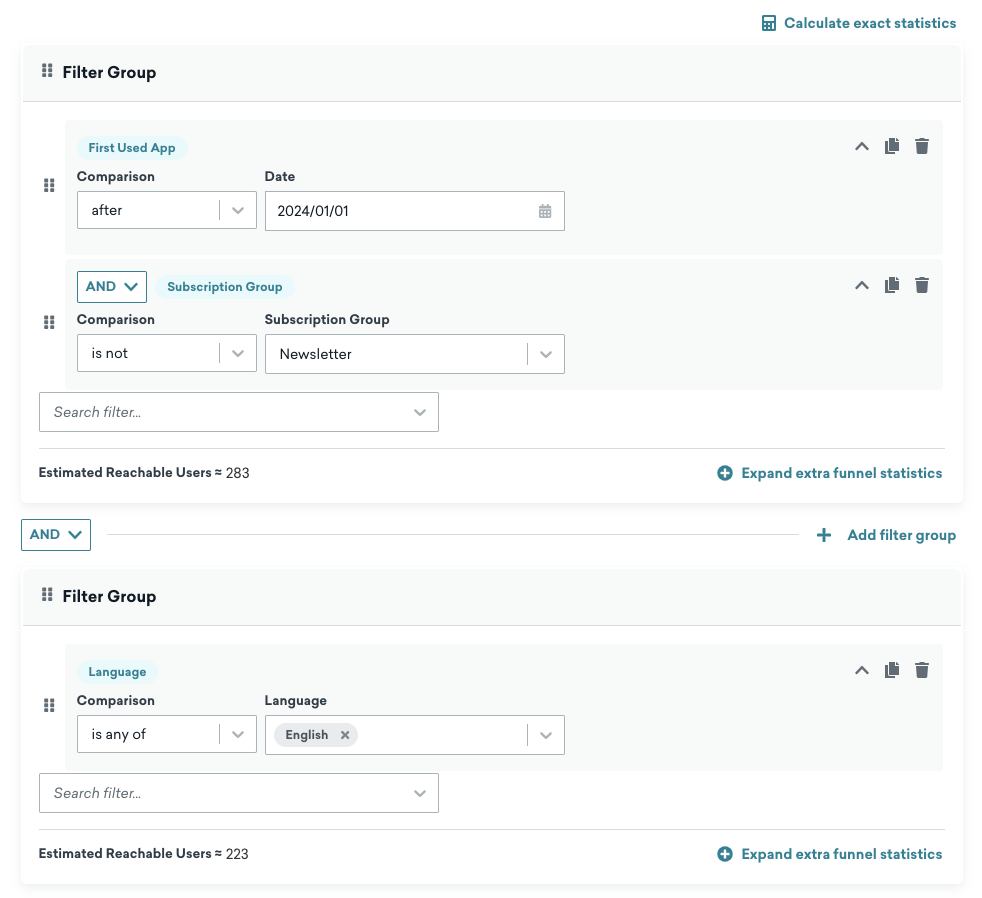
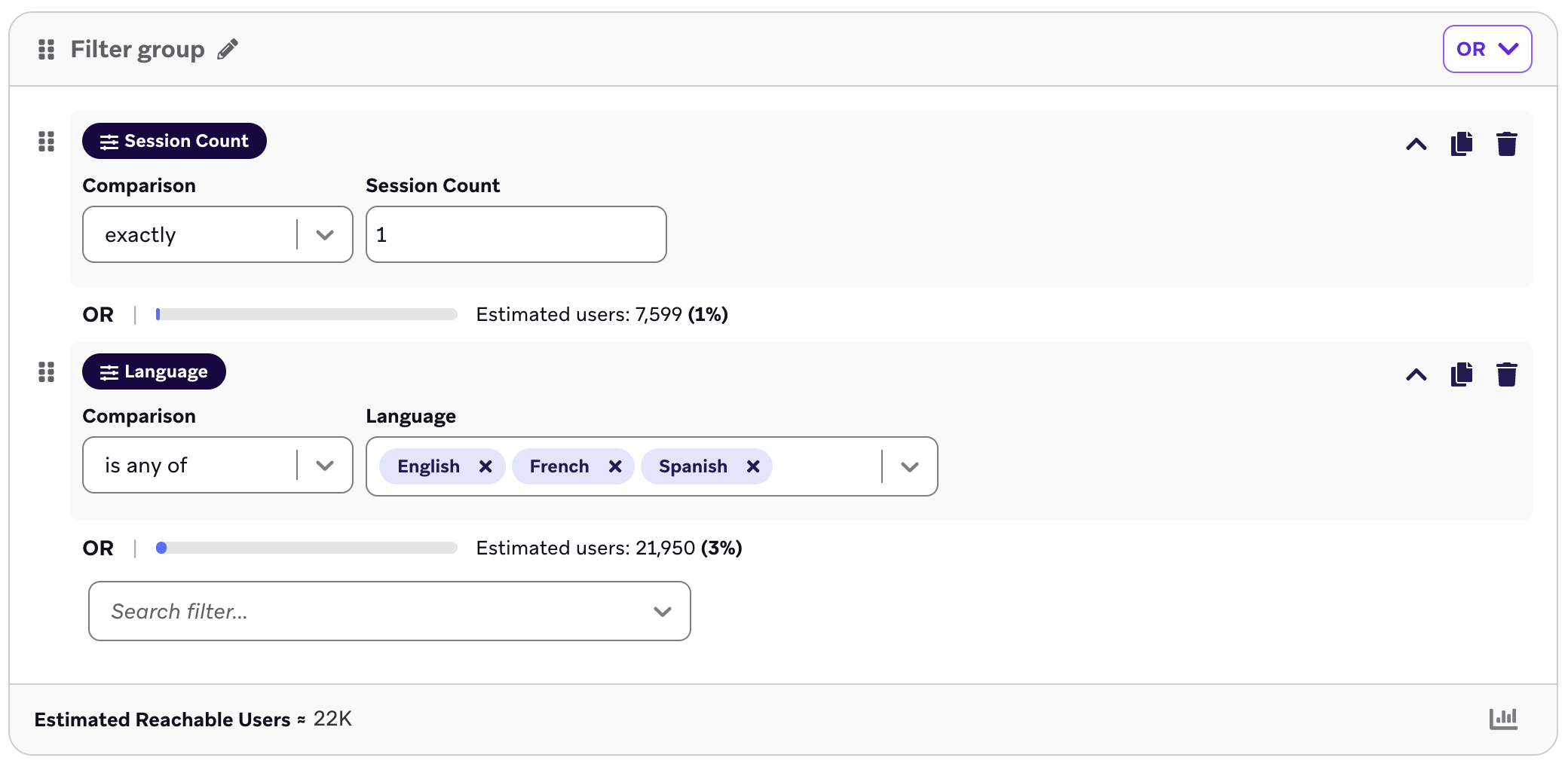
Os filtros são organizados em grupos de filtros. Todo filtro precisa fazer parte de um grupo de filtros, e cada grupo precisa ter pelo menos um filtro. Um Segment pode ter vários grupos de filtros. Para adicionar um, selecione Adicionar grupo de filtros. Para editar o nome do grupo de filtros, selecione o ícone que aparece quando você passa o mouse ao lado dele.

Selecione os ícones ao lado de cada filtro para recolher o editor de filtros ou duplicar filtros individuais. Depois de duplicar um filtro, você pode ajustar os valores em cada menu suspenso.
Lógica de segmentação com AND e OR
Dentro de um grupo de filtros, os filtros podem ser unidos por “AND” ou “OR”. Entre grupos de filtros, os grupos também podem ser unidos por “AND” ou “OR”. Com grupos de filtros, você pode criar lógicas de segmentação como:
- (A AND B AND C) OR (C AND E AND F)
- (A OR B OR C) AND (C OR D OR F)
Selecionar “OR” nos seus filtros significa que seu Segment vai conter usuários que atendam a qualquer combinação de um, alguns ou todos esses filtros. Selecionar “AND” significa que os usuários que não passarem nesse filtro não serão incluídos no seu Segment.

Ao selecionar “OR” para filtros que incluem um filtro negativo (como “não é” em um grupo de inscrições), lembre-se de que os usuários só precisam atender a um dos filtros “OR” para serem incluídos no Segment. Para aplicar o filtro negativo independentemente dos outros filtros, use um grupo de exclusão.
Quando evitar o operador OR
Em algumas situações de direcionamento de usuários, é melhor evitar o operador OR. O operador OR cria uma declaração que é verdadeira se o usuário atender aos critérios de um ou mais filtros dessa declaração. Por exemplo, se você quiser criar um Segment de usuários que pertencem a “Foodies”, mas não pertencem a “Non-foodies” nem a “Candy-lovers”, o operador OR funcionaria nesse caso.
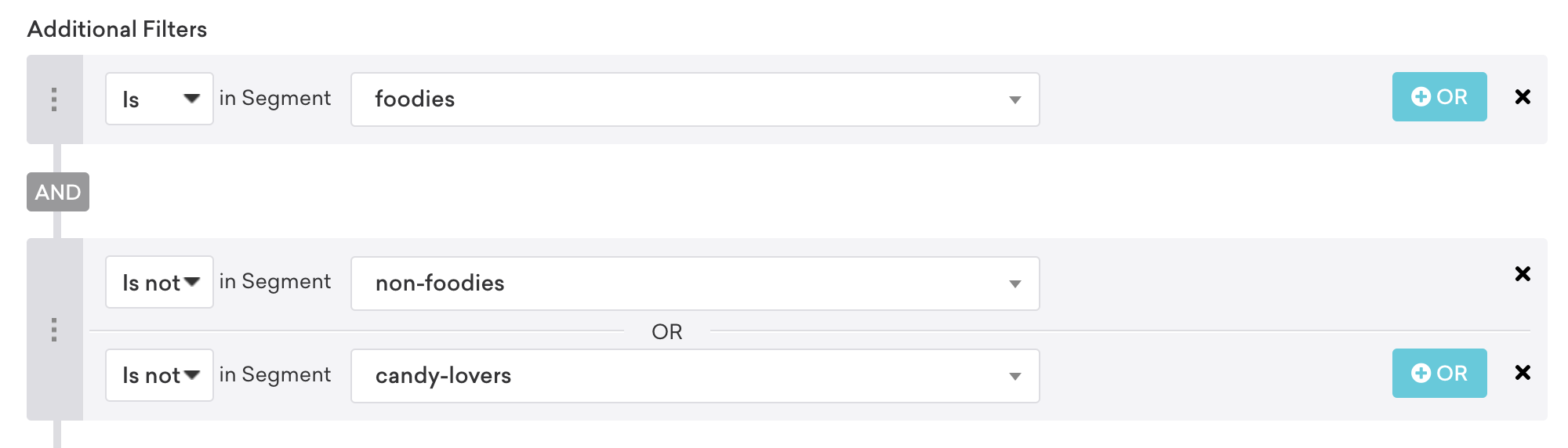
No entanto, se o seu objetivo for segmentar usuários que pertencem ao Segment “Foodies” e não estão em nenhum dos Segments “Non-foodies” e “Candy-lovers”, use o operador AND. Assim, os usuários que recebem a Campaign ou o Canvas estão no Segment pretendido (“foodies”) e, ao mesmo tempo, não estão nos outros Segments (“Non-foodies” e “Candy-lovers”).
Os seguintes critérios de direcionamento negativo não devem ser usados com o operador OR quando dois ou mais filtros fazem referência ao mesmo atributo:
not includedis notdoes not equaldoes not match regex
Se not included, is not, does not equal ou does not match regex forem usados com o operador OR duas ou mais vezes em uma declaração, os usuários com todos os valores para o atributo em questão serão direcionados.
Operadores de filtro
Dependendo do filtro selecionado, você terá operadores diferentes para identificar os valores do filtro. Para saber mais sobre os operadores disponíveis para diferentes tipos de atributos personalizados, consulte Armazenamento de atributos personalizados. Ao usar o operador “é qualquer um de”, o número máximo de itens que você pode incluir nesse campo é 256.
A Braze só gera perfis para os usuários depois que eles usam o app pela primeira vez. Portanto, não é possível direcionar usuários que ainda não abriram seu app.
Exibição de filtros de data e recência
Quando você define um filtro de tempo relativo em dias (como um evento realizado há mais de 84 dias e menos de 91 dias), a Braze converte o valor em semanas depois que você salva, se o número de dias for divisível por sete. Por exemplo, 91 dias aparece como 13 semanas, mas 121 dias continua em dias porque não é divisível por sete. Essa é apenas uma mudança de exibição: os valores continuam sendo armazenados e processados em dias.

Segments que já usam o filtro Associação ao Segment não podem ser incluídos ou aninhados em outros Segments. Isso evita um ciclo em que o Segment A inclui o Segment B, que por sua vez tenta incluir o Segment A novamente. Se isso acontecesse, o Segment ficaria referenciando a si mesmo, tornando impossível calcular quem pertence a ele.
Além disso, aninhar Segments dessa forma aumenta a complexidade e pode deixar tudo mais lento. Em vez disso, recrie o Segment que você está tentando incluir usando os mesmos filtros.
Períodos de retrospectiva dos filtros baseados em tempo
Os Segments padrão não usam um limite máximo único para todos os filtros baseados em tempo. O período de retrospectiva disponível depende do tipo de filtro:
| Tipo de filtro | Onde usar | Retrospectiva máxima | Exemplos |
|---|---|---|---|
| Filtros de data relativa (“há X dias/semanas/horas”) | Segments padrão | Até 100 anos (por exemplo, 36.500 dias) | Last Used App, First Custom Event, Last Received Email, atributos personalizados de data |
| Filtros de data absoluta (em ou depois de / antes de uma data do calendário) | Segments padrão | Datas do calendário que você seleciona no filtro | Os mesmos filtros de data relativa, quando você escolhe uma data fixa em vez de um período relativo |
| Filtros X-em-Y (“X vezes nos últimos Y dias”) | Segments padrão | De 1 a 30 dias corridos para Y | X Custom Event In Y Days, X Custom Event Property In Y Days, X Purchases in Last Y Days, Soft Bounced |
| Filtros de propriedade de evento em compras ou eventos personalizados | Segments padrão | Até 30 dias | Filtrar um Segment padrão por uma propriedade de evento sem uma extensão de segmento |
| Extensões de segmento e filtros calculados | Extensões ou filtros calculados, depois referenciados em um Segment | Até 730 dias (2 anos) para intervalos relativos | Usuários que compraram um produto há 16 meses ou que concluíram um evento com uma propriedade no último ano |
Para ver a descrição de cada filtro e as observações sobre o período de retrospectiva, consulte Filtros de segmentação. Para extensões de segmento que usam um intervalo de datas fixo, consulte também aplicação da retrospectiva de dois anos.
Grupos de exclusão (opcional)
Ao criar um Segment, você pode aplicar um ou mais grupos de exclusão. Os grupos de exclusão contêm critérios que identificam usuários a serem excluídos do seu Segment e sempre são conectados aos seus grupos de filtros por um operador “AND NOT”.
Os grupos de exclusão se sobrepõem aos critérios do Segment. Se um usuário se enquadrar nos critérios do grupo de exclusão, ele não fará parte do seu Segment, mesmo que atenda aos critérios dos seus grupos de filtros.
Crie um grupo de exclusão adicionando filtros da mesma forma que faria em grupos de filtros. A estatística Usuários contatáveis estimados em um grupo de exclusão mostra o número estimado de usuários que permanecem no seu Segment depois que os critérios de exclusão são aplicados.
Os usuários excluídos não são contabilizados na estatística Total de usuários contatáveis do seu Segment.
Visualizar estatísticas do funil
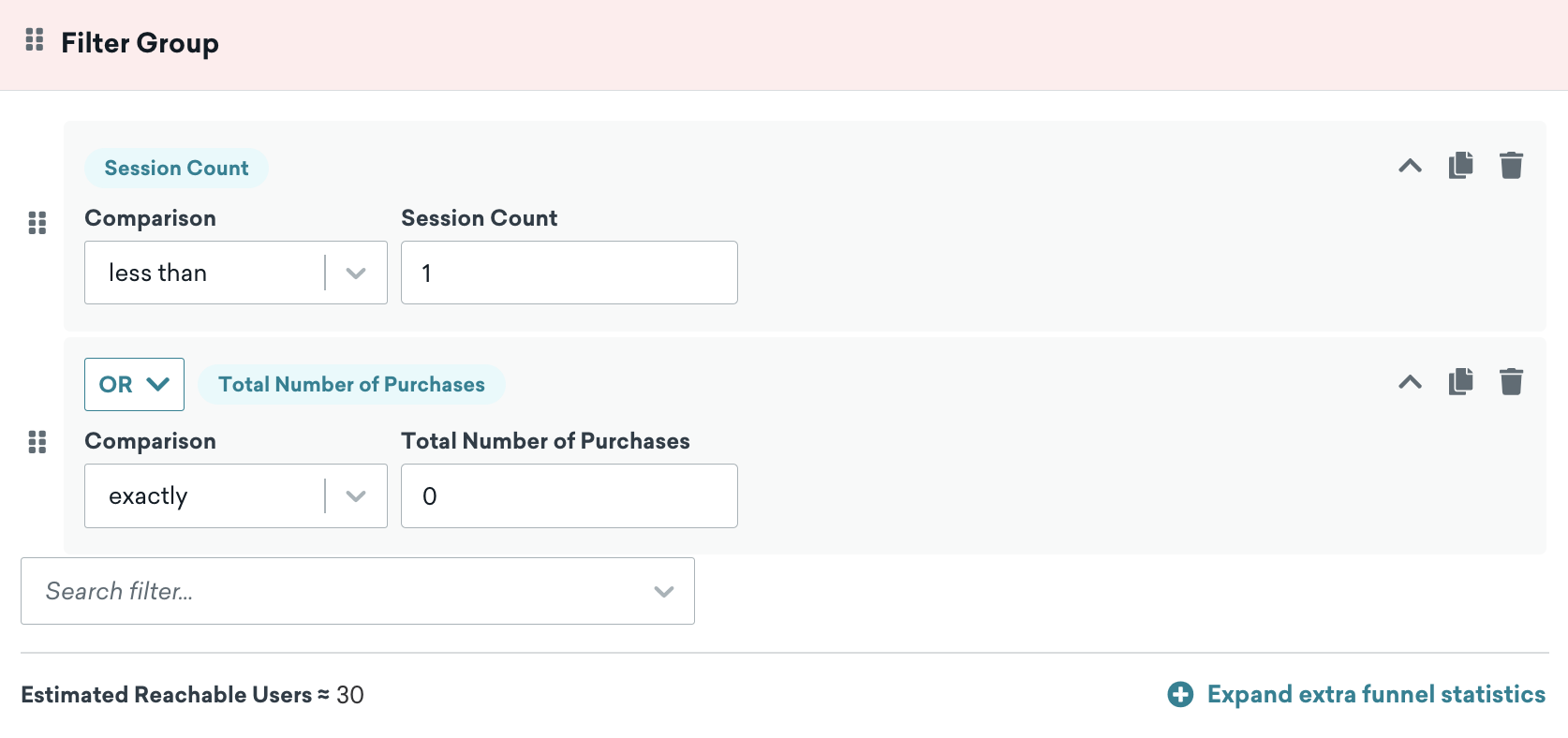
Selecione Visualizar estatísticas do funil para exibir as estatísticas desse grupo de filtros e ver como cada filtro adicionado afeta as estatísticas do seu Segment. Você verá uma contagem e uma porcentagem estimadas de usuários direcionados por todos os filtros até aquele ponto. Depois que as estatísticas são exibidas para um grupo de filtros, elas são atualizadas automaticamente sempre que você altera os filtros. Essas estatísticas são estimativas e podem levar alguns instantes para serem geradas.
Lembre-se: se você usar AND entre os filtros, as estatísticas do funil vão diminuir; se usar OR entre os filtros, elas vão aumentar.
Ao adicionar filtros que documentam o fluxo dos seus usuários, você consegue ver em quais pontos eles desistem. Por exemplo, se você tem um app de rede social e quer descobrir onde pode estar perdendo usuários durante o processo de integração, pode adicionar filtros de dados personalizados para cadastro, adição de amigos e envio da primeira mensagem. Se você descobrir que 85% dos usuários se cadastram e adicionam amigos, mas só 45% enviam a primeira mensagem, saberá que precisa focar em incentivar mais envios de mensagens nas suas campanhas de integração e marketing.
Testar Segments
Depois de adicionar apps e filtros ao seu Segment, você pode testar se ele está configurado como esperado pesquisando um usuário para confirmar se ele atende aos critérios do Segment. Para isso, pesquise o external_id ou o braze_id do usuário na seção Pesquisa de usuário.
A Pesquisa de usuário aceita apenas external_id e braze_id. Ela não aceita endereços de e-mail, números de telefone ou outros identificadores. Para encontrar um perfil por e-mail, telefone ou outros campos, use Pesquisar usuários.

A pesquisa de usuário está disponível ao:
- Criar um Segment
- Configurar o público de uma Campaign ou de um Canvas
- Configurar uma etapa de Jornadas do público
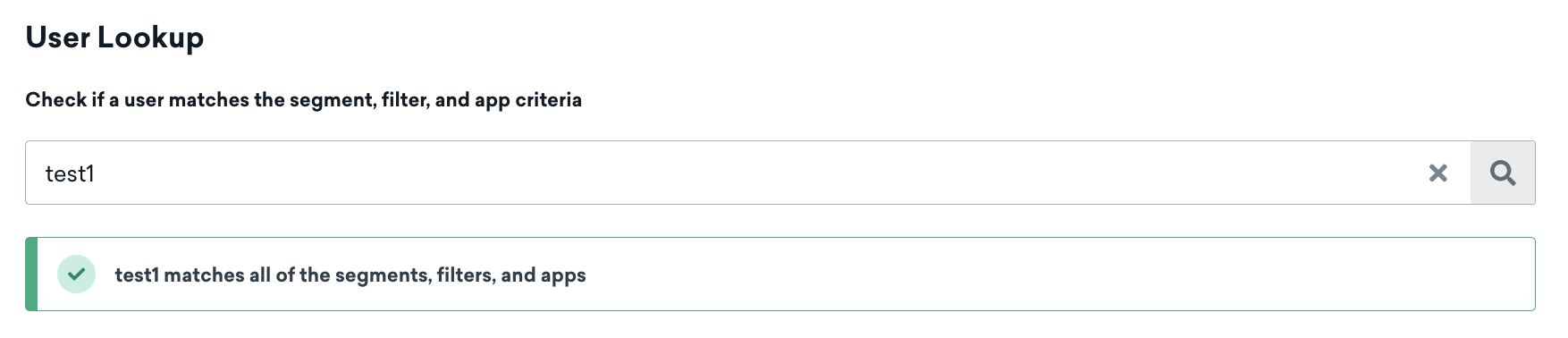
Quando um usuário atende aos critérios de Segment, filtro e app, um alerta informa isso.
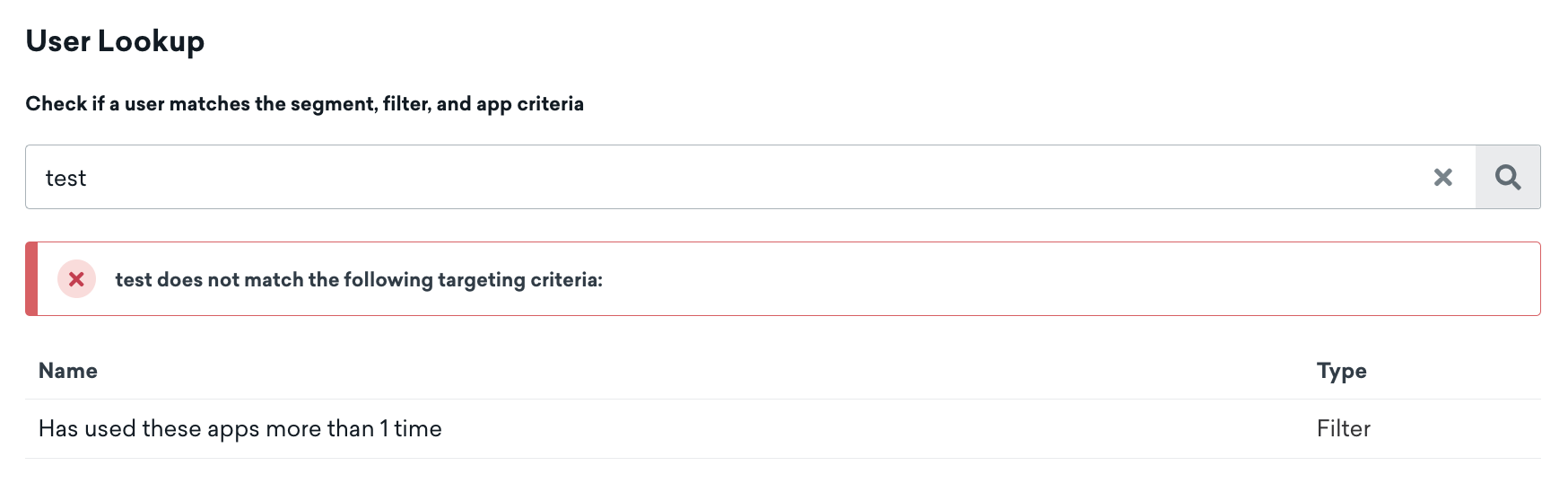
Quando um usuário não atende a parte ou a todos os critérios de Segment, filtro ou app, os critérios não atendidos são listados para facilitar a solução de problemas.
Segments de usuário único
Você pode criar Segments de um único usuário (ou de poucos usuários) usando atributos exclusivos que identificam usuários, como nome de usuário ou ID do usuário.
No entanto, as estatísticas de segmentação ou a prévia podem não mostrar esse usuário individual, porque as estatísticas do Segment são calculadas com base em uma amostra aleatória com intervalo de confiança de 95% de que o resultado esteja dentro de +/- 1%. Quanto maior for sua base de usuários, maior a probabilidade de o tamanho do seu Segment ser uma estimativa aproximada. Para garantir que seu Segment contenha o usuário único que você está direcionando, selecione Calcular estatísticas exatas. Isso calcula o número exato de usuários no seu Segment com precisão superior a 99,999%.
A Braze tem filtros de teste para direcionar usuários específicos por ID do usuário ou endereço de e-mail.
Etapa 5: Salve seu Segment
Selecione Salvar. Agora está tudo pronto para você começar a enviar mensagens aos seus usuários!
Medição do tamanho do Segment
Para saber como monitorar os membros e o tamanho do seu Segment, consulte Medição do tamanho do Segment.
Arquivamento de Segments
Se você não precisa mais de um Segment específico ou deseja descontinuá-lo, pode arquivá-lo acessando a página Segments e selecionando Arquivar no menu da linha desse Segment.

Quando você arquiva um Segment, todas as Campaigns ou Canvas que o utilizam também serão arquivados, mesmo que o Segment seja usado em apenas um único componente do Canvas. Isso também vale para Segments aninhados: tanto os Segments quanto as Campaigns ou Canvas que os utilizam também serão arquivados.
Você receberá um alerta listando quais Campaigns e Canvas serão arquivados ao arquivar o Segment associado.
Para desarquivar o Segment, acesse-o na página Segments e selecione Desarquivar.
Comportamento de direcionamento quando usuários têm vários dispositivos
Os usuários têm mais de um dispositivo quando fazem login na mesma conta em vários dispositivos. Você pode verificar se há vários dispositivos na seção Dispositivos recentes de um perfil de usuário.
Ao segmentar com filtros que dependem do dispositivo (modelo do dispositivo, sistema operacional do dispositivo e versão do app), seu Segment conterá todos os usuários que correspondem aos critérios do filtro. Esses usuários receberão a mensagem em todos os dispositivos, incluindo aqueles que talvez não atendam aos critérios do filtro. Por exemplo, digamos que o usuário A tem dois dispositivos: o dispositivo 1 tem o sistema operacional 13.0 e o dispositivo 2 tem o sistema operacional 10.0. Se um Segment direcionar usuários com o sistema operacional 10.0, esse usuário fará parte desse Segment. Então, ele receberá mensagens nos dois dispositivos.
Notificações por push
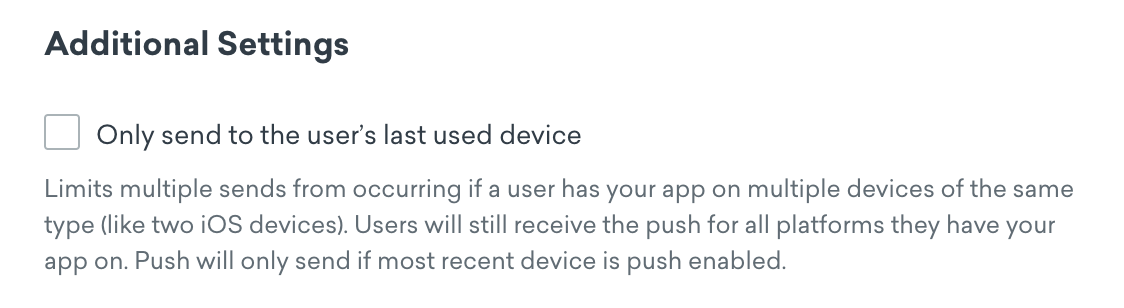
Você pode especificar que apenas uma notificação por push seja enviada para cada usuário. Ao compor sua mensagem, selecione Enviar somente para o último dispositivo usado pelo usuário em Configurações adicionais.
Considerações
- As mensagens enviadas podem exceder o tamanho do público. Quando alguns usuários têm mais de um dispositivo, cada dispositivo pode receber uma mensagem. Isso gera um número de envios de mensagens maior do que o número de usuários no seu Segment.
- A associação de um usuário a um Segment pode não ser a esperada.
- Um usuário pode ser direcionado no dispositivo atual com base em atributos associados a outro dispositivo. Se você não esperava que um usuário recebesse uma mensagem, verifique se o perfil dele tem vários dispositivos.
- Um usuário pode ter feito parte do seu Segment-alvo no momento do envio, mas deixado de fazer parte dele depois, devido a comportamentos associados a qualquer um dos dispositivos. Por isso, um usuário pode receber uma Campaign ou um Canvas mesmo que não corresponda mais aos critérios do filtro.
Por exemplo, um usuário pode receber uma mensagem direcionada a usuários cuja versão mais recente do app é o sistema operacional 10.0, mesmo que agora tenha o sistema operacional 13.0. Nesse caso, o usuário tinha o sistema operacional 10.0 quando a mensagem foi enviada e depois fez upgrade para o sistema operacional 13.0.
Da mesma forma, se um usuário passar a usar um dispositivo com outra versão do app, o perfil de usuário será atualizado com uma nova versão mais recente do app. Isso pode dar a impressão de que o usuário não deveria ter se qualificado para a mensagem, embora ele estivesse qualificado no momento do envio.