Skills
Skills são instruções reutilizáveis para tarefas específicas. Por exemplo, uma convenção de nomenclatura, a forma como sua equipe cria Campaigns ou um rodapé exigido pela sua equipe jurídica. O BrazeAI OperatorTM, o assistente de IA da Braze, usa as skills quando elas se encaixam na tarefa, sem que você precise pedir.
Sobre as skills
Sem skills, o Operator trabalha do jeito padrão da Braze. Com skills, ele trabalha do jeito da sua equipe. Escreva uma skill uma vez e o Operator vai segui-la para todo mundo no seu espaço de trabalho. Você não precisa repetir as mesmas instruções em cada conversa, e o trabalho criado por pessoas diferentes segue os mesmos padrões.
As skills pertencem a um espaço de trabalho, e cada espaço de trabalho pode ter até 50 skills. Elas valem em qualquer lugar onde você use o Operator no espaço de trabalho, inclusive pelo Operator Connect.
Pré-requisitos
Para visualizar e gerenciar skills, você precisa das seguintes permissões.
| Permissão | O que ela permite fazer |
|---|---|
| View Skills | Visualizar a página Skills e abrir uma skill. |
| Edit Skills | Criar e editar skills, inclusive pedindo ao Operator. Para criar ou editar uma skill na página Skills, você também precisa da permissão “View Skills”. |
| Archive Skills | Excluir skills. |
Nenhuma dessas permissões é necessária para que o Operator use as skills. Para saber mais, consulte Permissões de usuário.
Criar uma skill
Você pode criar skills de três formas: na página Skills, pedindo ao Operator ou a partir de outra ferramenta de IA pelo servidor MCP da Braze. Depois que você salva uma skill, o Operator já começa a usá-la.
Cada skill tem três campos. Esses campos têm limites de caracteres que seguem a especificação Agent Skills, um formato aberto para instruções de IA. Se o seu texto passar do limite, peça ao Operator para encurtá-lo. Para conhecer as práticas recomendadas, consulte Escreva skills eficazes.
| Campo | Limite de caracteres | Orientação | Exemplo |
|---|---|---|---|
| Name | 64 | A tarefa que a skill cobre. | Nomenclatura de Campaigns |
| Description | 1.024 | Quando o Operator deve usar a skill. Comece com “Use quando”. | Use quando criar ou renomear uma Campaign ou um Canvas. |
| Instructions | 20.000 | O que o Operator deve fazer. Você pode usar Markdown para títulos, listas e exemplos. | Nomeie como [Region]_[Channel]_[Goal]_[YYYYMM], por exemplo US_Email_Winback_202611. |
Na página Skills
- Acesse Agents > Skills.
- Selecione New skill.
- Insira um Name para a tarefa que a skill cobre.
- Insira uma Description de quando o Operator deve usar a skill, começando com “Use quando”.
- Insira as Instructions.
- Selecione Create skill.
Pedindo ao Operator
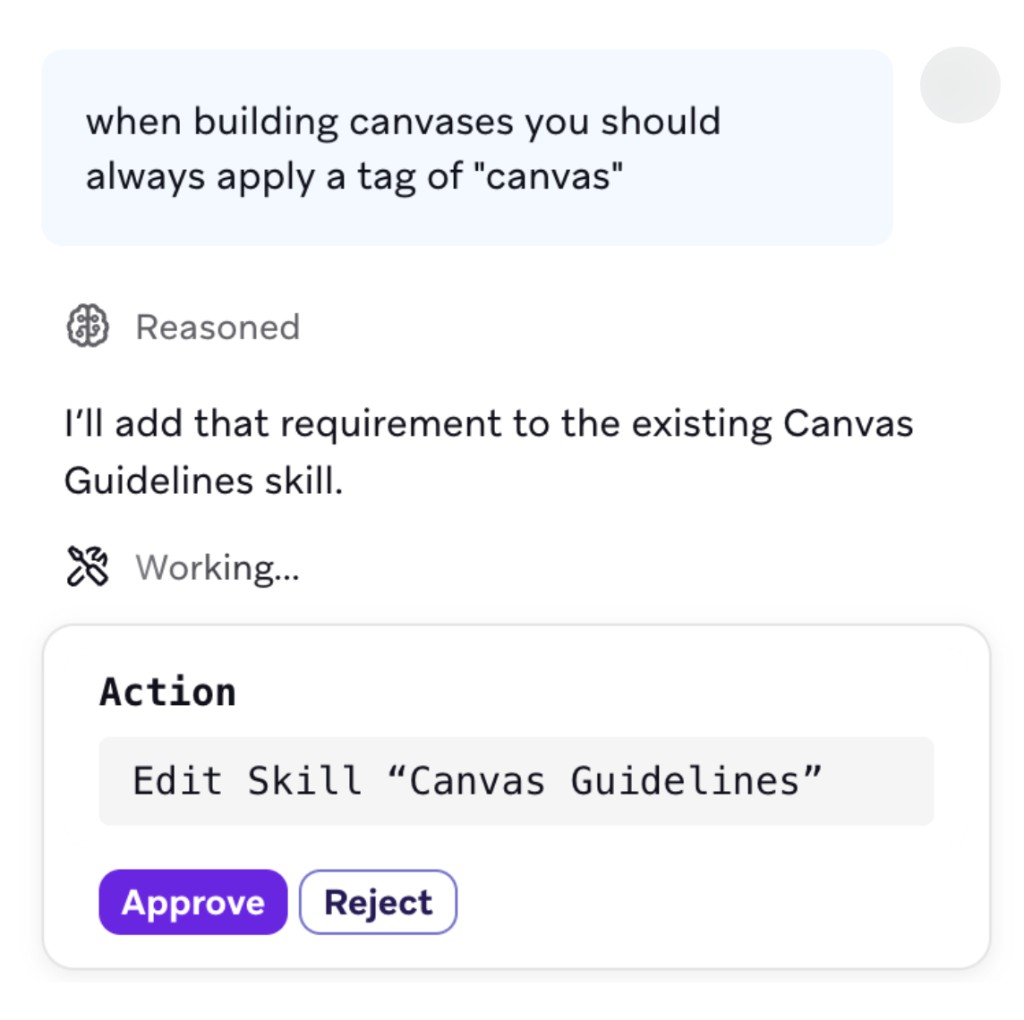
Quando surgir uma regra durante uma conversa, peça ao Operator para salvá-la como skill. Por exemplo:
- “Lembre-se de que todo e-mail promocional precisa do rodapé do Jurídico.”
- “Salve a forma como nomeamos esta Campaign como nossa convenção de nomenclatura.”
O Operator propõe uma nova skill ou uma alteração em uma skill existente em um cartão de ação, como Create Skill “Promotional email legal footer” ou Edit Skill “Campaign naming”. Nada é salvo até você aprovar o cartão, mesmo com Auto-approve actions ativado. Se o Operator escolheu a skill errada para editar, rejeite o cartão e diga a ele qual skill deve ser atualizada.
A partir de outra ferramenta de IA
Se você usa o servidor MCP da Braze com uma ferramenta de IA como Claude, ChatGPT ou Cursor, pode listar, ler, criar e editar skills a partir dessa ferramenta. Você precisa das mesmas permissões que precisaria para fazer essas ações na Braze. Para excluir uma skill, use a página Skills na Braze. Para conhecer as ferramentas disponíveis, consulte Funções de API disponíveis.
Como o Operator usa as skills
O Operator sempre tem acesso a uma lista com o nome e a descrição de todas as skills. Quando você pede algo, o Operator lê essa lista para decidir quais skills se encaixam na tarefa e carrega as instruções apenas dessas skills. Você não precisa mencionar uma skill para que o Operator a use.
O Operator pode usar mais de uma skill na mesma tarefa. Por exemplo, ele pode seguir uma skill de convenção de nomenclatura e uma skill de tradução enquanto cria uma Campaign.
Como o Operator decide apenas com base no nome e na descrição, escreva-os dizendo exatamente quando a skill se aplica. Para saber mais, consulte Escreva skills eficazes.
Para verificar quais skills o Operator usou em uma tarefa, consulte Teste uma skill.
Escreva skills eficazes
- Diga quando usar a skill: Na descrição, comece com “Use quando” e nomeie as situações. “Use quando criar ou revisar um e-mail promocional” funciona melhor do que “Regras do rodapé jurídico”.
- Nomeie a tarefa: Use um nome como “Nomenclatura de Campaigns”, para que o Operator e sua equipe saibam para que serve a skill.
- Mantenha cada skill focada: Cubra uma regra ou um processo. Skills focadas são mais fáceis de o Operator escolher e mais fáceis de você manter.
- Seja específico e mostre exemplos: Inclua o formato, a redação ou os valores exatos que você espera, como um padrão de nomenclatura com um exemplo real.
- Evite skills conflitantes: O Operator pode usar todas as skills que se encaixam em uma tarefa, e as skills não têm ordem de prioridade. Se duas skills cobrem a mesma situação, combine-as ou restrinja cada descrição para que apenas uma se aplique.
- Teste cada skill: Um teste rápido mostra se o Operator identifica a skill e a segue, antes que sua equipe passe a depender dela. Para ver as etapas, consulte Teste uma skill.
- Adicione uma data de término a regras temporárias: Para um rodapé sazonal ou uma oferta por tempo limitado, coloque a data na descrição, como “Use quando criar e-mails promocionais até 5 de dezembro de 2026”. Exclua a skill quando não precisar mais dela.
Exemplos de skills
| Nome | Descrição | Instruções |
|---|---|---|
| Nomenclatura de Campaigns | Use quando criar ou renomear uma Campaign ou um Canvas. | Nomeie como [Region]_[Channel]_[Goal]_[YYYYMM], por exemplo US_Email_Winback_202611. |
| Rodapé de e-mail promocional | Use quando criar ou editar um e-mail promocional. | Adicione o bloco de conteúdo legal_footer_promo ao final de todo e-mail promocional. |
| Voz da marca em SMS | Use quando escrever ou editar textos de SMS. | Mantenha as mensagens com menos de 160 caracteres, use o nome, use no máximo um emoji e sempre inclua o texto de cancelamento de inscrição. |
Teste uma skill
Depois de salvar uma skill, verifique se o Operator a usa como você espera.
- Peça ao Operator para fazer uma tarefa que a skill cobre. Não mencione a skill pelo nome.
- Expanda a lista de ferramentas na resposta do Operator. Se o Operator usou a skill, ela aparece como Loaded skill, seguida do nome da skill.
- Verifique se o resultado segue as instruções da skill.
Se a skill não aparecer na lista, o Operator não associou a tarefa à skill. Edite a descrição para dizer com mais clareza quando a skill se aplica. Se a skill aparecer, mas o resultado não a seguir, edite as instruções para deixá-las mais específicas. Por exemplo, adicione um exemplo do resultado que você espera.
Depois de editar uma skill, teste-a de novo em uma nova tarefa.
Gerenciar skills
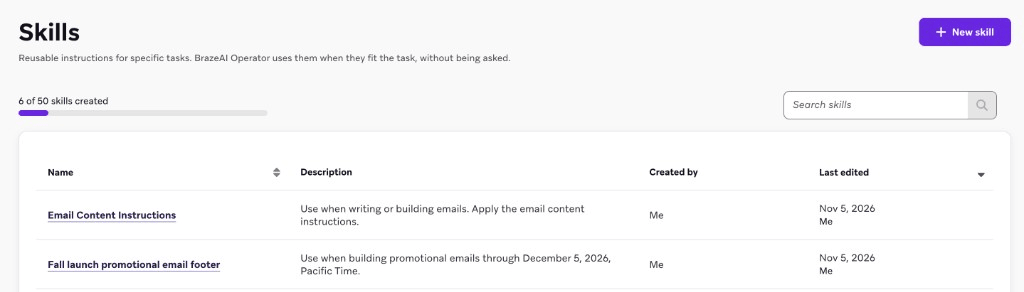
Acesse Agents > Skills para ver todas as skills do seu espaço de trabalho, quem criou cada uma e quando foi a última edição. A página mostra quantas das 50 skills do seu espaço de trabalho você já criou. Para encontrar uma skill, use Search skills.
Editar uma skill
- Selecione a skill e, depois, Edit skill.
- Faça suas alterações.
- Selecione Update skill.
O Operator usa as instruções atualizadas nas novas tarefas. As skills não mantêm um histórico de versões, então copie as instruções para outro lugar antes de fazer uma alteração grande.
Excluir uma skill
- Selecione a skill e, depois, Delete skill. Você também pode excluir uma skill pela linha dela na página Skills.
- Para confirmar, selecione Delete skill novamente.
A exclusão de uma skill não pode ser desfeita. O Operator para de usar a skill, mas tudo o que ele já criou com ela continua igual. Excluir uma skill também libera uma vaga no limite do seu espaço de trabalho.
Perguntas frequentes
As skills se aplicam a todo mundo no meu espaço de trabalho?
Sim. O Operator usa as skills para todos os usuários do Operator no espaço de trabalho, inclusive usuários sem permissão para visualizar a página Skills.
Posso limitar uma skill a uma equipe ou canal específico?
Não. Todas as skills ficam disponíveis em qualquer lugar onde o Operator trabalha no espaço de trabalho. O Operator usa o nome e a descrição de cada skill para decidir quando ela se aplica, então escreva a descrição para cobrir apenas as situações que você quer.
Qual é a diferença entre skills, diretrizes da marca e Agentic Standards?
As diretrizes da marca descrevem o tom e a aparência da sua marca. Os Agentic Standards verificam Campaigns e Canvas com base nos seus critérios. Já as skills são instruções que o Operator segue enquanto realiza uma tarefa específica, como a forma como sua equipe nomeia, cria ou formata o trabalho.