Conversational Agents
Conversational Agents é um canal que permite que seus usuários conversem com um agente de IA para concluir tarefas que você define. Você cria fluxos de trabalho conversacionais que descrevem o que o agente deve fazer para a sua marca. Por exemplo, um fluxo de trabalho pode ajudar um usuário a comprar itens com base nas suas preferências.

O Conversational Agents está atualmente em beta. Entre em contato com o gerente da sua conta Braze se tiver interesse em participar deste beta.
Antes de implantar em produção, consulte sua equipe jurídica sobre as implicações do uso de IA conversacional.
Como funciona
Um fluxo de trabalho conversacional é uma tarefa que você deseja que um agente conclua. Cada fluxo de trabalho inclui um propósito, configurações de canal, um público-alvo e etapas em linguagem natural. Em uma etapa, adicione ferramentas para que o agente possa pesquisar catálogos, definir atributos, registrar eventos ou chamar webhooks.
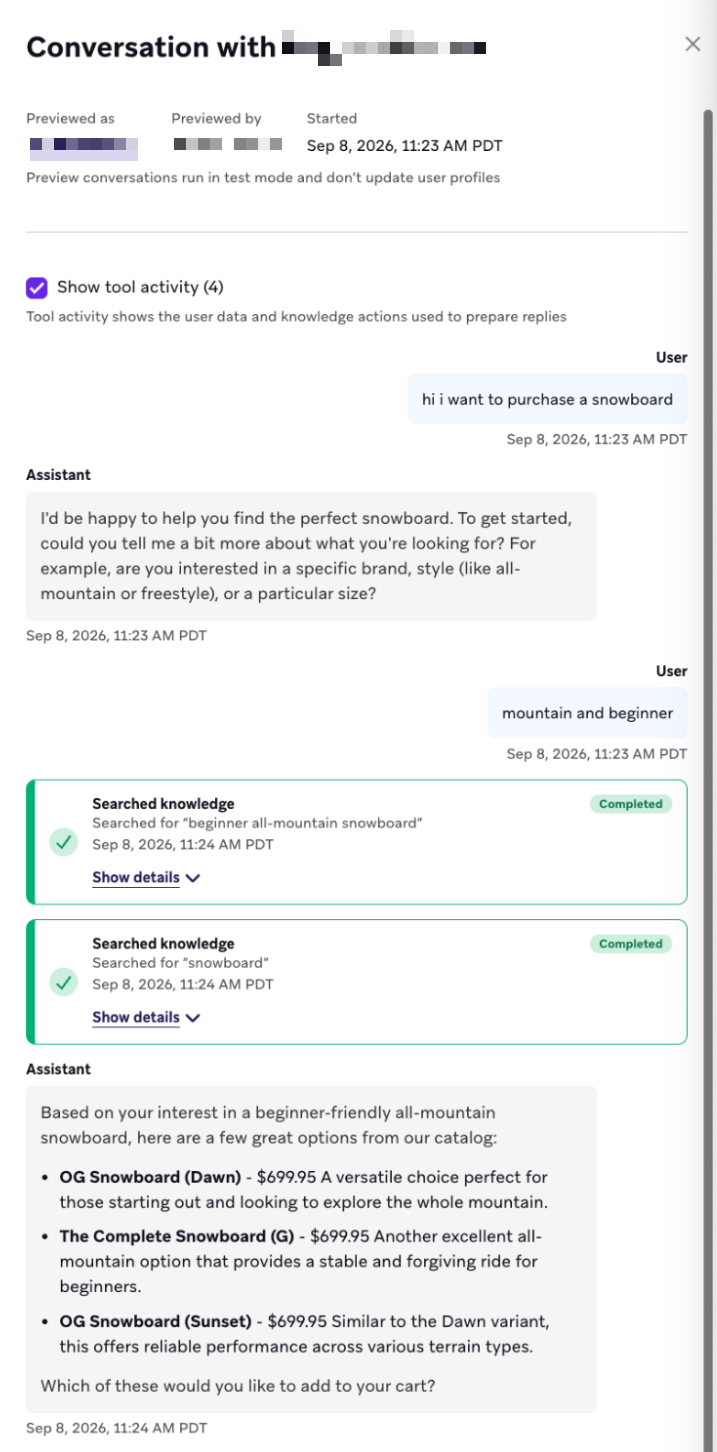
Depois de criar fluxos de trabalho, consulte Atualizar configurações para diretrizes da marca e comportamento do canal. Use Prévia de uma conversa e Revisar histórico de conversas para testar a experiência e revisar chamadas de ferramentas.
Configurar o widget de chat na web
Para exibir o widget de chat do Conversational Agents no seu site, siga as etapas abaixo no SDK da Braze para web.
Etapa 1: Configurar a autenticação do SDK
Ative a autenticação do SDK para o seu app web.
Etapa 2: Instalar o SDK para web
Instale uma das seguintes opções:
| Opção | Detalhes |
|---|---|
| npm | Instale o pacote @braze/web-sdk mais recente. |
| CDN | Carregue o build conversacional: https://js.appboycdn.com/web-sdk/latest/braze.conversational.min.js |
Etapa 3: Inicializar com JavaScript fornecido pelo usuário ativado
Na sua chamada initialize, defina allowUserSuppliedJavascript: true:
braze.initialize("{YOUR_API_KEY}", {
baseUrl: "{YOUR_SDK_ENDPOINT}",
allowUserSuppliedJavascript: true
});
Substitua {YOUR_API_KEY} pela sua chave de API do SDK para web e {YOUR_SDK_ENDPOINT} pelo seu endpoint de SDK.
Etapa 4: Ativar o widget de chat
Antes de abrir uma sessão, chame braze.automaticallyManageChat():
braze.automaticallyManageChat();
braze.openSession();
Criar um fluxo de trabalho conversacional
Use um fluxo de trabalho conversacional para definir uma tarefa, escolher canais e um público, e instruir o agente sobre o que fazer em cada etapa.
Etapa 1: Abrir o Conversational Agents
Acesse Agent Console > Conversational Agents. Nesta página, crie fluxos de trabalho conversacionais para o seu espaço de trabalho.
Etapa 2: Configurar os detalhes do fluxo de trabalho
Preencha os seguintes campos para o fluxo de trabalho:
| Campo | Descrição |
|---|---|
| Name | O nome do fluxo de trabalho. |
| Purpose | O que este fluxo de trabalho faz, para que o agente saiba quando usá-lo. |
| Channel settings | Os canais para os quais este fluxo de trabalho está ativado. Os canais aceitos são SMS, RCS, WhatsApp e Web. |
| Target audience | Os segmentos aos quais um usuário deve pertencer para ter acesso a este fluxo de trabalho. |
- Para web, selecione para quais apps web este fluxo de trabalho está ativado. Primeiro, configure o widget de chat na web no seu SDK para web.
- Para SMS, RCS e WhatsApp, selecione para quais grupos de inscrições este fluxo de trabalho está ativado.

Para SMS e RCS, o agente não é invocado se a resposta do usuário corresponder a um disparo de palavra-chave existente.
Etapa 3: Escrever as etapas do fluxo de trabalho
Adicione as etapas que o agente deve seguir para concluir o fluxo de trabalho. Escreva cada etapa de forma clara.
Termine cada etapa com uma ação explícita para que o agente saiba como formular sua próxima resposta ao usuário.
Etapa 4: Adicionar ferramentas às etapas
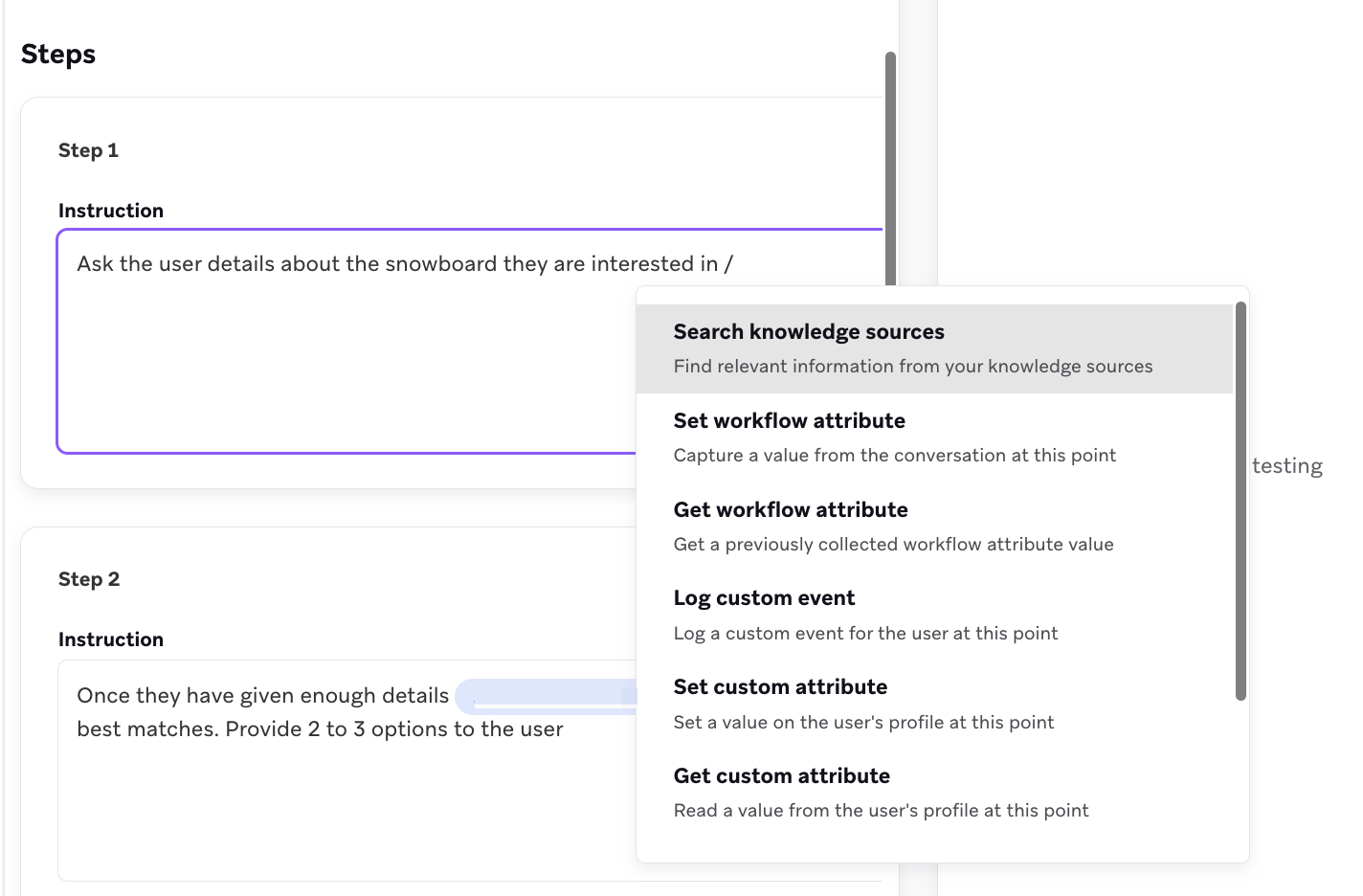
As etapas podem incluir ferramentas que o agente usa durante a execução. Na caixa de texto de instruções, digite / e selecione uma ferramenta.
Ferramentas
Você pode adicionar qualquer uma destas ferramentas a uma etapa:
| Ferramenta | Descrição |
|---|---|
| Pesquisar fontes de conhecimento | Consultar um catálogo por meio de uma fonte de conhecimento. |
| Definir atributo do fluxo de trabalho | Armazenar um valor com escopo neste fluxo de trabalho. |
| Obter atributo do fluxo de trabalho | Recuperar um atributo do fluxo de trabalho definido em uma etapa anterior. |
| Registrar evento personalizado | Registrar um evento personalizado na Braze. |
| Definir atributo personalizado | Definir um atributo personalizado no usuário. |
| Obter atributo personalizado | Recuperar um atributo personalizado do usuário. |
| Chamar webhook | Enviar uma requisição HTTP para um endpoint externo. |
| Obter resposta do webhook | Recuperar um campo extraído de uma resposta de webhook anterior. |
Pesquisar fontes de conhecimento
Use esta ferramenta para ajudar o agente a consultar e compreender um catálogo da Braze. Crie fontes de conhecimento para catálogos como:
- Catálogo de produtos
- Perguntas frequentes
- Tabelas de tamanhos
Primeiro, crie a fonte de conhecimento na página Fontes de conhecimento. Em seguida, na caixa de texto de instruções, digite / e selecione Search knowledge sources. Selecione uma ferramenta de fonte de conhecimento conversacional existente ou selecione Create new search tool.
Ao criar uma nova ferramenta, um painel lateral é aberto. Insira um nome e uma descrição e selecione uma fonte de conhecimento. Depois de selecionar uma fonte de conhecimento, escolha quais campos o agente pode acessar.
Definir atributo do fluxo de trabalho
Use esta ferramenta para definir um atributo que o agente pode reutilizar posteriormente no mesmo fluxo de trabalho. Os atributos do fluxo de trabalho têm escopo limitado ao fluxo de trabalho em que foram definidos. Use-os como propriedades de eventos personalizados, valores de atributos personalizados e parâmetros de webhook.
Defina um atributo do fluxo de trabalho de duas maneiras:
- Deixe o agente decidir o valor com base nas instruções.
- Forneça ao agente uma lista de valores permitidos para escolher.
Na caixa de texto de instruções, digite / e selecione Set workflow attribute. Selecione um atributo de fluxo de trabalho existente ou selecione Create new attribute.
Ao criar um novo atributo, um painel lateral é aberto. Insira um nome e uma descrição e selecione o tipo. Depois de selecionar o tipo, escolha se deseja usar valores permitidos.
Obter atributo do fluxo de trabalho
Use esta ferramenta para recuperar o valor de um atributo do fluxo de trabalho definido em uma etapa anterior.
Registrar evento personalizado
Use esta ferramenta para registrar um evento personalizado na Braze. Na caixa de texto de instruções, digite / e selecione Log custom event. Selecione uma ferramenta de registro de evento personalizado existente ou selecione Create new custom event tool.
Ao criar uma nova ferramenta, um painel lateral é aberto. Selecione o evento personalizado e insira um nome e uma descrição. Escolha as propriedades de evento a serem enviadas com o evento personalizado. Cada propriedade de evento personalizado pode usar uma das seguintes fontes:
| Fonte | Descrição |
|---|---|
| Agente | O agente decide o valor com base nas instruções e na descrição da ferramenta. |
| Atributo do fluxo de trabalho | A propriedade usa um atributo do fluxo de trabalho que o agente definiu em uma etapa anterior. |
| Atributo personalizado | A propriedade usa um atributo personalizado do usuário. |
Não é necessário definir um valor para todas as propriedades. Alguns tipos de propriedade não são compatíveis.
Selecione Required se a ferramenta deve falhar quando o valor da propriedade estiver em branco.
Para enviar um usuário para um Canvas, registre um evento personalizado que o Canvas usa como propriedade de entrada.
Definir atributo personalizado
Use esta ferramenta para definir um atributo personalizado no usuário. Na caixa de texto de instruções, digite / e selecione Set custom attribute. Selecione uma ferramenta de atributo personalizado existente ou selecione Create new custom attribute tool.
Ao criar uma nova ferramenta, um painel lateral é aberto. Insira um nome e uma descrição e selecione o atributo personalizado que a ferramenta deve definir. Um atributo personalizado pode usar uma das seguintes fontes:
| Fonte | Descrição |
|---|---|
| Agente | O agente decide o valor com base nas instruções e na descrição da ferramenta. |
| Atributo do fluxo de trabalho | O atributo do usuário usa um atributo do fluxo de trabalho que o agente definiu em uma etapa anterior. |
Os atributos personalizados são definidos de forma assíncrona. Se o agente ler um atributo personalizado logo após defini-lo, o valor pode ainda estar desatualizado.
Obter atributo personalizado
Use esta ferramenta para recuperar um atributo personalizado.
Chamar webhook
Use esta ferramenta para chamar um webhook. Na caixa de texto de instruções, digite / e selecione Call webhook. Selecione uma ferramenta de webhook existente ou selecione Create new webhook.
Ao criar uma nova ferramenta, um painel lateral é aberto. Insira um nome e uma descrição e adicione variáveis. As variáveis permitem incluir valores personalizados na URL, no corpo ou nos cabeçalhos do webhook.
Uma variável pode usar uma das seguintes fontes:
| Fonte | Descrição |
|---|---|
| Agente | O agente decide o valor com base nas instruções e na descrição. |
| Atributo do fluxo de trabalho | A variável usa um atributo do fluxo de trabalho que o agente definiu em uma etapa anterior. |
| Atributo personalizado | A variável usa um atributo personalizado do usuário. |
| Perfil de usuário | A variável usa um campo do perfil de usuário: ID externo, ID da Braze, e-mail, nome, sobrenome ou telefone. |
Depois de definir as variáveis, escolha o método de requisição. Os seguintes métodos de requisição são aceitos:
GETPOSTPUTPATCHDELETE
Em seguida, insira a URL. Para usar variáveis na URL, referencie-as com a sintaxe {{variable_name}}. Por exemplo:
https://myurl.com/create/{{user_id}}
Depois, defina o corpo da requisição. Deixe o corpo vazio ou insira uma string que possa ser analisada como JSON. Por exemplo:
{
"user": {
"id": "{{external_id}}",
"favorite_color": "{{favorite_color}}",
"is_called_by_agent": true
}
}
Você também pode definir cabeçalhos usando variáveis. Para credenciais, crie credenciais de Connected Content no dashboard e referencie-as nesta ferramenta.
As respostas de webhook podem ser grandes, então você pode extrair apenas os campos que o fluxo de trabalho precisa. Crie campos de resposta com uma expressão JMESPath que aponte para um valor no corpo da resposta. Referencie esses campos posteriormente com a ferramenta Obter resposta do webhook.
Obter resposta do webhook
Use esta ferramenta para referenciar um campo de resposta de webhook extraído de uma etapa anterior de Chamar webhook.
Atualizar configurações
Acesse Agent Console > Conversational Agents e selecione Settings. Defina suas diretrizes da marca e gerencie as configurações de canal.
O canal Web aceita uma mensagem de abertura que você define nesta página. SMS, RCS e WhatsApp não incluem configurações adicionais nesta página. Revise as palavras-chave definidas para cada grupo de inscrições.
Prévia de uma conversa
Existem duas formas de visualizar a prévia:
- Ao criar um fluxo de trabalho, visualize apenas esse fluxo de trabalho.
- Na página Settings, visualize a experiência para um app web ou grupo de inscrições.
Em ambos os casos, visualize a prévia como um usuário específico.
O modo de prévia não registra atributos personalizados nem eventos personalizados.
Revisar histórico de conversas
Na página Conversational Agents, selecione Conversation history. Esta página exibe conversas com usuários reais e conversas realizadas na prévia.
Use o histórico de conversas para revisar chamadas de ferramentas e confirmar que o agente se comporta conforme o esperado.