Criador de modelos de WhatsApp
O Criador de modelos de WhatsApp permite criar e enviar modelos de mensagens do WhatsApp diretamente na Braze, sem precisar alternar entre a Braze e o Meta Business Manager. Depois que a Meta aprovar seu modelo, use-o em quantas campanhas e Canvas quiser.
Pré-requisitos
Antes de criar modelos de WhatsApp, você deve concluir a configuração do WhatsApp e ter:
- Uma conta ativa do WhatsApp Business (WABA) conectada à Braze por meio da integração nativa do WhatsApp ou do conector BYO WhatsApp
- Grupos de inscrições apropriados configurados na sua WABA
- Ativos de mídia (imagens ou vídeos) prontos para upload
- Permissões da Braze para usuários não administradores
- Para que os usuários criem novos modelos no Template Builder:
- “View WhatsApp Message Templates”
- “Edit WhatsApp Message Templates”
- Para que os usuários redijam Campaigns ou Canvas com modelos de carrossel:
- “View WhatsApp Message Templates”
- Para que os usuários criem novos modelos no Template Builder:
- Conhecimento de modelos Liquid (opcional, para conteúdo dinâmico)

Todos os números de telefone e grupos de inscrições dentro da mesma conta do WhatsApp Business (WABA) compartilham modelos. Se você tiver múltiplos grupos de inscrições em uma WABA, todos podem acessar os mesmos modelos de carrossel. No entanto, os modelos não são compartilhados entre WABAs diferentes.
Criar um modelo
Etapa 1: Acessar os modelos de WhatsApp
Acesse Conteúdo > Modelos > WhatsApp e selecione Criar novo modelo.
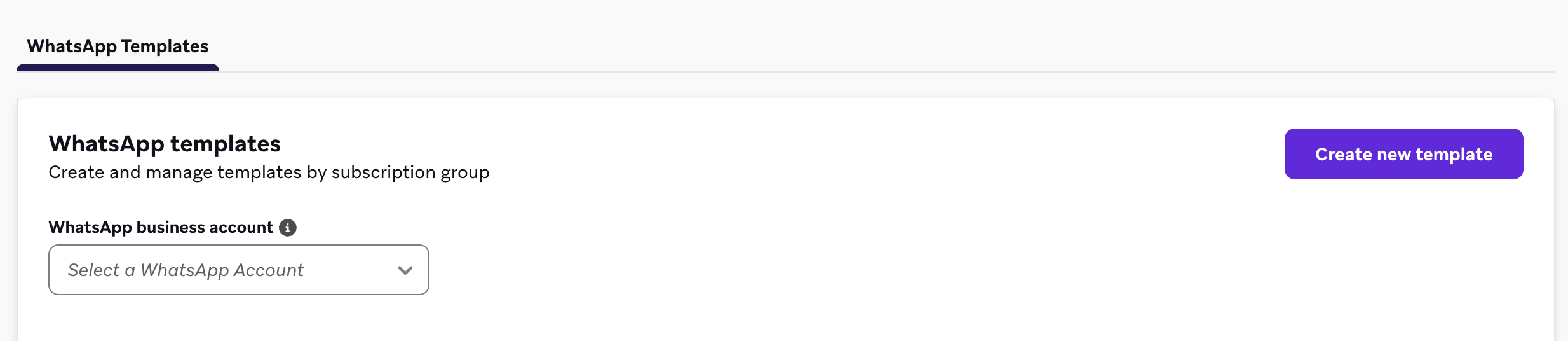
Você também pode criar um modelo enquanto compõe uma Campaign ou um Canvas de WhatsApp. Para saber mais, consulte Criar um modelo a partir de uma Campaign ou Canvas.
Etapa 2: Escolher uma categoria e um tipo
Selecione uma categoria e um tipo de modelo. Quando estiver pronto, selecione Continuar para o modelo.

Marketing
Os modelos de marketing são para mensagens promocionais e de engajamento (por exemplo, mensagens de boas-vindas, promoções, ofertas, cupons, newsletters e anúncios).
| Tipo | Descrição |
|---|---|
| Personalizado | Uma mensagem padrão de WhatsApp que você mesmo cria. Esse é o layout abordado em Criar seu modelo. |
| Carrossel | Uma mensagem com cartões que podem ser rolados horizontalmente. Para saber mais, consulte Modelos de carrossel. |
| Oferta por tempo limitado | Uma oferta promocional com prazo definido. Para saber mais, consulte Modelos de oferta por tempo limitado. |
| Flow | Um modelo que abre um WhatsApp Flow (por exemplo, pesquisas ou agendamentos). Crie e gerencie o Flow no WhatsApp Manager da Meta e, depois, selecione-o ao criar o modelo. Para saber mais, consulte WhatsApp Flows. |
Utilidade
Os modelos de utilidade são para mensagens não promocionais (por exemplo, confirmações de pedido, atualizações de conta, recibos, lembretes de agendamento e cobranças). A Meta reclassifica conteúdo promocional como marketing.
| Tipo | Descrição |
|---|---|
| Personalizado | Uma mensagem de utilidade padrão que você mesmo cria. Siga as mesmas etapas de composição de Criar seu modelo. |
| Flow | Um modelo de Flow de utilidade (por exemplo, lembretes, feedback ou gerenciamento de pedidos). Crie e gerencie o Flow no WhatsApp Manager da Meta e, depois, selecione-o ao criar o modelo. Para saber mais, consulte WhatsApp Flows. |
Os layouts de carrossel e de oferta por tempo limitado estão disponíveis apenas para modelos de marketing.
Etapa 3: Definir as configurações do modelo
Preencha os seguintes campos:
| Campo | Descrição |
|---|---|
| Conta | A conta do WhatsApp Business (WABA) para a qual você quer enviar o modelo. Todos os grupos de inscrições e números de telefone de uma WABA compartilham o acesso aos modelos. |
| Idioma | O idioma deste modelo. O WhatsApp exige um modelo separado para cada idioma. |
| Nome do modelo | Um nome exclusivo para o modelo. Os nomes de modelo só podem conter letras minúsculas, números e sublinhados. |
Etapa 4: Criar seu modelo
Cabeçalho (opcional)
Adicione um cabeçalho para aparecer antes do corpo da mensagem. Você pode escolher:
- Texto: Um cabeçalho de texto curto.
- Mídia: Uma imagem, vídeo ou documento (somente URL). A Braze armazena a referência da mídia e envia uma amostra para aprovação da Meta.
- Nenhum: Sem cabeçalho
Corpo
Insira o conteúdo principal da mensagem e personalize o corpo conforme necessário usando Liquid ou variáveis genéricas:
- Use Liquid tags (por exemplo,
{{${first_name}}}). A Braze salva seu Liquid e o exibe quando você usa o modelo no criador de Campaign ou Canvas. - Use variáveis genéricas, como espaços reservados numerados (por exemplo,
{{1}}), se preferir adicionar a personalização depois, ao criar sua mensagem.
Você pode adicionar personalização onde quer que o botão de adição + apareça. Nem todos os campos aceitam personalização.
Limites de caracteres do Liquid
A Meta aplica limites de caracteres à estrutura do modelo enviada para aprovação (por exemplo, 1.024 caracteres para o corpo e 60 caracteres para um cabeçalho de texto). No construtor de modelos, esses limites se aplicam ao modelo enviado à Meta, não à mensagem final renderizada no momento do envio.
- Variáveis
{{ }}: A Braze converte as variáveis Liquid em espaços reservados numerados ({{1}},{{2}}) antes de verificar o comprimento. Uma expressão longa como{{${first_name}}}conta como um espaço reservado curto, não como a sintaxe Liquid completa. - Tags
{% %}: As tags de lógica Liquid contam como texto literal com o comprimento total e aparecem como texto não editável nas mensagens de modelo.
Para personalizações complexas, use uma etapa de Contexto para calcular os valores e, depois, faça referência a variáveis mais curtas no modelo. Para restrições de Message Extras e lógica condicional, consulte Liquid no construtor de modelos de WhatsApp.
Rodapé (opcional)
Adicione um rodapé curto para aparecer depois do corpo da mensagem.
Botões (opcional)
Adicione até 10 botões ao modelo. Os tipos de botão têm categorias e especificações diferentes e são agrupados por categoria depois do corpo da mensagem. Por padrão, os botões de resposta rápida aparecem primeiro. Para trocar a ordem em que aparecem (por exemplo, mover os botões de resposta rápida para depois dos botões de chamada para ação), selecione Trocar ordem dos grupos.
| Tipo de botão | Categoria | Especificações |
|---|---|---|
| Resposta rápida | Botões de resposta rápida |
|
| Número de telefone | Botões de chamada para ação |
|
| Acessar website | Botões de chamada para ação |
|
| Copiar código da oferta | Botões de chamada para ação |
|
A Braze não oferece suporte a modelos que contenham um botão de chamada para ação de solicitação de pagamento. Mesmo que a Meta aprove esses modelos, eles não são compatíveis quando sincronizados com a Braze.
Para modelos de Flow, configure o botão de Flow e selecione um Flow existente da Meta em vez de adicionar botões padrão de chamada para ação.
Etapa 5: Visualizar a prévia do modelo
Antes de enviar, confira a prévia de como sua mensagem aparece para os destinatários:
- Prévia como usuário: Veja uma prévia genérica da mensagem.
- Prévia como usuário específico: Selecione um perfil de usuário para ver como o modelo é renderizado com os dados desse usuário.
Etapa 6: Enviar para revisão
Selecione Enviar para mandar seu modelo para revisão da Meta, o que normalmente leva alguns minutos, mas pode levar até 24 horas. O modelo aparece na página Modelos de WhatsApp quando é enviado, e o status é atualizado quando você atualiza a página Modelos de WhatsApp.
Criar um modelo a partir de uma Campaign ou Canvas
Você pode criar e enviar um modelo do WhatsApp sem sair de uma Campaign ou de uma etapa de Mensagem do Canvas.
- Em uma Campaign do WhatsApp ou em uma etapa de Mensagem do Canvas, selecione o tipo de mensagem Mensagem de modelo do WhatsApp.
- Selecione Criar novo modelo.
- Escolha uma categoria e um tipo. Depois, crie e envie o modelo da mesma forma que você faria na página de Modelos do WhatsApp.
- Depois do envio, a Braze vincula o modelo pendente à mensagem. Continue configurando a personalização enquanto o modelo estiver pendente e faça o lançamento depois que a Meta aprová-lo.
Para sair do construtor e escolher um modelo existente, selecione Escolher modelo da biblioteca.
Quando você cria um modelo a partir de uma Campaign ou Canvas, a Braze pode salvar seu trabalho como rascunho para que ele seja mantido caso você saia da etapa de Mensagem.
Usar um modelo aprovado em uma campanha
Depois que a Meta aprovar seu modelo, você poderá usá-lo em uma campanha ou Canvas de WhatsApp.
- Acesse Campaigns e selecione Create Campaign > WhatsApp.
- No criador de mensagem, selecione seu modelo aprovado.
- A Braze preenche automaticamente o conteúdo do modelo, incluindo qualquer mídia e Liquid que você inseriu durante a criação do modelo. Assim, você não precisa inseri-los novamente.
- Atualize o conteúdo das variáveis ou a personalização conforme necessário. Os campos bloqueados pela Meta (exibidos em cinza) não podem ser editados. Para alterar o conteúdo bloqueado, você deve editar o modelo e enviá-lo novamente para aprovação.
- Use a guia Teste para visualizar uma prévia da mensagem, atualizar as variáveis do corpo e confirmar se a mensagem está como esperado antes do lançamento.
Para saber mais sobre como criar campanhas de WhatsApp, consulte Criar uma mensagem de WhatsApp.
Perguntas frequentes
Quanto tempo leva a revisão de modelos da Meta?
As revisões normalmente são concluídas em até cinco minutos, mas podem levar até 24 horas.
Posso editar um modelo depois que ele for aprovado?
Você pode atualizar o conteúdo das variáveis e a personalização ao criar uma campanha ou um Canvas. Alterações em conteúdo bloqueado (texto do corpo, layout dos botões ou outros campos controlados pela Meta) exigem a criação de um novo modelo no construtor de modelos ou a edição do modelo no WhatsApp Manager da Meta, seguida de uma nova aprovação da Meta. Se você usa rastreamento de cliques, consulte esse artigo antes de editar no WhatsApp Manager da Meta os modelos criados na Braze.
O que acontece com os modelos que enviei antes de o construtor de modelos estar disponível?
Os modelos criados no Meta Business Manager continuam disponíveis para uso na Braze. O construtor de modelos é uma forma adicional de criar e gerenciar modelos sem sair do dashboard da Braze.
Por que não consigo adicionar personalização a todos os campos?
A Meta restringe quais partes de um modelo podem ser personalizadas. O botão de adição + só aparece nos campos que aceitam conteúdo variável.