Use recomendações de itens no seu envio de mensagens
Depois que sua recomendação estiver treinada, você pode usar Liquid para buscar e exibir itens recomendados nas suas mensagens, trabalhando diretamente com o objeto Liquid
product_recommendation.

Para um guia passo a passo, confira nosso curso do Braze Learning: Elaborando experiências personalizadas com IA.
Pré-requisitos
Antes de usar recomendações no seu envio de mensagens, você precisará criar e treinar um mecanismo de recomendação. O treinamento pode levar entre 10 minutos e 36 horas—você receberá um e-mail quando estiver concluído ou se ocorrer um erro.
Usando recomendações no seu envio de mensagens
Etapa 1: Adicione código Liquid
Depois que sua recomendação terminar o treinamento, você pode personalizar suas mensagens com Liquid para inserir os produtos mais populares naquele catálogo.
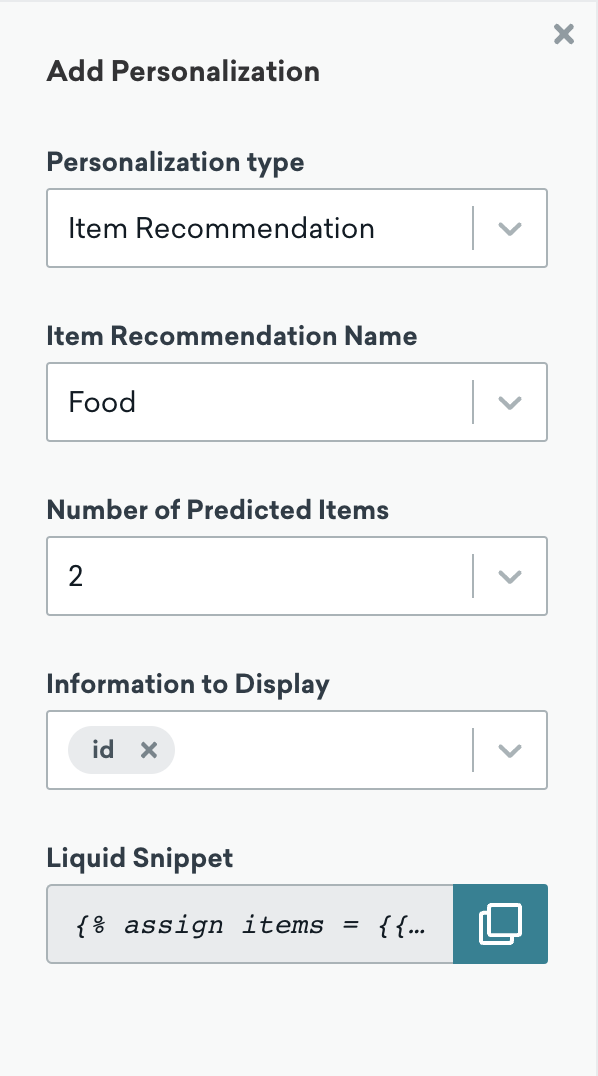
Você pode gerar Liquid na seção Adicionar personalização no seu criador de mensagem:
- Em qualquer criador de mensagem que suporte personalização, selecione Adicionar personalização para abrir a janela de personalização.
- Em Tipo de personalização, selecione Recomendação de itens.
- Em Nome da recomendação de itens, selecione a recomendação que você acabou de criar.
- Em Número de itens previstos, digite quantos produtos principais você gostaria que fossem inseridos. Por exemplo, você pode exibir os três itens mais comprados.
- Em Informações a serem exibidas, selecione quais campos do catálogo devem ser incluídos para cada item. Os valores desses campos para cada item serão extraídos do catálogo associado a essa recomendação.
- Selecione o ícone Copiar e cole o Liquid onde for necessário na sua mensagem.
Você pode escrever código Liquid personalizado referenciando o objeto product_recommendation de um catálogo. Ele contém todos os dados de recomendação do produto gerados dinamicamente para aquele catálogo, estruturados como um array de objetos, onde cada objeto representa um item recomendado.
| Especificação | Detalhes |
|---|---|
| Estrutura | Cada item é acessado como items[index], onde o índice começa em 0 (para o primeiro item) e incrementa para os itens subsequentes. |
| Campos do catálogo | Cada item do array contém pares de chave-valor correspondentes a campos (colunas) no catálogo. Por exemplo, os campos comuns do catálogo para recomendações do produto incluem: - name ou title- price- image_url |
Use a tag assign para buscar os dados de product_recommendation e atribuí-los a uma variável.
{% assign items = {{product_recommendation.${recommendation_name}}} %}
Substitua o seguinte:
| Espaço reservado | Descrição |
|---|---|
recommendation_name |
O nome da recomendação de IA que você criou na Braze. |
items |
A variável que armazena o array de itens recomendados. |
Em seguida, faça referência a itens específicos e seus campos usando indexação de array e notação de ponto:
{% assign items = {{product_recommendation.${recommendation_name}}} %}
{{ items[0].name }} for {{ items[0].price }}
Para incluir vários itens, faça referência a cada item individualmente pelo seu índice. .name e .price puxam o campo correspondente do catálogo.
{% assign items = {{product_recommendation.${recommendation_name}}} %}
{{ items[0].name }} for {{ items[0].price }}
{{ items[1].name }} for {{ items[1].price }}
{{ items[2].name }} for {{ items[2].price }}
As recomendações de IA retornam vários produtos como um array, onde items[0] é o primeiro item, items[1] é o segundo, e assim por diante. Se uma recomendação retornar apenas um item, tentar referenciar items[1] resultará em um campo em branco.
Etapa 2: Referencie uma imagem (opcional)
Se o catálogo da sua recomendação inclui links de imagem, você pode referenciá-los na sua mensagem.
No editor de arrastar e soltar de e-mail, adicione um bloco de imagem ao seu e-mail e selecione o bloco de imagem para abrir Propriedades da imagem.
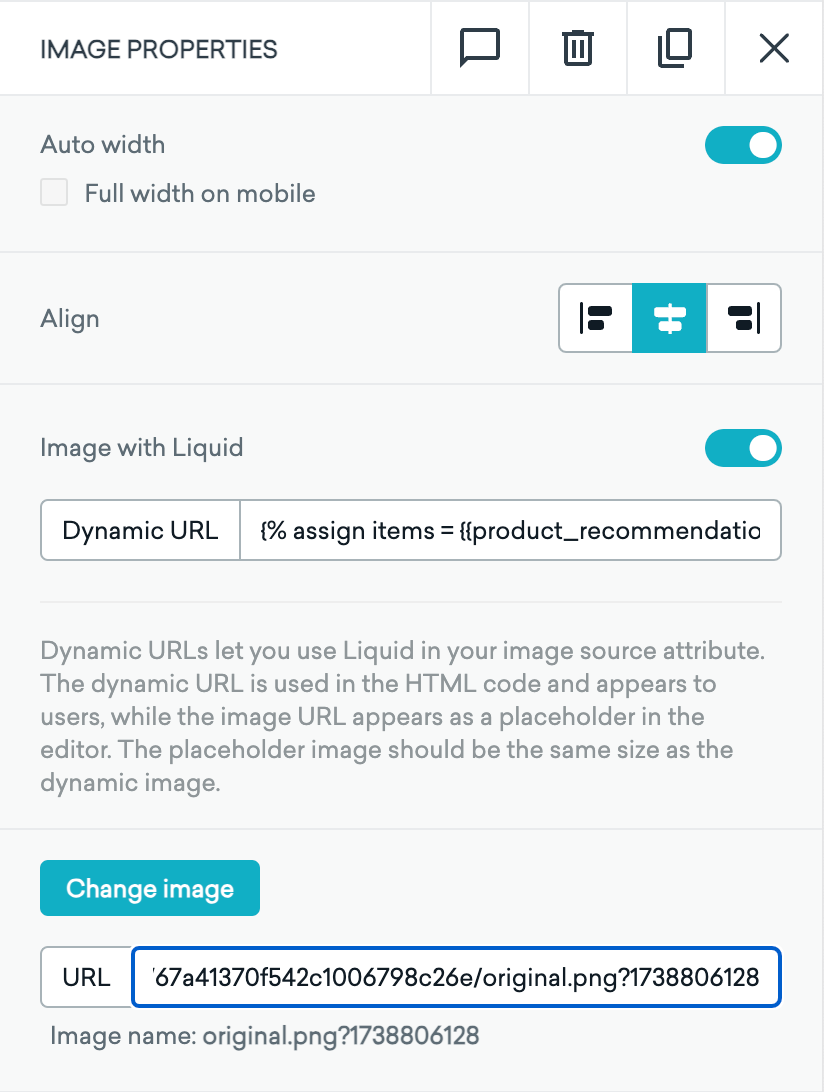
Ative Imagem com Liquid e adicione o seguinte ao campo URL dinâmico (o campo de URL não suporta quebras de linha, então certifique-se de que o código apareça em uma única linha):
{% assign items = {{product_recommendation.${recommendation_name}}} %}{{ items[0].image_url_field }}
Substitua o seguinte:
| Espaço reservado | Descrição |
|---|---|
recommendation_name |
O nome da sua recomendação. |
image_url_field |
O nome do campo no seu catálogo que contém URLs de imagens. |
Para incluir uma imagem de espaço reservado na sua prévia e nos e-mails de teste, selecione Escolher imagem e escolha uma imagem da sua biblioteca de mídia ou insira a URL de uma imagem do seu site de hospedagem.
Para referências de imagem em HTML, defina o atributo src da imagem para o campo de URL da imagem no catálogo. Você pode usar outro campo, como o nome ou a descrição de um produto, como texto alternativo.
{% assign items = {{product_recommendation.${recommendation_name}}} %}
<img src="{{ items[0].image_url_field }}" alt="{{ items[0].name }}">
Substitua o seguinte:
| Espaço reservado | Descrição |
|---|---|
recommendation_name |
O nome da sua recomendação. |
image_url_field |
O nome do campo no seu catálogo que contém URLs de imagens. |