Permissões da Braze
Saiba como criar conjuntos de permissões, criar papéis, editar permissões de usuário e exportar permissões de usuário, para garantir que seus usuários acessem apenas os espaços de trabalho e recursos de que mais precisam.
Criar um conjunto de permissões
Use conjuntos de permissões para agrupar permissões relacionadas a áreas de assunto ou ações específicas. Você pode aplicar conjuntos de permissões aos usuários do dashboard que precisam do mesmo acesso em diferentes espaços de trabalho. Para criar um conjunto de permissões, acesse Configurações > Gerenciamento de Usuários > Conjuntos de Permissões e selecione Criar conjunto de permissões. Para ver a descrição de cada permissão, consulte Lista de permissões.
| Nome | Permissões |
|---|---|
| Desenvolvedores | “View API Keys”, “Edit API Keys”, “View Internal Groups”, “Edit Internal Groups”, “View Message Activity Log”, “View Event User Log”, “View API identifiers”, “View API Usage Dashboard”, “View API Limits”, “View API Usage Alerts”, “Edit API Usage Alerts”, “View SDK Debugger”, “Edit SDK Debugger”. |
| Profissionais de marketing | “View Campaigns”, “Edit Campaigns”, “Archive Campaigns”, “View Canvases”, “Edit Canvases”, “Archive Canvases”, “View Frequency Capping Rules”, “Edit Frequency Capping Rules”, “View Message Prioritization Settings”, “Edit Message Prioritization Settings”, “View Content Blocks”, “View Feature Flags”, “Edit Feature Flags”, “Archive Feature Flags”, “View Segments”, “Edit Segments”, “Edit Global Control Group”, “View IAM Templates”, “Edit IAM Templates”, “Archive IAM Templates”, “View Email Templates”, “Edit Email Templates”, “Archive Email Templates”, “View Webhook Templates”, “Edit Webhook Templates”, “Archive Webhook Templates”, “View Email Link Templates”, “Edit Email Link Templates”, “View Media Library Assets”, “View Locations”, “Edit Locations”, “Archive Locations”, “View Promotion Codes”, “Edit Promotion Codes”, “Export Promotion Codes”, “View Preference Centers”, “Edit Preference Centers”, “Edit Dashboard Reports”, “View Banner Templates”, “View Localization Settings”, “Use Operator”, “View Decisioning Studio Agents”. |
| Gerenciamento de usuários | “Edit Dashboard Users”, “View Teams”, “Edit Teams”, “Archive Teams”. |
Criando um papel
Os papéis permitem mais estrutura ao agrupar suas permissões personalizadas individuais ou conjuntos de permissões com controles de acesso ao espaço de trabalho. Isso é especialmente útil se você tem muitas marcas ou espaços de trabalho regionais em um único dashboard. Com os papéis, você pode adicionar usuários do dashboard aos espaços de trabalho apropriados e conceder diretamente as permissões associadas. Para criar um papel, acesse Configurações > Gerenciamento de Usuários > Papéis e selecione Criar papel. Para uma descrição de cada permissão, consulte Lista de permissões.
| Nome do Papel | Espaço de trabalho | Permissões |
|---|---|---|
| Profissional de marketing - Marcas de Moda | [DEV] Fashion Brand, [QA] Fashion Brand, [PROD] Fashion Brand | Conjunto de permissões “Marketer PROD” |
| Profissional de marketing - Marcas de Skincare | [DEV] Skincare Brand, [QA] Skincare Brand, [PROD] Skincare Brand | “View Campaigns”, “Edit Campaigns”, “Archive Campaigns”, “View Canvases”, “Edit Canvases”, “Archive Canvases”, “View Content Blocks”, “Edit Content Blocks”, “Archive Content Blocks”, “Launch Content Blocks”, “View Feature Flags”, “Edit Feature Flags”, “Archive Feature Flags”, “View Segments”, “Edit Segments”, “View Banner Templates”, “Edit Banner Templates”, “View Email Templates”, “Edit Email Templates”, “View Media Library Assets”, “Edit Media Library Assets”, “Delete Media Library Assets”, “View Locations”, “Edit Locations”, “Archive Locations”, “View Promotion Codes”, “Edit Promotion Codes”, “Export Promotion Codes”, “View Preference Centers”, “Edit Preference Centers”. |
| Gerenciamento de Usuários - Todas as Marcas | [DEV] Fashion Brand, [QA] Fashion Brand, [PROD] Fashion Brand, [DEV] Skincare Brand, [QA] Skincare Brand, [PROD] Skincare Brand | “Edit Dashboard Users”, “View Teams”, “Edit Teams”, “Archive Teams” |
Como conjuntos de permissões e papéis diferem das Equipes?
Você pode usar Equipes, conjuntos de permissões e papéis de usuário para gerenciar o acesso e as responsabilidades dos usuários da empresa na Braze. Cada recurso engloba um conjunto diferente de permissões e controles de acesso.
Principais diferenças
Em um nível geral, cada recurso tem um escopo diferente:
- Os conjuntos de permissões controlam o que os usuários da empresa podem fazer em todos os espaços de trabalho.
- Os papéis controlam o que os usuários da empresa podem fazer em espaços de trabalho específicos.
- As equipes controlam os públicos que os usuários da empresa podem alcançar com suas mensagens.
| Recurso | O que você pode fazer | Escopo de acesso |
|---|---|---|
| Conjuntos de permissões | Agrupe permissões relacionadas a áreas de assunto ou ações específicas (como para “Desenvolvedores” e “Profissionais de marketing”) e aplique-as aos usuários da empresa que precisam das mesmas permissões em diferentes espaços de trabalho. | Em toda a empresa |
| Papéis | Agrupe permissões personalizadas individuais ou conjuntos de permissões e controles de acesso a espaços de trabalho (como “Profissional de marketing - Marcas de Moda”, onde o usuário tem certas permissões associadas ao seu papel como profissional de marketing e está limitado aos espaços de trabalho “Marcas de Moda”). Em seguida, atribua um papel aos usuários da empresa para conceder diretamente as permissões e o acesso ao espaço de trabalho associados. Usuários com esse nível de acesso são tipicamente gerentes em configurações mais controladas, com muitas marcas ou espaços de trabalho regionais em um único dashboard. |
Espaços de trabalho específicos |
| Equipes | Limite o acesso dos usuários da empresa a recursos com base no público (como localização da base de clientes, idioma e atributos personalizados). Usuários com esse nível de acesso geralmente são responsáveis por um escopo específico dentro da marca em que estão trabalhando, como criar conteúdo específico para um idioma em uma marca multilíngue. |
Dashboard específico |
Considerações ao adicionar permissões de usuário às Equipes
Você pode encontrar dificuldades ao tentar salvar permissões no dashboard da Braze, especialmente ao adicionar ou remover usuários de um espaço de trabalho, ou ao adicioná-los a uma Equipe. O botão Save/Update Users pode ficar acinzentado se as permissões do usuário forem idênticas às que ele já possui no nível do espaço de trabalho. Essa restrição existe porque não há benefício em ter uma Equipe se todos os usuários possuem as mesmas permissões de todo o espaço de trabalho.
Para adicionar um usuário a uma Equipe mantendo as mesmas permissões, não atribua nenhuma permissão no nível do espaço de trabalho. Em vez disso, atribua permissões exclusivamente no nível da equipe.
Usuários limitados
Usuários limitados têm permissões específicas que permitem gerenciar determinados aspectos do dashboard da Braze, mas com restrições em comparação com administradores da empresa e administradores do espaço de trabalho.
| Escopo | Descrição |
|---|---|
| Permissões | Usuários limitados podem editar as permissões de outros usuários limitados se tiverem a permissão “Edit Dashboard Users”. Também podem criar novos usuários limitados e modificar seus conjuntos de permissões. No entanto, não podem criar ou gerenciar contas de administradores da empresa. |
| Limitações de papéis | Se um usuário limitado tiver todas as permissões, exceto “Workspace Admin”, ele ainda terá acesso a todas as outras permissões normalmente concedidas a um administrador do espaço de trabalho. |
| Visibilidade de permissões | Se um usuário limitado tiver a permissão “Edit Dashboard Users” para um espaço de trabalho (como Dev), mas não para outro (como Prod), ele não verá as permissões do espaço de trabalho Prod na página de detalhes dos usuários do dashboard. |
Comparação de usuários limitados
| Tipo de usuário limitado | Descrição |
|---|---|
| Administrador do espaço de trabalho | Administradores do espaço de trabalho têm permissões específicas para gerenciar espaços de trabalho, mas não possuem a mesma autoridade que os administradores da empresa. Usuários limitados podem herdar permissões semelhantes às dos administradores do espaço de trabalho se tiverem as permissões necessárias marcadas. |
| Administrador (Administrador da empresa) | Administradores da empresa possuem permissões mais amplas, incluindo a capacidade de excluir usuários do dashboard. No entanto, não podem excluir suas próprias contas e devem entrar em contato com outro administrador da empresa para essa ação. |
| Acesso somente leitura | Para acessar partes do dashboard, como a página de Campaigns, os usuários devem ter permissões de visualização atribuídas a eles. |
Erro de acesso limitado
Os usuários podem encontrar mensagens como “You need ‘View Landing Pages’ permissions to access this page”. Nesses casos, o usuário e o administrador da conta devem verificar se as permissões necessárias foram concedidas. Se já tiverem sido, tente resolver o problema desativando e reativando as permissões do usuário.

Não é possível mesclar ou importar permissões de usuário de um usuário do dashboard para outro.
Nuances das permissões de usuário
Tenha em mente os seguintes comportamentos ao atribuir acesso ao dashboard:
- Administrador do espaço de trabalho versus Administrador da empresa: Os administradores do espaço de trabalho gerenciam permissões dentro dos espaços de trabalho atribuídos. Os administradores da empresa têm autoridade em toda a empresa, incluindo a exclusão de outros usuários do dashboard.
- Usuários limitados: Usuários limitados com a permissão “Editar usuários do dashboard” podem gerenciar outros usuários limitados, mas não podem criar ou gerenciar contas de administrador da empresa.
- Escopo de gerenciamento de usuários do dashboard: Na página de detalhes do usuário, as permissões aparecem apenas para os espaços de trabalho aos quais o editor tem acesso. Um usuário limitado que pode editar usuários em um espaço de trabalho pode não ver as caixas de seleção de permissão de outro espaço de trabalho.
- Botão Atribuir permissões: Ao editar um usuário que já possui permissões no nível do espaço de trabalho ou conjuntos de permissões para todos os espaços de trabalho que você pode gerenciar, o botão Assign permissions desaparece. Isso acontece porque não há espaços de trabalho adicionais para atribuir no nível do espaço de trabalho.
- Exportar dados de usuários: A exportação de dados de usuários requer acesso no nível do espaço de trabalho, além da permissão de exportação.
- Permissões compostas: Algumas áreas exigem múltiplas permissões. Por exemplo, configurar parceiros de tecnologia normalmente requer tanto o acesso ao parceiro quanto uma permissão básica de leitura para os recursos relacionados do espaço de trabalho.
- Importar e atualizar dados de usuários: Essa permissão inclui a capacidade de editar perfis de usuários do app por meio de fluxos de importação, não apenas registros de usuários do dashboard.
Editar as permissões de um usuário
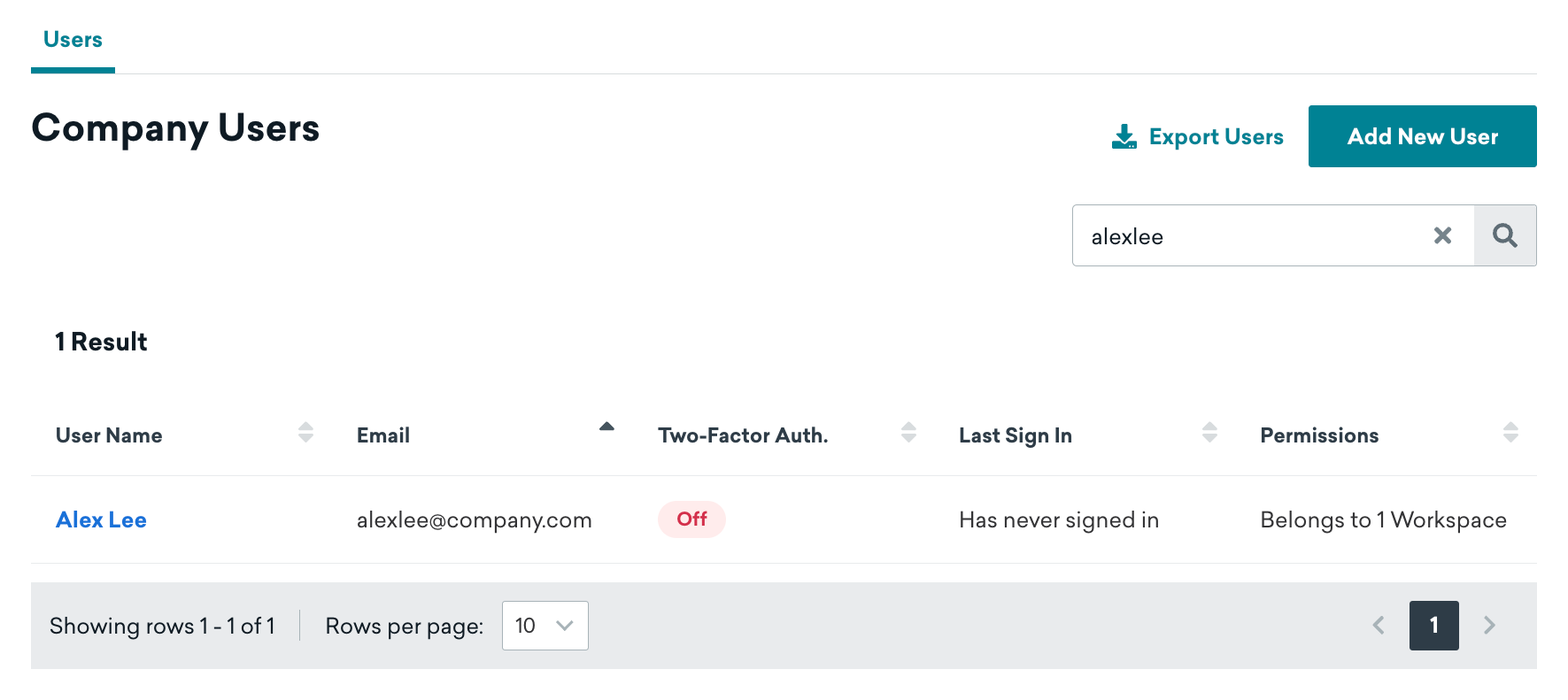
Para editar as permissões atuais de administrador, empresa ou espaço de trabalho de um usuário, acesse Configurações > Gerenciamento de usuários > Usuários da empresa e selecione o nome do usuário.
Administrador
Os administradores têm acesso a todos os recursos e podem modificar qualquer configuração da empresa. Eles podem:
- Alterar configurações de aprovação
- Adicionar, editar, excluir, suspender ou reativar outros usuários da Braze
- Exportar usuários da Braze como um arquivo CSV
Para conceder ou remover privilégios de administrador, selecione This user is an admin e depois selecione Update user.

Se você remover os privilégios de administrador de um usuário, ele não conseguirá acessar a Braze até que você atribua pelo menos uma permissão no nível da empresa ou do espaço de trabalho.
Empresa
Para gerenciar as seguintes permissões no nível da empresa para um usuário, marque ou desmarque a caixa de seleção ao lado da permissão correspondente. Quando terminar, selecione Update user.
| Nome da permissão | Descrição |
|---|---|
| Gerenciar configurações da empresa | Permite que os usuários modifiquem configurações de permissão e verificação de remetente. |
| Criar e excluir espaços de trabalho | Permite que os usuários criem e excluam espaços de trabalho. |
Espaço de trabalho
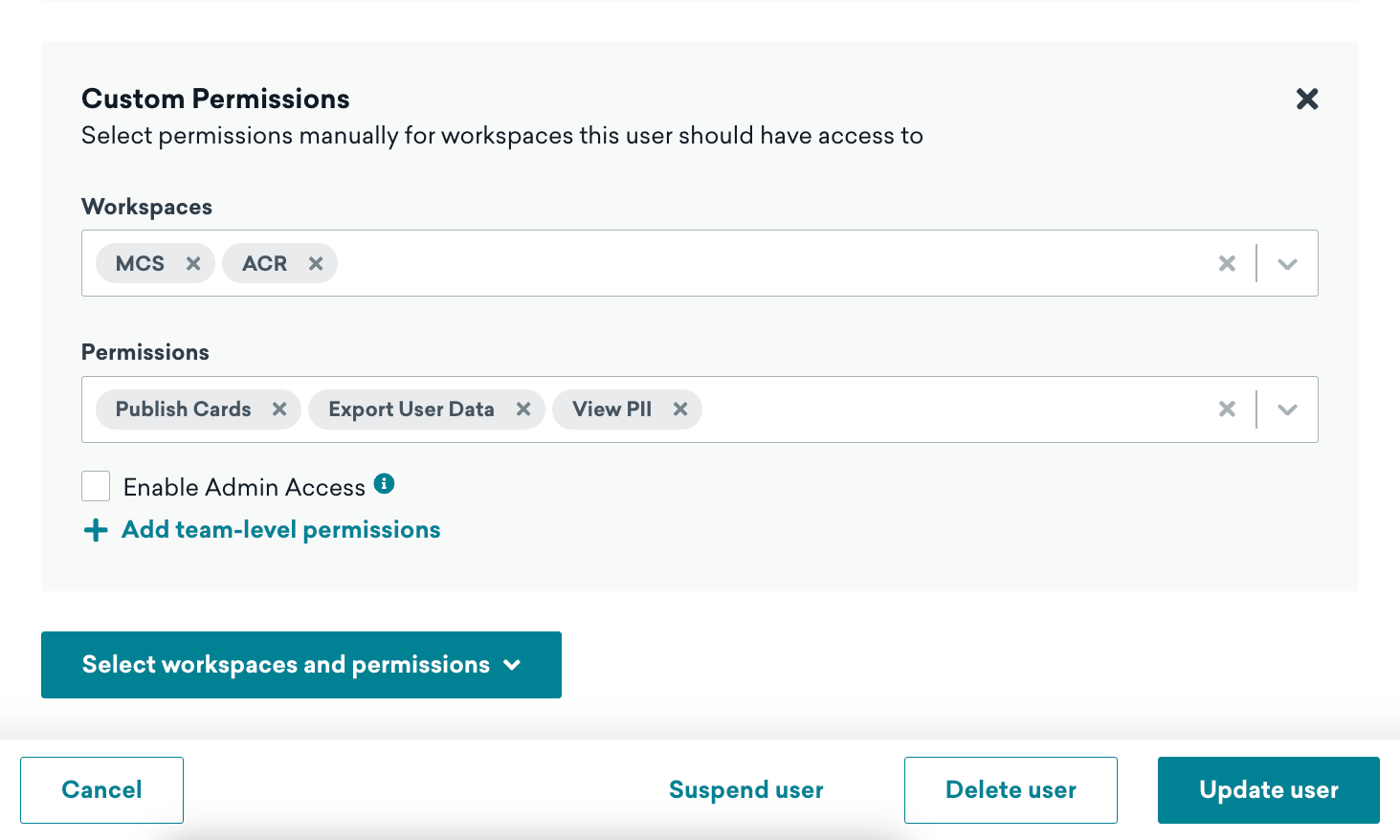
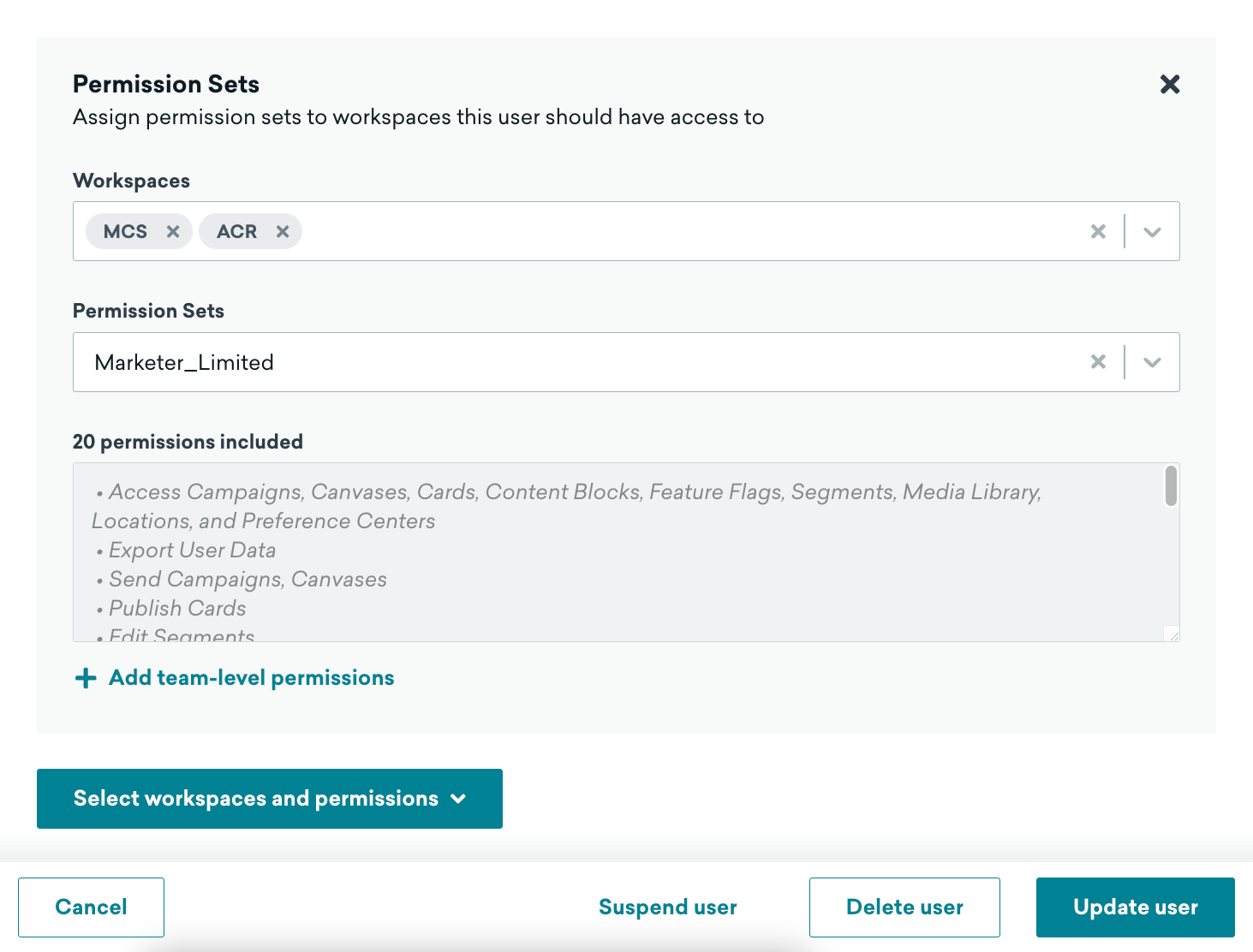
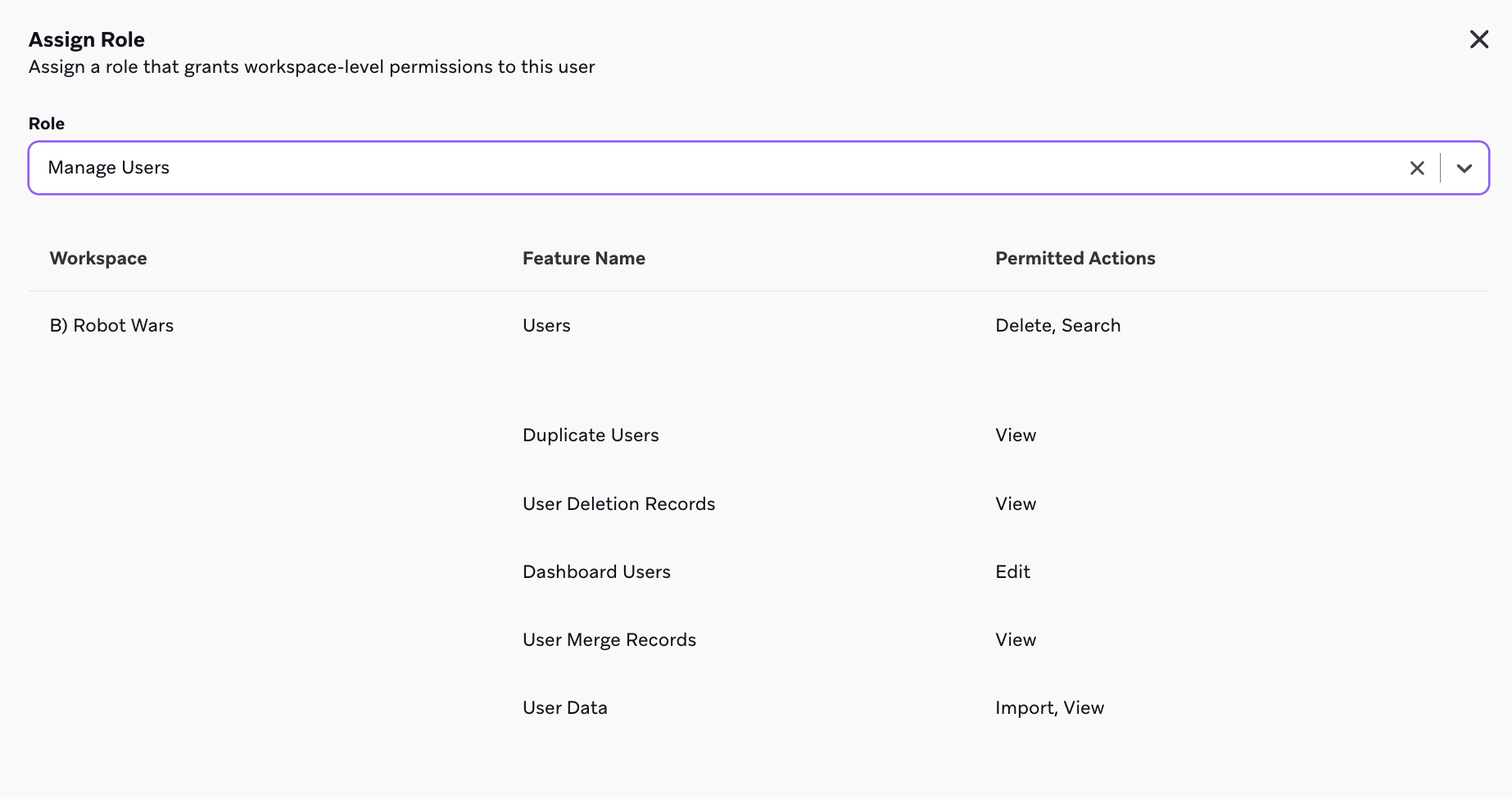
Você pode atribuir permissões diferentes a um usuário para cada espaço de trabalho ao qual ele pertence na Braze. Para gerenciar as permissões no nível do espaço de trabalho, selecione Select workspaces and permissions e escolha as permissões manualmente ou atribua um ou mais conjuntos de permissões ou um papel que você criou anteriormente. Se for necessário atribuir permissões diferentes para espaços de trabalho diferentes, repita esse processo quantas vezes for necessário. Para ver a descrição de cada permissão, consulte Lista de permissões.
Em Workspaces, escolha um ou mais espaços de trabalho no menu suspenso. Em seguida, em Permissions, selecione uma ou mais permissões. Elas serão atribuídas somente para os espaços de trabalho selecionados. Opcionalmente, você pode selecionar Assign workspace admin access se quiser conceder permissões completas para esse espaço de trabalho.
Quando terminar, selecione Update user.
Em Workspaces, escolha um ou mais espaços de trabalho no menu suspenso. Em seguida, em Permission Sets, escolha um ou mais conjuntos de permissões. O usuário receberá todas as permissões incluídas nos conjuntos de permissões selecionados, somente para os espaços de trabalho escolhidos.
Quando terminar, selecione Update user.
Em Workspaces, escolha um ou mais espaços de trabalho no menu suspenso. Em seguida, em Role, escolha um papel. As permissões serão atribuídas somente para os espaços de trabalho selecionados.
Quando terminar, selecione Update user.
Exportando permissões de usuários
Para baixar uma lista dos seus usuários e suas permissões, acesse Configurações > Gerenciamento de Usuários > Usuários da Empresa e selecione Exportar Usuários. Um arquivo CSV será enviado para o seu endereço de e-mail em breve.
Lista de permissões
Envio de mensagens
| Área do produto | Permissão | Definição |
|---|---|---|
| Campaigns | Ver Campaigns | Visualizar Campaigns |
| Campaigns | Iniciar Campaigns | Iniciar, parar, pausar ou retomar Campaigns existentes |
| Campaigns | Arquivar Campaigns | Mover Campaigns para o arquivo |
| Campaigns | Editar Campaigns | Criar e atualizar Campaigns. Essa permissão também permite que os usuários optem uma Campaign específica para dentro ou fora dos controles de envio de mensagens no nível do espaço de trabalho, como horário de silêncio do espaço de trabalho, Priorização de Mensagens e limite de frequência. |
| Campaigns | Aprovar e rejeitar Campaigns | Aprovar ou rejeitar Campaigns. O fluxo de trabalho de aprovação para Campaigns deve estar ativado para que essa permissão se aplique. |
| Canvas | Ver Canvas | Visualizar Canvas |
| Canvas | Arquivar Canvas | Mover Canvas para o arquivo |
| Canvas | Editar Canvas | Criar e atualizar Canvas. Essa permissão também permite que os usuários optem um Canvas específico para dentro ou fora dos controles de envio de mensagens no nível do espaço de trabalho, como horário de silêncio do espaço de trabalho, Priorização de Mensagens e limite de frequência. |
| Canvas | Iniciar Canvas | Iniciar, parar, pausar ou retomar Canvas existentes |
| Canvas | Aprovar e rejeitar Canvas | Aprovar ou rejeitar Canvas. O fluxo de trabalho de aprovação para Canvas deve estar ativado para que essa permissão se aplique. |
| Feature Flags | Ver Feature Flags | Visualizar Feature Flags |
| Feature Flags | Arquivar Feature Flags | Mover Feature Flags para o arquivo |
| Feature Flags | Editar Feature Flags | Criar e atualizar Feature Flags |
| Limites de frequência | Ver regras de limite de frequência | Visualizar regras de limite de frequência |
| Limites de frequência | Editar regras de limite de frequência | Criar e atualizar regras de limite de frequência |
| Landing pages | Ver landing pages | Visualizar landing pages |
| Landing pages | Publicar landing pages | Tornar ativa uma landing page em rascunho |
| Landing pages | Editar rascunhos de landing pages | Criar e salvar rascunhos de landing pages |
| Configurações de arquivamento de mensagens | Ver configurações de arquivamento de mensagens | Visualizar configurações de arquivamento de mensagens sem fazer alterações |
| Configurações de arquivamento de mensagens | Editar configurações de arquivamento de mensagens | Criar e atualizar configurações de arquivamento de mensagens |
| Priorização de mensagens | Ver configurações de priorização de mensagens | Visualizar configurações de priorização de mensagens sem fazer alterações |
| Priorização de mensagens | Editar configurações de priorização de mensagens | Criar e atualizar configurações de priorização de mensagens |
| Priorização de mensagens | Excluir configurações de priorização de mensagens | Excluir configurações de priorização de mensagens |
| Horário de silêncio | Ver configurações de horário de silêncio | Visualizar configurações de horário de silêncio do espaço de trabalho sem fazer alterações |
| Horário de silêncio | Editar configurações de horário de silêncio | Criar e atualizar configurações de horário de silêncio do espaço de trabalho |
| WhatsApp Flows | Ver WhatsApp Flows | Visualizar todos os WhatsApp Flows |
Público
| Área do produto | Permissão | Definição |
|---|---|---|
| Grupo de controle global | Ver grupo de controle global | Visualizar a página de configuração do grupo de controle global |
| Grupo de controle global | Editar grupo de controle global | Criar e salvar alterações no grupo de controle global. Usuários com a permissão “Editar grupo de controle global” também precisam das permissões “Editar Campaigns” e “Editar Canvas”. Usuários com a permissão “Editar grupo de controle global” também recebem a permissão “Ver grupo de controle global”. |
| Locais | Arquivar locais | Mover locais para o arquivo |
| Locais | Ver locais | Visualizar locais |
| Locais | Editar locais | Criar e editar locais |
| Segments | Ver Segments | Visualizar Segments. Os usuários precisam da permissão “Ver Segments” para ter a permissão “Editar Segments” ou “Arquivar Segments” |
| Segments | Arquivar Segments | Arquivar e desarquivar Segments. Usuários com a permissão “Arquivar Segments” também precisam da permissão “Ver Segments” |
| Segments | Editar Segments | Criar e atualizar Segments. Usuários com a permissão “Editar Segments” também precisam da permissão “Ver Segments” |
| Dados de usuários | Ver importação de usuários | Visualizar importações de usuários via CSV sem fazer alterações |
| Dados de usuários | Importar usuários | Fazer upload de usuários para o dashboard |
| Dados de usuários | Editar dados de usuários | Criar e atualizar dados de usuários |
| Dados de usuários | Exportar dados de usuários | Baixar usuários do dashboard |
| Usuários duplicados | Ver registros de mesclagem de usuários | Visualizar uma lista de registros de mesclagem de usuários |
| Usuários | Ver perfis de usuários (IPI ocultadas) | Visualizar perfis de usuários em conformidade com IPI. Usuários com essa permissão não podem salvar ou iniciar Campaigns que referenciam atributos personalizados marcados como IPI, a menos que também tenham a permissão “Ver atributos personalizados marcados como IPI”. A permissão “Ver perfis de usuários (IPI ocultadas)” precisa ser ativada antes do uso. Entre em contato com seu gerente de sucesso do cliente para ativá-la no seu espaço de trabalho. |
| Usuários | Ver propriedades de eventos de usuários | Visualizar propriedades de eventos na guia Histórico de eventos nos perfis de usuários |
| Usuários duplicados | Mesclar usuários duplicados | Combinar usuários duplicados em um único usuário. As duplicatas são removidas após a mesclagem |
| Excluir usuários | Ver registros de exclusão de usuários | Visualizar uma lista de registros de exclusão de usuários |
| Excluir usuários | Excluir usuários | Excluir permanentemente usuários do dashboard individualmente ou em massa |
Modelo
| Área do produto | Permissão | Definição |
|---|---|---|
| Modelos de banner | Ver modelos de banner | Visualizar modelos de banner |
| Modelos de banner | Arquivar modelos de banner | Mover modelos de banner para o arquivo |
| Modelos de banner | Editar modelos de banner | Criar e atualizar modelos de banner |
| Modelos de Canvas | Ver modelos de Canvas | Visualizar modelos de Canvas |
| Modelos de Canvas | Arquivar modelos de Canvas | Mover modelos de Canvas para o arquivo |
| Modelos de Canvas | Criar e editar modelos de Canvas | Criar e atualizar modelos de Canvas |
| Content Blocks | Ver Content Blocks | Visualizar Content Blocks |
| Content Blocks | Publicar Content Blocks | Publicar Content Blocks em rascunho, e editar, arquivar e desarquivar Content Blocks publicados |
| Content Blocks | Arquivar Content Blocks | Mover Content Blocks para o arquivo |
| Content Blocks | Editar Content Blocks | Criar Content Blocks e editar Content Blocks em rascunho |
| Modelos de link de e-mail | Ver modelos de link de e-mail | Visualizar modelos de link sem fazer alterações |
| Modelos de link de e-mail | Editar modelos de link de e-mail | Criar e atualizar modelos de link |
| Modelos de e-mail | Ver modelos de e-mail | Visualizar modelos de e-mail |
| Modelos de e-mail | Arquivar modelos de e-mail | Mover modelos de e-mail para o arquivo |
| Modelos de e-mail | Editar modelos de e-mail | Criar e atualizar modelos de e-mail |
| Modelos de mensagem no app | Ver modelos de mensagem no app | Visualizar modelos de mensagem no app sem fazer alterações |
| Modelos de mensagem no app | Arquivar modelos de mensagem no app | Mover modelos de mensagem no app para o arquivo |
| Modelos de mensagem no app | Editar modelos de mensagem no app | Criar e atualizar modelos de mensagem no app |
| Modelos de landing page | Ver modelos de landing page | Visualizar modelos de landing page |
| Modelos de landing page | Arquivar modelos de landing page | Mover modelos de landing page para o arquivo |
| Modelos de landing page | Editar modelos de landing page | Criar e atualizar modelos de landing page |
| Modelos de webhook | Ver modelos de webhook | Visualizar modelos de webhook sem fazer alterações |
| Modelos de webhook | Arquivar modelos de webhook | Mover modelos de webhook para o arquivo |
| Modelos de webhook | Editar modelos de webhook | Criar e atualizar modelos de webhook |
| Modelos de mensagem do WhatsApp | Ver modelos de mensagem do WhatsApp | Permite que os usuários visualizem modelos de mensagem do WhatsApp |
| Modelos de mensagem do WhatsApp | Editar modelos de mensagem do WhatsApp | Permite que os usuários criem modelos de mensagem do WhatsApp no construtor de modelos. Esse recurso está atualmente em acesso antecipado. |
| Modelos de mensagem do WhatsApp do Meta | Ver modelos de mensagem do WhatsApp do Meta | Visualizar todos os modelos do WhatsApp |
Integrações com parceiros
| Área do produto | Permissão | Definição |
|---|---|---|
| Integrações do Currents | Ver integrações do Currents | Visualizar integrações do Currents e compartilhamento de dados (Snowflake Data Sharing e Databricks Delta Sharing) |
| Integrações do Currents | Editar integrações do Currents | Criar, atualizar e excluir integrações do Currents e compartilhamentos de dados |
| Parceiros de tecnologia | Editar parceiros de tecnologia | Criar e atualizar parceiros de tecnologia |
Configurações de dados
| Área do produto | Permissão | Definição |
|---|---|---|
| Catálogos | Ver catálogos | Visualizar catálogos e seleções |
| Catálogos | Excluir catálogos | Excluir permanentemente catálogos |
| Catálogos | Exportar catálogos | Baixar catálogos do dashboard |
| Catálogos | Editar catálogos | Criar e atualizar catálogos e seleções |
| Ingestão de dados na nuvem | Editar ingestão de dados na nuvem | Criar, atualizar e excluir fontes e sincronizações |
| Atributos personalizados | Ver atributos personalizados | Visualizar atributos personalizados e relatório de uso |
| Atributos personalizados | Exportar atributos personalizados | Baixar atributos personalizados do dashboard |
| Atributos personalizados | Excluir atributos personalizados | Excluir permanentemente atributos personalizados |
| Atributos personalizados | Bloquear atributos personalizados | Adicionar atributos personalizados a uma lista de bloqueio que restringe o uso no dashboard |
| Atributos personalizados | Editar atributos personalizados | Criar e atualizar atributos personalizados |
| Segmentação por propriedade de evento personalizado | Editar segmentação por propriedade de evento personalizado | Ativar e desativar a segmentação por propriedades de eventos personalizados |
| Eventos personalizados | Ver eventos personalizados | Visualizar eventos personalizados e relatório de uso, e adicionar eventos personalizados ao e-mail de relatório de análise de dados diário |
| Eventos personalizados | Exportar eventos personalizados | Baixar eventos personalizados do dashboard |
| IPI | Ver IPI | Visualizar IPI |
| Eventos personalizados | Excluir eventos personalizados | Excluir permanentemente eventos personalizados |
| Eventos personalizados | Bloquear eventos personalizados | Adicionar eventos personalizados a uma lista de bloqueio que restringe o uso no dashboard |
| Eventos personalizados | Editar eventos personalizados | Criar e atualizar eventos personalizados |
| Produtos | Ver produtos | Visualizar produtos |
| Produtos | Bloquear produtos | Adicionar produtos a uma lista de bloqueio que restringe o uso no dashboard |
| Produtos | Editar produtos | Criar e atualizar produtos |
| Segmentação por propriedade de compra | Editar segmentação por propriedade de compra | Ativar e desativar a segmentação por propriedades de eventos de compra |
Configurações
| Área do produto | Permissão | Definição |
|---|---|---|
| Identificadores de API | Ver identificadores de API | Visualizar identificadores de API e outros identificadores |
| Chaves de API | Ver chaves de API | Visualizar chaves de API |
| Chaves de API | Editar chaves de API | Criar e atualizar chaves de API |
| Limites de API | Ver limites de API | Visualizar limites de taxa de API |
| Alertas de uso de API | Ver alertas de uso de API | Visualizar alertas de uso de API |
| Alertas de uso de API | Editar alertas de uso de API | Criar e atualizar alertas de uso de API |
| Dados de uso de API | Ver dashboard de uso de API | Visualizar o dashboard de uso de API |
| Configurações de app | Editar configurações de app | Criar, editar e atualizar apps nas configurações de app |
| Configurações de app | Ver configurações de app | Visualizar a página de configurações de app |
| Configurações de Audience Sync | Ver configurações de Audience Sync | Visualizar todas as configurações dos parceiros de Audience Sync conectados |
| Usuários do dashboard | Editar usuários do dashboard | Visualizar, criar e editar usuários da empresa |
| Configurações de e-mail | Ver configurações de e-mail | Visualizar preferências de e-mail |
| Configurações de e-mail | Editar configurações de e-mail | Ativar e atualizar preferências de e-mail |
| Registro de usuários de eventos | Ver registro de usuários de eventos | Visualizar registros de usuários de eventos |
| Grupos internos | Ver grupos de usuários internos | Visualizar grupos internos |
| Grupos internos | Excluir grupos de usuários internos | Excluir grupos internos |
| Grupos internos | Editar grupos de usuários internos | Criar e atualizar grupos internos |
| Registro de atividades de mensagens | Ver registro de atividades de mensagens | Visualizar registros de atividades de mensagens |
| Configurações de vários idiomas | Ver configurações de localização | Visualizar a página de configurações de localidade de vários idiomas |
| Configurações de vários idiomas | Excluir configurações de localização | Excluir localidade de vários idiomas |
| Configurações de vários idiomas | Editar configurações de localização | Criar localidades de vários idiomas |
| Central de Preferências | Ver Central de Preferências | Visualizar centrais de preferências |
| Central de Preferências | Editar Central de Preferências | Criar e atualizar centrais de preferências |
| Central de Preferências | Publicar Central de Preferências | Tornar ativa uma Central de Preferências em rascunho ou atualizar uma existente |
| Configurações de push | Ver configurações de push | Visualizar configurações de push |
| Configurações de push | Editar configurações de push | Criar e atualizar configurações de push |
| SDK Debugger | Ver SDK Debugger | Visualizar SDK Debugger ou sessões de depuração |
| SDK Debugger | Editar SDK Debugger | Criar e baixar sessões do SDK Debugger |
| Tags | Ver tags | Visualizar tags |
| Tags | Excluir tags | Excluir permanentemente tags |
| Tags | Editar tags | Criar e atualizar tags |
| Equipes | Ver equipes | Visualizar equipes |
| Equipes | Arquivar equipes | Mover equipes para o arquivo |
| Equipes | Editar equipes | Criar e atualizar equipes |
| Configurações do WhatsApp | Ver configurações do WhatsApp | Visualizar todas as configurações do canal do WhatsApp |
Decisioning Studio
| Área do produto | Permissão | Definição |
|---|---|---|
| Agentes do Decisioning Studio | Ver agente do Decisioning Studio | Visualizar a configuração de agentes do Decisioning Studio sem fazer alterações |
| Público do Decisioning Studio | Ver público do Decisioning Studio | Visualizar detalhes de público nos resumos de configuração de agentes do Decisioning Studio |
Outros
| Área do produto | Permissão | Definição |
|---|---|---|
| Uso do app | Ver dados de uso | Visualizar dados de uso |
| Faturamento | Ver detalhes de faturamento | Visualizar detalhes de faturamento |
| Agentes personalizados | Ver agentes de IA do console de agentes | Permite que os usuários visualizem agentes de IA personalizados |
| Agentes personalizados | Arquivar agentes de IA do console de agentes | Permite que os usuários arquivem agentes de IA personalizados |
| Agentes personalizados | Editar agentes de IA do console de agentes | Permite que os usuários criem e atualizem agentes de IA personalizados |
| Atributos personalizados marcados como IPI | Ver atributos personalizados marcados como IPI | Visualizar atributos personalizados marcados como IPI |
| Relatórios do dashboard | Ver relatórios do dashboard | Visualizar relatórios sem fazer alterações |
| Relatórios do dashboard | Excluir relatórios do dashboard | Excluir permanentemente relatórios |
| Relatórios do dashboard | Editar relatórios do dashboard | Criar e atualizar relatórios |
| Configurações de domínio | Editar configurações de domínio | Adicionar domínios delegados e domínios personalizados em Domínios Verificados |
| Criptografia em nível de campo | Editar criptografia de identificador em nível de campo | Ativar e atualizar configurações de criptografia em nível de campo |
| Ativos da biblioteca de mídia | Ver ativos da biblioteca de mídia | Visualizar ativos da biblioteca de mídia |
| Ativos da biblioteca de mídia | Excluir ativos da biblioteca de mídia | Remover ativos da biblioteca de mídia da interface. Ativos excluídos continuam hospedados pela Braze para evitar a quebra de mensagens que os referenciam. Para excluir permanentemente um ativo, entre em contato com o suporte da Braze. |
| Ativos da biblioteca de mídia | Editar ativos da biblioteca de mídia | Criar e atualizar ativos da biblioteca de mídia |
| Ativos da biblioteca de mídia | Substituir ativos da biblioteca de mídia | Substituir o arquivo de um ativo existente da biblioteca de mídia, mantendo a URL e o ID do ativo estáveis |
| Limites de taxa de envio de mensagens | Ver limites de taxa de envio de mensagens | Visualizar limites de taxa de envio de mensagens no nível do espaço de trabalho |
| Limites de taxa de envio de mensagens | Editar limites de taxa de envio de mensagens | Configurar e editar limites de taxa de envio de mensagens no nível do espaço de trabalho |
| Operator | Usar BrazeAI OperatorTM | Acessar e usar o Braze Operator para responder perguntas, orientar configurações, solucionar problemas e gerar ideias |
| Posicionamentos | Ver posicionamentos | Visualizar posicionamentos de banner |
| Posicionamentos | Arquivar posicionamentos | Mover posicionamentos de banner para o arquivo |
| Posicionamentos | Editar posicionamentos | Criar e atualizar posicionamentos de banner |
| Códigos de promoção | Ver códigos de promoção | Visualizar códigos de promoção |
| Códigos de promoção | Exportar códigos de promoção | Baixar uma lista de códigos de promoção do dashboard |
| Códigos de promoção | Editar códigos de promoção | Criar e atualizar códigos de promoção |
| Grupos de inscrições | Editar inscrições | Criar e atualizar grupos de inscrições |
| Transformações | Editar transformação de dados | Criar e atualizar transformações de dados |
| Transformações | Ver transformação de dados | Visualizar transformações de dados |
| Tickets de suporte | Criar ticket de suporte | Criar e atualizar tickets de suporte |