Direcionamento na web para Banners
Com o direcionamento na web, você escolhe onde um Banner aparece no seu website diretamente na Braze, sem precisar alterar código. Aponte um posicionamento para um local da página com um seletor CSS, e o Web SDK da Braze insere o Banner automaticamente nesse local.

Web Targeting for Banners está atualmente em acesso antecipado. Fale com o seu Braze account manager se tiver interesse em participar do acesso antecipado.
Pré-requisitos
Antes de usar o direcionamento na web, conclua a seguinte configuração inicial:
- Seu website precisa ter o Web SDK da Braze instalado e inicializado.
- Um desenvolvedor precisa ativar a inserção automática no SDK. Para ver as etapas técnicas, consulte Direcionamento na web: inserção automática de Banners no Guia do desenvolvedor.
Depois de concluir essa configuração, você pode atualizar posicionamentos com o direcionamento na web totalmente pelo dashboard, sem trabalho extra de desenvolvimento a cada alteração de direcionamento.
O que é o direcionamento na web?
Normalmente, para exibir um Banner no seu website, um desenvolvedor precisa escrever código que coloca o HTML do Banner em um local específico da página. O direcionamento na web elimina essa etapa. Em vez de fixar no código onde o Banner aparece, você descreve o local de destino com um seletor CSS. Trata-se de um trecho curto de texto, como #homepage-hero ou .promo-banner-slot, que identifica um elemento HTML na página usando CSS. Você pode usar ferramentas de desenvolvedor web, como a opção “Inspecionar” do Google Chrome, para encontrar o CSS do elemento que deseja direcionar. O Braze Operator também pode ajudar você a gerar o seletor correto.
Configurar o direcionamento na web para um posicionamento
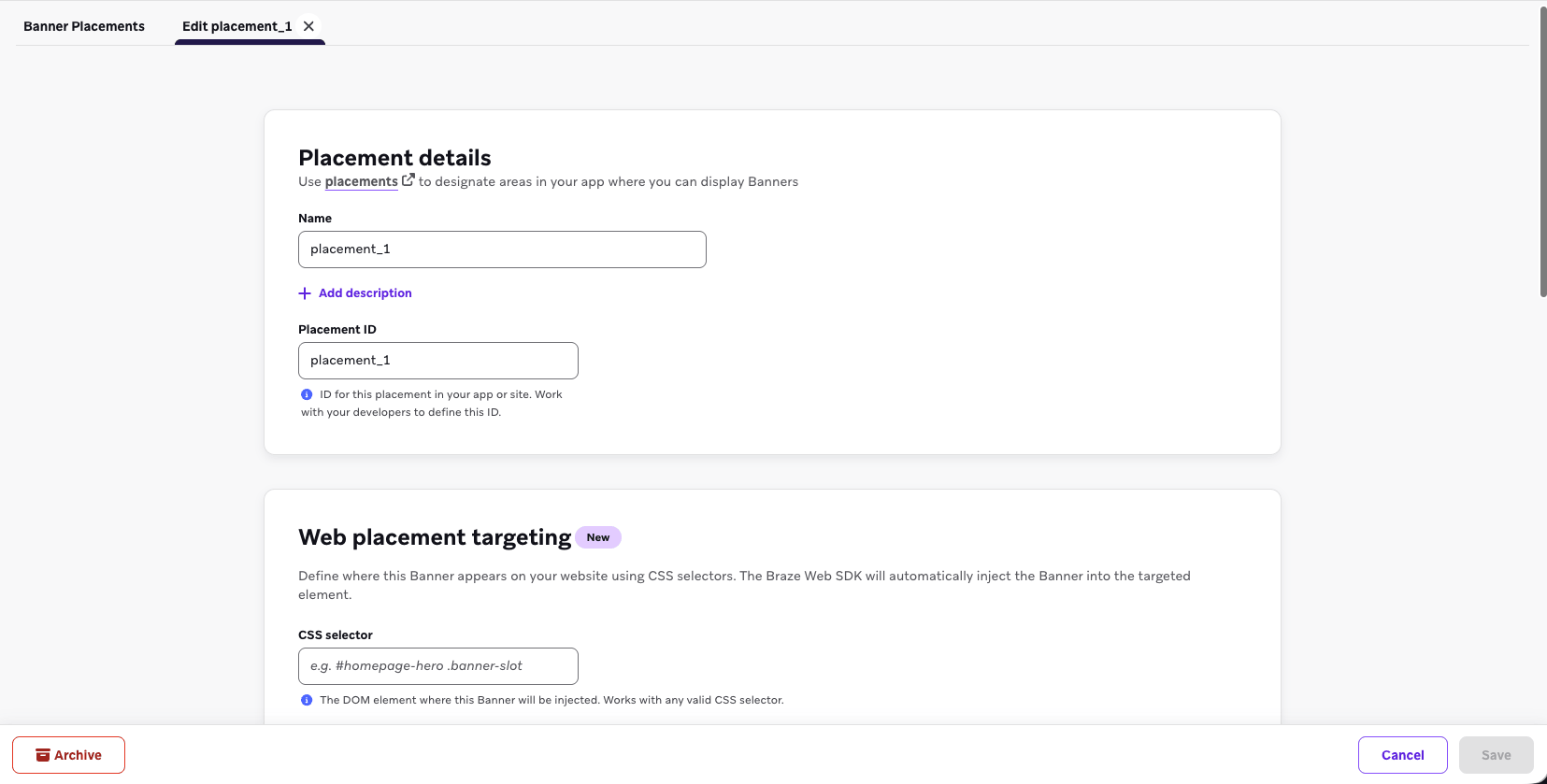
O direcionamento na web é configurado no posicionamento, em Configurações > Posicionamentos de banners. Se você ainda não criou um posicionamento, consulte primeiro IDs de posicionamento.
- Acesse Configurações > Posicionamentos de banners e selecione um posicionamento existente para editar ou selecione Criar posicionamento para começar um novo.
- Role até a seção Direcionamento de posicionamento na web do formulário de posicionamento.
- Em Seletor CSS, insira o seletor CSS do elemento da página onde o Banner deve aparecer (por exemplo,
#homepage-heroou.promo-banner-slot). - Em Método de inserção, escolha onde o Banner deve ser colocado em relação a esse elemento:
| Opção | Resultado |
|---|---|
| Inserir antes | O Banner aparece imediatamente antes do elemento de destino. |
| Inserir depois | O Banner aparece imediatamente depois do elemento de destino. |
| Anexar dentro | A Braze adiciona o Banner como o último item dentro do elemento de destino. |
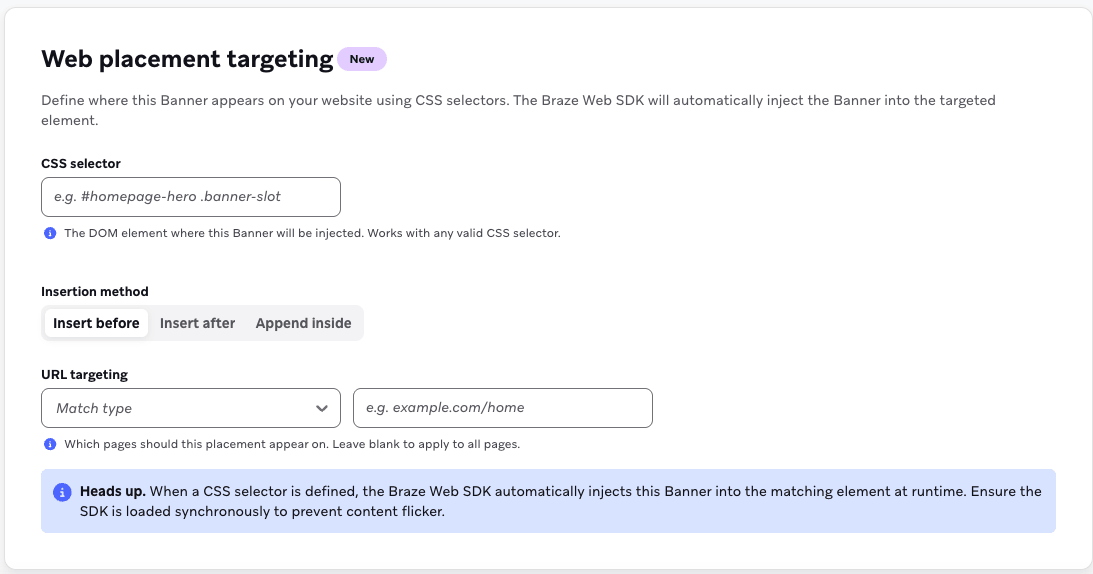
- (Opcional) Para limitar o Banner a páginas específicas, preencha Direcionamento por URL:
- Tipo de correspondência: Escolha se a URL da página atual deve conter, ser igual a ou corresponder a uma expressão regular (regex) em relação ao valor que você inserir.
- URL: A URL da página (ou o padrão de URL) a ser correspondida. Deixe os dois campos em branco para exibir o Banner em todas as páginas onde o seletor CSS for encontrado.
- Selecione Salvar.

O campo Seletor CSS funciona com qualquer seletor CSS válido que seus desenvolvedores usam em outras partes do site: IDs (#element-id), classes (.element-class) ou combinações mais específicas. Se você não tiver certeza do que inserir, pergunte ao Braze Operator ou à sua equipe de desenvolvimento qual seletor usar para o local que você quer direcionar.
Limitações
- O direcionamento na web está disponível apenas para o Web SDK. Ele não se aplica a posicionamentos em dispositivos móveis.
- A opção Anexar dentro não é compatível com alguns elementos HTML (por exemplo, imagens ou elementos de formulário). Se um Banner não aparecer com essa opção selecionada, tente Inserir antes ou Inserir depois, ou peça à sua equipe de desenvolvimento para confirmar o elemento de destino.
Próximos passos
- Criar um Banner: crie a Campaign ou a etapa do Canvas que entrega conteúdo a esse posicionamento.
- Sobre Banners: conceitos gerais de Banners, IDs de posicionamento e prioridade.
- Direcionamento na web: inserção automática de Banners: a configuração para desenvolvedores necessária antes que esse recurso funcione no seu site.
Quer ajudar a priorizar as próximas novidades do direcionamento na web? Entre em contato pelo e-mail [email protected].