Usuário inativo
Use o modelo de usuário inativo para lembrar os usuários do valor que sua marca oferece a eles e incentivar seu retorno com ofertas empolgantes e incentivos baseados em seus engajamentos anteriores.
Este artigo vai guiar você por um caso de uso do modelo Usuário inativo, que foi projetado para a etapa de retenção e fidelidade do ciclo de vida do usuário. Ao final, você terá criado um Canvas que incentiva os usuários a retornarem ao seu app com promoções que variam de acordo com o comportamento deles, como se iniciaram uma sessão no seu app após receberem uma mensagem promocional.
Pré-requisitos
Para usar o modelo de usuários inativos com sucesso, você precisa configurar o Braze Audience Sync com os parceiros e públicos que você utiliza.
Personalizando o modelo para suas necessidades
Imagine que você trabalha na MovieCanon, um serviço de streaming com conteúdo exclusivo de filmes e séries. Você pode usar o modelo de usuário inativo para promover benefícios e conteúdo premium para usuários que não visitaram seu app nos últimos 30 dias.
Antes de criar o Canvas, configure a integração Braze Audience Sync com o Google para que você possa adicionar dados de usuários da Braze para Google Audiences e enviar anúncios com base em gatilhos comportamentais, segmentação e muito mais.
Para acessar o modelo de usuário inativo, ao criar um novo Canvas, selecione Usar um modelo de Canvas > Modelos da Braze. Em seguida, ao lado de Lapsing User, selecione Apply Template. Agora você pode percorrer o modelo e adaptá-lo às suas necessidades.
Etapa 1: Configure os detalhes
Ajuste os detalhes do Canvas para refletir seu objetivo.
- Selecione Edit ao lado do nome do modelo.
- Atualize o nome do Canvas para especificar que este Canvas envia mensagens a usuários com promoções e faz uma sincronização de público para aqueles que iniciam uma sessão.
- Atualize a descrição para explicar que este Canvas contém benefícios e promoções.
- Adicione a tag Lapsing/Retention para que você possa filtrar este Canvas na página inicial do Canvas.
Etapa 2: Atribua seus eventos de conversão
Atualize Primary Conversion Event - A para segmentar os usuários do seu app (MovieCanon) e deixe Primary Conversion Event - B com o padrão de realizar qualquer compra.
Etapa 3: Personalize o cronograma de entrada
Mantenha o cronograma de entrada como Scheduled e as opções padrão baseadas em tempo, para que o Canvas verifique diariamente se há usuários inativos.
Faça dois ajustes nesta etapa:
- Selecione uma data e hora de início.
- Selecione os parâmetros de encerramento como On a specific date e uma data dois meses à frente. Neste exemplo, há outro Canvas de usuário inativo que começa após o término deste.
Etapa 4: Selecione seu público-alvo
Mantenha as configurações padrão para o público de entrada, que segmenta usuários que não usaram seu app nos últimos 30 dias. Mantenha também os controles de entrada padrão para que os usuários possam reentrar no Canvas após quatro semanas. Isso significa que toda vez que um usuário não visitar seu app por mais de 30 dias seguidos, ele será inserido no Canvas.
Etapa 5: Selecione suas configurações de envio
Mantenha a maioria das configurações padrão de inscrição:
- Envie apenas para usuários que se inscreveram ou optaram por receber mensagens ou notificações.
- Aplique suas regras de limite de frequência para não sobrecarregar seu público com a quantidade de mensagens que recebem. Nesse caso, defina o limite de frequência para limitar o número de Campaigns ou etapas do Canvas marcadas com “Lapsing/Retention” que um usuário pode receber a duas por semana.
- Não envie mensagens durante o horário de silêncio no fuso local do usuário (0h às 8h).
A única configuração a alterar é o que acontece quando uma mensagem é disparada durante o horário de silêncio. Em vez de cancelar a mensagem, selecione Send at next available time para que seus usuários não percam nenhuma promoção.
Etapa 6: Personalize seu Canvas
Agora, construa seu Canvas personalizando as etapas do modelo:
- Personalize o primeiro e-mail que é enviado a todos os usuários que não visitaram seu app nos últimos 30 dias. Neste caso de uso, personalize um e-mail informando aos usuários que eles desbloqueiam novos benefícios ao visitar seu app hoje.
- Personalize a etapa de jornadas de ação chamada “Start Session?” selecionando seu app para a jornada Started Session.
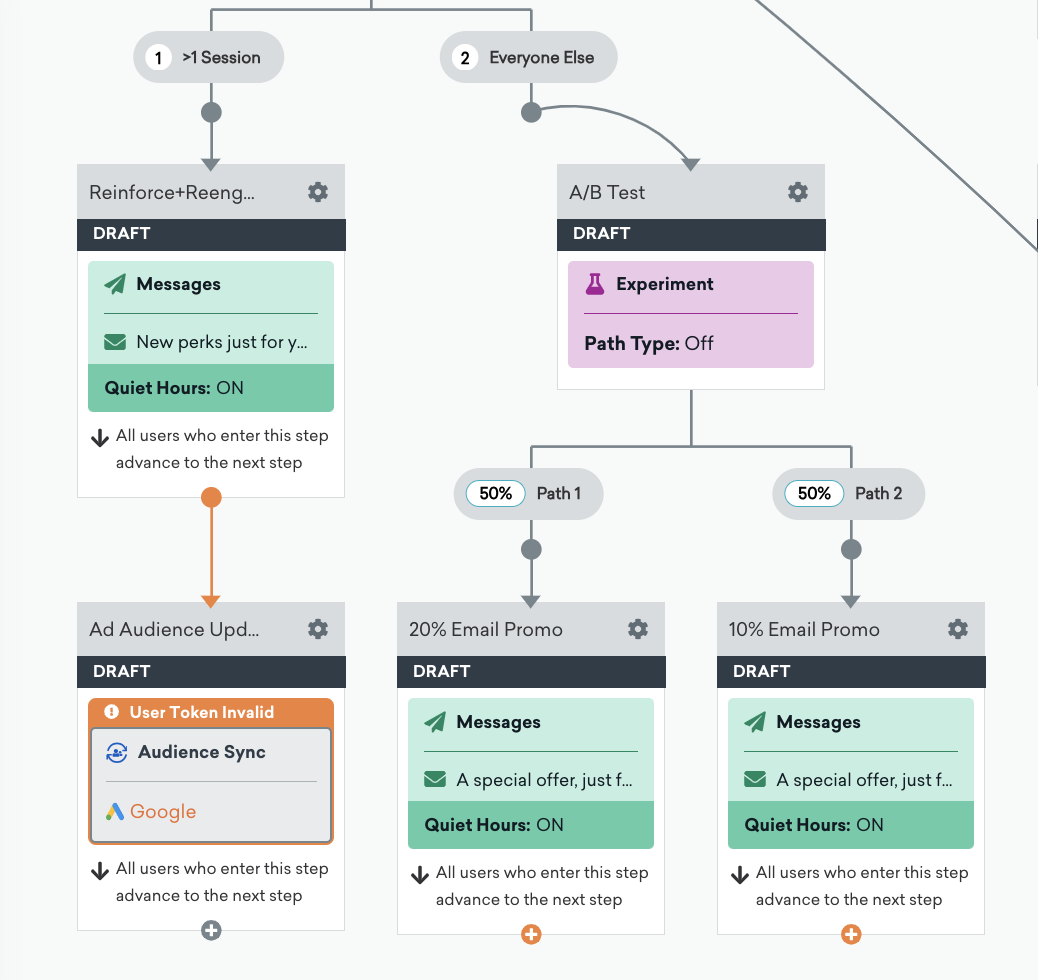
- Mantenha o padrão para a etapa de divisão de decisão chamada “Sessions?”, que define o grupo “>1 Session” como usuários que usaram seu app mais de uma vez no último dia do calendário.
- Personalize a etapa de mensagem para usuários que se enquadram no grupo “>1 Session”. Neste caso de uso, agradeça aos usuários por visitarem seu app e destaque os benefícios que eles desbloquearam.
- Certifique-se de que sua sincronização com o Google Audience esteja configurada na etapa de atualização de público de anúncios, para que você atualize e sincronize os dados dos usuários que tiveram múltiplas sessões após receberem o primeiro e-mail.
- Mantenha o padrão para o componente de jornada experimental chamado “A/B Test”. Isso envia aleatoriamente uma de duas promoções (que você personaliza na próxima etapa) para usuários que tiveram menos de duas sessões.
- Personalize as duas promoções que são enviadas aos usuários como parte da jornada experimental. Neste caso de uso, faça uma ser uma promoção de 20% para uma assinatura de três meses e a outra uma promoção de 10% para uma assinatura de um mês.
Etapa 7: Teste e lance o Canvas
Após testar e revisar seu Canvas para ter certeza de que funciona como esperado, lance-o selecionando Launch Canvas. Usuários que não visitaram seu app nos últimos 30 dias e que se inscreveram nos seus canais de envio de mensagens agora receberão e-mails incentivando-os a voltar!

Confira a lista de verificação de QA do Canvas para itens a considerar antes e depois de lançar um Canvas.