Criar uma mensagem LINE
Crie mensagens LINE personalizadas em Campaigns ou Canvas. Escolha entre mensagens de texto, imagem, rica e baseada em cartão, e combine até cinco mensagens em um único envio.
Pré-requisitos
Antes de começar, confirme que você tem o seguinte:
| Requisito | Descrição |
|---|---|
| Conexão LINE | Conclua a configuração do LINE e revise as políticas, limites e regras de conteúdo do canal. |
| Campaign ou Canvas | Use uma Campaign para uma única mensagem direcionada ou Canvas para uma jornada de usuário com várias etapas. |
| Plano de mensagem | Prepare seu conteúdo, imagens, links e grupo de inscrições. |
| Créditos de mensagem ou ação | Confirme que sua conta tem créditos disponíveis. O envio de mensagens LINE a partir da Braze utiliza esses créditos. |
Criar uma mensagem
Etapa 1: Escolha onde criar sua mensagem
- Acesse Envio de mensagens > Campaigns e selecione Criar Campaign.
- Selecione LINE ou, para campanhas direcionadas a vários canais, selecione Campanha multicanal.
- Dê à sua campanha um nome claro e significativo.
- Adicione Equipes e Tags conforme necessário.
- Tags facilitam a busca e o uso das suas campanhas em relatórios.
- Adicione e nomeie as variantes da sua campanha. Cada variante pode usar tipos de mensagem e layouts diferentes. Para saber mais, consulte Testes multivariantes e A/B.

Se as variantes da sua campanha tiverem conteúdo semelhante, redija a primeira mensagem antes de adicionar mais variantes. Depois, selecione Copiar da variante no menu suspenso Adicionar variante.
- Crie seu Canvas usando o criador de Canvas.
- Depois de configurar seu Canvas, adicione uma etapa no construtor de Canvas. Dê à sua etapa um nome claro e significativo.
- Escolha um cronograma de etapa e especifique um delay conforme necessário.
- Filtre seu público para esta etapa conforme necessário. Você pode refinar ainda mais os destinatários desta etapa especificando Segments e adicionando filtros adicionais. As opções de público serão verificadas após o delay, no momento em que as mensagens forem enviadas.
- Escolha seu comportamento de avanço.
- Escolha quaisquer outros canais de envio de mensagens que você deseja combinar com sua mensagem.
Etapa 2: Selecione um grupo de inscrições
Selecione o Grupo de inscrições associado ao canal LINE que envia a mensagem. É necessário informar um grupo de inscrições antes de iniciar o editor.
Todas as variantes em uma campanha LINE devem usar o mesmo grupo de inscrições. Para saber mais sobre os estados de inscrição do LINE, consulte Grupos de inscrições do LINE.
Etapa 3: Redija sua mensagem LINE
Selecione Iniciar editor e arraste tipos de mensagem para o editor. Combine até cinco mensagens em um único envio e organize-as na ordem em que os usuários as receberão.
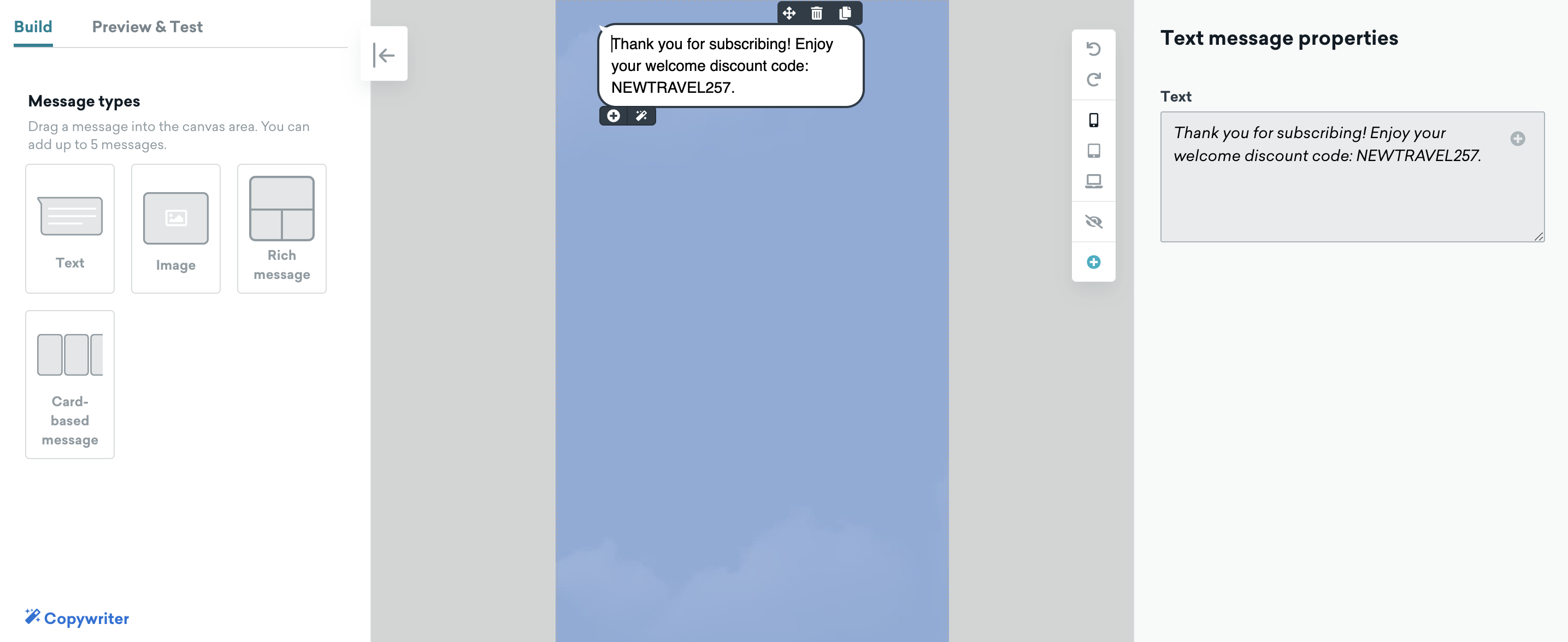
Tipos de mensagem
| Tipo de mensagem | Campos e configurações | Limites e comportamento |
|---|---|---|
| Texto | Corpo da mensagem com emojis, Liquid e URLs | Até 5.000 caracteres. |
| Imagem | Imagem da biblioteca de mídia ou de uma URL, incluindo URL dinâmica | URLs de imagem podem conter até 2.000 caracteres. Mensagens de imagem independentes não suportam ações ao clicar. |
| Mensagem rica | Imagem, texto alternativo, modelo e áreas clicáveis com ações de URI | O texto alternativo pode conter até 400 caracteres. Adicione entre uma e 50 áreas clicáveis. Os rótulos de ação podem conter até 100 caracteres, e cada URI pode conter até 1.000 caracteres. |
| Mensagem baseada em cartão | Até 10 cartões com imagem e cabeçalho opcionais, corpo obrigatório e ações de URI | O texto alternativo pode conter até 400 caracteres. Um cabeçalho pode conter até 40 caracteres. Um corpo pode conter até 60 caracteres com imagem ou cabeçalho, ou 120 caracteres sem nenhum dos dois. Cada cartão requer entre uma e três ações com rótulos de até 20 caracteres. |
Os limites de caracteres excluem a sintaxe Liquid.
Para especificações de imagem, modelos de mensagem rica, configurações de imagem de carrossel e exemplos, consulte Tipos de mensagem LINE.

Mensagens baseadas em cartão aplicam os mesmos campos opcionais e número de ações a todos os cartões. Por exemplo, se um cartão incluir uma imagem e duas ações, todos os cartões devem incluir uma imagem e duas ações.
Comportamento ao clicar
Para áreas clicáveis em mensagens ricas e cartões, selecione URI para Comportamento ao clicar e insira o destino em Abrir URL. Escolha se a URL deve abrir dentro do LINE.
Personalização
Use Liquid ou Conteúdo conectado para personalizar textos, imagens e URLs. Inclua um valor padrão para a personalização com Liquid para que perfis com dados incompletos não recebam conteúdo em branco.

Se você está carregando imagens com Conteúdo conectado ou Liquid, certifique-se de que a URL da imagem comece com https://. Usar http:// pode causar falha no seu app.
Para idiomas escritos da direita para a esquerda, consulte Criando mensagens da direita para a esquerda.
Etapa 4: Configure o rastreamento de cliques
Na guia Configurações, use Rastreamento de cliques para encurtar e rastrear links no momento do envio. O rastreamento de cliques está ativado por padrão para novas mensagens e se aplica a URLs HTTP e HTTPS em mensagens de texto, ricas e baseadas em cartão.
A Braze usa https://brz.ai ou o domínio personalizado configurado para o grupo de inscrições. Você pode personalizar URLs rastreadas com Liquid. Para configuração por tipo de mensagem, comportamento de teste, domínios personalizados e redirecionamento, consulte Rastreamento de cliques do LINE.
Etapa 5: Visualize e teste sua mensagem
Acesse a guia Prévia e teste para visualizar a mensagem como um usuário ou enviar uma mensagem LINE de teste para um grupo de teste de conteúdo ou um usuário individual.
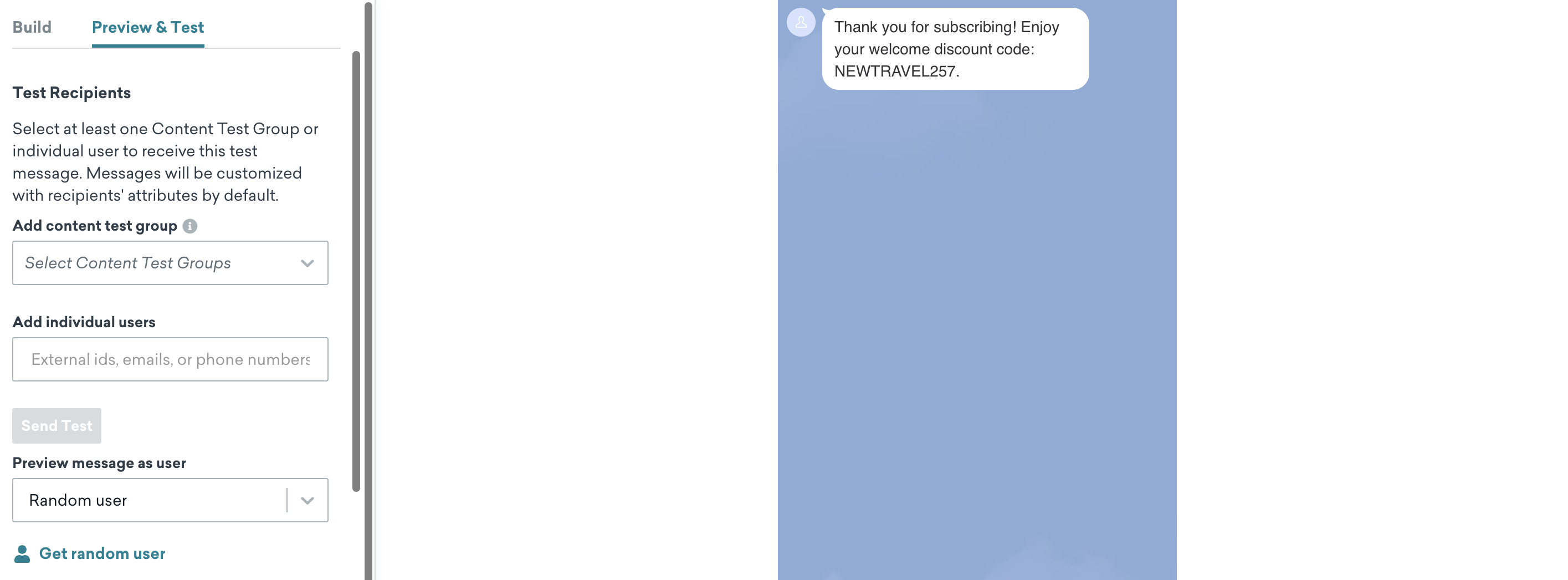
Para requisitos e etapas de teste, consulte Enviar mensagens de teste.
Etapa 6: Construa o restante da sua campanha ou Canvas
Escolha um cronograma ou gatilho de entrega
Entregue mensagens LINE em um horário agendado ou em resposta a uma ação ou gatilho de API. Para opções de agendamento e gatilho, consulte Agendar sua campanha.
Configure controles de entrega como reelegibilidade e limite de frequência. Para entrega baseada em ação, defina a duração da campanha e o horário de silêncio.
Escolha os usuários para direcionar
Direcione usuários selecionando segmentos e filtros. A Braze calcula a associação exata ao Segment antes de enviar a mensagem.
O LINE controla o status de inscrição de cada usuário. Um usuário deve ter um native_line_id e seguir o canal LINE associado ao grupo de inscrições selecionado para receber a mensagem. Para mais detalhes, consulte Status de inscrição do LINE.
Escolha eventos de conversão
Use eventos de conversão para medir ações após um usuário receber a campanha. Defina uma janela de conversão de até 30 dias.
Conclua as seções restantes do seu Canvas. Para cronogramas de entrada, configurações de público e controles de envio, consulte Criar um Canvas.
Você pode usar mensagens LINE recebidas para iniciar ou ramificar um Canvas com base em palavras-gatilho. Para requisitos de comportamento e capitalização, consulte Enviar mensagens para usuários LINE.
Etapa 7: Revise e publique
Depois de terminar de construir sua campanha ou Canvas, revise os detalhes e teste a mensagem antes de enviá-la.
Após o lançamento, use os relatórios do LINE para analisar o desempenho das mensagens.
Informações importantes
- Uma mensagem LINE pode conter entre uma e cinco bolhas de mensagem.
- Um grupo de inscrições é mapeado para um canal LINE, e todas as variantes em uma campanha devem usar o mesmo grupo de inscrições.
- O LINE é a fonte da verdade para o status de inscrição. Usuários que não seguem o canal LINE selecionado não recebem a mensagem.
- O LINE calcula estatísticas de abertura e relacionadas a cliques somente quando mais de 20 usuários realizam o evento em um determinado dia.