Centro de Entregabilidade
O Centro de Entregabilidade oferece mais insights sobre o desempenho dos seus e-mails, com suporte ao uso do Gmail Postmaster Tools para rastrear dados de e-mails enviados e coletar informações sobre o seu domínio de envio.
A entregabilidade de e-mail é o ponto central do sucesso de uma campanha. Usando o Centro de Entregabilidade no dashboard da Braze, você pode visualizar seus domínios por IP Reputation ou Delivery Errors para identificar e solucionar possíveis problemas de entregabilidade de e-mail.
Para acessar o Centro de Entregabilidade, você precisa das permissões de usuário listadas no dropdown a seguir para o seu espaço de trabalho.
Permissões de usuário para o Centro de Entregabilidade
- View Campaigns
- Edit Campaigns
- Archive Campaigns
- View Canvases
- Edit Canvases
- Archive Canvases
- View Frequency Capping Rules
- Edit Frequency Capping Rules
- View Message Prioritization Settings
- Edit Message Prioritization Settings
- Delete Message Prioritization Settings
- View Content Blocks
- View Feature Flags
- Edit Feature Flags
- Archive Feature Flags
- View Segments
- Edit Segments
- View IAM Templates
- Edit IAM Templates
- Archive IAM Templates
- View Email Templates
- Edit Email Templates
- Archive Email Templates
- View Webhook Templates
- Edit Webhook Templates
- Archive Webhook Templates
- View Email Link Templates
- Edit Email Link Templates
- View Media Library Assets
- Edit Media Library Assets
- Delete Media Library Assets
- View Locations
- Edit Locations
- Archive Locations
- View Promotion Codes
- Edit Promotion Codes
- Export Promotion Codes
- View Preference Centers
- Edit Preference Centers
- View Reports
- Edit Reports
- View Usage Data
Configure sua conta do Google Postmaster
Antes de se conectar à Central de Entregabilidade, você precisará configurar uma conta do Google Postmaster Tools. Você pode usar uma conta pessoal ou de trabalho do Gmail para configurar o Google Postmaster.
- Acesse o dashboard do Google Postmaster Tools.
- Na parte inferior da página, selecione Add domain.
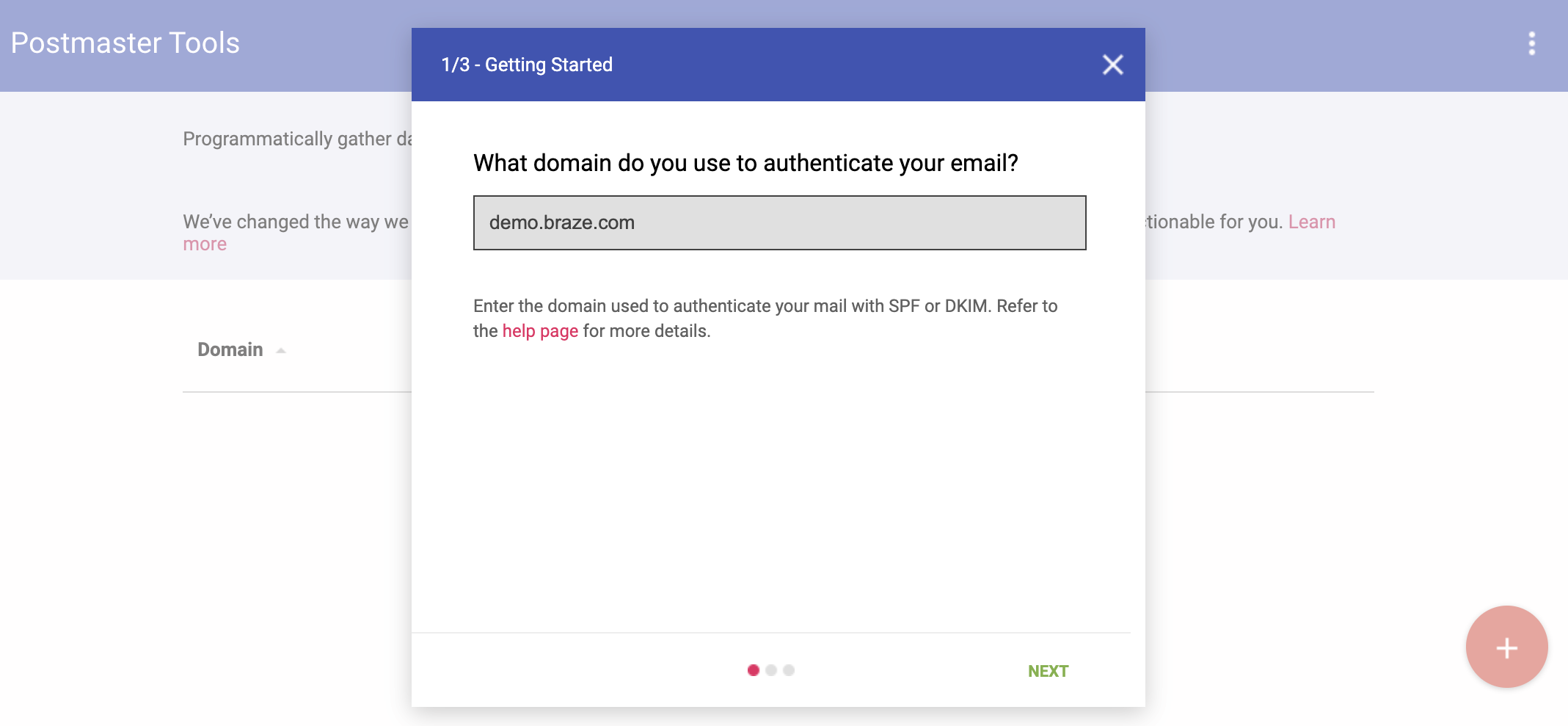
- Insira seu domínio raiz (pai) para autenticar seu e-mail. Certifique-se de que o registro TXT esteja vinculado a esse domínio raiz (pai), não ao subdomínio que você está usando pela Braze. Verificar o domínio raiz (pai) permite que você adicione subdomínios posteriormente no Postmaster Tools sem criar registros TXT adicionais. Por exemplo, ao verificar
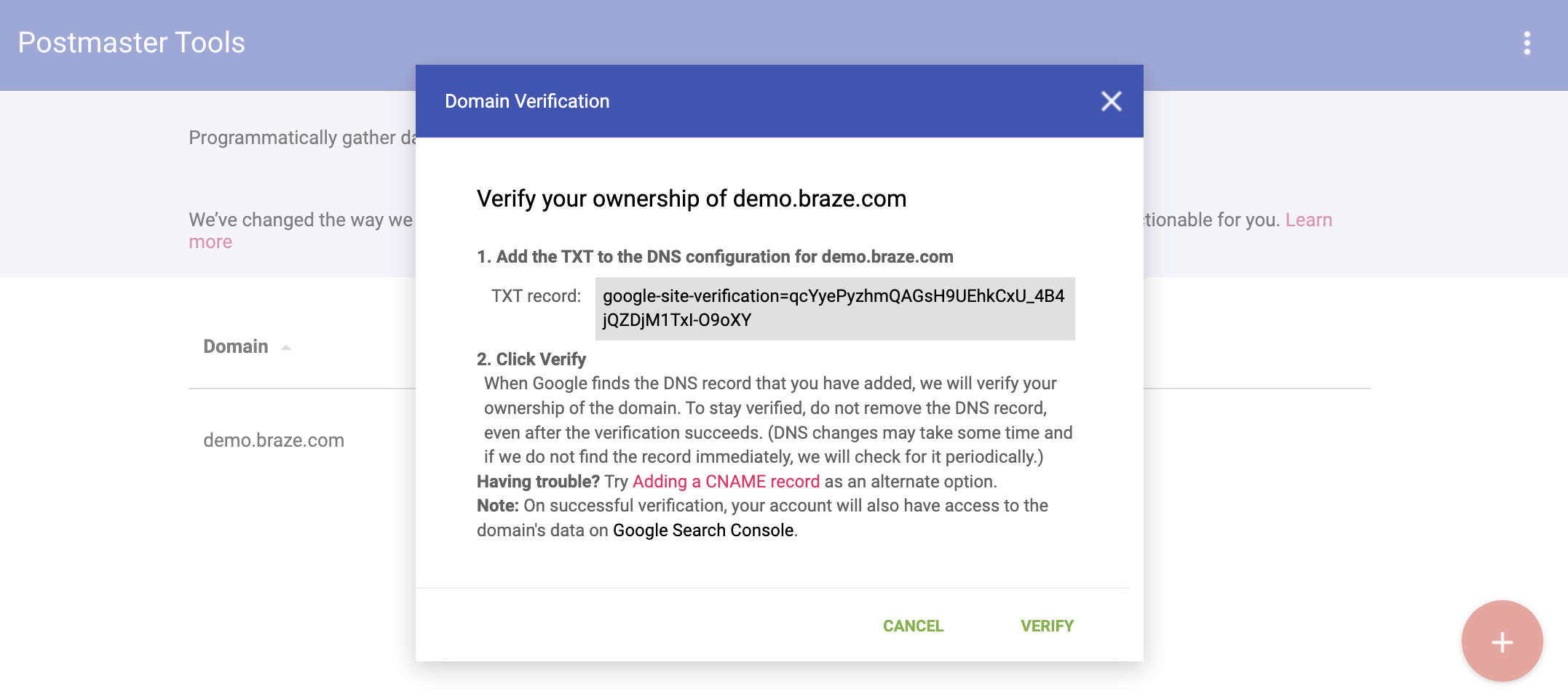
braze.com, você pode adicionardemo.braze.comcomo um subdomínio separado no Postmaster Tools para visualizar métricas no nível do subdomínio. - O Google gera um registro TXT que pode ser adicionado diretamente ao DNS do seu domínio. Geralmente, isso é gerenciado por quem administra o seu DNS. Para informações e orientações sobre como atualizar seu DNS específico, consulte Verificar seu domínio (etapas específicas do host).
- Selecione Next.
- Depois que o registro TXT for adicionado ao DNS, retorne ao dashboard do Google Postmaster Tools e selecione Verify. Essa etapa confirma que você é o proprietário do domínio, permitindo que você acesse as métricas de entregabilidade do Gmail na sua conta do Postmaster.
- Após verificar o domínio raiz (pai), adicione seus subdomínios de envio ao Google Postmaster.

Se seus subdomínios não estiverem incluídos na Central de Entregabilidade do Google Postmaster, isso pode ser resultado de ter adicionado apenas o domínio raiz (pai) ao Google Postmaster. Depois que os domínios raiz forem verificados no Google Postmaster, você pode adicionar seus subdomínios, que são verificados automaticamente. Esse processo permite que o Google reporte métricas no nível do subdomínio, que podem então ser importadas para a Central de Entregabilidade da Braze.
Integrar o Google Postmaster

Migração do Google Postmaster Tools v2
O Google está descontinuando a versão antiga do Postmaster Tools (v1) e lançou uma versão de nova geração (v2) com uma interface moderna e novos dashboards, incluindo um dashboard de conformidade para ajudar a monitorar a aderência às diretrizes de remetente do Gmail. Todos os usuários devem migrar para a v2 até 31 de outubro de 2026.
Para reautorizar sua conexão com o Google Postmaster Tools, acesse Integrações de parceiros > Parceiros de tecnologia, abra Google Postmaster e selecione Change Account para reautenticar com as novas permissões da v2. Ao concluir, você será atualizado para a v2 e terá acesso aos novos dashboards e dados.
Para saber mais, consulte o anúncio do Google sobre o novo Postmaster Tools.
Antes de configurar o Centro de Entregabilidade, verifique se seus domínios foram adicionados ao Gmail Postmaster Tools.
Siga estas etapas para integrar com o Google Postmaster e configurar o Centro de Entregabilidade:
- Acesse Analytics > Email Performance.
- Selecione a guia Deliverability Center.

- Selecione Connect with Google Postmaster.
- Selecione sua conta do Google e depois selecione Allow para permitir que a Braze visualize as métricas de tráfego de e-mail dos domínios registrados no Postmaster Tools.
Seus domínios verificados serão exibidos no Centro de Entregabilidade.
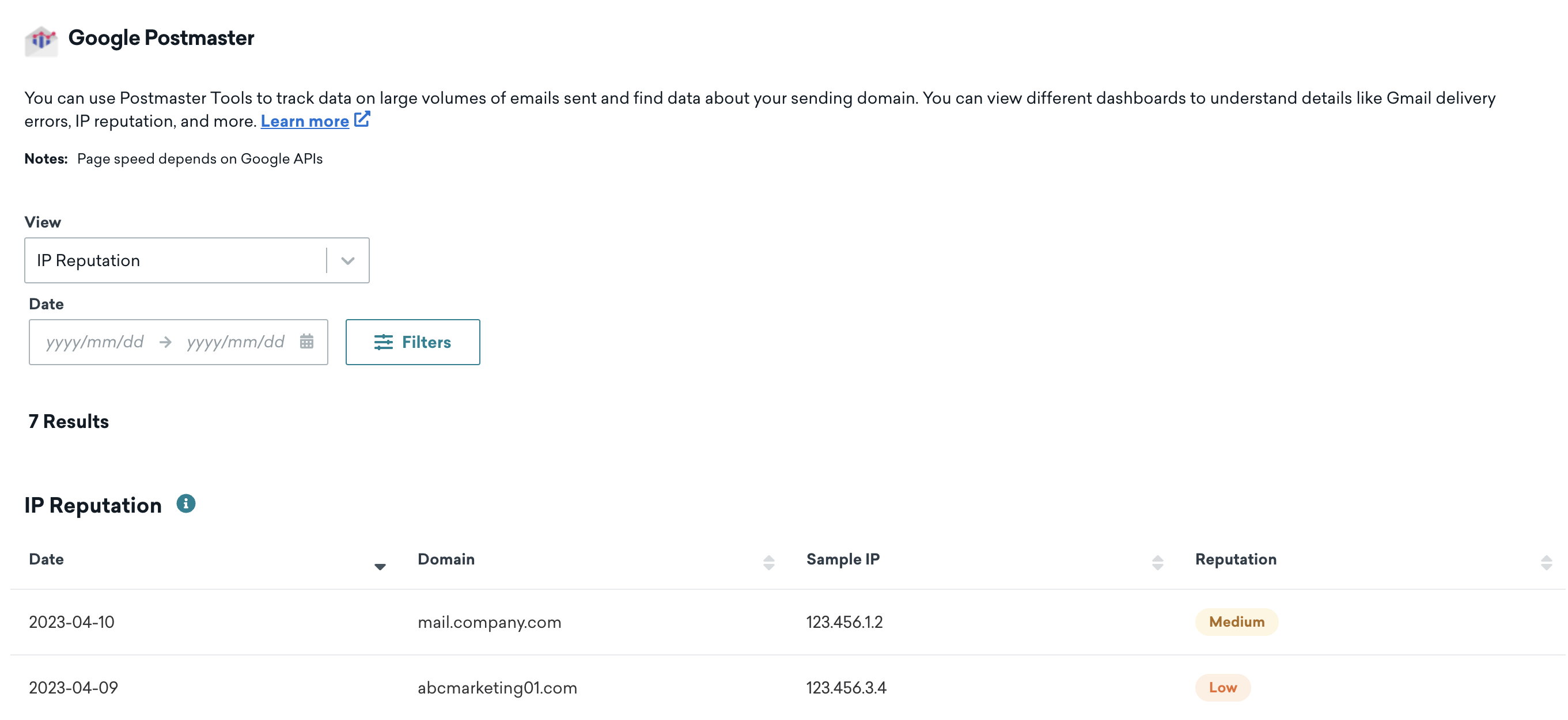
Você também pode acessar o Google Postmaster no dashboard da Braze em Integrações de parceiros > Parceiros de tecnologia > Google Postmaster. Após a integração, a Braze importa dados de reputação e erros dos últimos 30 dias. Os dados podem não estar disponíveis imediatamente e podem levar alguns minutos para serem carregados.
Autorização inválida ou expirada
Se você receber um alerta informando que as credenciais de autorização do Google Postmaster Tools são inválidas, o envio de e-mails pela Braze não é afetado. Apenas a conexão entre a Braze e o Google Postmaster é interrompida, o que impede a sincronização dos dados de reputação e erros do Gmail com o Centro de Entregabilidade até que você reconecte.
Para restaurar a integração, acesse Integrações de parceiros > Parceiros de tecnologia, abra Google Postmaster, selecione Disconnect e depois refaça o fluxo de conexão (mesmas etapas de Integrar o Google Postmaster).
Métricas e definições
As métricas e definições a seguir se aplicam ao Google Postmaster Tools.
O Google descontinuou a API v1 do Postmaster Tools em setembro de 2026 e encerrou as métricas Reputação de IP e Reputação do domínio. A API v2 não inclui essas métricas. Se você possui dados históricos anteriores a essa descontinuação, eles permanecem visíveis no Centro de Entregabilidade. A Braze não coleta mais dados novos para essas métricas.
Para monitorar a integridade do e-mail com o Gmail, use Autenticação (SPF, DKIM, DMARC), Criptografia (TLS), SPAM reportado pelo usuário, Erros de entrega e Conformidade.
Reputação de IP
Para entender as classificações de reputação de IP, consulte esta tabela:
| Classificação de reputação | Definição |
|---|---|
| Alta | Tem um bom histórico de gerar poucas reclamações de SPAM (como usuários clicando no botão “spam”). |
| Média/Razoável | Conhecido por gerar engajamento positivo, mas ocasionalmente recebe reclamações de SPAM. A maioria dos e-mails deste domínio é entregue na caixa de entrada, exceto quando as reclamações de SPAM aumentam. |
| Baixa | Conhecido por receber taxas elevadas de reclamações de SPAM regularmente. E-mails deste remetente provavelmente serão filtrados para a pasta de SPAM. |
| Ruim | Tem um histórico de receber taxas elevadas de reclamações de SPAM. E-mails deste domínio quase sempre são rejeitados no momento da conexão ou filtrados para a pasta de SPAM. |
Os dados de reclamações de SPAM exibidos na Braze são baseados em relatórios de feedback loop (FBL) de provedores de e-mail que os compartilham, como Microsoft, Yahoo e Comcast. Quando os usuários desses provedores reportam um e-mail como SPAM, essas reclamações são enviadas de volta para a Braze.
No entanto, o Gmail e o iCloud não operam feedback loops tradicionais e não reportam reclamações de SPAM de volta para a Braze. Isso significa:
- Reclamações de SPAM de usuários do Gmail não são incluídas nas métricas da Braze nem estão disponíveis nos dados do Snowflake ou Currents.
- Você pode visualizar dados de SPAM do Gmail apenas como porcentagens agregadas no Gmail Postmaster Tools, não como endereços individuais.
- Se você observar altas taxas de SPAM no Gmail Postmaster Tools, esses números não correspondem às métricas de reclamação de SPAM da Braze, porque o Gmail não compartilha esses dados com os remetentes.
Reputação do domínio
Use a tabela a seguir para monitorar e entender as classificações de reputação do seu domínio e evitar que seus e-mails sejam filtrados para a pasta de SPAM.
| Classificação de reputação | Definição |
|---|---|
| Alta | Tem um bom histórico de reclamações de SPAM muito baixas. Está em conformidade com as diretrizes de remetente do Gmail. E-mails raramente são filtrados para a pasta de SPAM. Tem um bom histórico de taxa de SPAM muito baixa. Está em conformidade com as diretrizes de remetente do Gmail. |
| Média/Razoável | Conhecido por gerar engajamento positivo, mas ocasionalmente recebe um baixo volume de reclamações de SPAM. A maioria dos e-mails deste domínio chega à caixa de entrada (exceto quando há um aumento notável nos níveis de SPAM). |
| Baixa | Conhecido por receber reclamações de SPAM regularmente. E-mails deste remetente provavelmente serão filtrados para a pasta de SPAM. |
| Ruim | Tem um histórico de receber taxas elevadas de reclamações de SPAM. E-mails deste domínio quase sempre são rejeitados no momento da conexão ou filtrados para a pasta de SPAM. |
Autenticação
Use o dashboard de autenticação para verificar a porcentagem de e-mails que passaram pelo Sender Policy Framework (SPF), DomainKeys Identified Mail (DKIM) e Domain-based Message Authentication, Reporting and Conformance (DMARC).
| Tipo de gráfico | Definição |
|---|---|
| SPF | Mostra a porcentagem de e-mails que passaram pelo SPF em relação a todos os e-mails do domínio que tentaram o SPF. Isso exclui qualquer e-mail falsificado. |
| DKIM | Mostra a porcentagem de e-mails que passaram pelo DKIM em relação a todos os e-mails do domínio que tentaram o DKIM. |
| DMARC | Mostra a porcentagem de e-mails que passaram pelo alinhamento DMARC em relação a todos os e-mails recebidos do domínio que passaram pelo SPF ou DKIM. |
Criptografia
Consulte esta tabela para entender qual porcentagem do seu tráfego de entrada e saída é criptografada.
| Termo | Definição |
|---|---|
| TLS de entrada | Mostra a porcentagem de e-mails recebidos (para o Gmail) que passaram pelo TLS em relação a todos os e-mails recebidos daquele domínio. |
| TLS de saída | Mostra a porcentagem de e-mails enviados (do Gmail) aceitos via TLS em relação a todos os e-mails enviados para aquele domínio. |
Para mais ideias sobre como melhorar a entregabilidade, leia Armadilhas de entregabilidade e spam traps. Consulte também nossas Práticas recomendadas de e-mail para verificar o que deve ser revisado antes de enviar uma campanha de e-mail.
Configurar o Microsoft Smart Network Data Services (SNDS)
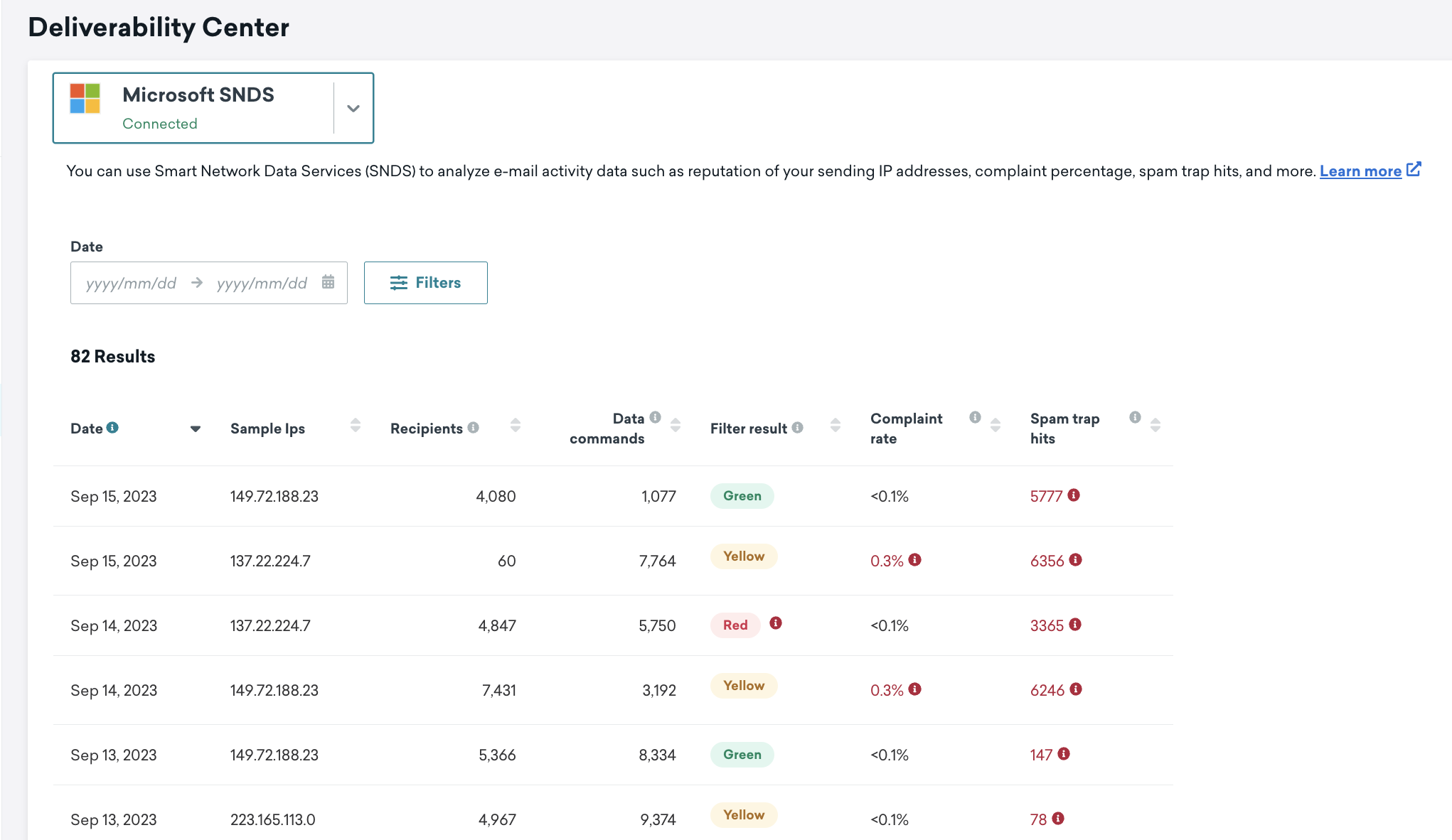
Se a Microsoft é seu principal provedor de caixa de entrada, você pode visualizar os dados do Microsoft SNDS no Deliverability Center. Isso inclui IPs de envio dedicados para espaços de trabalho que usam Amazon SES, SendGrid ou SparkPost. Use esses dados para monitorar a integridade do IP e entender como os provedores de caixa de entrada da Microsoft estão avaliando seus envios.
O Microsoft SNDS é um serviço gratuito da Microsoft que relata como os provedores de caixa de entrada da Microsoft avaliam os e-mails enviados a partir dos seus IPs de envio dedicados. Os dados do SNDS são baseados em e-mails efetivamente entregues a provedores de caixa de entrada da Microsoft, como Outlook, Hotmail e Live. Ele inclui dados em nível de IP sobre reclamações de SPAM e volume de envio.
Se você não encontrar seus dados no Deliverability Center, entre em contato com o suporte da Braze com uma lista dos seus endereços IP.
Métricas e definições
As métricas a seguir se aplicam ao Microsoft SNDS.
Destinatários
Essa métrica se refere ao número de destinatários nas mensagens transmitidas pelo IP.
Comandos DATA
Essa métrica rastreia o número de comandos DATA enviados pelo IP. Os comandos DATA fazem parte do protocolo SMTP usado para enviar e-mails.
Resultados do filtro
Consulte esta tabela para entender os resultados do filtro
| Resultado | Definição |
|---|---|
| Verde | Considerado SPAM pelo filtro de SPAM da Microsoft em até 10% do período determinado. |
| Amarelo | Considerado SPAM pelo filtro de SPAM da Microsoft entre 10% e 90% do período determinado. |
| Vermelho | Considerado SPAM pelo filtro de SPAM da Microsoft em mais de 90% do período determinado. |
Taxa de reclamação
Essa é a fração do tempo em que uma mensagem recebida do IP é reportada como indesejada por um usuário do Hotmail ou Windows Live durante o período de atividade. Os usuários têm a opção de reportar quase todas as mensagens como lixo eletrônico pela interface web.
Para calcular a taxa de reclamação, divida o número de reclamações pelo número de destinatários da mensagem.
| Resultado | Definição |
|---|---|
| Menos de 0,3% | A taxa de reclamação ideal. |
| Mais de 0,3% | Revise seu processo de inscrição e verifique se o link de cancelamento de inscrição está funcionando. Considere também se o e-mail poderia ser mais personalizado para o seu público. |
| Mais de 100% | O SNDS exibe as reclamações referentes ao dia em que foram reportadas, e não retroativamente ao dia em que o e-mail reclamado foi entregue. |
Hits de spam trap e período de mensagens de trap
A Microsoft não inclui mais contagens de hits de spam trap nem dados de período de mensagens de trap nos relatórios do SNDS. Para saber mais, consulte o anúncio do SNDS da Microsoft.
Os hits de spam trap eram o número de mensagens enviadas para “contas de trap”, que são contas mantidas pelo Outlook.com que não solicitam nenhum e-mail.
As colunas de início e fim do período de mensagens de trap mostravam quando as primeiras e últimas mensagens enviadas para contas de trap foram recebidas do IP durante o período de atividade.

Se você está procurando registros relacionados a um dos seus domínios verificados na Braze, observe que o Deliverability Center lista seus dados do Google Postmaster ou do Microsoft SNDS, o que significa que é possível que uma dessas plataformas não tenha dados para compartilhar com a Braze. Como alternativa, tente manter uma entrega de e-mail consistente, pois isso pode levar a uma reputação mais alta.
Reclamações de SPAM e feedback loops
Um feedback loop (FBL) de e-mail permite que remetentes de e-mail recebam relatórios quando destinatários marcam mensagens como SPAM. No entanto, o Gmail e o iCloud não oferecem feedback loops tradicionais, o que significa que a Braze (por meio do SparkPost ou SendGrid) não recebe dados de reclamações de SPAM desses provedores.
Como os dados de reclamações de SPAM não estão disponíveis no Gmail e no iCloud, é importante usar outras ferramentas para monitorar a integridade e a reputação do seu e-mail com esses grandes provedores:
- Use o Google Postmaster Tools para monitorar Autenticação (SPF, DKIM, DMARC), Criptografia (TLS), SPAM relatado por usuários, Erros de entrega e Conformidade. Você pode integrar o Google Postmaster com a Braze conforme descrito em Integrar o Google Postmaster. O Google removeu Reputação de IP e Reputação de domínio em setembro de 2026.
- A Apple não oferece uma ferramenta pública de Postmaster equivalente à do Google. Concentre-se em manter métricas de engajamento fortes e seguir as práticas recomendadas de e-mail.
Para manter uma boa entregabilidade com todos os provedores, implemente uma política de sunset para parar automaticamente de enviar para usuários não engajados. Isso ajuda a evitar que seus e-mails sejam marcados como SPAM e protege a reputação do remetente.