Lembrete de carrinho abandonado no Canvas
Crie um Canvas de WhatsApp que envia um lembrete personalizado de carrinho quando um usuário adiciona itens ao carrinho, mas não conclui a compra dentro de um período definido.
Requisitos
Antes de criar este Canvas, confirme que os seguintes itens estão configurados:
| Requisito | Descrição |
|---|---|
| Conta do WhatsApp Business | Sua conta do WhatsApp Business está conectada à Braze e seu grupo de inscrições está configurado. Para informações sobre a configuração, consulte Configurando o WhatsApp. |
| Modelo de marketing aprovado | Você tem pelo menos um modelo de marketing do WhatsApp aprovado para lembretes de carrinho. Para etapas sobre como criar um modelo, consulte Construtor de modelos do WhatsApp. |
| Eventos de carrinho e compra | Os eventos disparados quando um usuário adiciona um item ao carrinho e quando um usuário conclui uma compra são rastreados na Braze. |
Crie um Canvas com lembretes de carrinho abandonado
O Canvas que você vai criar faz o seguinte:
- Dispara quando um usuário adiciona um item ao carrinho
- Aguarda um período definido sem uma compra concluída
- Envia uma mensagem personalizada pelo WhatsApp com um link para concluir a compra
Etapa 1: Crie o Canvas
- Acesse Envio de mensagens > Canvas e selecione Criar Canvas > Iniciar um novo Canvas.
- Dê um nome ao seu Canvas (por exemplo, “WhatsApp — Lembrete de carrinho abandonado”).
- Em Cronograma de entrada, selecione Baseado em ação. Defina o gatilho de entrada para o evento que sua equipe usa para rastrear quando um usuário adiciona um item ao carrinho (por exemplo,
cart_updated). - Continue para Público-alvo. Na seção Público de entrada, acesse Controles de entrada e selecione Permitir que os usuários entrem novamente neste Canvas para que usuários que abandonem o carrinho repetidamente continuem elegíveis para envios futuros.
- Em Controles de saída, adicione uma exceção caso um usuário conclua o checkout, para evitar que ele receba uma mensagem indesejada.
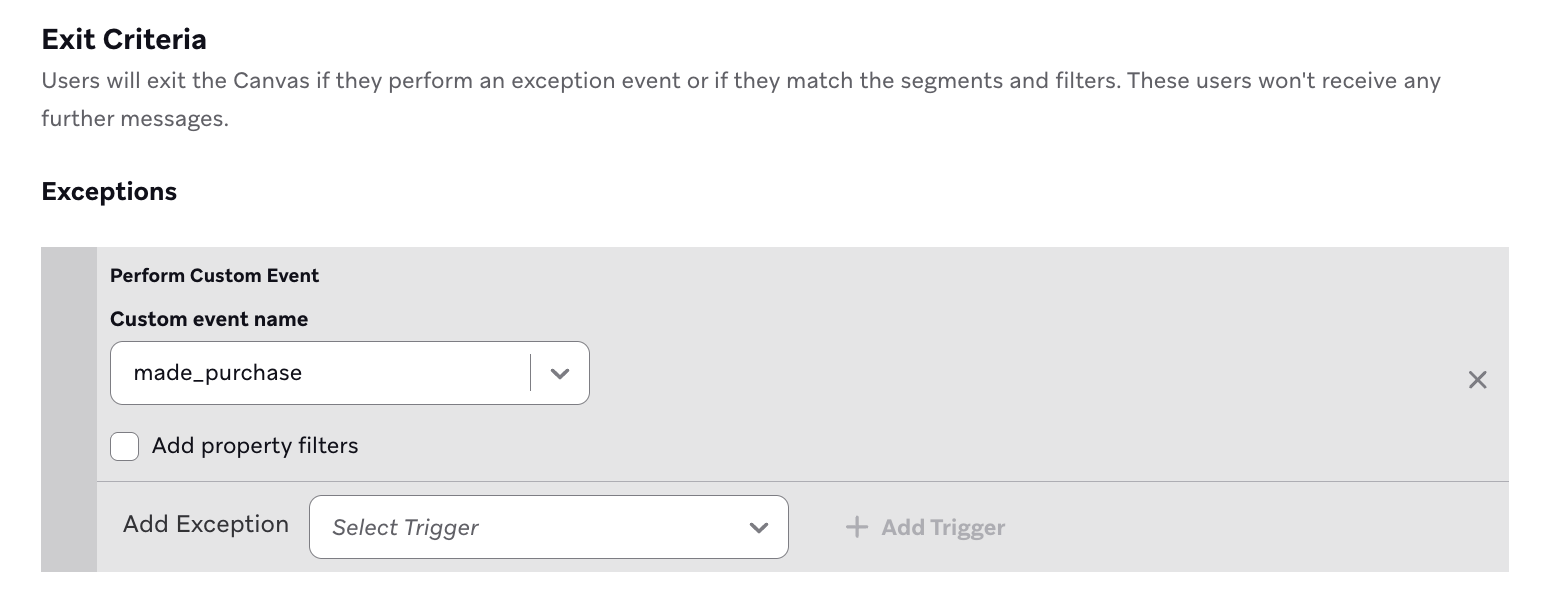
- Configure as demais definições do Canvas de acordo com seus objetivos e preferências.

Se seus eventos de carrinho incluem propriedades em nível de item — como nome do produto, URL da imagem ou preço — considere usar propriedades de contexto e evento. Isso permite criar e usar dados temporários durante a jornada de um usuário em um Canvas específico. Para orientações, consulte Propriedades de contexto e evento.
Etapa 2: Crie o fluxo do Canvas
- Adicione uma etapa de Delay imediatamente após o gatilho de entrada. Defina a postergação para o período de espera desejado antes de enviar o lembrete. Uma postergação de 1 a 3 horas é comum para abandono de carrinho.
- Após a etapa de Delay, adicione uma etapa de jornadas de ação para verificar se o usuário concluiu uma compra durante o período de postergação:
- Na primeira jornada, adicione o evento de compra que sua equipe usa para rastrear pedidos concluídos. Nomeie essa jornada como algo do tipo “Comprou”.
- Defina a janela de avaliação dessa etapa de jornadas de ação para corresponder à duração da sua postergação.
- Deixe a segunda jornada como Todos os outros; ela captura os usuários que ainda não compraram.
- Na jornada Comprou, adicione uma etapa de Saída. Usuários que concluíram a compra não precisam de um lembrete.
- Na jornada Todos os outros, adicione uma etapa de Mensagem e continue para a Etapa 3.
Etapa 3: Configure a mensagem do WhatsApp
- Na etapa de Mensagem, selecione WhatsApp como canal.
- Selecione seu grupo de inscrições.
- Em Tipo de mensagem, selecione Modelo.
- Selecione seu modelo aprovado de lembrete de carrinho.
- Preencha as variáveis do modelo. Use Liquid para personalizar com dados do carrinho:
- Para referenciar uma propriedade de evento capturada na entrada do Canvas:
{{event_properties.${property_name}}} - Para incluir uma URL de retorno ao carrinho, use um botão de URL no seu modelo e passe o link personalizado como variável do botão.
- Para referenciar uma propriedade de evento capturada na entrada do Canvas:
- Adicione um valor padrão para cada variável Liquid. Mensagens de modelo do WhatsApp com valores de variáveis não resolvidos não serão entregues.

Mensagens de modelo do WhatsApp devem ser aprovadas pela Meta antes do uso. Se o seu modelo de lembrete de carrinho ainda não foi aprovado, ele não aparecerá como opção nesta etapa. A aprovação pode levar até 24 horas após o envio.
Etapa 4: Defina o público e as configurações de lançamento
- Nas configurações de Público-alvo, confirme que seu Canvas direciona usuários que optaram por participar do seu grupo de inscrições do WhatsApp.
- Adicione quaisquer filtros adicionais relevantes para o seu caso de uso — por exemplo, direcionar apenas usuários com um valor mínimo de carrinho.
- Revise suas Configurações de envio:
- Ative o horário de silêncio para evitar o envio de mensagens em horários com pouca probabilidade de gerar ação.
- Revise as configurações de limite de frequência caso os usuários possam estar entrando em vários Canvas ativos simultaneamente.
- Selecione Revisar para confirmar a configuração do seu Canvas e, em seguida, selecione Lançar Canvas.
Etapa 5: Meça o desempenho
Após o seu Canvas ter sido executado por pelo menos um ciclo completo de envio, revise o seguinte em Analytics do Canvas:
| Métrica | O que observar |
|---|---|
| Mensagens enviadas | Confirma que o Canvas está sendo disparado corretamente e que as mensagens estão sendo entregues. |
| Taxa de conversão | Mostra quantos usuários concluíram uma compra após receber o lembrete. Defina seu evento de conversão primária como o evento de compra com uma janela de conversão apropriada. |
| Receita | Se o rastreamento de receita estiver ativado, revise a receita atribuída a este Canvas para avaliar o impacto direto. |
| Cancelamentos de inscrição | Monitore aumentos que possam indicar que a frequência ou o timing das mensagens precisa de ajuste. |
Use variantes do Canvas para fazer testes A/B com diferentes janelas de postergação, textos de mensagem ou designs de modelo para descobrir o que gera a maior taxa de conversão para o seu público.