 Eventos personalizados
Este artigo descreve eventos e propriedades personalizados, histórico de eventos do perfil de usuário, filtros de segmentação relacionados, propriedades de entrada do Canvas, análises de dados relevantes e muito mais. Para saber mais sobre os eventos da Braze em geral, consulte Eventos.
Os eventos personalizados são ações realizadas por seus usuários ou atualizações sobre eles. Quando os eventos personalizados são registrados, eles podem disparar qualquer número e tipo de campanhas de acompanhamento. Em seguida, é possível usar os filtros de segmentação para segmentar os usuários com base na frequência e em quão recentemente esses eventos personalizados ocorreram. Isso faz com que os eventos personalizados sejam mais adequados para o rastreamento de interações de alto valor com o usuário dentro do seu app.
Casos de uso
Alguns casos de uso comuns de eventos personalizados incluem:
- Disparar uma Campaign ou Canvas com base em um evento personalizado usando entrega baseada em ação
- Segmentar usuários pela quantidade de vezes que realizaram um evento personalizado, quando o evento ocorreu pela última vez e informações semelhantes
- Usar a análise de dados de eventos personalizados do dashboard para visualizar um agregado da frequência de cada evento
- Encontrar análises adicionais usando relatórios de funil e retenção
- Aproveitar as propriedades de entrada persistentes para usar metadados do evento do cliente na personalização das etapas do Canvas
- Gerar análises mais sofisticadas com o Currents
- Configurar critérios de saída para definir quando os usuários devem sair do Canvas
Gerenciando eventos personalizados
Você pode gerenciar, criar ou bloquear eventos personalizados no dashboard acessando Data Settings > Custom Events.
Solução de problemas com atributos personalizados ou eventos duplicados
Se você encontrar duas entradas de dados personalizados com o mesmo nome visível, uma delas pode conter um espaço invisível no início ou no final.
Para solucionar e corrigir isso:
- Acesse Data Settings > Custom Attributes ou Custom Events e localize as duas entradas que parecem ter o mesmo nome.
- Confirme se um dos nomes contém espaços ocultos:
- Clique com o botão direito em cada nome e selecione Inspecionar.
- Verifique o valor do texto HTML nas ferramentas de desenvolvedor do navegador.
- Compare os valores (por exemplo,
emailversus ` email`). - Se necessário, consulte Inspecionar e editar páginas e estilos com o Chrome DevTools.
- Decida qual nome deve permanecer como sua chave canônica e padronize a grafia e o uso de maiúsculas/minúsculas exatos.
- Se uma entrada incluir espaços no início ou no final e tiver sido criada diretamente no dashboard, pare de usar essa entrada e migre para a chave canônica:
- Atualize quaisquer fluxos de trabalho do dashboard, importações de CSV e runbooks internos para usar a chave canônica.
- Bloqueie dados personalizados da entrada incorreta quando estiver pronto para descontinuá-la.
- Verifique seus caminhos de ingestão:
- As cargas úteis de API e SDK removem automaticamente espaços no início e no final.
- Nomes criados pelo dashboard não são ajustados automaticamente, então a entrada manual e a governança são necessárias.
Selecione o menu ao lado de um evento personalizado para as seguintes ações:
Bloqueio
Você pode bloquear eventos personalizados individualmente pelo menu de ações, ou selecionar e bloquear até 100 eventos em massa.
Quando você bloqueia um evento personalizado:
- Dados futuros não serão coletados para esse evento.
- Os dados existentes não estarão disponíveis, a menos que esse evento seja desbloqueado.
- Esse evento não aparecerá em filtros ou gráficos.
Além disso, se um evento personalizado bloqueado estiver sendo referenciado por filtros ou gatilhos em outras áreas da Braze, um modal de aviso aparecerá explicando que todas as instâncias dos filtros ou gatilhos que o referenciam serão removidas e arquivadas.
Para saber mais sobre bloqueio e exclusão de dados personalizados, consulte Bloquear dados personalizados.
Adicionando descrições
Você pode adicionar uma descrição a um evento personalizado após sua criação, desde que tenha a permissão de usuário Manage Events, Attributes, Purchases. Selecione Edit description para o evento personalizado e insira o que desejar, como uma nota para sua equipe.
Adicionando tags
Você pode adicionar tags a um evento personalizado após sua criação, desde que tenha a permissão de usuário “Manage Events, Attributes, Purchases”. As tags podem então ser usadas para filtrar a lista de eventos.
Exportando dados
Para exportar a lista de eventos personalizados como um arquivo CSV, selecione Export all no topo da página. O arquivo CSV é gerado, e um link para download é enviado para seu e-mail.

Não há um limite fixo no dashboard para a quantidade de eventos personalizados ou atributos personalizados distintos que você pode definir ou armazenar em um perfil. Os limites práticos dependem do formato dos dados, do volume de ingestão e do desempenho do espaço de trabalho. Se você planeja rastrear um catálogo muito grande de eventos ou atributos, trabalhe com a equipe de conta da Braze em modelagem e higienização (por exemplo, bloqueio de dados não utilizados).
Visualizando relatórios de uso
O relatório de uso lista todos os Canvas, Campaigns e Segments que utilizam um evento personalizado específico. Essa lista não inclui usos de Liquid.
Você pode visualizar até 100 relatórios de uso por vez selecionando as caixas de seleção ao lado dos respectivos eventos personalizados e, em seguida, selecionando View usage report.
Registro de eventos personalizados
Eventos personalizados requerem configuração adicional. Consulte a documentação da plataforma a seguir para conhecer os métodos usados para registrar eventos personalizados e como adicionar propriedades e quantidades aos seus eventos personalizados.
Expanda para ver a documentação por plataforma
Todos os dados armazenados no perfil de usuário, incluindo metadados de eventos personalizados (primeira ou última ocorrência, contagem total e X em Y ao longo de 30 dias), são retidos indefinidamente enquanto cada perfil estiver ativo.
Visualizar o histórico de eventos de um usuário
Use a guia Histórico de eventos no perfil de um usuário para visualizar os eventos personalizados e compras recentes desse usuário. Isso ajuda a confirmar se a integração está registrando eventos corretamente e a solucionar problemas no nível do usuário diretamente no dashboard.
Para visualizar o histórico de eventos de um usuário:
- Acesse Público > Pesquisar usuários e selecione um usuário para abrir o perfil.
- Selecione a guia Histórico de eventos.
A guia lista os eventos personalizados e compras do usuário dos últimos 30 dias, até os 100 eventos mais recentes, ordenados do mais novo para o mais antigo.
Cada evento inclui:
- Tipo de evento: Se o evento é um evento personalizado ou uma compra.
- Nome do evento: O nome do evento conforme foi registrado.
- Hora: Quando o evento ocorreu.
- Propriedades: As propriedades completas do evento para aquela ocorrência, exibidas como JSON.
Casos de uso comuns incluem:
- Verificar se a integração do SDK ou da API está enviando eventos conforme esperado durante o desenvolvimento ou após um lançamento.
- Solucionar por que um usuário entrou ou não entrou em uma Campaign ou um Canvas disparado por evento.
- Investigar um problema de suporte para um usuário específico sem precisar configurar uma exportação de dados.
Visualizar a guia Histórico de eventos exige as permissões de usuário Pesquisar usuários, Visualizar IPI e Visualizar propriedades de eventos do usuário, pois as propriedades de eventos podem conter dados pessoais. Para saber mais, consulte Permissões de usuários da empresa.
Filtros de segmentação
A tabela a seguir mostra os filtros disponíveis para segmentar usuários por eventos personalizados.
| Opções de segmentação | Filtro do dropdown | Opções de entrada |
|---|---|---|
| Verificar se o evento personalizado ocorreu mais de X vezes | MORE THAN | NUMBER |
| Verificar se o evento personalizado ocorreu menos de X vezes | LESS THAN | NUMBER |
| Verificar se o evento personalizado ocorreu exatamente X vezes | EXACTLY | NUMBER |
| Verificar se o evento personalizado ocorreu pela última vez após a data X | AFTER | TIME |
| Verificar se o evento personalizado ocorreu pela última vez antes da data X | BEFORE | TIME |
| Verificar se o evento personalizado ocorreu pela última vez há mais de X dias | MORE THAN | NUMBER OF DAYS AGO (número positivo) |
| Verificar se o evento personalizado ocorreu pela última vez há menos de X dias | LESS THAN | NUMBER OF DAYS AGO (número positivo) |
| Verificar se o evento personalizado ocorreu mais de X (máx. = 50) vezes | MORE THAN | nos últimos Y dias (Y = 1,3,7,14,21,30) |
| Verificar se o evento personalizado ocorreu menos de X (máx. = 50) vezes | LESS THAN | nos últimos Y dias (Y = 1,3,7,14,21,30) |
| Verificar se o evento personalizado ocorreu exatamente X (máx. = 50) vezes | EXACTLY | nos últimos Y dias (Y = 1,3,7,14,21,30) |
Análise de dados
A Braze registra o número de vezes que eventos personalizados ocorreram e a última vez que foram realizados por cada usuário para segmentação. Para configuração de relatórios, filtros e opções de exportação, consulte Relatório de eventos personalizados.
Na página Custom Events Report, você pode visualizar de forma agregada a frequência com que cada evento personalizado ocorre. As linhas cinzas sobrepostas à série temporal indicam a última vez que uma Campaign foi enviada, o que é útil para verificar como suas Campaigns afetaram a atividade de eventos personalizados.
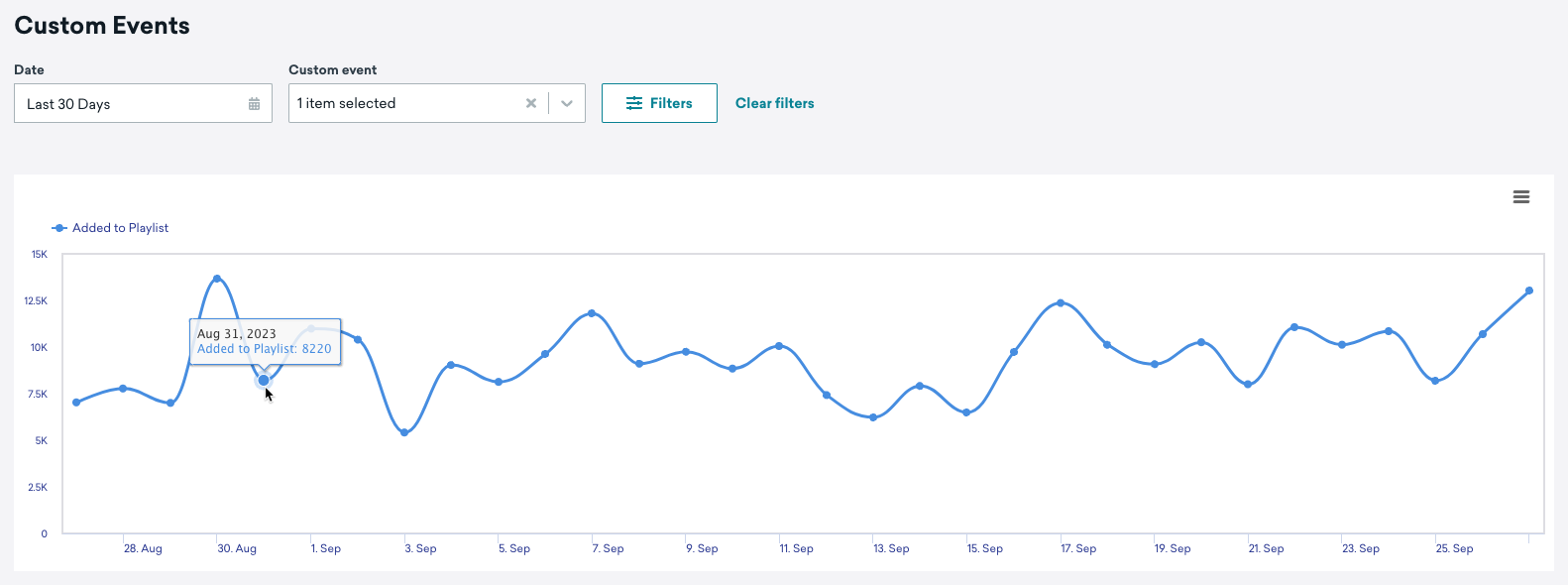
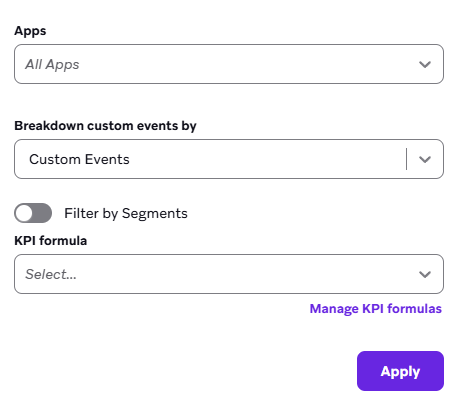
Você também pode usar Filters para segmentar seus eventos personalizados por hora, média mensal de usuários ativos (MAU), Segments ou fórmulas de KPI.

Incrementar atributos personalizados permite manter um contador de ações do usuário de forma semelhante a um evento personalizado. No entanto, não é possível visualizar dados de atributos personalizados em uma série temporal. Ações do usuário que não precisam ser analisadas em uma série temporal devem ser registradas usando esse método.
Por que a análise de dados de eventos personalizados não está aparecendo
Segments criados com dados de eventos personalizados não podem exibir dados históricos anteriores à data em que foram criados.
Propriedades de eventos personalizados
As propriedades de eventos personalizados são metadados ou atributos de eventos personalizados que descrevem uma ocorrência específica de um evento. Essas propriedades podem ser usadas para qualificar ainda mais as condições de gatilho, aumentar a personalização no envio de mensagens, rastrear conversões e gerar análises de dados mais sofisticadas por meio da exportação de dados brutos.
Para saber mais, consulte Propriedades de eventos personalizados.