Biblioteca de mídia
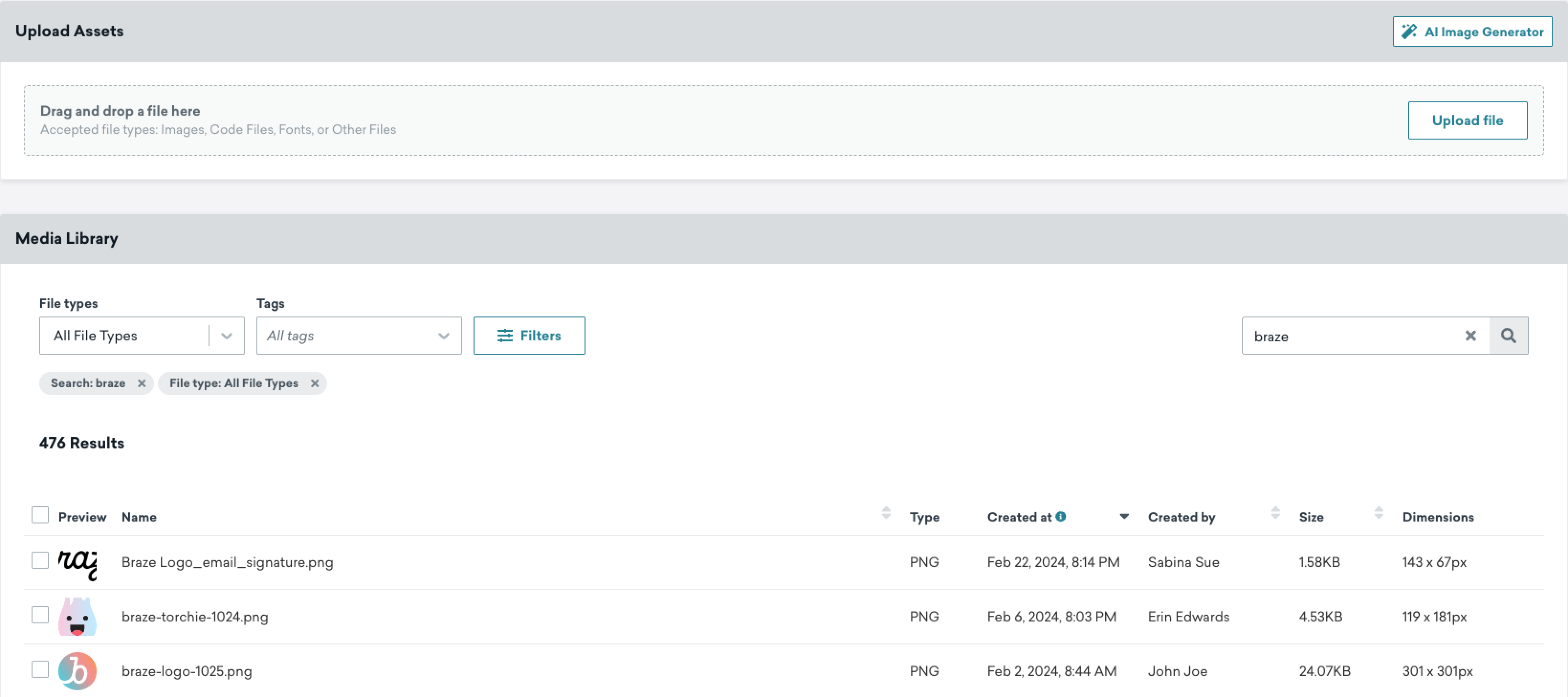
A Biblioteca de mídia permite que você gerencie seus ativos em um único local centralizado.
Pré-requisitos
| Requisitos | Descrição |
|---|---|
| Permissão “Visualizar ativos da biblioteca de mídia” | Visualizar ativos da biblioteca de mídia |
| Permissão “Editar ativos da biblioteca de mídia” | Criar e atualizar ativos da biblioteca de mídia |
| Permissão “Excluir ativos da biblioteca de mídia” | Remover ativos da biblioteca de mídia da interface. Os ativos excluídos continuam hospedados pela Braze para evitar que mensagens que os referenciam deixem de funcionar. Para excluir um ativo permanentemente, entre em contato com o suporte da Braze. |
| Permissão “Substituir ativos da biblioteca de mídia” | Substituir o arquivo de um ativo existente da biblioteca de mídia, mantendo a URL e o ID do ativo inalterados |
Para saber mais, consulte Permissões de usuário.
Biblioteca de mídia versus CDN
Usar a biblioteca de mídia em vez de uma rede de distribuição de conteúdo (CDN) oferece melhor armazenamento em cache e performance para mensagens no app. Todos os ativos da biblioteca de mídia presentes em uma mensagem no app são pré-armazenados em cache para exibição mais rápida e ficam disponíveis para exibição offline. Além disso, a biblioteca de mídia é integrada aos criadores da Braze, permitindo que você selecione ou marque imagens em vez de copiar e colar URLs de imagens.
Acessando a biblioteca de mídia
Na biblioteca de mídia, você pode ver o tipo, o tamanho, as dimensões e a URL de cada ativo, a data em que ele foi adicionado à biblioteca e outras informações. Para acessar sua biblioteca de mídia da Braze, acesse Conteúdo > Biblioteca de mídia. Nela, você pode:
- Fazer upload de várias imagens de uma só vez
- Fazer upload de arquivos de contato virtual (.vcf)
- Fazer upload de arquivos de vídeo para usar em mensagens do WhatsApp
- Fazer upload de uma pasta com suas imagens (até 50 imagens)
- Gerar uma imagem usando IA e armazená-la na biblioteca de mídia
- Cortar uma imagem existente para obter a proporção certa para suas mensagens
- Substituir o arquivo de um ativo existente sem alterar a URL dele
- Adicionar tags ou equipes para organizar melhor suas imagens
- Pesquisar por tags ou equipes na grade da biblioteca de mídia
- Arrastar e soltar imagens ou pastas para fazer upload
- Excluir imagens
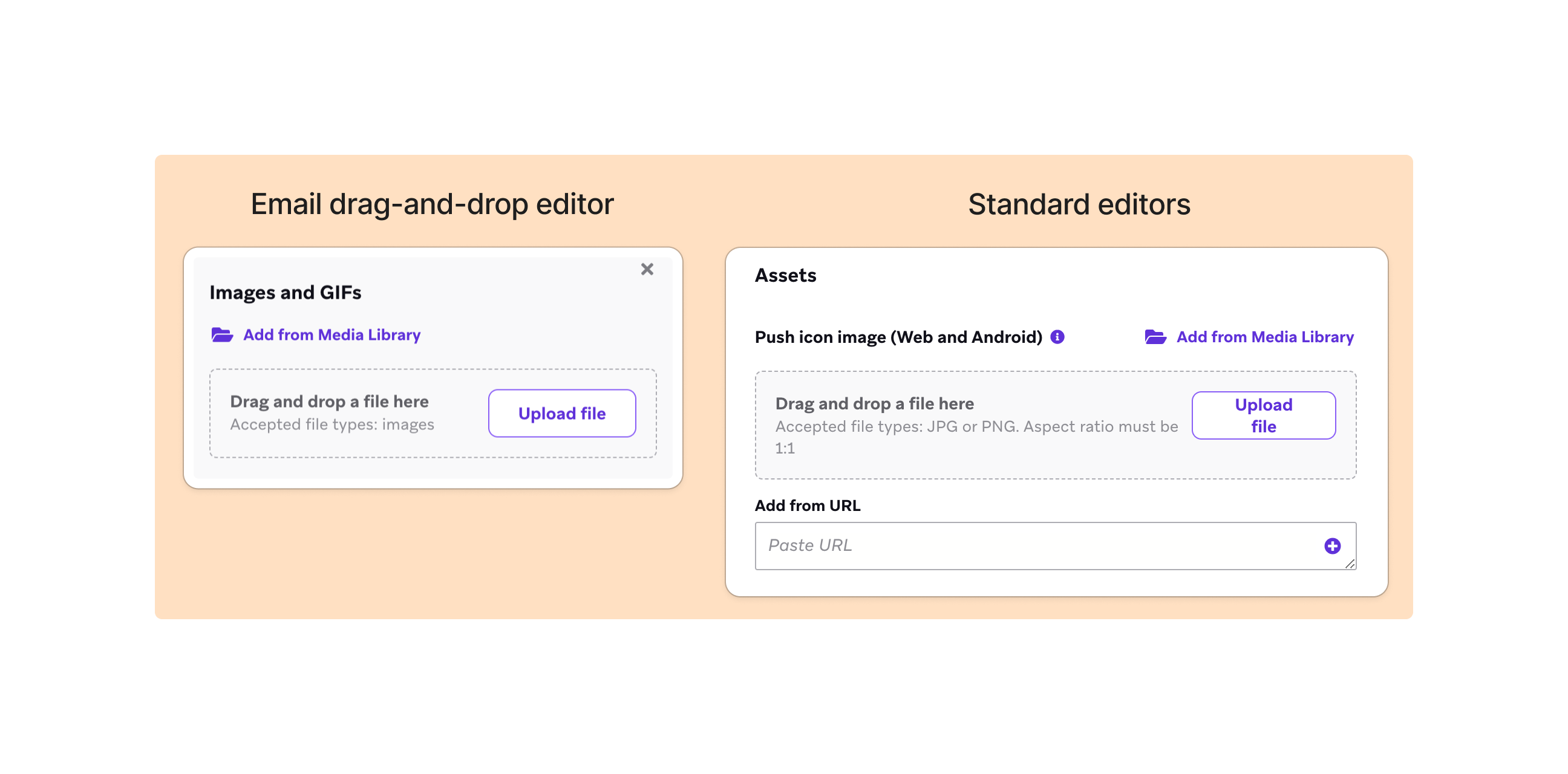
Depois, ao criar uma mensagem na Braze, você pode inserir suas imagens a partir da biblioteca de mídia.

Para obter mais ajuda com a biblioteca de mídia, confira nossas Perguntas frequentes sobre a biblioteca de mídia.
Tipos de arquivo suportados
Você pode fazer upload dos seguintes tipos de arquivo para a biblioteca de mídia:
| Tipo de ativo | Extensões de arquivo | Tamanho máximo do arquivo |
|---|---|---|
| Imagens | .png, .jpg, .jpeg, .gif, .webp, .svg, .ico |
5 MB |
| Vídeos (para mensagens do WhatsApp) | .mp4 |
16 MB |
| Fontes | .ttf, .otf, .woff, .woff2 |
5 MB |
| Código | .js, .css |
5 MB |
| Documentos | .pdf, .doc, .docx, .ppt, .pptx, .xls, .xlsx |
5 MB |
| Cartões de contato | .vcf |
5 MB |
| Arquivos ZIP | .zip |
50 MB para o arquivo compactado e 5 MB para cada arquivo dentro dele |
Arquivos com outras extensões, incluindo arquivos de áudio, não podem ser enviados para a biblioteca de mídia. Alguns canais têm seus próprios requisitos de mídia. Por exemplo, consulte as especificações de mídia do WhatsApp.
Uploads de arquivos ZIP
Ao fazer upload de um arquivo ZIP para a biblioteca de mídia, todos os arquivos devem estar na raiz da pasta ZIP — não inclua subdiretórios.
Isso se aplica a todos os arquivos no arquivo compactado, incluindo arquivos de fonte (.ttf, .woff, .otf, .woff2), HTML, CSS, JavaScript e imagens. Coloque cada arquivo na raiz do ZIP junto com os demais.
Como alternativa, faça upload dos ativos individualmente para a biblioteca de mídia sem compactá-los.
Substituir um arquivo
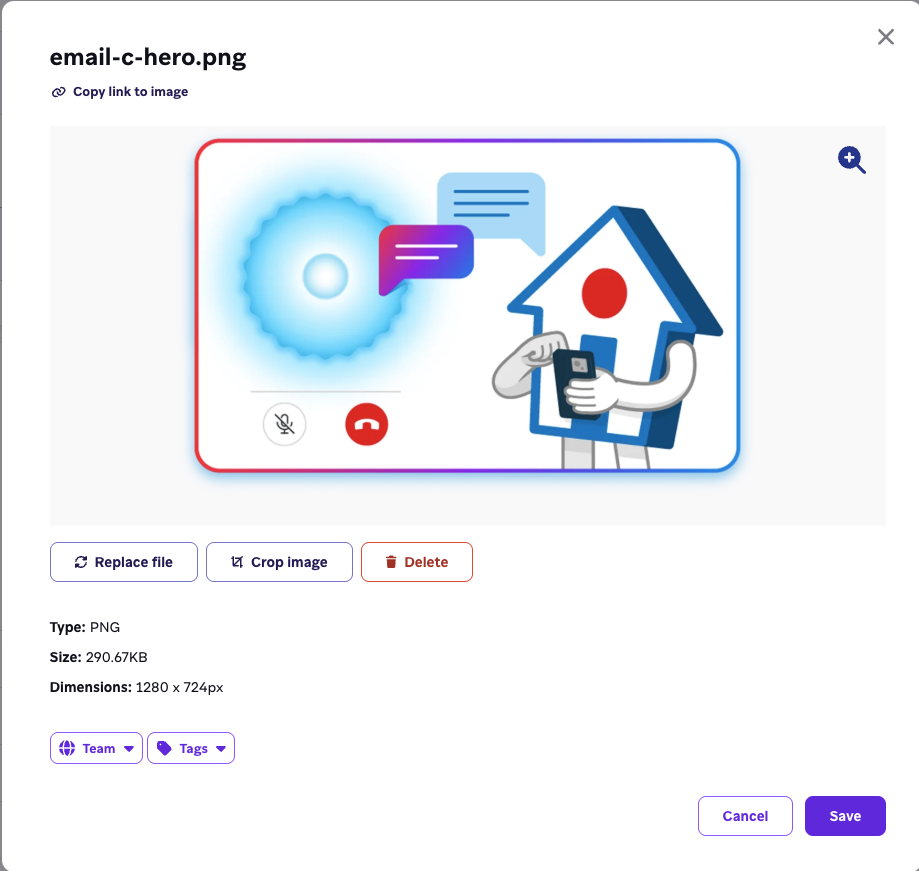
Você pode substituir o arquivo de um ativo existente na biblioteca de mídia e manter a URL e o ID do ativo inalterados. Como a URL não muda, qualquer mensagem ou campanha que faça referência a esse ativo reflete automaticamente o arquivo atualizado, inclusive e-mails já enviados. Isso é útil quando você quer atualizar um ativo compartilhado (como um logotipo) em um só lugar, em vez de atualizar cada campanha individualmente.
Para substituir um ativo, você precisa ter a permissão “Replace Media Library Assets”:
- Acesse Conteúdo > Biblioteca de mídia.
- Selecione o ativo que deseja substituir.
- No modal, selecione Substituir arquivo.
- Faça upload do arquivo de substituição.
Requisitos e limitações
- O arquivo de substituição precisa ter a mesma extensão do original. Por exemplo, não é possível substituir um ativo
.pngpor um arquivo.jpg. - Não é possível substituir ativos de vídeo.
- Depois da substituição, pode levar algum tempo até que o arquivo atualizado apareça para todos os consumidores, por causa do cache da rede de distribuição de conteúdo (CDN).
Canais com cópias de imagem processadas
Alguns canais criam uma cópia otimizada da imagem quando a mensagem é configurada, o que gera uma URL separada. Isso vale tanto para imagens adicionadas pela biblioteca de mídia quanto para imagens adicionadas por uma URL externa (por exemplo, de um bucket S3). Substituir o ativo original na biblioteca de mídia não atualiza o que os consumidores veem nas mensagens criadas nesses canais, incluindo Content Cards, notificações por push e banners.
As mensagens no app tradicionais (modal, slideup e tela cheia) também seguem esse comportamento. Já as mensagens no app em HTML e as mensagens no app de arrastar e soltar, não. Nesses tipos, a Braze não armazena a imagem em cache. Então, alterar ou remover a URL da imagem original quebra a imagem nas campanhas ativas.
Você também pode substituir um ativo de forma programática usando o endpoint PUT /media_library/replace_file.
Especificações de imagem
Para os tipos de arquivo de imagem suportados e o tamanho máximo de arquivo, consulte Tipos de arquivo suportados. Para os tamanhos e especificações de imagem recomendados por canal de envio de mensagens, consulte Especificações de imagem.

GIFs com formatos muito alongados (por exemplo, 3000 x 2 pixels) ou com 300 ou mais quadros podem não ser enviados, mesmo que o tamanho total do arquivo seja pequeno.
Gerando imagens com BrazeAITM
Você pode gerar imagens para sua própria biblioteca de mídia usando os modelos de geração de imagens da OpenAI. A OpenAI é um provedor terceirizado da Braze. Com isso, você pode criar imagens e artes realistas a partir de uma descrição em linguagem natural. Não é possível fazer upload de uma imagem de referência para orientar a geração. Cada solicitação gera quatro variações do seu prompt, e sua empresa pode gerar imagens 10 vezes por dia. Esse limite vale para todos os usuários da sua empresa.
Se você não vir Gerar com Operator na página da Biblioteca de mídia, confirme que você tem a permissão “Edit Media Library Assets”. Se a opção ainda não aparecer, entre em contato com a equipe da Braze para confirmar que seu espaço de trabalho tem acesso à geração de imagens com BrazeAI. Se a geração falhar, revise a política de conteúdo da OpenAI.