Criador de relatórios
Esta página explica como usar o Criador de relatórios para criar e visualizar relatórios detalhados com dados da Braze, e como adicionar relatórios a dashboards.
O vídeo a seguir apresenta uma visão geral de como criar e personalizar relatórios no Criador de relatórios.
Usando um modelo de relatório
- Acesse Analytics > Report Builder (New).
- Selecione a seta Mais opções ao lado do botão Criar novo relatório e, em seguida, selecione Usar um modelo de relatório.
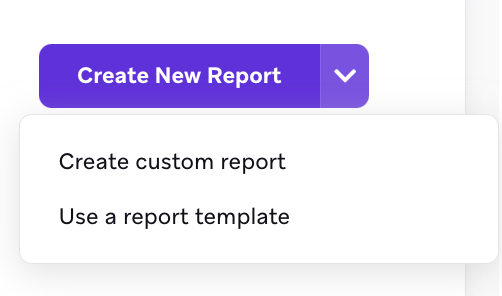
- Selecione um dos modelos de relatório da biblioteca de modelos da Braze.
- Use os menus suspensos Row items e Tags para encontrar relatórios relevantes para seus casos de uso.
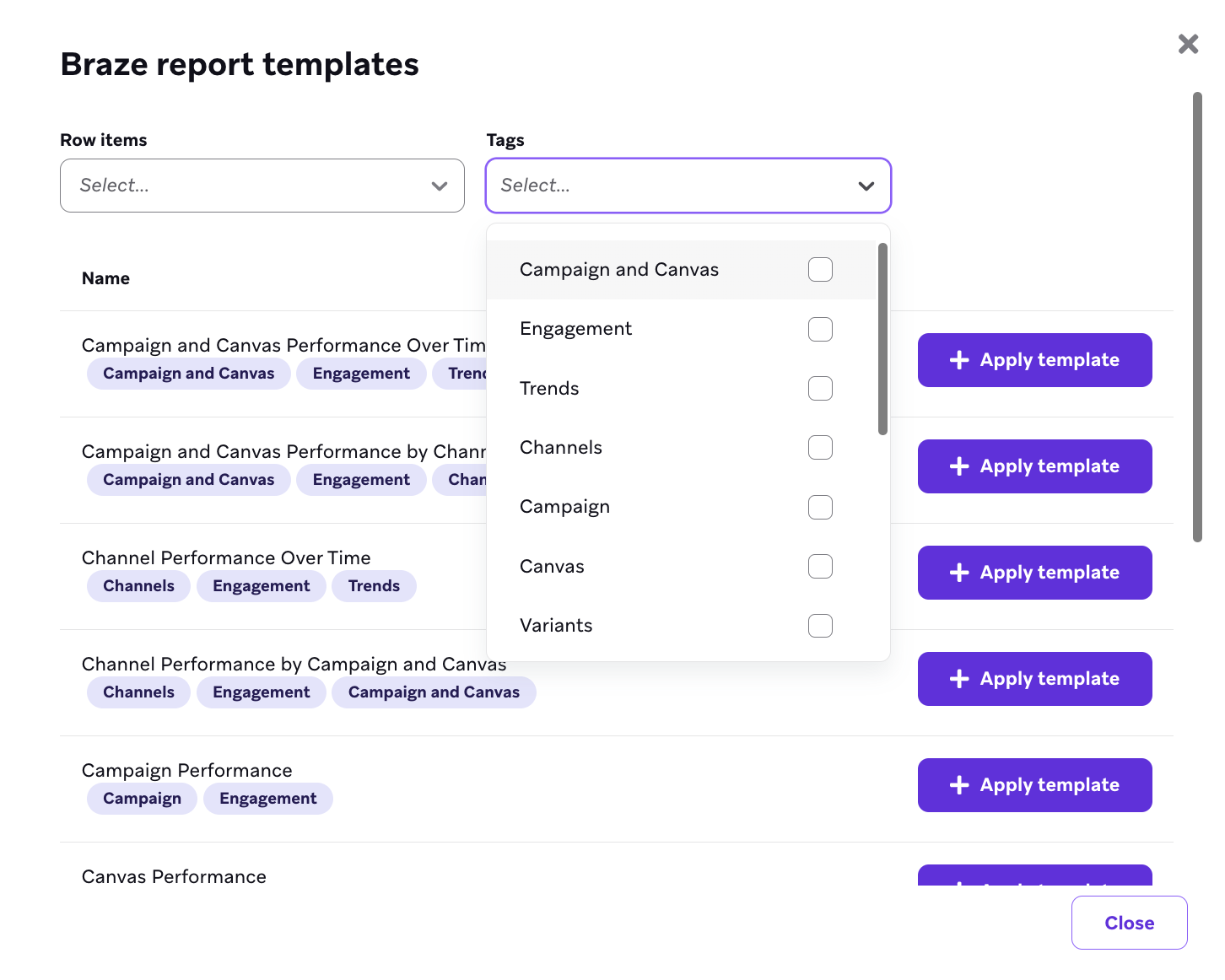
- Use os menus suspensos Row items e Tags para encontrar relatórios relevantes para seus casos de uso.
- Siga a partir da etapa 3 em Criando um relatório para personalizar ainda mais o relatório de acordo com o seu caso de uso.
Criando um relatório
- Acesse Analytics > Report Builder (New).
- Selecione Create New Report.
- No menu suspenso Rows, selecione sobre o que você deseja gerar o relatório:
- Campaigns
- Canvas
- Campaigns e Canvas
- Canais
- Tags
- Países (Shopify Markets)
- Segments
- Para saber como usar Segments em linhas ou como detalhamento, consulte Relatórios por Segment.
Sua seleção de Rows impacta as métricas que você pode visualizar. Por exemplo, você pode visualizar métricas multivariantes somente se gerar o relatório por Canvas ou Campaigns com um detalhamento por Variant. Não é possível visualizar essas métricas ao gerar relatórios sobre Campaigns and Canvases, mesmo que essas Campaigns e Canvas tenham testes multivariantes.
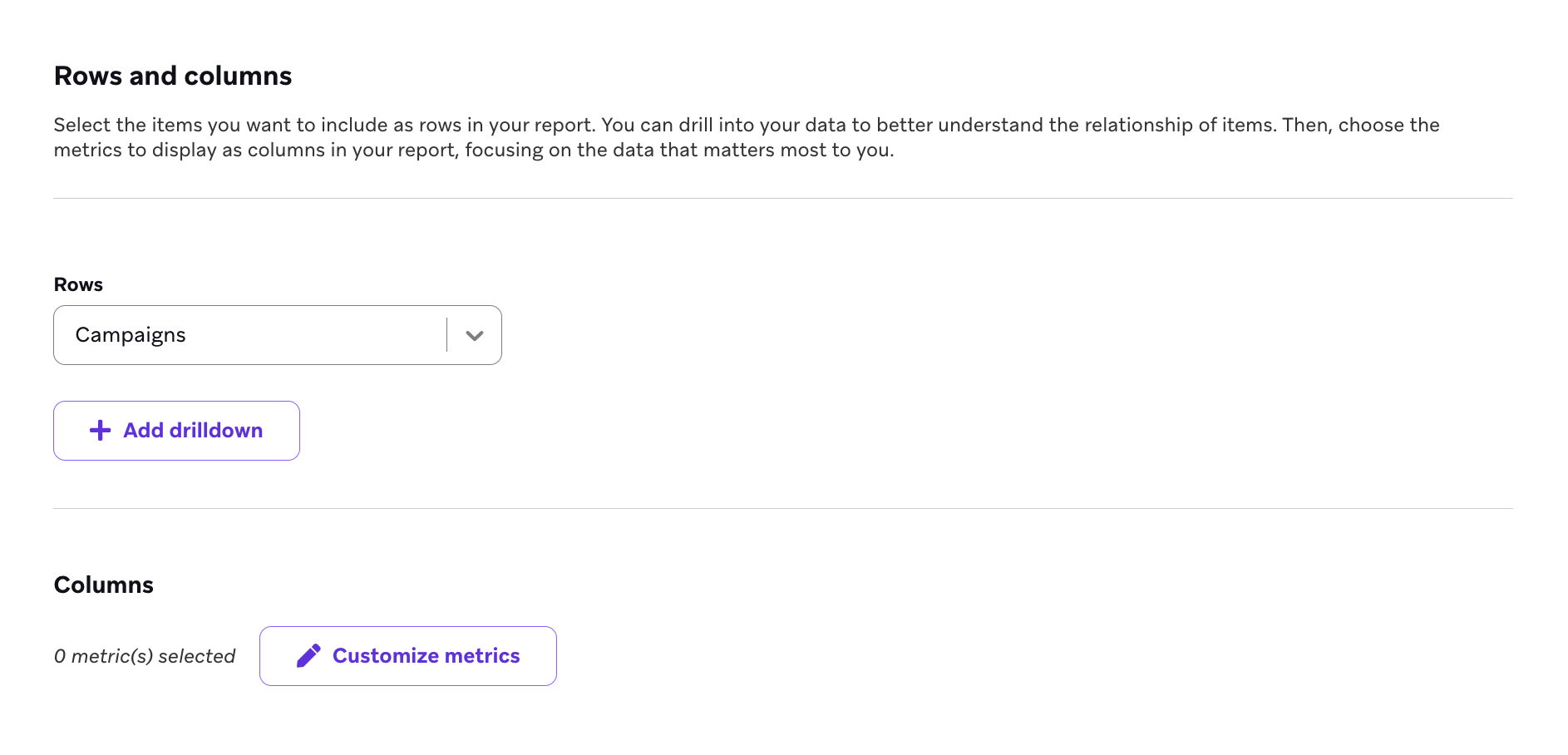
- (Opcional) Selecione Add drilldown para detalhar seus dados em visualizações mais granulares:
- Canais
- Data
- Use esta opção para dividir seus dados em intervalos de tempo menores. Por exemplo, se você deseja saber como suas Campaigns se saíram por dia, selecione a seguinte configuração:
- Rows: Campaigns
- Grouping: Data
- Interval: Dias
- Use esta opção para dividir seus dados em intervalos de tempo menores. Por exemplo, se você deseja saber como suas Campaigns se saíram por dia, selecione a seguinte configuração:
- Variantes
- Campaigns e Canvas
- Países (Shopify Markets)
- Disponível quando Rows é Campaigns, Canvas ou Campaigns and Canvases.
- Segment

Experimente diferentes configurações de opções de detalhamento para explorar as diversas formas de detalhar seus dados.
- Na seção Columns, selecione Customize Metrics.
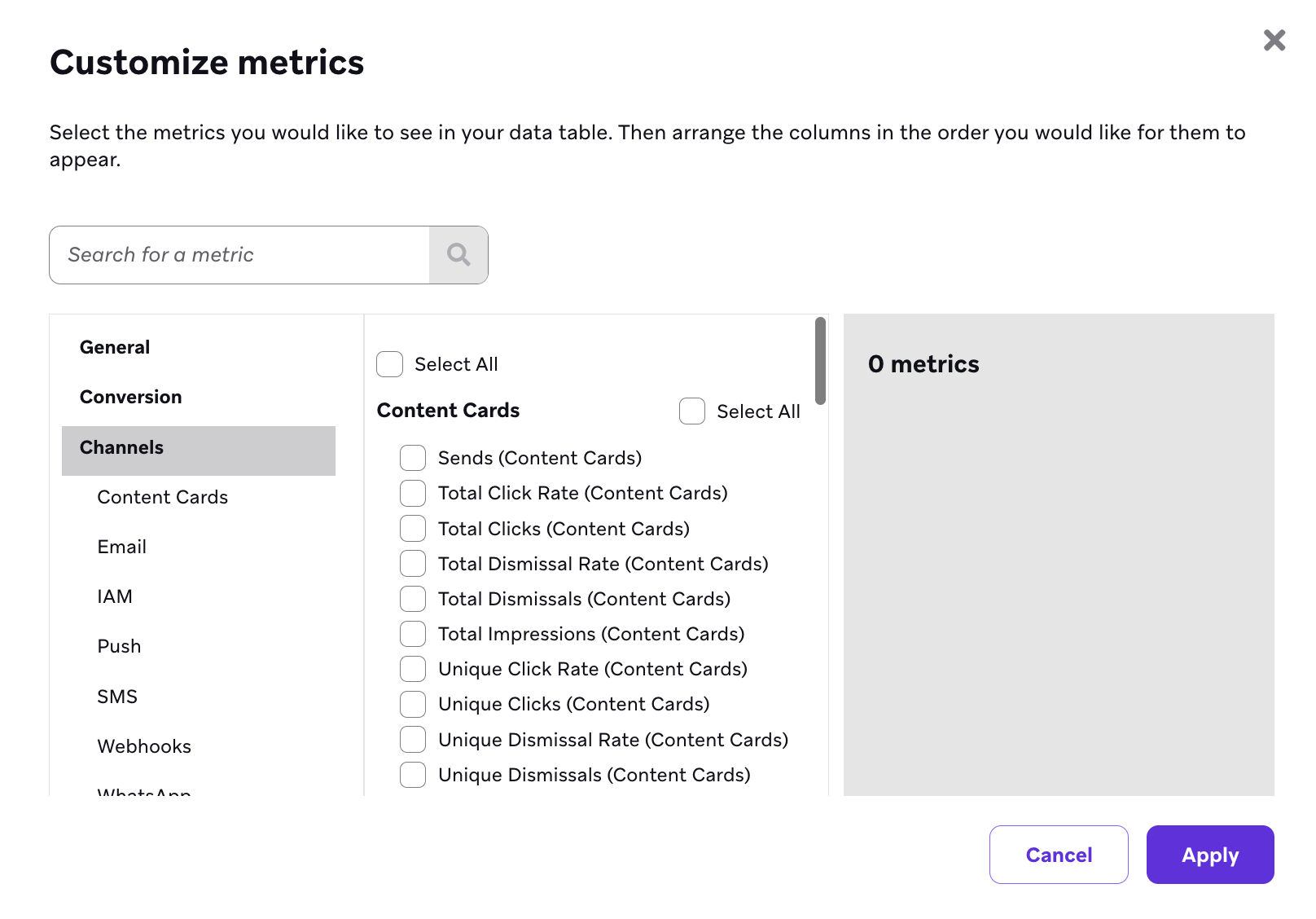
- Navegue pelas métricas por categoria e marque a caixa de seleção correspondente para adicionar uma métrica ao seu relatório.
- Em General, selecione Tags para incluir as tags aplicadas a cada Campaign ou Canvas nas linhas do seu relatório.
- Reordene as métricas e colunas arrastando o ícone pontilhado para cima ou para baixo.
- Em Report content, configure o intervalo de datas para o qual você deseja incluir dados no relatório.
- Em seguida, dependendo das suas seleções na etapa 3, escolha adicionar manualmente ou automaticamente Campaigns, Canvas ou ambos ao seu relatório.
- Adicionar manualmente: Escolha cada Campaign ou Canvas a ser incluído no relatório usando os filtros de datas de Last Sent, tags ou canais, ou pesquisando pelo nome da Campaign ou Canvas.
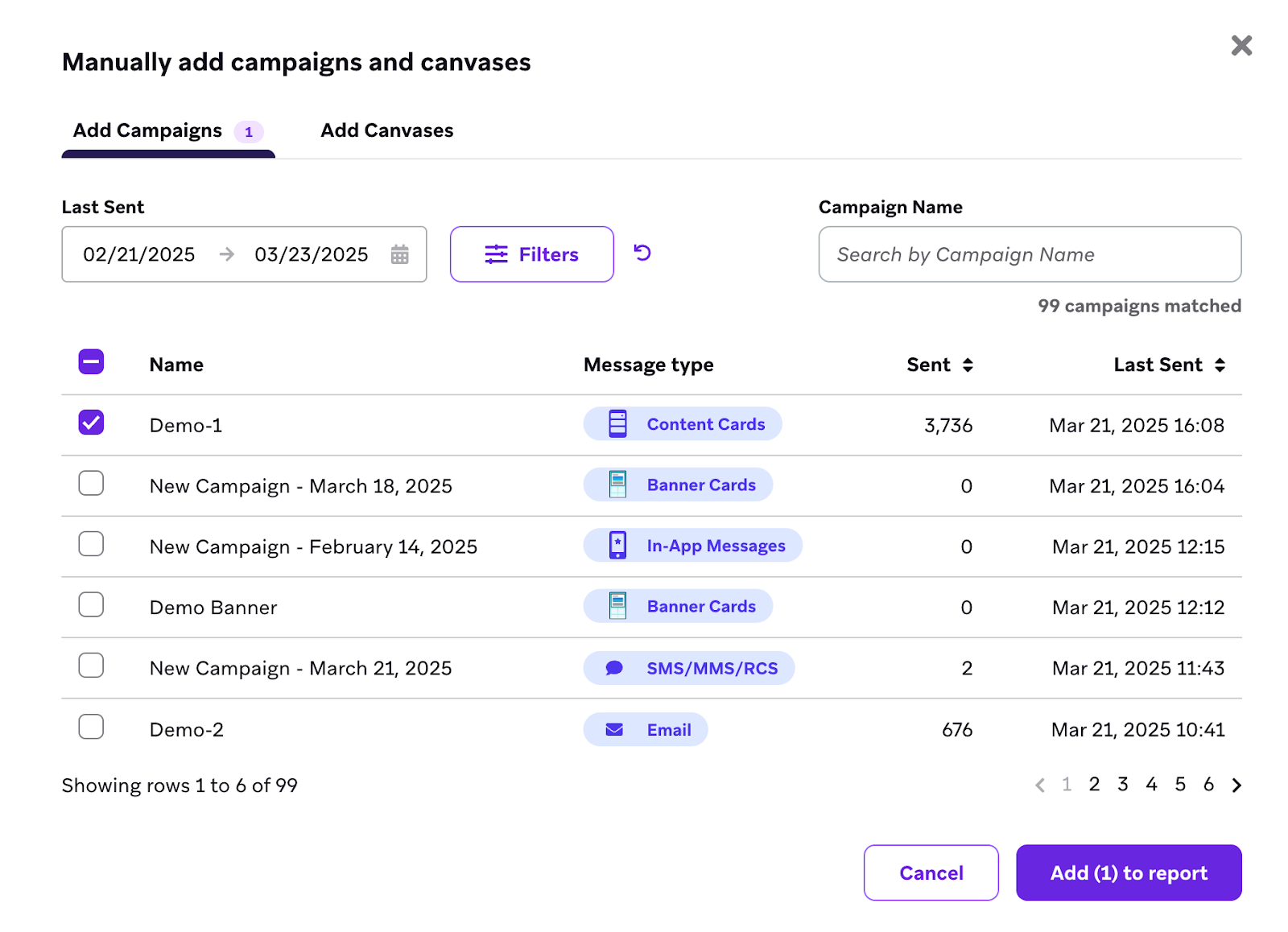
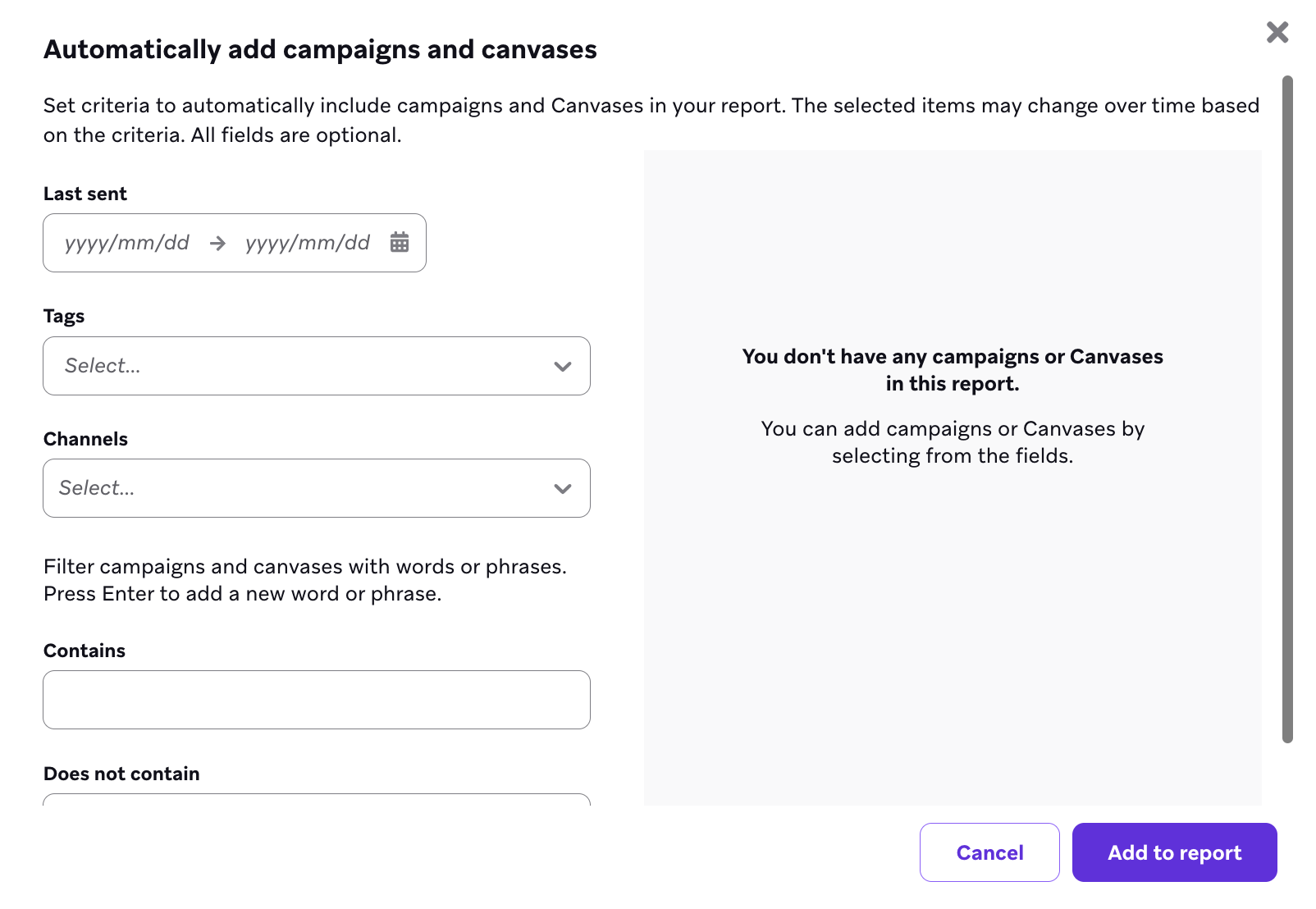
- Adicionar automaticamente: Defina regras para determinar quais Campaigns ou Canvas devem ser incluídos no relatório. Você só precisa selecionar um campo nesta página.
- Observe que, à medida que Campaigns ou Canvas adicionais atendam às condições definidas nesta tela, eles serão automaticamente adicionados a execuções futuras do seu relatório.
- Banners não é uma opção no menu suspenso Channel, portanto não é possível usar regras de canal para adicionar automaticamente Campaigns ou Canvas de Banner. Mesmo assim, você pode incluir KPIs de Banner nas métricas do seu relatório.
- Adicionar manualmente: Escolha cada Campaign ou Canvas a ser incluído no relatório usando os filtros de datas de Last Sent, tags ou canais, ou pesquisando pelo nome da Campaign ou Canvas.
- Execute o relatório selecionando Save & Run.

O relatório pode levar alguns minutos para ser executado, dependendo do intervalo de datas e do número de Campaigns ou Canvas selecionados na etapa de configuração.
Disponibilidade de métricas
Sua seleção em Rows afeta as métricas que você pode selecionar.
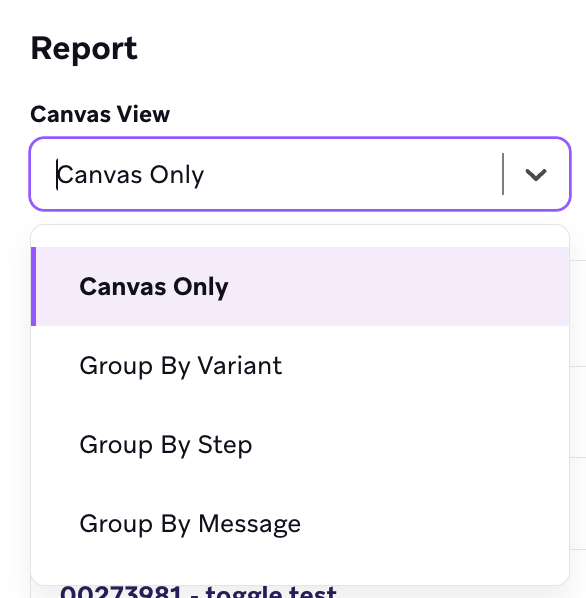
Se quiser gerar relatórios sobre variantes ou etapas de Canvas, selecione Canvases para as linhas e deixe o campo vazio ou selecione Date como detalhamento. Após executar o relatório, um menu suspenso Canvas View aparece na página de resultados para visualizar métricas apenas do Canvas ou agrupar métricas por variante, etapa ou mensagem.
Ao editar seu relatório, a tabela de prévia exibe no máximo 50 linhas. Execute o relatório para visualizar todas as linhas na página de resultados com paginação (100 linhas por página) ou exporte o conjunto completo de dados como CSV.
| Métrica | Descrição |
|---|---|
| Métricas de conversão | Disponível para Campaigns, Canvas, Campaigns e Canvas. |
| Entradas | Disponível para Campaigns, Canvas, Campaigns e Canvas, Tags. |
| Data do último envio | Disponível para Campaigns, Canvas, Campaigns e Canvas. Exibida apenas para Campaigns agendadas — não é preenchida para Campaigns baseadas em ação ou disparadas por API. |
| Tags | Disponível para Campaigns, Canvas, Campaigns e Canvas. Lista as tags aplicadas a cada Campaign ou Canvas. Quando uma mensagem tem várias tags, elas aparecem como uma lista separada por ponto e vírgula. |
| Envios | Disponível para cada canal relevante. |
| Mensagens enviadas | Disponível para Campaigns, Canvas, Campaigns e Canvas, Tags. |
| Linha de assunto | Disponível para Campaigns de e-mail com detalhamento por Variant, Canvas e Canvas com detalhamento por Variant. |
| Receita total | Disponível para Campaigns, Canvas, Campaigns e Canvas, Tags. Indisponível com detalhamento por Channels. Indisponível quando Countries (Shopify Markets) é a linha ou um detalhamento. |
| Impressões únicas | Disponível para Campaigns, Canvas, Campaigns e Canvas, Tags. |
| Destinatários únicos | Disponível para Campaigns, Canvas, Campaigns e Canvas, Tags. Indisponível com detalhamento por Channels. |
| Receita (Shopify Markets) | Disponível quando Countries (Shopify Markets) é a linha ou um detalhamento. Receita por país a partir de eventos de pedido do Shopify, exibida na moeda de apresentação do pedido. Corresponde à Total revenue na tabela Performance by country da Campaign ou do Canvas. |
| Compras (Shopify Markets) | Disponível quando Countries (Shopify Markets) é a linha ou um detalhamento. Compras por país a partir de eventos de pedido do Shopify. Corresponde a Purchases na tabela Performance by country da Campaign ou do Canvas. |
Countries (Shopify Markets)
Countries (Shopify Markets) aparece apenas em espaços de trabalho onde os relatórios do Shopify Markets estão ativados, que alimentam a tabela Performance by country nas análises de Campaign e Canvas. O país é obtido do pedido do Shopify quando disponível. Se o pedido não tiver país, a Braze usa o país do perfil de usuário. Se nenhum dos dois estiver disponível, a linha aparece como Default market.
Quando Countries (Shopify Markets) é selecionado como linha ou detalhamento, apenas Revenue (Shopify Markets) e Purchases (Shopify Markets) ficam disponíveis. Todas as outras métricas ficam indisponíveis no seletor de métricas, em vez de retornarem valores em branco.
Os dados por país vêm de eventos de pedido do Shopify Markets:
- Cada linha exibe uma combinação de país e moeda, correspondendo à tabela Performance by country nas análises de Campaign e Canvas.
- Os valores de receita e compras por país correspondem à tabela Performance by country para a mesma Campaign ou Canvas. A linha de país desconhecido é rotulada como Default market no Report Builder (a tabela de análises pode exibir Unknown).
- Adicionar Countries (Shopify Markets) como detalhamento retorna todos os países atribuídos à Campaign ou ao Canvas selecionado.
Quando Countries (Shopify Markets) é a linha principal, selecione pelo menos um país (até 25). Opcionalmente, faça o detalhamento por Date ou Campaigns and Canvases.
Variantes de mensagem excluídas
As estatísticas de variantes de mensagem excluídas não são exibidas quando você detalha seu relatório por Campaigns ou Canvas. No entanto, os totais por canal incluem todas as estatísticas, independentemente de a variante ter sido excluída. Por exemplo, Sends para e-mail inclui todos os envios de e-mail, mas se você detalhar essas estatísticas por Campaign, os números podem ser menores porque os envios de variantes de mensagem excluídas são filtrados.
No mesmo relatório, Unique Recipients pode ser maior que Unique Impressions quando uma variante de mensagem foi excluída após o envio. O valor de Unique Recipients no nível da Campaign ainda pode incluir usuários que receberam a variante excluída, enquanto Unique Impressions omite as estatísticas de variantes excluídas nas agregações no nível da mensagem.
Visualizando um relatório
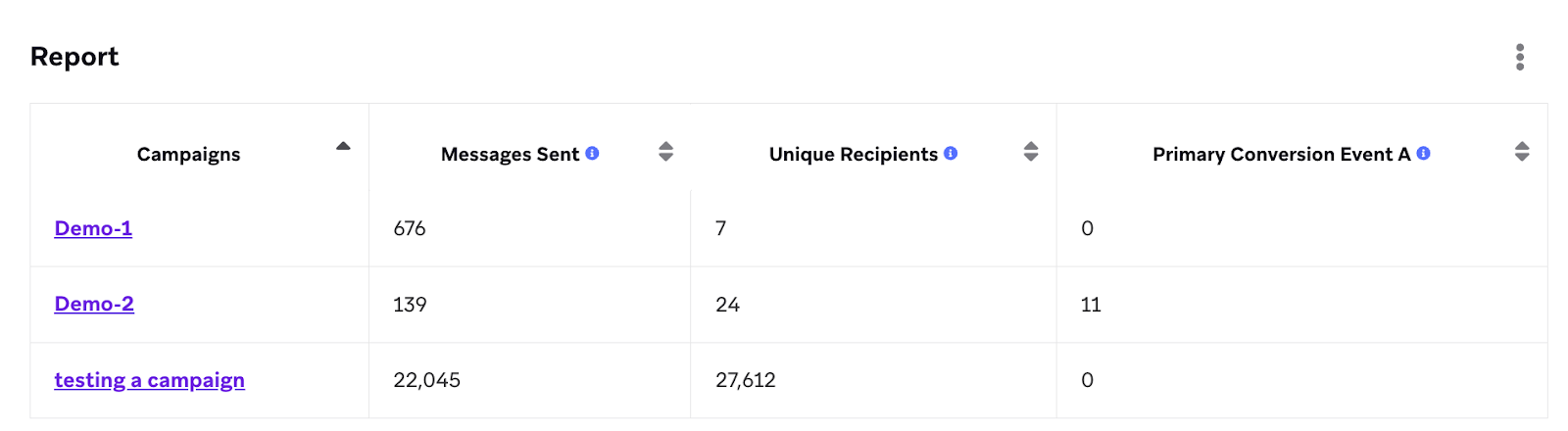
Depois de executar seu relatório, você pode visualizar os resultados em formato de tabela na página de resultados do relatório.
Criando um gráfico de relatório
Na parte inferior da página, você pode criar um gráfico dos seus dados selecionando um Tipo de gráfico e configurando as métricas do gráfico. Por padrão, você verá a primeira métrica.
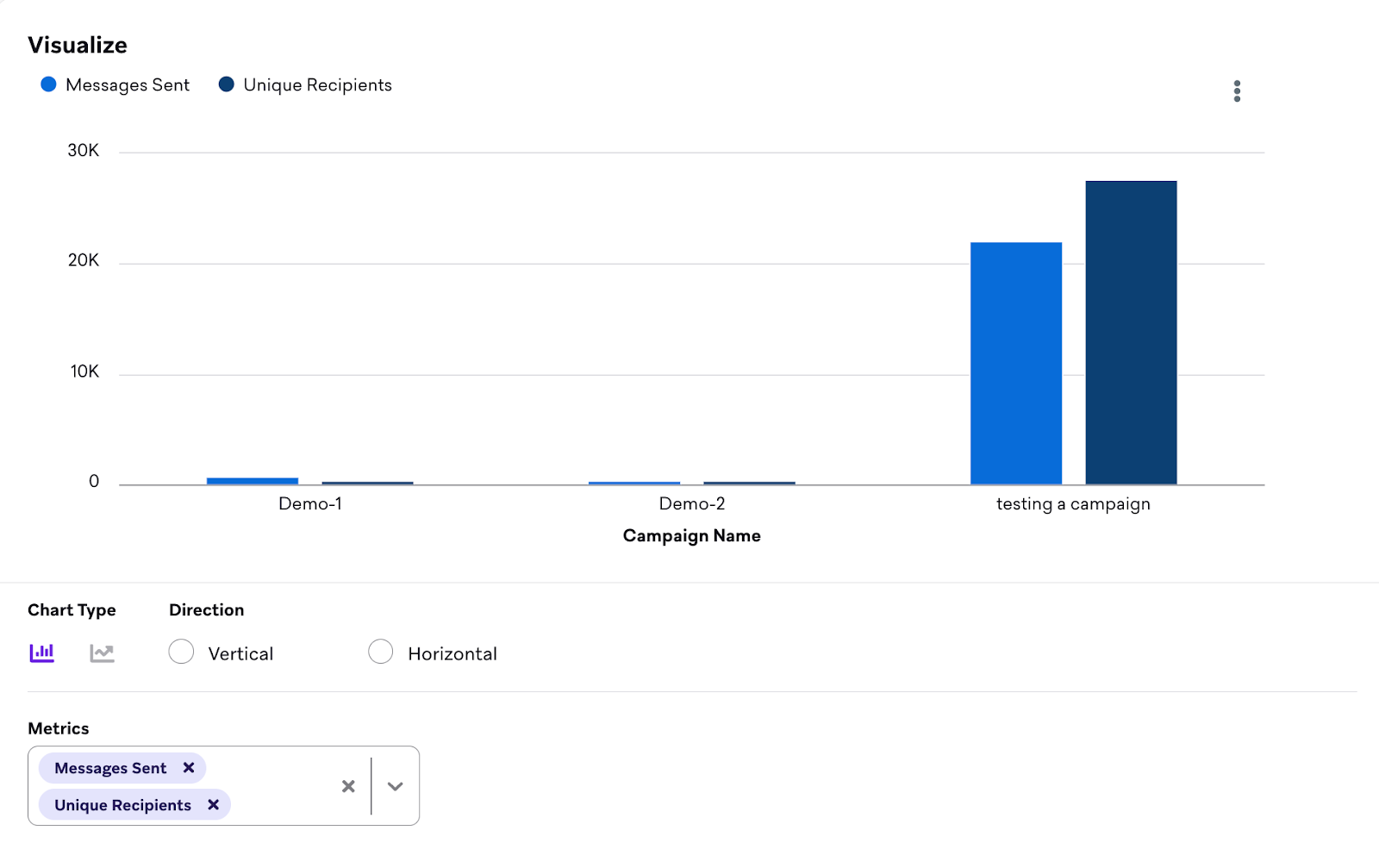
Para criar um gráfico de linhas, selecione Date como opção de detalhamento ao configurar o relatório. Isso exibe tendências ao longo do tempo.
Baixando um gráfico de relatório
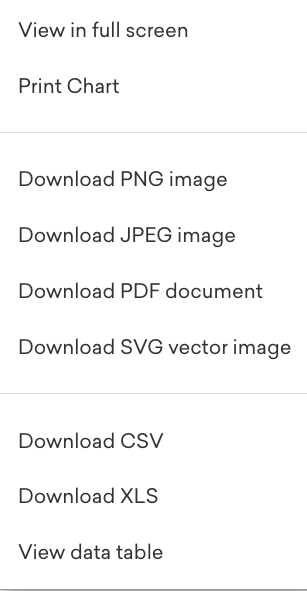
Para baixar uma imagem do gráfico de relatório, selecione o ícone de pontos e escolha uma opção de download.
Compartilhando um relatório
Você pode compartilhar um link do dashboard para o relatório selecionando Share e uma destas opções:
- Share a link: Copie e compartilhe o link.
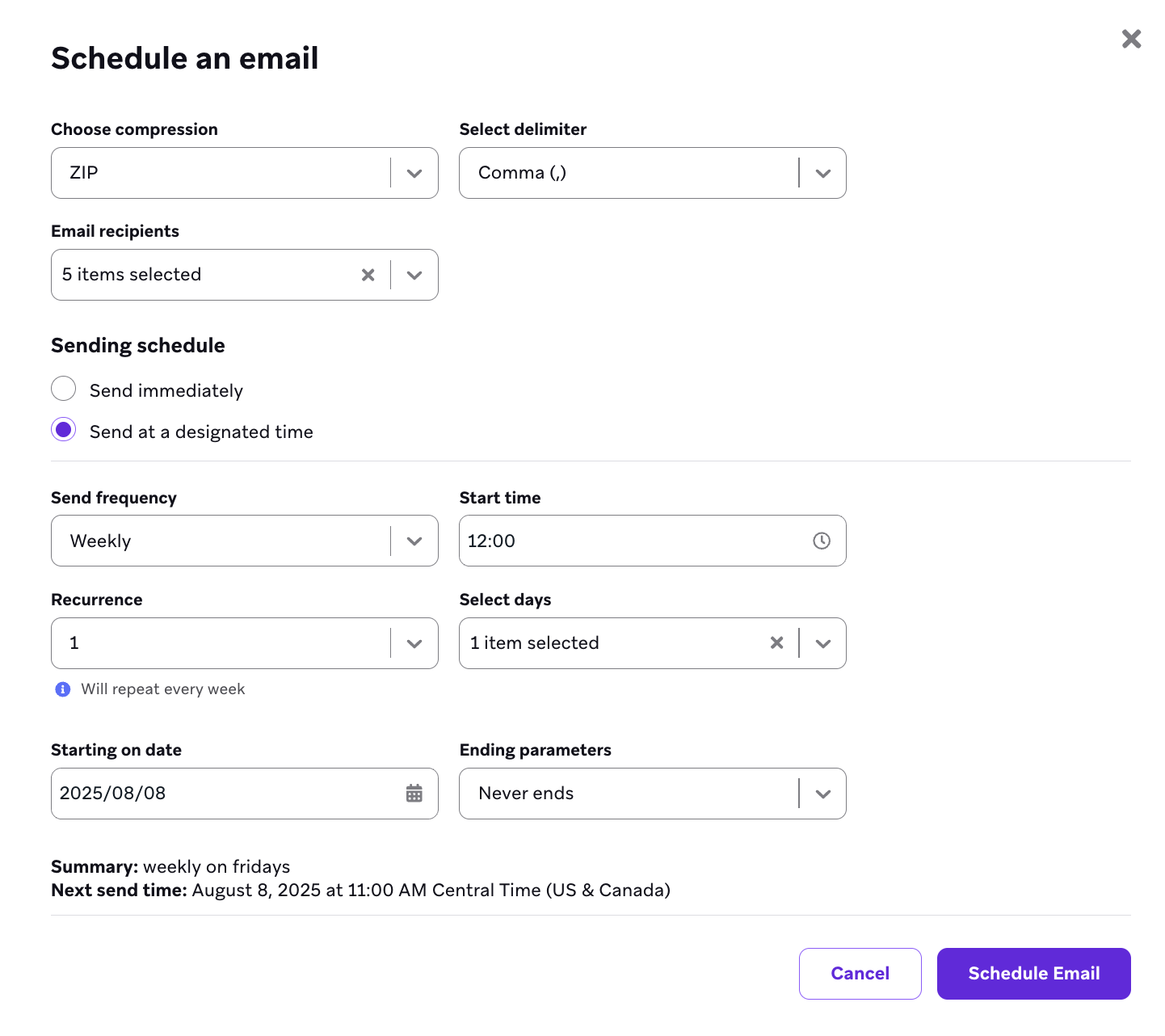
- Send or schedule an email: Envie um e-mail imediatamente ou em um horário designado contendo um link para download que expira após uma hora. Você pode selecionar destinatários entre os usuários da empresa listados no menu suspenso Email Recipients ou inserir qualquer outro endereço de e-mail.
O menu suspenso Email Recipients lista apenas os usuários da empresa na Braze e salva seus endereços de e-mail nos agendamentos de relatórios. Endereços de e-mail externos devem ser inseridos manualmente cada vez que você criar um novo agendamento de relatório. Se você envia relatórios com frequência para destinatários externos, como um contato de parceiro, considere adicioná-los como usuário da empresa com as permissões apropriadas para que o endereço apareça no menu suspenso.
- Download CSV: Faça o download de um CSV do relatório.
Adicionando um relatório a um dashboard
- Selecione o ícone de três pontos no topo da tabela do relatório.
- Selecione Add to dashboard.
- Selecione se deseja criar um novo dashboard ou adicionar a um dashboard existente.
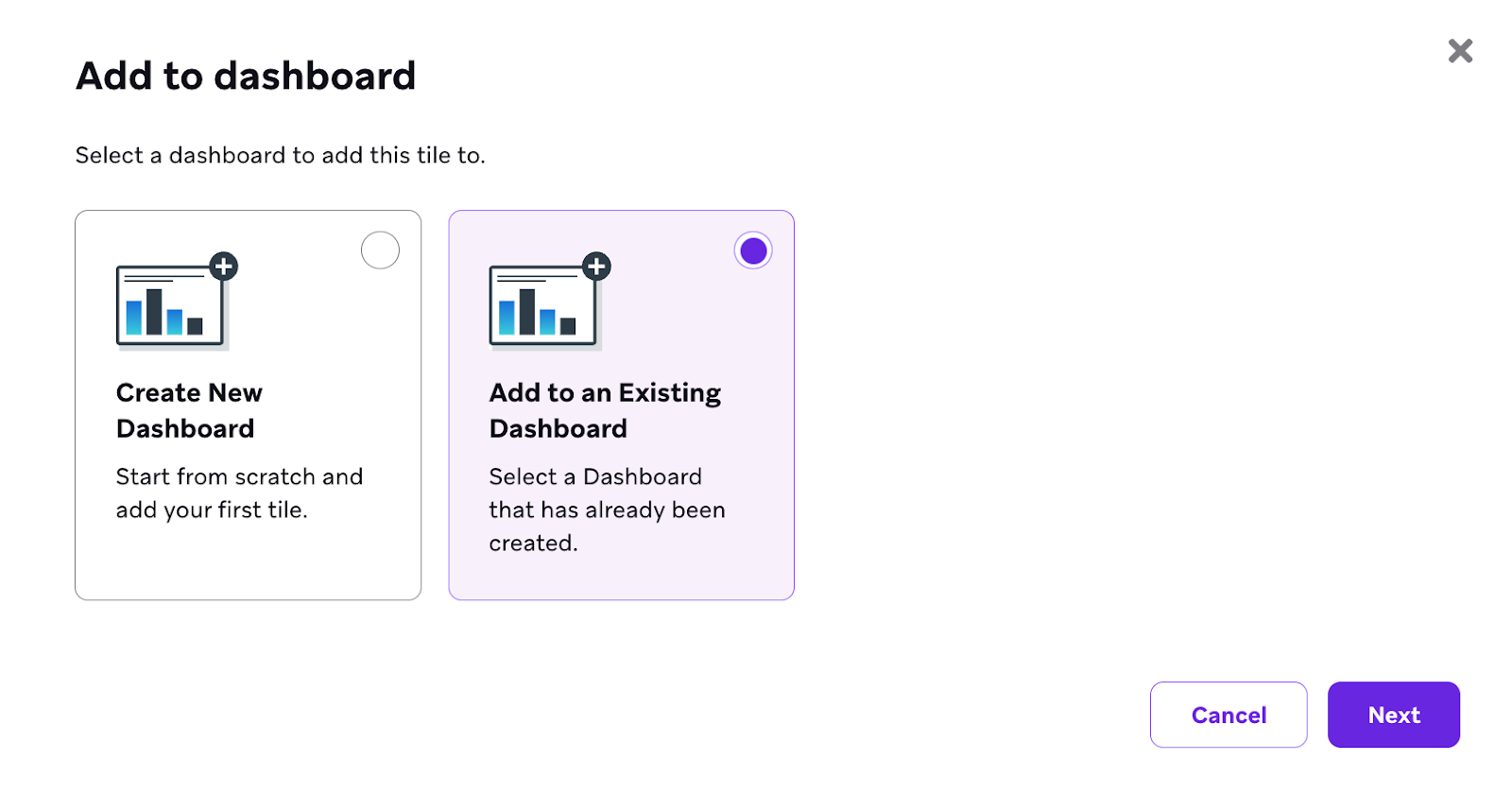
- Siga as etapas no Dashboard Builder para saber mais sobre como criar um dashboard.
Permissões de equipe
Os relatórios do Report Builder não suportam atribuição de equipe como Campaigns ou Canvas. Não é possível limitar um relatório salvo a uma equipe específica ao criá-lo.
Usuários com permissão “View Dashboard Reports” no nível de equipe (em vez de no nível do espaço de trabalho) ainda podem usar o Report Builder, mas a visibilidade dos relatórios é limitada:
- Esses usuários só veem relatórios em que todas as Campaigns e Canvas selecionados estão atribuídos às suas equipes.
- Relatórios com Channels ou Countries (Shopify Markets) como linhas ficam ocultos.
- Relatórios que usam seleção automática para adicionar Campaigns ou Canvas ficam ocultos, porque a Braze não consegue verificar o acesso da equipe para mensagens que podem ser adicionadas quando o relatório é executado.
O Criador de relatórios (legado) define por equipe quais Campaigns e Canvas você pode adicionar a um relatório, mas os relatórios salvos não são filtrados da lista da mesma forma que no Report Builder (New). Para configuração de permissões, consulte Configuração de permissões de usuário e Equipes.
Solução de problemas
O relatório não mostra envios para uma Campaign ou Canvas
Uma Campaign ou Canvas aparece no relatório quando a data do Último envio está dentro do intervalo de Último envio que você configurou. Envios e outras métricas são preenchidos apenas para atividades dentro do intervalo de datas Mostrar dados para. Se a mensagem não foi enviada durante o período de Mostrar dados para, a linha ainda pode listar a Campaign ou Canvas com zero envios.
Por exemplo, suponha que o Último envio seja de 1º de janeiro de 2025 a 14 de abril de 2025, então uma Campaign é incluída, mas Mostrar dados para é de 1º de dezembro de 2024 a 14 de janeiro de 2025. Se essa Campaign não teve envios em dezembro ou janeiro, ela ainda aparece na tabela sem métricas de envio.
O link de download expirou
Os links de download de relatórios expiram após uma hora. Se o seu link expirou, gere um novo relatório e faça o download dentro desse prazo. Não é possível estender o tempo de vencimento.
Se você tem um bucket Amazon S3 conectado em Integrações com parceiros, é possível recuperar dados de relatórios mais antigos navegando diretamente pelo seu bucket S3.