Alertas personalizados de Canvas
Os alertas personalizados de Canvas avisam quando algo em um Canvas não está saindo como planejado. Assim, você consegue identificar uma jornada parada ou uma queda inesperada antes que isso afete seus clientes.
Defina um limite de volume ou de porcentagem para entradas de usuários ou mensagens enviadas, e a Braze notifica você por e-mail ou webhook se esse limite for ultrapassado. Você pode criar até dois alertas para o mesmo Canvas. Por exemplo, um alerta para entradas de usuários e outro para mensagens enviadas.
Para alertas padrão que se aplicam a todos os Canvas de um espaço de trabalho, consulte Alertas de Canvas do espaço de trabalho.
Não sabe por onde começar? O Operator pode orientar você sobre como configurar um alerta personalizado de Canvas.
Etapa 1: Criar um alerta
Os alertas são definidos no nível do Canvas, e você pode configurá-los tanto para Canvas ativos quanto para rascunhos. Para abrir a página Manage Alerts de um Canvas, use uma destas opções:
- Acesse Messaging > Canvas e selecione Manage alerts no menu de contexto de um Canvas individual
- Para Canvas ativos, abra Canvas Analytics e selecione Manage alerts.
Na página Manage Alerts, selecione Configure alert para criar um novo alerta.
Etapa 2: Nomear o alerta e selecionar um Canvas
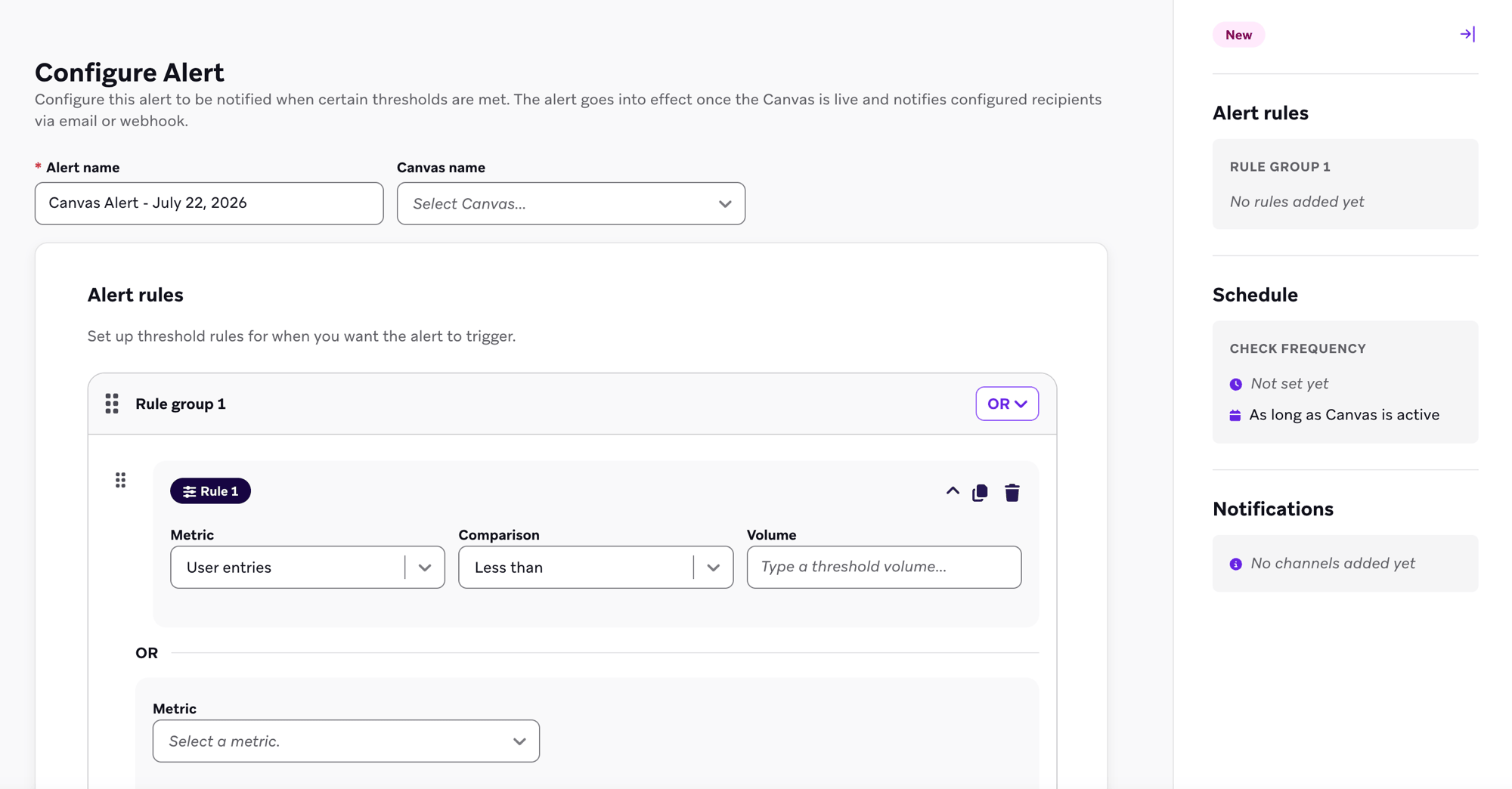
Dê um nome ao seu alerta e confirme o Canvas ao qual ele se aplica.
Etapa 3: Definir regras de alerta
As regras de alerta definem o limite que dispara uma notificação. Você pode criar regras usando duas métricas:
- Entradas de usuários: Número de usuários que entraram no Canvas
- Mensagens enviadas: Número de mensagens enviadas a partir do Canvas
Para cada regra, escolha uma comparação (menor que, maior que, menor ou igual a, maior ou igual a, ou igual a), uma unidade e um limite.
- Volume: Compara a contagem absoluta na janela de verificação atual. Por exemplo, “Entradas de usuários menor que 3.000” sinaliza um Canvas que normalmente alcança milhares de usuários, mas parou de repente. Isso indica um problema de público ou de entrada que vale a pena investigar.
- Porcentagem: Compara a contagem atual com uma linha de base desse Canvas. A linha de base é a média da mesma janela de tempo nos 7 dias anteriores. Por exemplo, se o alerta verifica a cada 3 horas, uma verificação das 14h às 17h é comparada com a média das sete janelas anteriores das 14h às 17h. Uma regra de “Mensagens enviadas menor que 50%” sinaliza uma queda para menos da metade desse volume habitual.
Os limites são números inteiros. Para regras de porcentagem com menor que ou menor ou igual a, insira um valor de 1 a 100. Para maior que, maior ou igual a ou igual a, a porcentagem pode ser 0 ou maior, incluindo valores acima de 100. Assim, você pode receber alertas sobre um pico em relação à linha de base.
Você pode agrupar várias regras, inclusive misturando regras de volume e de porcentagem, e combinar grupos de regras com lógica AND ou OR para criar condições de alerta mais específicas.
Etapa 4: Definir o cronograma do alerta
Defina com que frequência suas regras de alerta são verificadas. Você pode configurar a frequência de verificação entre 3 e 12 horas (em incrementos de 1 hora) ou a cada 24 horas. Depois de ativado, o alerta continua verificando nesse cronograma enquanto o alerta e o Canvas associado estiverem ativos.
Etapa 5: Configurar notificações
Escolha quem deve ser notificado quando uma regra de alerta for atendida e como essa notificação será feita:
- E-mail: Adicione um ou mais endereços de e-mail de destinatários
- Webhook: Insira a URL do webhook a ser notificado e, se quiser, adicione cabeçalhos de solicitação personalizados exigidos pelo destino do seu webhook
Você pode ativar um ou ambos os métodos de notificação para um único alerta.
Os alertas de webhook são úteis para direcionar notificações a plataformas externas. Cada notificação de webhook envia uma carga útil JSON com o nome do alerta, a janela de avaliação e as condições que dispararam o alerta. Cada condição inclui um threshold_unit de volume ou percentage. As condições de porcentagem também incluem percentage_metric_value (a contagem observada como uma porcentagem inteira da linha de base). metric_value é sempre a contagem absoluta.

Os webhooks de entrada do Slack ainda não são compatíveis com alertas personalizados de Canvas.
Exemplo de carga útil de webhook
Veja a seguir um exemplo da carga útil JSON enviada em uma solicitação POST para o endpoint do seu webhook quando um alerta é disparado. A primeira condição é uma regra de volume. A segunda é uma regra de porcentagem: 51.235 mensagens enviadas, o que representa 57% da linha de base da mesma janela nos últimos 7 dias, em comparação com um limite de maior que 55%.
{
"alert": {
"name": "Canvas Alert - August 6, 2026",
"target_type": "CANVAS"
},
"evaluation_window_start": "2026-08-06T10:28:01Z",
"evaluation_window_end": "2026-08-06T13:28:01Z",
"conditions": [
{
"subject": "user_entries",
"operator": "lt",
"threshold_value": 500,
"metric_value": 0.0,
"group_index": 0,
"threshold_unit": "volume"
},
{
"subject": "messages_sent",
"operator": "gt",
"threshold_value": 55,
"metric_value": 51235.0,
"group_index": 0,
"threshold_unit": "percentage",
"percentage_metric_value": 57
}
]
}
Etapa 6: Salvar o alerta
Revise as regras do alerta, o cronograma e as configurações de notificação no painel de resumo e selecione Save alert.
Etapa 7: Ativar o alerta
Salvar um alerta não o ativa. Para ativá-lo, acesse a página Manage Alerts e use o botão Status do seu alerta. O alerta permanece ativo até que você o desative ou até que o Canvas associado deixe de estar ativo. A coluna Alerts Configured na página Canvas exibe um ícone de sino para qualquer Canvas com pelo menos um alerta salvo.
Considerações
- Limite de alertas: Você pode criar até dois alertas personalizados por Canvas.
- Canvas em rascunho: Você pode configurar um alerta personalizado para um Canvas que ainda está em rascunho, mas o alerta só começará a verificar suas regras quando o Canvas for lançado.
- Linha de base de porcentagem: As regras de porcentagem precisam de sete dias anteriores completos com a mesma janela após o lançamento do Canvas. Até que essas janelas existam, ou quando a média da linha de base for zero (nenhuma atividade nessas janelas anteriores), as regras de porcentagem não disparam notificações.
Perguntas frequentes
Os alertas personalizados contam para o uso de webhooks?
Não. Os alertas personalizados de Canvas não contam para os limites de frequência de webhooks nem para as métricas de uso.