Prévia das jornadas do usuário no Canvas
Experimente a jornada do Canvas que você criou para seus usuários. Isso inclui a prévia do timing e das mensagens que seus usuários recebem. Essas execuções de teste funcionam como garantia de qualidade para confirmar que suas mensagens são enviadas ao público certo, tudo isso antes de enviar seu Canvas.
Criação de uma execução de teste
Siga estas etapas para fazer a prévia da jornada do usuário:
- Acesse o criador de Canvas. Salve as alterações pendentes e resolva os erros.
- Selecione Testar Canvas no rodapé.
- Selecione um usuário teste.
- (Opcional) Selecione um destinatário para o teste.
- Selecione Executar teste.
Você pode executar uma prévia mesmo sem permissão para editar um Canvas. Nesse caso, a prévia inclui as alterações não salvas, se houver.
Etapas compatíveis
As seguintes etapas são compatíveis:
- Mensagem
- Jornadas do público
- Divisão de decisão
- Postergação
- Jornadas de ação
- Jornadas experimentais
- Agente
- Atualização de usuário (apenas no editor de interface; etapas que usam o editor JSON são ignoradas)
Se o teste passar por um tipo de etapa que não está nesta seção, a etapa não compatível será ignorada, e o usuário teste seguirá para a próxima etapa compatível.
Etapas de agente
Quando uma execução de teste chega a uma etapa de agente, a Braze pausa e pergunta Deseja executar o agente “{agentName}”? Escolha como continuar:
- Sim: Se quiser, adicione contexto no campo de texto (além do perfil do usuário teste e de qualquer contexto do Canvas já presente na jornada) e selecione Simular resposta para invocar o agente. Você pode inserir valores de exemplo em linguagem simples, como uma descrição do conteúdo do carrinho ou o texto de uma mensagem recebida, para imitar o contexto que o agente receberia em produção.
- Não: A Braze não invoca o agente. A etapa usa a saída de fallback configurada na seção Saída do Agent Console.
Quando você seleciona Sim e Simular resposta, o agente é executado para o usuário da prévia, armazena a saída na variável de saída da etapa de agente, e o teste continua pela jornada. As invocações feitas com Simular resposta contam para o limite diário de invocações do agente e aparecem em Agent Console > Registros.
Para testar uma etapa de agente isoladamente (sem executar a jornada completa do Canvas), use a prévia dentro da etapa no criador de Canvas. Para saber mais sobre a configuração, consulte Testar o agente em Etapa de agente.
Se a sua etapa de agente depender de dados de uma etapa de contexto anterior, execute Testar Canvas para que as variáveis de contexto sejam preenchidas ao longo da jornada. Os grupos de teste não avaliam etapas de contexto nem variáveis de contexto para os destinatários de grupos de teste.
Detalhes da etapa do Canvas
Para ver mais detalhes sobre os critérios de entrada, selecione Ver mais. As etapas com segmentação mostram os critérios atendidos ou não atendidos. As mensagens também mostram essas informações para validações de entrega e elegibilidade de canal. As etapas de mensagem mostram quais canais foram enviados e quais não foram.
Liquid
A Braze processa a lógica Liquid durante uma execução de teste, mesmo que você não esteja enviando uma mensagem de teste de verdade. Isso significa que a lógica de interrupção de mensagens e outras lógicas Liquid são refletidas e podem afetar a jornada do usuário no Canvas.
Se a prévia enviar a última etapa da jornada do usuário em vez de interromper, ela pode estar usando o horário atual como referência para a avaliação do Liquid, e não o horário real em que o usuário estaria na etapa com base no horário de entrada no Canvas.
Prévias de tempo
Em Canvas agendados, o usuário teste entra no próximo horário de entrada agendado. Em Canvas baseados em ação com datas de início, o usuário teste entra na data e hora de início.
Os horários de início padrão continuam valendo, mas o horário de entrada pode ser configurado em todos os casos. Assim, você pode simular uma data no passado ou no futuro. No entanto, não é possível testar antes da data de início ou depois da data de término do Canvas.
As etapas de mensagem e de postergação mostram o horário em que um usuário avançaria ou receberia a mensagem, sem que você precise reconfigurar as postergações. Embora as etapas indiquem se o Intelligent Timing é usado, essa prévia da jornada do usuário não calcula uma estimativa para o usuário teste.
Em Canvas com um gatilho de ação como “alteração no valor de atributo personalizado”, a Braze tenta simular a alteração definindo temporariamente o atributo do usuário no gatilho como vazio apenas para a execução de teste do Canvas. Isso não afeta o perfil de usuário. O objetivo é testar se o atributo muda em relação ao valor atual.
Quando os usuários entram e saem
Os usuários teste entram na prévia mesmo que não sejam elegíveis na vida real. Se não forem elegíveis, você poderá ver por que não atenderam aos critérios. Quando um usuário teste entra na prévia, presumimos que ele atendeu aos critérios do público-alvo e realizou os critérios do gatilho de ação. Por exemplo, em um Canvas que usa eventos personalizados nos critérios de entrada, presume-se que o usuário teste realizou o evento personalizado conforme esperado nos critérios de entrada. No entanto, se o mesmo evento personalizado for usado em outro ponto do Canvas (como nos critérios de saída), considere como isso pode afetar a jornada do usuário.
Eventos, disparos por API, atributos personalizados e propriedades de entrada do Canvas que presumivelmente permitem a entrada de um usuário teste no Canvas não são atualizados no perfil de usuário real e não persistem além da execução do teste. Por exemplo, durante o teste, quando um atributo personalizado é usado como gatilho do Canvas, os critérios do gatilho são aplicados à prévia do usuário como se ele tivesse disparado a alteração do atributo personalizado.
Consideração
Se você testar uma etapa de jornadas de ação com ações que correspondem aos critérios de saída (incluindo propriedades do evento), os critérios de saída serão disparados e a execução do teste será encerrada. Se você testar uma etapa de mensagem que corresponda aos critérios de saída, os critérios de saída serão disparados e a execução do teste será encerrada.
No momento, não é possível selecionar um evento ou uma propriedade específica em uma etapa de jornadas de ação para disparar os critérios de saída (apenas a jornada como um todo). Se um usuário puder atender a vários critérios de saída, o primeiro critério processado que ele atender será exibido como resultado.
Jornadas experimentais e variantes do Canvas
- Para Canvas com variantes de nível superior, selecione uma variante no início do teste.
- Para jornadas experimentais, selecione a variante pela qual o usuário avança quando o usuário teste chega à etapa.
- Para jornadas experimentais que usam a jornada vencedora, a prévia não inclui o período de postergação em que um usuário teste aguarda em uma etapa de mensagem. A Braze considera que o usuário avançou imediatamente pela jornada selecionada.
Envios de teste
Você pode optar por enviar mensagens de teste para um grupo de teste interno ou para um usuário individual à medida que a execução de teste é preenchida. Isso significa que somente as mensagens que o usuário encontra ao longo da jornada de teste são enviadas. Por padrão, os destinatários recebem as mensagens com seus próprios atributos, mas você pode substituí-los pelos atributos do usuário teste.
Para enviar todas as mensagens de teste de um Canvas de uma só vez, independentemente da jornada e sem visualizar a prévia da jornada, selecione Enviar todas as mensagens de teste na guia Envios de teste.
Responsividade
As etapas do Canvas respondem ao timing ao visualizar a prévia das jornadas de usuário. As atualizações feitas pela etapa de Atualização de Usuário aparecem nas etapas seguintes do fluxo, mas não são aplicadas ao perfil de usuário real. Os efeitos de um usuário entrar em uma variante aparecem nas etapas futuras da prévia.
Da mesma forma, os filtros reconhecem ações que aconteceram como resultado da interação do usuário teste com outras etapas do Canvas. Por exemplo, esse modo de prévia reconhece que um usuário passou por uma etapa de Mensagem que foi “enviada” anteriormente no Canvas. Ele também reconhece que o usuário teste “realizou uma ação” para avançar por uma etapa de jornadas de ação.
Consulte Critérios de saída para saber mais sobre o comportamento responsivo.
Connected Content
O Connected Content é executado quando incluído no Canvas. Isso significa que, se você testar um Canvas que tenha chamadas de Connected Content ou Content Blocks que contenham Connected Content, o Canvas poderá enviar as chamadas de Connected Content, o que modificaria os dados referenciados em outras Campaigns ou Canvas.

A lógica de novas tentativas do Connected Content só se aplica a envios em tempo real (incluindo envios de teste), e não à prévia das jornadas de usuários. Se uma chamada de Connected Content com :retry falhar durante a prévia das jornadas de usuários, a Braze não tentará a chamada novamente. Para saber mais, confira Novas tentativas do Connected Content.
Ao visualizar a prévia das jornadas de usuários, considere remover o Connected Content que altera perfis de usuário ou dados referenciados em outros Canvas ou Campaigns.
Webhooks
Os webhooks são executados quando mensagens de teste são enviadas, mas não durante a execução do teste. Assim como o Connected Content, considere remover webhooks que alteram perfis de usuário ou dados referenciados em outros Canvas ou Campaigns.
Variáveis de contexto e grupos de teste
Em uma etapa de Mensagem com e-mail como canal de envio de mensagens, os grupos de teste enviam cópias de teste dos e-mails quando um usuário chega a essa etapa do Canvas. Essas cópias de teste não são enviadas como parte das jornadas do Canvas dos próprios destinatários do grupo de teste. Por isso, a Braze não executa etapas de Contexto nem avalia variáveis de contexto para esses destinatários. Se o conteúdo do seu e-mail fizer referência a variáveis de contexto, os destinatários do grupo de teste vão receber uma cópia de teste sem esses dados preenchidos. Para testar mensagens que dependem de dados de variáveis de contexto, use a prévia Testar Canvas com envios de teste em vez dos grupos de teste.
Ver mensagens enviadas aos usuários
A prévia das jornadas do usuário simula uma jornada, mas não substitui a verificação dos envios reais no perfil do usuário. Para revisar as mensagens que a Braze enviou a um usuário específico, abra o perfil dele em Público > Pesquisar usuários e use as guias Histórico de mensagens e Engajamento.
Para saber mais sobre os campos de pesquisa, os detalhes das guias e o período de 30 dias do histórico de mensagens, consulte Perfis de usuário.
Caso de uso
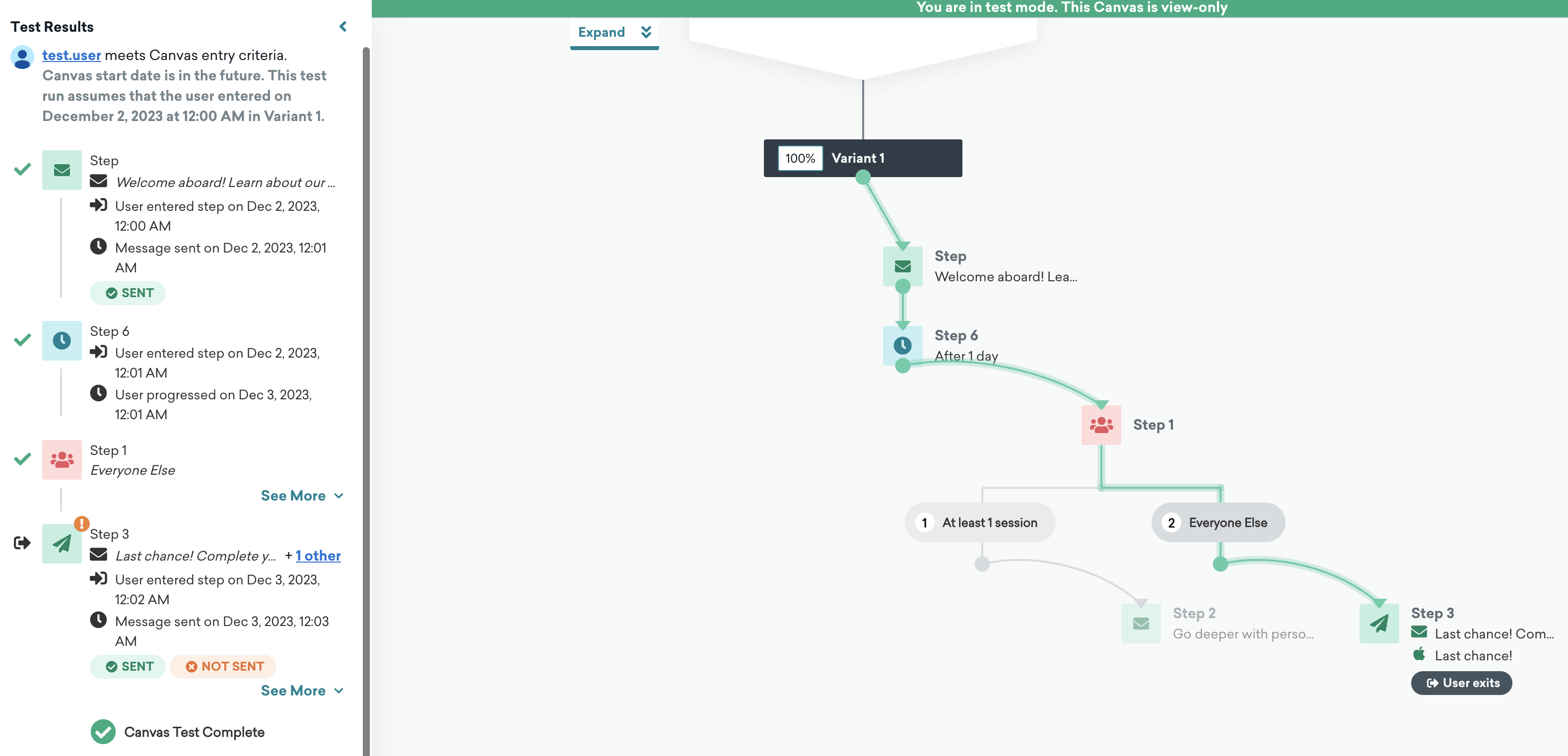
Neste cenário, o Canvas está configurado para direcionar usuários que não tiveram uma sessão em um app. Essa jornada inclui uma etapa de Mensagem com um e-mail de boas-vindas, uma etapa de Postergação definida para um dia e uma etapa de Jornadas do Público que se divide em duas jornadas: usuários com pelo menos uma sessão e todos os outros. A etapa de Mensagem seguinte é enviada de acordo com a jornada do público em que o usuário se encaixa.
Como nosso usuário teste atende aos critérios de entrada do Canvas, ele pode entrar no Canvas e percorrer a jornada do usuário. No entanto, como nosso usuário teste não abriu o app no último dia corrido, ele segue pela jornada “Todos os outros” e recebe uma notificação por push com o texto: “Última chance! Conclua sua primeira tarefa e ganhe um bônus exclusivo.”