Usar modelos de Canvas da Braze
A Braze tem uma seleção de modelos de Canvas disponíveis para você consultar e usar como práticas recomendadas para casos de uso comuns. Embora esses modelos não possam ser editados, você pode visualizá-los em Conteúdo > Canvas > Modelos da Braze ou usá-los nos seus Canvas.
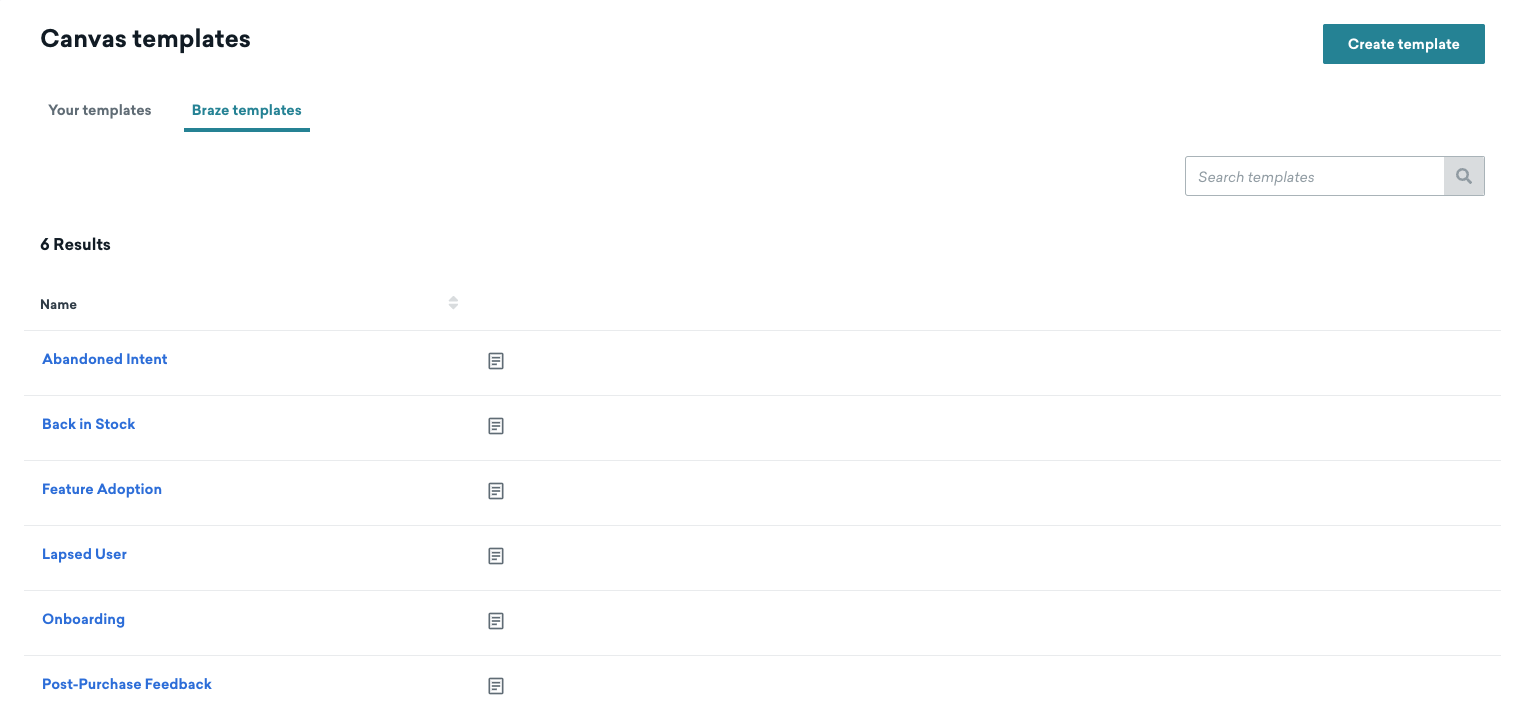
Selecione entre os modelos disponíveis a seguir para consultar ou usar como seu Canvas.
Modelos padrão de Canvas
Intenção abandonada
Engaje usuários em tempo real para incentivá-los a concluir suas compras.
Considere o seguinte ao usar este modelo:
- O cronograma de entrada é disparado por API. Use o endpoint
/canvas/trigger/sendpara inserir usuários quando abandonam um carrinho, ou mude para um cronograma baseado em ação com um disparador como Perform Custom Event ou Update Cart se isso se adequar à sua configuração. - A conversão padrão rastreia Make any purchase (Legacy). Personalize os eventos de conversão e as etapas de jornadas de ação Made purchase? para produtos específicos, se necessário.
- Os usuários saem do Canvas quando fazem uma compra nas etapas de jornadas de ação Made purchase?. Este modelo pressupõe que você tenha uma jornada pós-compra separada.
- O Canvas inclui um e-mail para Itemized Reminder, uma etapa de postergação, uma divisão de canal inteligente para e-mail e SMS, mensagens de canal com Content Cards (e-mail, SMS e mensagem no app) e uma etapa de Audience Sync. Configure Ad Retargeting com seus parceiros e públicos.
Para um passo a passo detalhado, consulte Intenção abandonada.
De volta ao estoque
Impulsione compras notificando seus usuários quando um item está de volta ao estoque com mensagens personalizadas. Considere o seguinte ao usar este modelo:
- Em Entry Schedule, selecione um catálogo para usar. Isso permite acessar dados, como produtos, descontos e promoções, para direcionar melhor seus usuários.
- Em Target Audience, adicione um segmento para direcionar usuários que demonstraram interesse em um determinado item.
- Nas etapas de mensagem ao longo do Canvas, atualize o Liquid para fazer referência ao seu catálogo.
Adoção de funcionalidades
Envie mensagens personalizadas e oportunas que destacam os benefícios e dicas de uso. Considere o seguinte ao usar este modelo:
- Exclua usuários que já adotaram a funcionalidade. Por exemplo, em Target Audience, adicione um filtro para um evento personalizado como “Activated Feature” que já tenha ocorrido.
- Para usar a etapa de jornada experimental, defina um evento de conversão. Esse evento deve ser o evento que sinaliza a adoção da funcionalidade.
- Configure a etapa de jornadas de ação no modelo com eventos personalizados para “Activated Feature” e “Taken Tour”.
- Configure os atributos personalizados na etapa de mensagem chamada “Feedback Survey” para capturar o sentimento do feedback.
Usuário inativo
Traga os usuários de volta ao seu app com incentivos baseados em seus engajamentos anteriores. Considere o seguinte ao usar este modelo:
- Em Basics, selecione um app específico para rastrear conversões.
- No editor de Canvas, adicione apps específicos para as etapas de jornadas de ação.
- Configure a etapa de Audience Sync com os parceiros e públicos do seu caso de uso.
Integração
Crie jornadas de integração que promovam uma forte adoção inicial e incentivem relacionamentos duradouros com seus usuários. Considere o seguinte ao usar este modelo:
- Na etapa de jornada do público chamada “Audience Split”, considere personalizar as ações principais para usuários engajados. No modelo, o filtro de segmento é “Has clicked email for step Welcome Email”.
Feedback pós-compra
Orquestre experiências personalizadas que permitem responder a feedbacks e construir um relacionamento com seus usuários. Considere o seguinte ao usar este modelo:
- Na primeira etapa do editor de Canvas:
- Especifique os atributos personalizados na mensagem no app para indicar o sentimento do feedback com base na opção de pesquisa selecionada.
- Especifique atributos nos links para cada call-to-action para capturar qual opção foi selecionada. Esses atributos são referenciados na jornada do público subsequente.
- Personalize a jornada do público com os atributos da primeira etapa deste modelo.
- Configure a etapa de Audience Sync chamada “Ad Retargeting”.
Modelos de Canvas para eCommerce
Os modelos de Canvas para eCommerce são desenvolvidos especificamente para profissionais de marketing de eCommerce, facilitando a implementação de estratégias essenciais.
Navegação abandonada
Use o modelo Abandoned browse para engajar usuários que navegaram por produtos, mas não os adicionaram ao carrinho nem fizeram um pedido.
Configuração
Na página do Canvas, selecione Use a Canvas Template > Braze templates e aplique o modelo Abandoned browse.
Configurações padrão
As seguintes configurações já vêm pré-configuradas no seu Canvas:
- Básico
- Nome do Canvas: Abandoned browse
- Evento de conversão: Place Order (
ecommerce.order_placed)- Prazo de conversão: 3 dias
- Cronograma de entrada
- Gatilho baseado em ação quando um usuário realiza View product (
ecommerce.product_viewed) - O horário de início é quando você cria o modelo de Canvas
- Gatilho baseado em ação quando um usuário realiza View product (
- Público-alvo
- Público de entrada
- E-mail disponível é verdadeiro
- Você também pode modificar os critérios do público de entrada para atender às necessidades do seu negócio
- Controles de entrada
- Os usuários podem reentrar neste Canvas depois que a duração total do Canvas for concluída
- Critérios de saída
- Realiza View product, Update cart, Start checkout ou o evento de conversão primária do Canvas (Place Order)
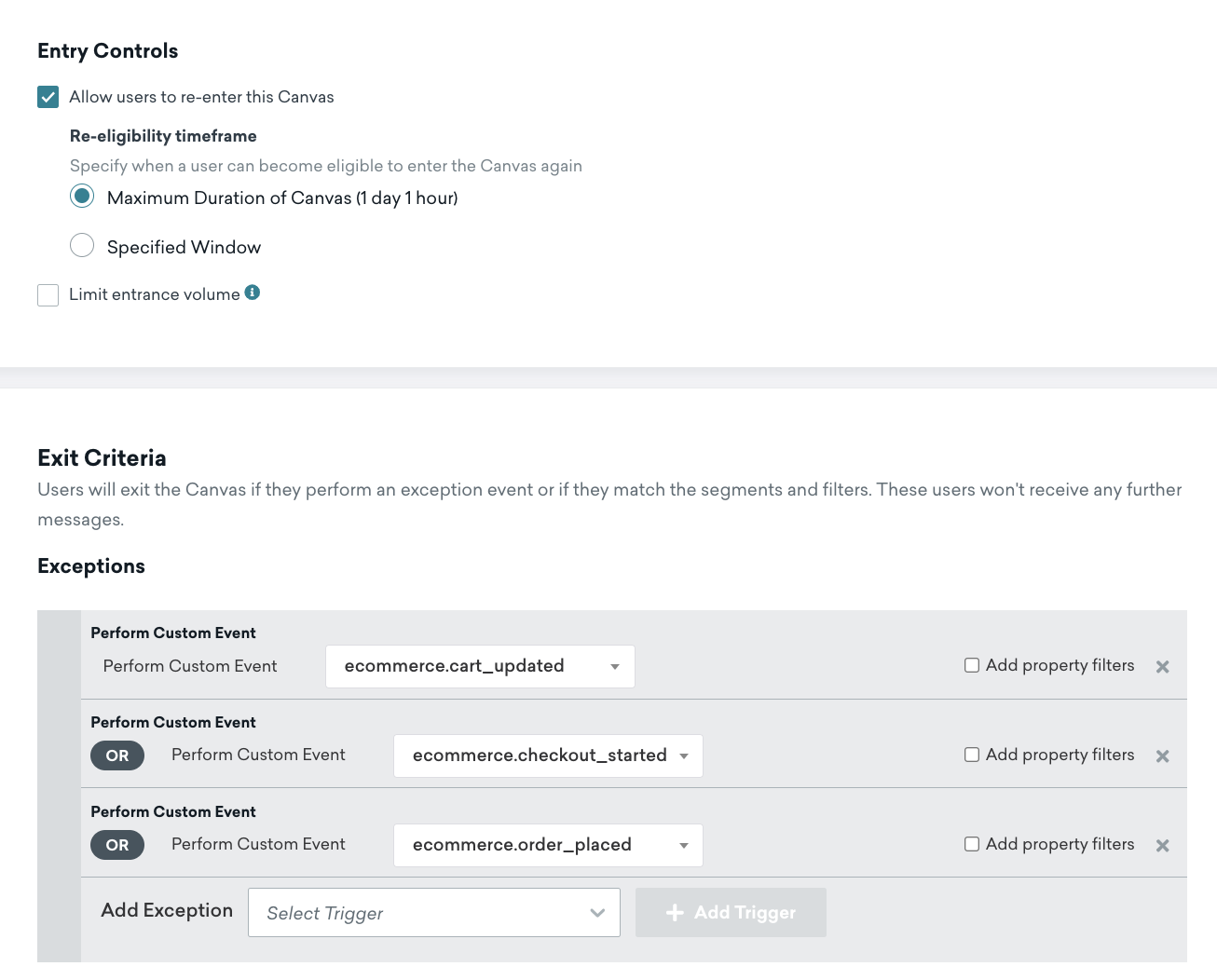
- Realiza View product, Update cart, Start checkout ou o evento de conversão primária do Canvas (Place Order)
- Público de entrada
- Configurações de envio
- Usuários inscritos ou que aceitaram receber mensagens
- Etapa de postergação
- Postergação de 1 hora
- Etapa de mensagem
- Revise o modelo de e-mail e o bloco HTML com um exemplo de Liquid para adicionar produtos à sua mensagem no modelo pré-construído. Se você usar seu próprio modelo de e-mail, também pode consultar as variáveis Liquid, como mostrado na seção a seguir.
Personalização de produtos de navegação abandonada para e-mails
Veja um exemplo de como adicionar um bloco de produto em HTML ao seu e-mail de navegação abandonada.
<table aria-label="Abandoned browse product personalization for emails" style="width:100%">
<tr>
<th><img src="{{context.${image_url}}}" width="200" height="200"><img></th>
<th align="left">
<ul style="list-style-type: none">
<li>Item: {{context.${product_name}}}</li>
<li>Price: ${{context.${price}}}</li>
</ul>
</th>
</tr>
</table>
URL do produto
{{context.${product_url}}}
Carrinho abandonado
Use o modelo Abandoned cart para recuperar possíveis vendas perdidas de clientes que adicionaram produtos ao carrinho, mas não seguiram para o checkout nem fizeram um pedido.
Configuração
Na página do Canvas, selecione Use a Canvas Template > Braze templates e aplique o modelo Abandoned cart.
Configurações padrão
As seguintes configurações já vêm pré-configuradas no seu Canvas:
- Básico
- Nome do Canvas: Abandoned cart
- Evento de conversão: Place Order (
ecommerce.order_placed)- Prazo de conversão: 3 dias
- Cronograma de entrada
- Gatilho baseado em ação quando um usuário realiza Update cart (
ecommerce.cart_updated) - O horário de início é quando você cria o modelo de Canvas
- Gatilho baseado em ação quando um usuário realiza Update cart (
- Público-alvo
- Público de entrada
- E-mail disponível é verdadeiro
- Controles de entrada
- Os usuários ficam imediatamente elegíveis para entrar novamente no Canvas
- Critérios de saída
- Realiza Update cart, Start checkout ou o evento de conversão primária do Canvas (Place Order)
- Público de entrada
- Configurações de envio
- Usuários inscritos ou que aceitaram receber mensagens
- Etapa de postergação
- Postergação de 4 horas
- Etapa de mensagem
- Revise o modelo de e-mail e o bloco HTML com um exemplo de Liquid para adicionar produtos à sua mensagem no modelo pré-construído. Se você usar seu próprio modelo de e-mail, também pode consultar as variáveis Liquid, como mostrado na seção a seguir.
Como funciona a lógica de reentrada do carrinho abandonado
Quando um usuário inicia o processo de checkout, o carrinho dele é marcado como checkout_started. A partir daí, novas atualizações do carrinho com o mesmo ID de carrinho não qualificam o usuário para reentrar na jornada de carrinho abandonado.
- Quando um usuário adiciona um item ao carrinho, ele entra no Canvas.
- Cada vez que ele adiciona ou atualiza itens, ele reentra no Canvas. Isso mantém os dados do carrinho e o envio de mensagens atualizados.
- Quando o usuário inicia o processo de checkout, o carrinho é marcado como
checkout_startede ele sai do Canvas. - Atualizações futuras do carrinho com o mesmo ID de carrinho não disparam a reentrada, porque esse carrinho já avançou para a fase de checkout.
Quando os usuários avançam para a jornada de checkout, eles passam a ser direcionados pelo Canvas de checkout abandonado, que foi pensado para usuários em uma fase mais avançada da jornada de compra.
Personalização de produtos de carrinho abandonado para e-mails
As jornadas de carrinho abandonado exigem uma Liquid tag especial shopping_cart para a personalização de produtos.
Veja um exemplo de como adicionar um bloco HTML com a Liquid tag shopping_cart para incluir produtos no seu e-mail.
<table aria-label="Abandoned cart product personalization for emails #abandoned-cart-checkout" style="width:100%">
{% shopping_cart {{context.${cart_id}}} %}
{% for item in shopping_cart.products %}
{% catalog_items <add_your_catalog_name> {{item.variant_id}} %}
<tr>
<th><img src="{{ items[0].variant_image_url }}" width="200" height="200"><img></th>
<th align="left">
<ul style="list-style-type: none">
<li>Item: {{ item.product_name }}</li>
<li>Price: ${{ item.price }}</li>
<li>Quantity: ${{ item.quantity }}</li>
<li>Variant ID: {{ item.variant_id }}</li>
<li>Product URL:{{ item.product_url }}</li>
<li>SKU: {{ item.metadata.sku }}</li>
</ul>
</th>
</tr>
{% endfor %}
</table>

Se você usa Shopify, adicione o nome do seu catálogo para obter a URL da imagem da variante.
URL do carrinho em HTML
Se quiser direcionar os usuários de volta ao carrinho, você pode adicionar uma propriedade de evento aninhada no objeto de metadados, como:
{{context.${metadata}.cart_url}}
Se você usa Shopify, crie a URL do carrinho com este modelo Liquid:
{{context.${source}}}/checkouts/cn/{{context.${cart_id}}}
Checkout abandonado
Use o modelo Abandoned checkout para direcionar clientes que iniciaram o processo de checkout, mas saíram antes de fazer o pedido.
Configuração
Na página do Canvas, selecione Use a Canvas Template > Braze templates e aplique o modelo Abandoned checkout.
Configurações padrão
As seguintes configurações já vêm pré-configuradas no seu Canvas:
- Básico
- Nome do Canvas: Abandoned checkout
- Evento de conversão: Place Order (
ecommerce.order_placed)- Prazo de conversão: 3 dias
- Cronograma de entrada
- Gatilho baseado em ação quando um usuário realiza Start checkout (
ecommerce.checkout_started) - O horário de início é quando você cria o modelo de Canvas
- Gatilho baseado em ação quando um usuário realiza Start checkout (
- Público-alvo
- Público de entrada
- E-mail disponível é verdadeiro
- Controles de entrada
- Os usuários podem reentrar neste Canvas depois que a duração total do Canvas for concluída
- Critérios de saída
- Realiza o evento de conversão primária do Canvas (Place Order)
- Público de entrada
- Configurações de envio
- Usuários inscritos ou que aceitaram receber mensagens
- Etapa de postergação
- Postergação de 4 horas
- Etapa de mensagem
- Revise o modelo de e-mail e o bloco HTML com um exemplo de Liquid para adicionar produtos à sua mensagem no modelo pré-construído. Se você usar seu próprio modelo de e-mail, também pode consultar as variáveis Liquid, como mostrado na seção a seguir.
Personalização de checkout abandonado para e-mails
As jornadas de checkout abandonado exigem uma Liquid tag especial shopping_cart para a personalização de produtos.
Veja um exemplo de como adicionar um bloco HTML com a Liquid tag shopping_cart para incluir produtos no seu e-mail.
<table aria-label="Abandoned checkout personalization for emails" style="width:100%">
{% shopping_cart {{context.${cart_id}}} :abort_if_not_abandoned false %}
{% for item in shopping_cart.products %}
{% catalog_items <add_your_catalog_name> {{item.variant_id}} %}
<tr>
<th><img src="{{ items[0].variant_image_url }}" width="200" height="200"><img></th>
<th align="left">
<ul style="list-style-type: none">
<li>Item: {{ item.product_name }}</li>
<li>Price: ${{ item.price }}</li>
<li>Quantity: ${{ item.quantity }}</li>
<li>Variant ID: {{ item.variant_id }}</li>
<li>Product URL:{{ item.product_url }}</li>
<li>SKU: {{ item.metadata.sku }}</li>
</ul>
</th>
{% endfor %}
</table>
abort_if_not_abandoned
O parâmetro abort_if_not_abandoned é específico do caso de uso de checkout abandonado e só é usado com a Liquid tag shopping_cart junto com o evento ecommerce.checkout_started.
| Valor | Comportamento |
|---|---|
true (padrão) |
A mensagem é interrompida se o carrinho não tiver sido abandonado, ou seja, se o usuário já tiver concluído o pedido. |
false |
A mensagem é enviada mesmo que o carrinho não esteja abandonado. Assim, o e-mail pode incluir os detalhes do carrinho independentemente do status atual do checkout. |
Defina abort_if_not_abandoned como false quando quiser enviar o lembrete de checkout mesmo que o carrinho não seja mais considerado abandonado no momento do envio. Se você omitir o parâmetro ou defini-lo como true, a Braze interrompe a mensagem para usuários que já concluíram a compra.
URL de checkout
{{context.${metadata}.checkout_url}}
Confirmação de pedido e pesquisa de feedback
Use o modelo Order confirmation & feedback survey para confirmar pedidos bem-sucedidos e aumentar a satisfação do cliente.
Configuração
Na página do Canvas, selecione Use a Canvas Template > Braze templates e aplique o modelo Order confirmation & feedback survey.
Configurações padrão
As seguintes configurações já vêm pré-configuradas no seu Canvas:
- Básico
- Nome do Canvas: Order confirmation with feedback survey
- Evento de conversão: Start Session
- Prazo de conversão: 10 dias
- Cronograma de entrada
- Gatilho baseado em ação quando um usuário realiza Place Order (
ecommerce.order_placed) - O horário de início é quando você cria o modelo de Canvas
- Gatilho baseado em ação quando um usuário realiza Place Order (
- Público-alvo
- Público de entrada
- E-mail disponível é verdadeiro
- Controles de entrada
- Os usuários podem reentrar neste Canvas depois que a duração total do Canvas for concluída
- Critérios de saída
- Não se aplica
- Público de entrada
- Configurações de envio
- Usuários inscritos ou que aceitaram receber mensagens
- Etapa de mensagem
- Revise o modelo de e-mail e o bloco HTML com um exemplo de Liquid para adicionar produtos à sua mensagem no modelo pré-construído. Se você usar seu próprio modelo de e-mail, também pode consultar as variáveis Liquid, como mostrado na seção a seguir.
Personalização de confirmação de pedido para e-mails
Veja um exemplo de como adicionar um bloco de produto em HTML à sua confirmação de pedido depois que um pedido é feito.
<table aria-label="Order confirmation personalization for emails" style="width:100%">
{% for item in {{context.${products}}} %}
{% catalog_items <add_your_catalog_name> {{item.variant_id}} %}
<tr>
<th><img src="{{ items[0].variant_image_url }}" width="200" height="200" /></th>
<th align="left">
<ul style="list-style-type: none">
<li>Item: {{item.product_name}}</li>
<li>Price: {{item.price}}</li>
<li>Quantity: {{item.quantity}}</li>
</ul>
</th>
</tr>
{% endfor %}
</table>
URL de status do pedido
{{context.${metadata}.order_status_url}}