Grupos internos
Grupos internos são uma ótima maneira de criar e organizar grupos de teste internos ou de terceiros. Eles fornecem insights sobre os registros do SDK ou da API e são úteis ao testar a integração de SDK. Você pode criar um número ilimitado de grupos internos personalizados com até 1.000 usuários.

Também recomendamos conferir nosso curso do Braze Learning Testes e solução de problemas, que aborda como usar grupos internos para conduzir sua própria solução de problemas e depuração.
Pré-requisitos
Para criar e gerenciar grupos internos, você precisa das seguintes permissões de usuário:
- Ver chaves de API
- Editar chaves de API
- Ver grupos internos
- Editar grupos internos
- Ver registro de atividade de mensagens
- Ver registro de usuários de eventos
- Ver identificadores de API
- Ver dashboard de uso de API
- Ver limites de API
- Ver alertas de uso de API
- Editar alertas de uso de API
- Editar depurador de SDK
- Ver depurador de SDK
Criando um grupo interno
Para criar um grupo interno:
- Acesse Configurações > Grupos internos.
- Selecione Criar grupo interno.
- Dê um nome ao grupo, como “Grupo de teste de e-mail”.
- Escolha um ou mais tipos de grupo, conforme listado na tabela a seguir.
| Tipo de grupo | Descrição |
|---|---|
| Grupo de eventos do usuário | Use para verificar eventos ou registros do seu dispositivo de teste. Para capturar registros do SDK e da REST API dos membros do grupo, marque a caixa de seleção Eventos do usuário. Sem essa configuração, os usuários adicionados ao grupo não exibirão registros no Registro de usuários de eventos. |
| Grupo de teste de conteúdo | Use em push, e-mail e mensagens no app para enviar uma cópia renderizada da mensagem. |
| Grupo de teste | Envia automaticamente uma cópia do e-mail para todos no grupo de teste ao enviar. |
- Selecione Criar grupo interno novamente.
Adicionando usuários teste
Depois de criar seu grupo interno, adicione usuários teste como membros desse grupo.
- Na página de gerenciamento do seu grupo interno, selecione Adicionar usuários teste.
- Escolha entre os métodos a seguir para buscar e selecionar seus usuários teste.
| Método | Descrição |
|---|---|
| Adicionar usuário identificado | Busque o usuário pelo ID externo, endereço de e-mail, número de telefone ou token por push. |
| Adicionar usuário anônimo | Busque pelo endereço IP. Em seguida, forneça um nome para cada usuário teste adicionado. Esse é o nome ao qual todos os registros de eventos estarão associados na página Registro de usuários de eventos. |
| Adicionar usuários em massa | Copie e cole uma lista de endereços de e-mail ou IDs externos. Você só pode adicionar usuários que já são conhecidos no dashboard. Para saber mais, consulte Importação de usuário. |
Grupos de teste de conteúdo
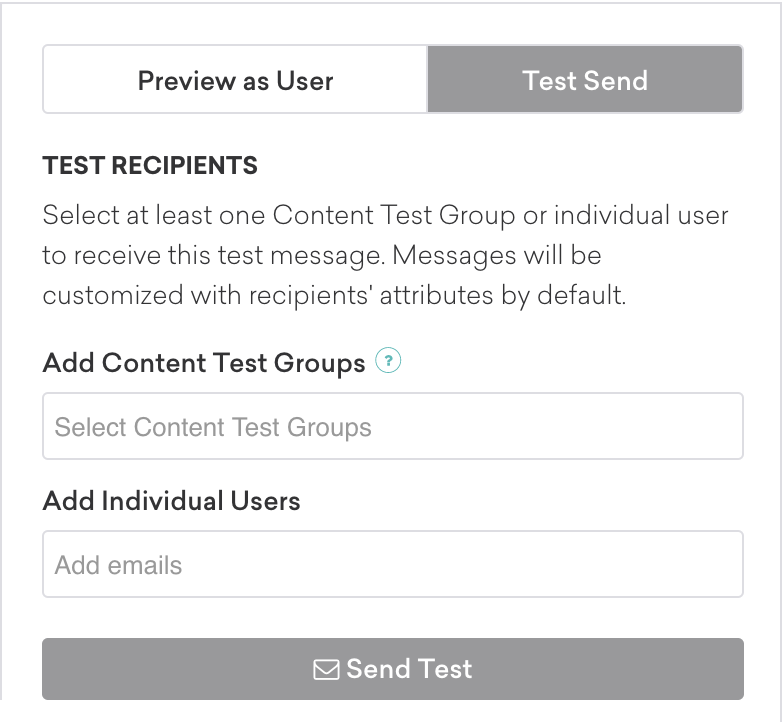
Semelhante ao envio de uma prévia de teste de uma mensagem, o grupo de teste de conteúdo economiza tempo e permite lançar testes para uma lista predefinida de usuários da Braze simultaneamente. Essa funcionalidade está disponível para push, mensagens no app, SMS, e-mail e Content Cards na Braze. Somente grupos marcados como grupos de teste de conteúdo ficam disponíveis na seção de prévia de uma mensagem.

Mensagens de teste de SMS só podem ser enviadas para números de telefone válidos no banco de dados.
Selecione usuários individuais da Braze ou qualquer número de grupos internos para enviar a mensagem. Se a mensagem incluir Liquid ou outra personalização dinâmica, a Braze usa os atributos disponíveis de cada usuário para personalizar o conteúdo da mensagem. Para usuários que não possuem atributos, a Braze usa o valor padrão definido.
Além disso, se você pré-visualizar a mensagem como um usuário aleatório, um usuário personalizado ou um usuário existente, poderá enviar essa versão pré-visualizada. Desmarcar a caixa de seleção faz o envio ser baseado nos atributos de cada usuário, em vez da versão pré-visualizada.
Se você usar um pool de IP para enviar um e-mail, selecione de qual pool de IP enviar o e-mail escolhendo no menu suspenso disponível.
Grupos de teste
Os grupos de teste são suportados apenas para o canal de e-mail. Adicione usuários a um grupo de teste para enviar cópias de cada variante de e-mail para todos os membros do grupo.
Os grupos de teste não estão disponíveis para Campaigns via API, mas você pode incluir grupos de teste usando uma entrada acionada por API na Campaign. Use isso para medir métricas de entregabilidade e manter um registro do conteúdo de e-mail para fins históricos e de arquivamento.
Depois de criar um grupo interno e marcá-lo para ser usado como grupo de teste, selecione-o na etapa Públicos-alvo do editor de Campaign ou na etapa Configurações de envio em um Canvas.
Os e-mails de teste são precedidos por [SEED] na linha de assunto. Observe que e-mails de teste não:
- Incrementam os envios na análise de dados do dashboard.
- Impactam a análise de dados de e-mail ou o redirecionamento.
- Atualizam a lista de Campaigns recebidas no perfil do usuário.
- Impactam o limite de frequência.
- Contabilizam ou impactam os limites de taxa de velocidade de entrega.
Comportamento de inscrição
Os envios de teste são projetados para QA e revisão internos, então intencionalmente ignoram as verificações de inscrição para os usuários da empresa no grupo de teste. Isso significa que usuários com endereços de e-mail válidos que fazem parte de um grupo de teste recebem a mensagem mesmo se não estiverem inscritos. No entanto, a mensagem deve ser configurada para enviar cópias de teste para esse grupo.
Se os membros do grupo de teste não receberem a mensagem, confirme se eles estão no grupo interno, use linhas de assunto distintas para que o Gmail não agrupe as mensagens e peça para verificarem o SPAM.
Se o e-mail usar abort_message() Liquid, os membros do grupo de teste ainda precisam satisfazer a condição de interrupção para receber o envio.
Para Campaigns
Ao compor uma Campaign de e-mail, edite seus grupos de teste na seção Públicos-alvo do editor.

Se você configurar um grupo de teste para ser anexado automaticamente a todas as Campaigns, isso se aplica apenas a novas Campaigns. Não se aplica quando você copia Campaigns existentes. Você precisa aplicar manualmente os grupos de teste desejados à Campaign copiada na seção Públicos-alvo.
Os grupos de teste enviam para cada variante de e-mail uma vez e são entregues na primeira vez que seu usuário recebe aquela variante específica. Para mensagens agendadas, isso normalmente ocorre na primeira vez que a Campaign é lançada. Para Campaigns baseadas em ação ou acionadas por API, é o momento em que o primeiro usuário recebe uma mensagem.
Se sua Campaign for multivariante e sua variante tiver uma porcentagem de envio de 0%, ela não será enviada para os grupos de teste. Além disso, se a variante já tiver sido enviada e não tiver sido atualizada para reenvio em Editar grupos de teste na etapa Públicos-alvo, ela não será enviada novamente por padrão.
Se você tiver uma Campaign recorrente e qualquer uma das variantes for atualizada, poderá escolher enviar novamente apenas para as variantes atualizadas, para todas as variantes, ou desativar o envio do grupo de teste na atualização.

Para Canvas
Os grupos de teste no Canvas funcionam de forma semelhante a qualquer Campaign acionada. A Braze detecta automaticamente todas as etapas que contêm uma mensagem de e-mail e envia quando seu usuário alcança pela primeira vez aquela etapa específica de e-mail.
Se uma etapa de e-mail foi atualizada depois que o grupo de teste recebeu o envio, a Braze apresenta a opção de enviar apenas para etapas atualizadas, para todas as etapas ou desativar os grupos de teste.