Horário de silêncio do espaço de trabalho
O horário de silêncio do espaço de trabalho permite definir uma janela padrão de horário de silêncio para um canal de envio de mensagens em todo o seu espaço de trabalho. Cada Campaign e Canvas que envia nesse canal respeita automaticamente a janela, então você não precisa configurar o horário de silêncio em cada Campaign ou Canvas individualmente.
O horário de silêncio do espaço de trabalho é separado do horário de silêncio no nível de Campaign e Canvas, que ainda se aplica quando configurado. Use o horário de silêncio do espaço de trabalho para o caso padrão (por exemplo, um requisito de conformidade em todos os envios de SMS). Mantenha o horário de silêncio no nível de Campaign e Canvas para exceções.

O horário de silêncio do espaço de trabalho está atualmente disponível em acesso antecipado. As opções de configuração podem mudar antes da disponibilidade geral. Entre em contato com a equipe da sua conta Braze para solicitar acesso.
Como funciona
- Uma janela por canal: Cada canal suporta uma única janela de horário de silêncio do espaço de trabalho, definida por um horário de início e um horário de término.
- Fuso local: Assim como o horário de silêncio no nível de Campaign e Canvas, o horário de silêncio do espaço de trabalho é aplicado no fuso local de cada destinatário, não no fuso horário da sua empresa.
- Retida para entrega posterior: Uma mensagem que seria enviada durante a janela é retida e entregue depois, ou interrompida, dependendo do tipo de Campaign. Consulte O que acontece com uma mensagem retida. O horário de silêncio nunca modifica o conteúdo da mensagem. Ele afeta apenas o momento do envio.
- Duração máxima da janela: Uma janela de horário de silêncio não pode exceder 20 horas. Esse limite existe para evitar a pausa acidental de todos os envios em um canal (por exemplo, ao definir o horário de início e término com o mesmo valor).
Canais compatíveis
Você pode definir uma janela de horário de silêncio do espaço de trabalho para qualquer um dos seguintes canais:
- Content Cards
- KakaoTalk
- LINE
- Push
- Isso abrange todas as plataformas de push no seu espaço de trabalho. Não há opção para definir horários de silêncio diferentes para plataformas individuais (por exemplo, iOS vs. Android).
- SMS, MMS e RCS
- Webhook
Pré-requisitos
Para criar ou atualizar o horário de silêncio do espaço de trabalho, você precisa da permissão “Edit Quiet Hours Settings”.
| Permissão | Acesso |
|---|---|
| Edit Quiet Hours Settings | Criar e atualizar o horário de silêncio do espaço de trabalho. |
| View Quiet Hours Settings | Visualizar a configuração do horário de silêncio do espaço de trabalho sem editá-la. |
As permissões existentes de edição de Campaigns e Canvas não são afetadas. Usuários com essas permissões ainda podem editar o horário de silêncio no nível de Campaign ou Canvas.
Configurar o horário de silêncio do espaço de trabalho
Configurar a janela do espaço de trabalho
- Acesse Configurações > Horário de silêncio.
- Selecione Adicionar horário de silêncio.
- Selecione um canal e insira um horário de início e um horário de término. Um canal pode ter no máximo uma janela de horário de silêncio do espaço de trabalho por vez.
- (Opcional) Para adicionar outro canal, selecione Adicionar horário de silêncio novamente.
- Salve suas alterações.
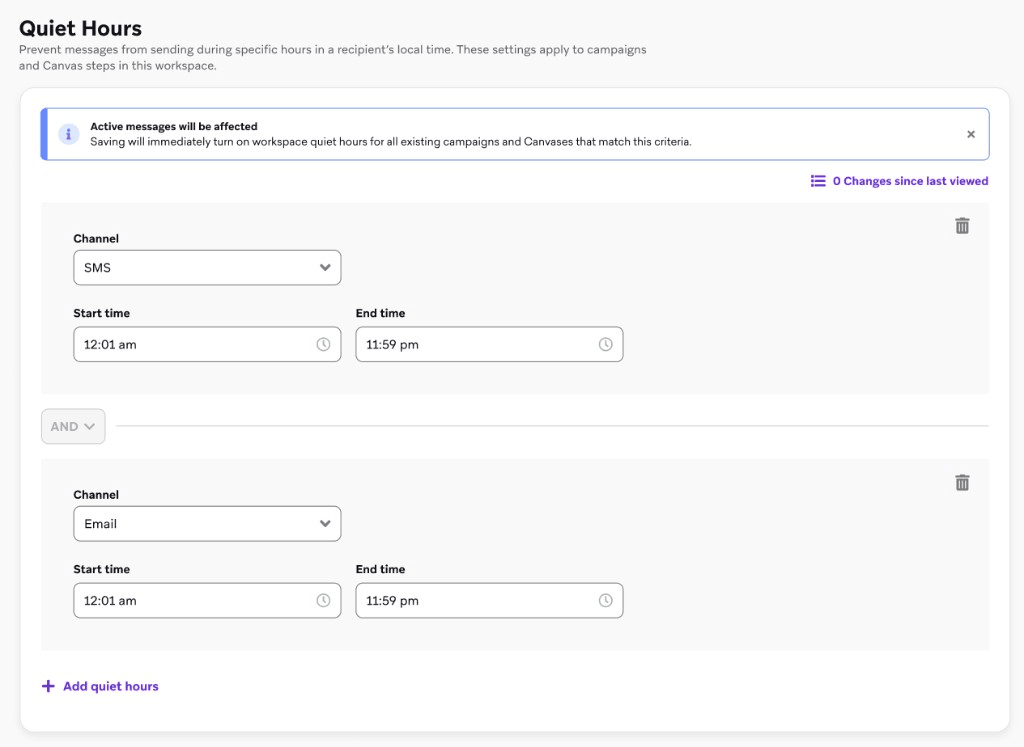
As atualizações no horário de silêncio do espaço de trabalho são registradas em um changelog, incluindo quem fez a alteração e quando, já que essa configuração afeta cada Campaign e Canvas no canal.
Aplicar ou substituir em uma Campaign ou Canvas
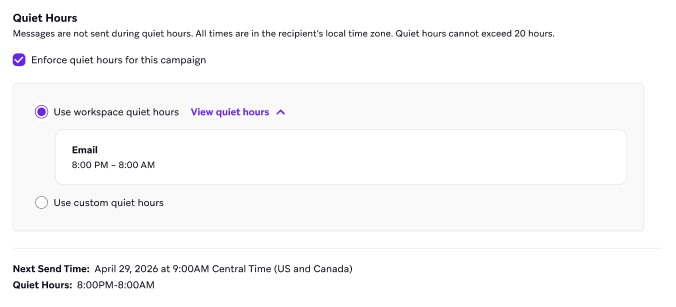
Após salvar, a janela de horário de silêncio do espaço de trabalho aparece no editor de Campaigns e Canvas para cada canal que possui uma janela configurada. Você pode manter o padrão do espaço de trabalho ou desativar e aplicar uma janela específica para a Campaign ou Canvas, da mesma forma que você desativa um limite de frequência no nível do espaço de trabalho.
- Selecione Aplicar horário de silêncio para esta campanha (ou o equivalente no Canvas).
- Selecione Usar horário de silêncio do espaço de trabalho para aplicar o padrão do espaço de trabalho, ou selecione Usar horário de silêncio personalizado para definir uma janela específica para a Campaign ou Canvas.
- Para revisar a janela do espaço de trabalho para os canais em uso, selecione Ver horário de silêncio.
Precedência: horário de silêncio do espaço de trabalho versus Campaign ou Canvas
Para qualquer Campaign ou Canvas, apenas uma configuração de horário de silêncio está em vigor por vez (horário de silêncio do espaço de trabalho, uma janela específica de Campaign ou Canvas, ou nenhuma). Uma janela de horário de silêncio no nível de Campaign ou Canvas sempre tem precedência sobre o padrão do espaço de trabalho.
A forma como o horário de silêncio é aplicado também depende de quando a Campaign ou o Canvas foi criado:
- Campaigns e Canvas existentes (criados antes de você ativar o horário de silêncio do espaço de trabalho): se a Campaign ou o Canvas não tiver sua própria janela de horário de silêncio, a janela de horário de silêncio do espaço de trabalho para aquele canal é aplicada automaticamente. Se já tiver uma janela no nível de Campaign ou Canvas, essa janela continua sendo aplicada.
- Novas Campaigns e novos Canvas: ao criar uma Campaign ou um Canvas, você pode usar o padrão de horário de silêncio do espaço de trabalho, definir uma janela personalizada no nível de Campaign ou Canvas, ou desativar o horário de silêncio por completo.
| Configuração presente | Qual horário de silêncio é aplicado |
|---|---|
| A Campaign ou o Canvas tem sua própria janela de horário de silêncio | A janela no nível de Campaign ou Canvas é aplicada. O horário de silêncio do espaço de trabalho é ignorado para essa Campaign ou esse Canvas. |
| A Campaign ou o Canvas não tem sua própria janela de horário de silêncio e existe uma janela de horário de silêncio do espaço de trabalho para o canal utilizado | A janela de horário de silêncio do espaço de trabalho é aplicada automaticamente. Isso inclui Campaigns e Canvas existentes que nunca configuraram horário de silêncio. |
| A Campaign ou o Canvas optou por não usar horário de silêncio | Nenhum horário de silêncio é aplicado. |
O que acontece com uma mensagem retida
O que acontece com uma mensagem que cai dentro de uma janela de horário de silêncio depende do tipo de entrega da Campaign ou do Canvas:
- Campaigns e Canvas baseados em ação: o fallback pode ser Interromper mensagem ou Enviar no próximo horário disponível, as mesmas opções disponíveis no horário de silêncio no nível de Campaign e Canvas.
- Campaigns agendadas com horário de envio fixo: o fallback é Interromper mensagem. A Braze não adia um envio de horário fixo para o próximo slot disponível, pois isso poderia concentrar um grande volume de mensagens em uma janela de envio comprimida após o término do horário de silêncio.
- Campaigns usando Intelligent Timing: nenhum fallback separado é necessário. A Braze já leva em conta a janela de horário de silêncio do espaço de trabalho ao calcular o horário de envio ideal para cada usuário, de modo que as mensagens não são agendadas dentro da janela.
- Campaigns disparadas por API e Campaigns de API: o fallback é Interromper mensagem por padrão.
Campaigns disparadas por API e Campaigns de API
O horário de silêncio funciona de maneira diferente para Campaigns disparadas por API e Campaigns de API.
Campaigns disparadas por API
Campaigns disparadas por API seguem as mesmas opções de horário de silêncio que outras Campaigns no dashboard. Você pode usar o padrão de horário de silêncio do espaço de trabalho, definir uma janela personalizada no nível de Campaign ou desativar o horário de silêncio na configuração da Campaign. Não existe um parâmetro de API ignore_workspace_quiet_hours para envios disparados por API.
Para envios agendados disparados por API usando at_optimal_time, o horário de silêncio do espaço de trabalho já é considerado no cálculo do horário ideal de envio, de forma semelhante ao Intelligent Timing.
Campaigns de API
Campaigns de API não podem usar horário de silêncio no nível de Campaign. Apenas a janela de horário de silêncio do espaço de trabalho é aplicada. Para enviar durante essa janela, inclua o parâmetro opcional ignore_workspace_quiet_hours na sua requisição de API.
Exclusões
Os seguintes itens nunca são retidos pelo horário de silêncio do espaço de trabalho, independentemente do canal:
- Mensagens de e-mail de transação
- Respostas automáticas de SMS (por exemplo, respostas com as palavras-chave
STOPouHELP) - Envios de teste e envios de grupo de teste
Outras considerações
- Envios agendados no fuso da empresa: O horário de silêncio do espaço de trabalho é baseado no fuso local de cada destinatário, mas o horário de envio de uma Campaign agendada pode estar definido no fuso da sua empresa. Essa diferença significa que um horário de envio que parece adequado no fuso da empresa ainda pode cair dentro do horário de silêncio de alguns destinatários. Revise os detalhes do horário de silêncio do espaço de trabalho exibidos no editor da Campaign antes de enviar.
- Entrega após o fim do horário de silêncio: Se um grande público foi retido durante a janela, todas essas mensagens podem se tornar elegíveis para envio de uma só vez quando a janela se encerrar. Planeje-se para isso quando um canal tiver um público amplo e uma janela de horário de silêncio longa.
- Independente do limite de frequência e do limite de taxa: O horário de silêncio do espaço de trabalho é aplicado de forma independente do limite de frequência e do limite de taxa. Uma mensagem que passou por esses controles ainda pode ser retida pelo horário de silêncio, e uma mensagem retida pelo horário de silêncio ainda é avaliada em relação aos limites de taxa quando estiver pronta para envio.
- **O Intelligent Timing substitui o horário de silêncio do espaço de trabalho para Campaigns multicanal baseadas em ação. Para limitar os horários de envio, defina um horário de silêncio personalizado.
Configurações relacionadas
- Horário de silêncioHorário de silêncio por Campaign e por Canvas. O horário de silêncio do espaço de trabalho define o padrão quando uma mensagem não configura sua própria janela.
- Conformidade com os horários de envio de SMS, MMS e RCSJanela recomendada de horário de silêncio, além de exemplos de países e estados dos EUA.
- Intelligent TimingHorário ideal de envio por usuário. Quando ativado com o horário de silêncio do espaço de trabalho, o horário de silêncio é considerado nesse cálculo.
- Limite de frequênciaControles de entrega separados que se aplicam independentemente do horário de silêncio.