WhatsApp Flows
WhatsApp Flows é um aprimoramento do canal WhatsApp existente, que permite criar experiências de envio de mensagens interativas e dinâmicas. Esta página fornece instruções passo a passo para usar o WhatsApp Flows.
Configurando WhatsApp Flows
- Faça login na sua conta Meta.
- Crie Flows a partir de um dos dois locais principais:
- Account tools: Acesse a guia Flows para visualizar o Flow ID e criar um novo Flow.
- Manage templates: Este é o método recomendado para criar Flows. Aqui, você pode gerar modelos e selecionar uma opção de Flow durante o processo de criação do modelo.
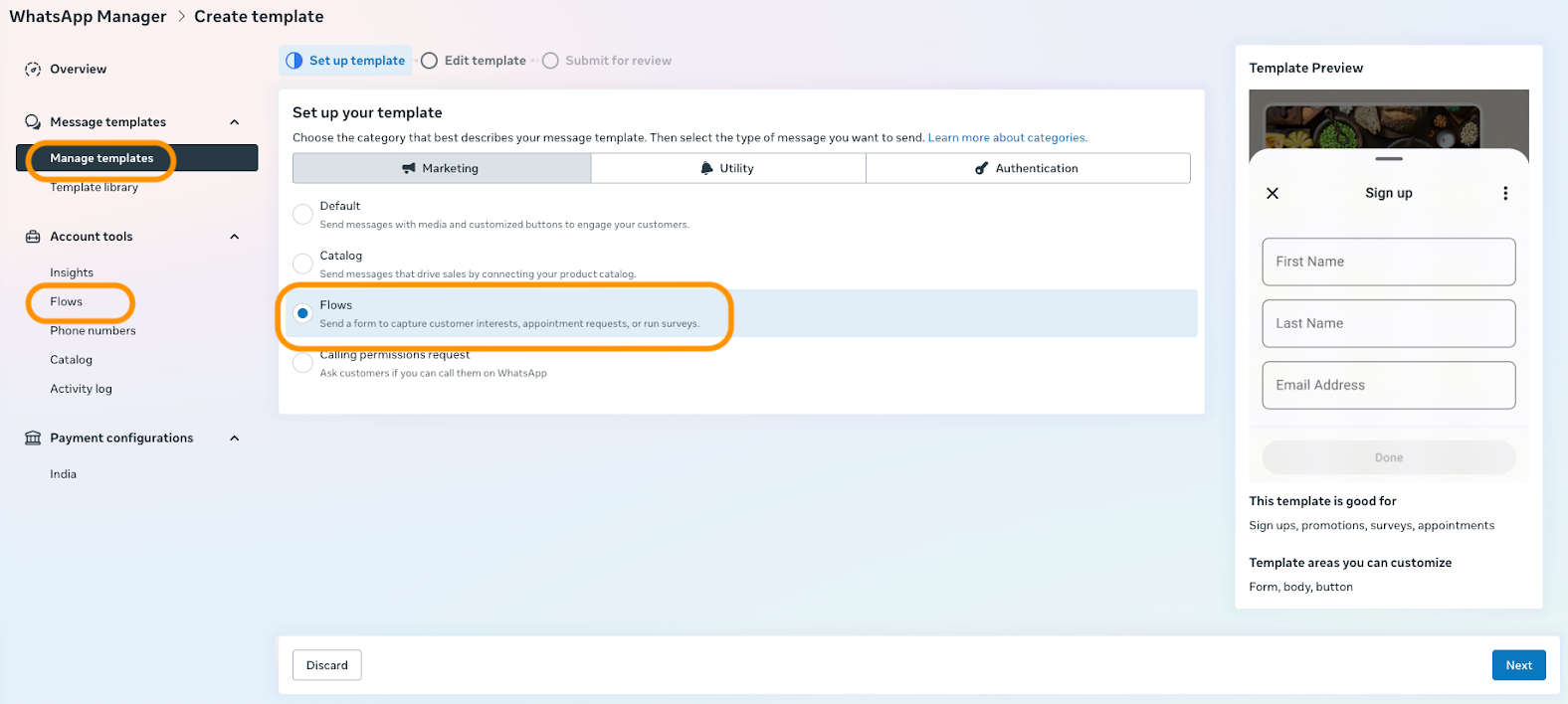

Você também pode criar um modelo de Flow de Marketing ou Utilitário na Braze com o Construtor de modelos do WhatsApp. Crie e gerencie o Flow no WhatsApp Manager da Meta e, em seguida, selecione esse Flow ao compilar o modelo na Braze.
- Selecione um Flow existente ou crie um novo. Se estiver criando um Flow, escolha entre duas opções:
- Custom Form: Para requisitos específicos
- Pre-designed Elements: Para uma configuração mais rápida
Configurando mensagens e respostas de WhatsApp Flow
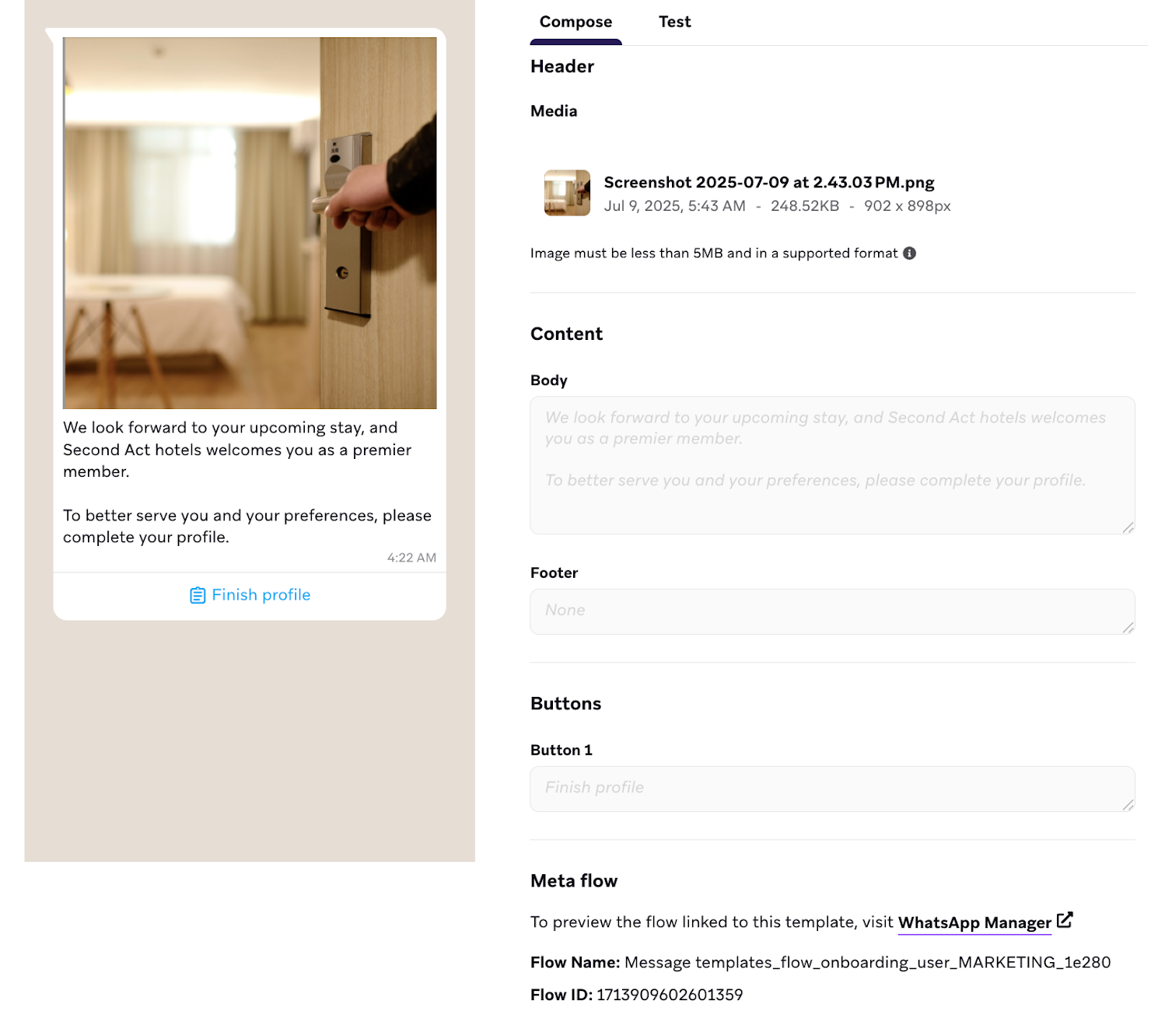
- Em um Canvas da Braze, crie uma etapa de mensagem do WhatsApp que use o modelo de mensagem contendo o respectivo Flow.
- Continue criando seu modelo. Se necessário, adicione mídia, conteúdo variável ou ambos à sua mensagem. A seleção do Flow é feita quando o modelo é criado, portanto, informações adicionais para a experiência de flow não são necessárias.
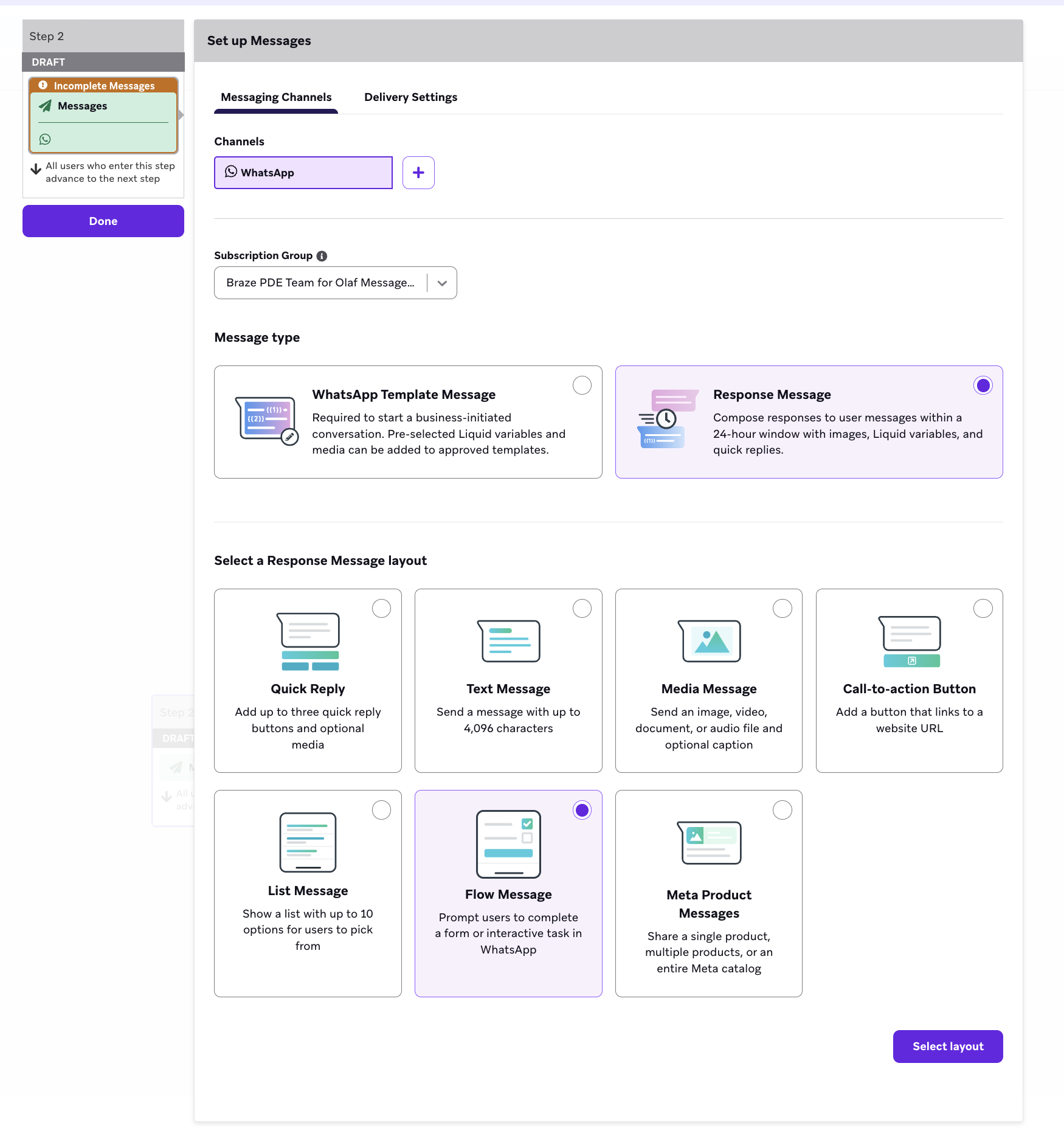
- Em um Canvas da Braze, crie uma etapa de mensagem do WhatsApp que use uma mensagem de resposta e uma mensagem de flow.
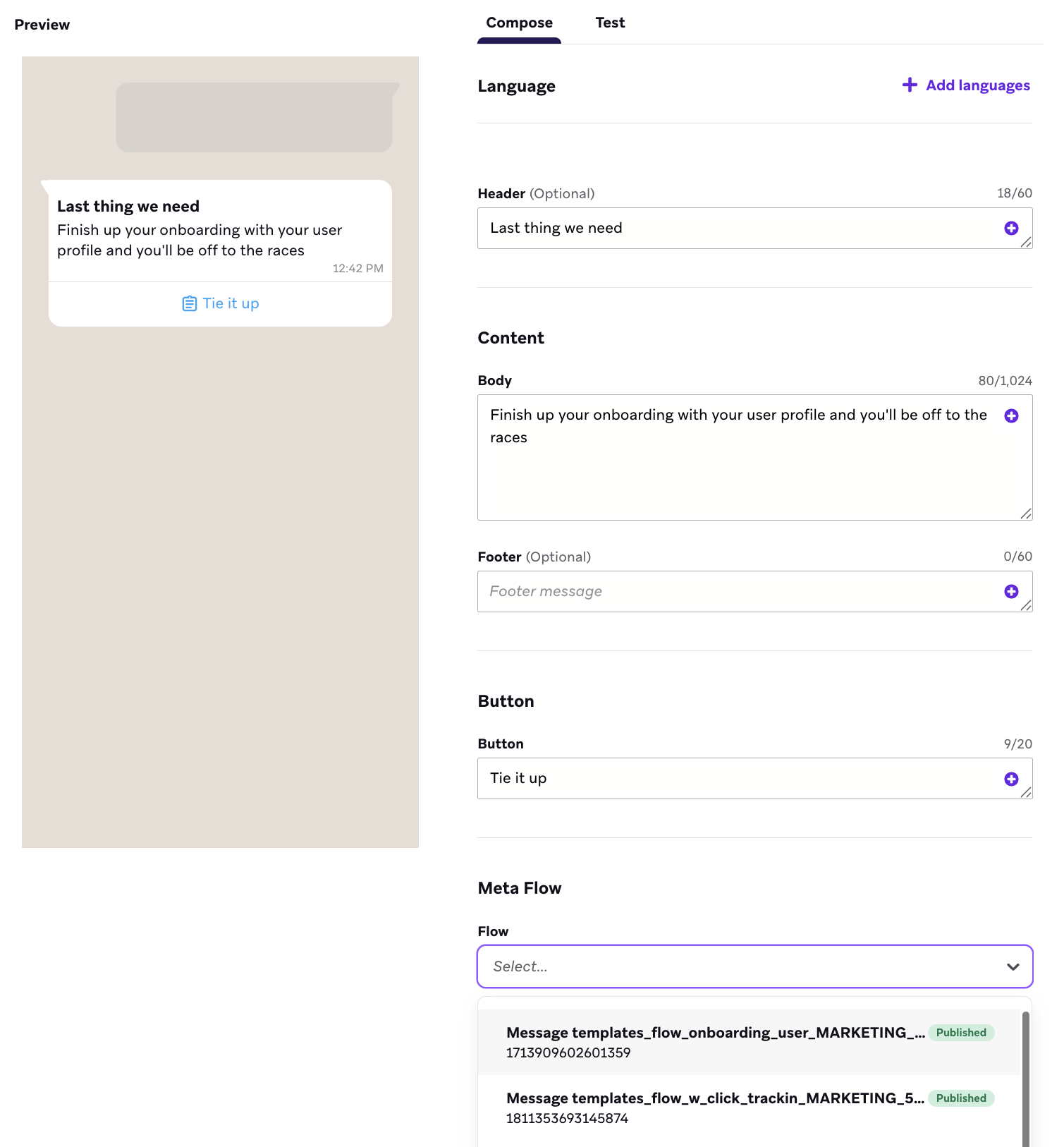
- Selecione o respectivo Flow e continue criando sua mensagem.
Pré-visualizar Flow
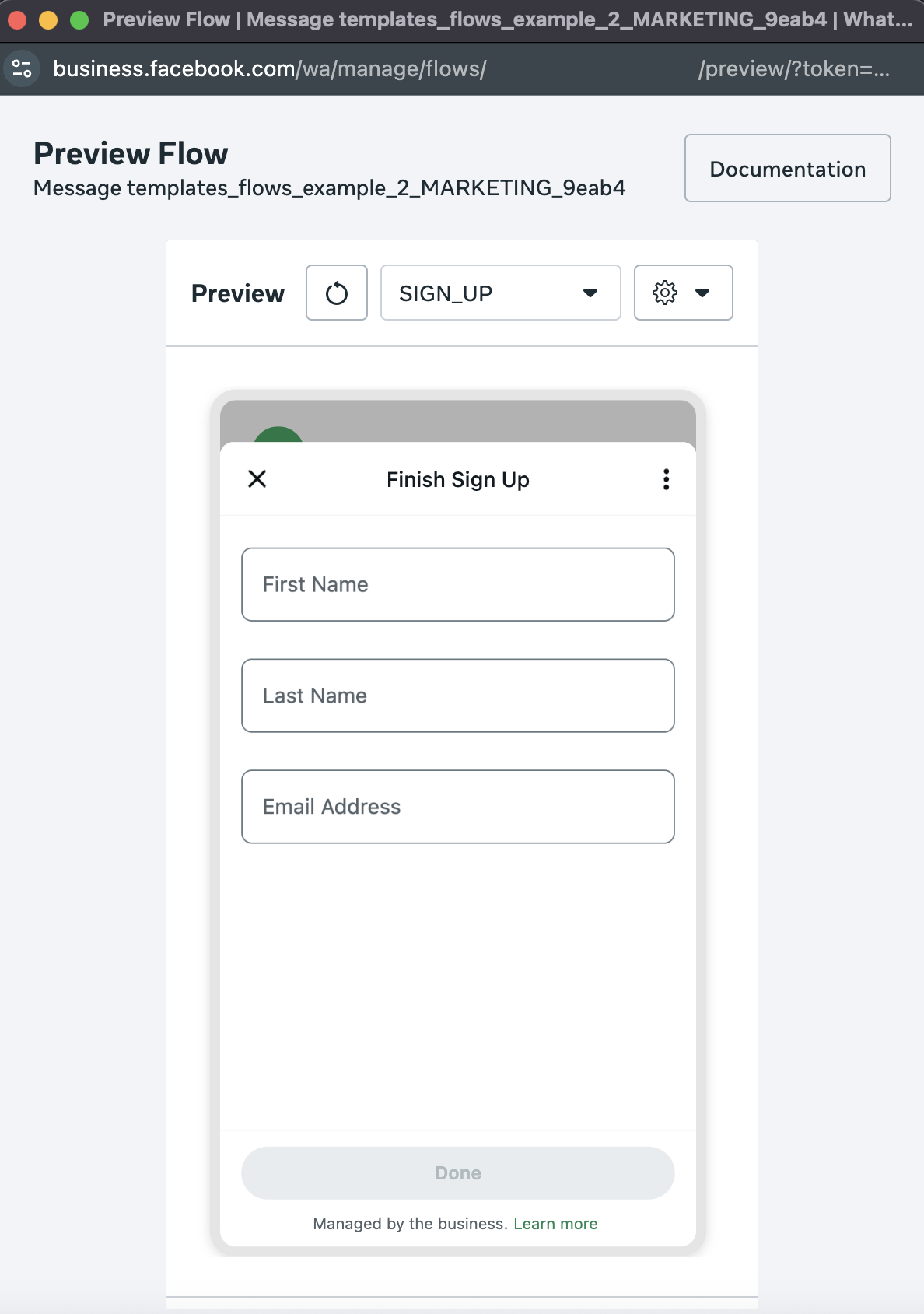
Antes de lançar um Canvas com um Flow, você pode selecionar Preview Flow para pré-visualizar o Flow diretamente na Braze e confirmar que ele se comporta conforme esperado. Você também pode interagir com o Flow na pré-visualização para experimentar como um usuário navegaria pelo Flow e, em seguida, fazer ajustes em tempo real. Se um Flow contém várias páginas, você pode interagir com cada página.
Salvando a resposta completa do Flow
Ao incorporar uma mensagem de WhatsApp Flow em um Canvas ou uma Campaign da Braze, você pode querer capturar e utilizar informações específicas que os usuários enviam pelo Flow. A Braze precisa receber informações adicionais sobre a estrutura da resposta do usuário, especificamente o formato esperado da resposta JSON, para gerar o esquema de atributo personalizado aninhado (NCA) necessário.
Etapa 1: Gerar o atributo personalizado do Flow
A maneira mais simples de fornecer à Braze as informações sobre a estrutura da resposta é salvar a resposta do Flow como um atributo personalizado e realizar um envio de teste.
Usando um Flow que ainda não foi usado na Braze
Se você estiver usando um Flow que não foi usado anteriormente na Braze, ao visualizar a seção Flow Custom Attribute em Compose Messages, pode ser que nenhuma informação apareça. Isso significa que o esquema ainda não foi gerado.
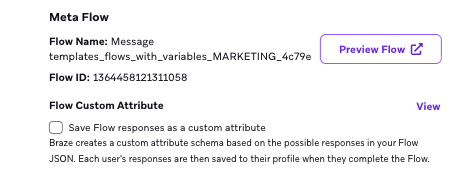
Para resolver isso, faça o seguinte:
- Conclua a configuração da sua etapa de mensagem WhatsApp.
- Confirme que você marcou Save Flow responses as a custom attribute.
- Envie uma mensagem de teste para si mesmo e conclua o Flow como um usuário.
Agora, a Braze tem o formato da resposta JSON do Flow e pode gerar o atributo personalizado.
Use o editor JSON avançado para salvar atributos da resposta do Flow em atributos personalizados, ou use um Canvas de várias etapas para salvar a resposta em um atributo personalizado aninhado.
No editor JSON avançado, insira {"attributes": [{"flow_1": {{whats_app.${inbound_flow_response}}}}]}, onde “flow_1” é o atributo personalizado no qual você deseja que o Flow seja salvo.
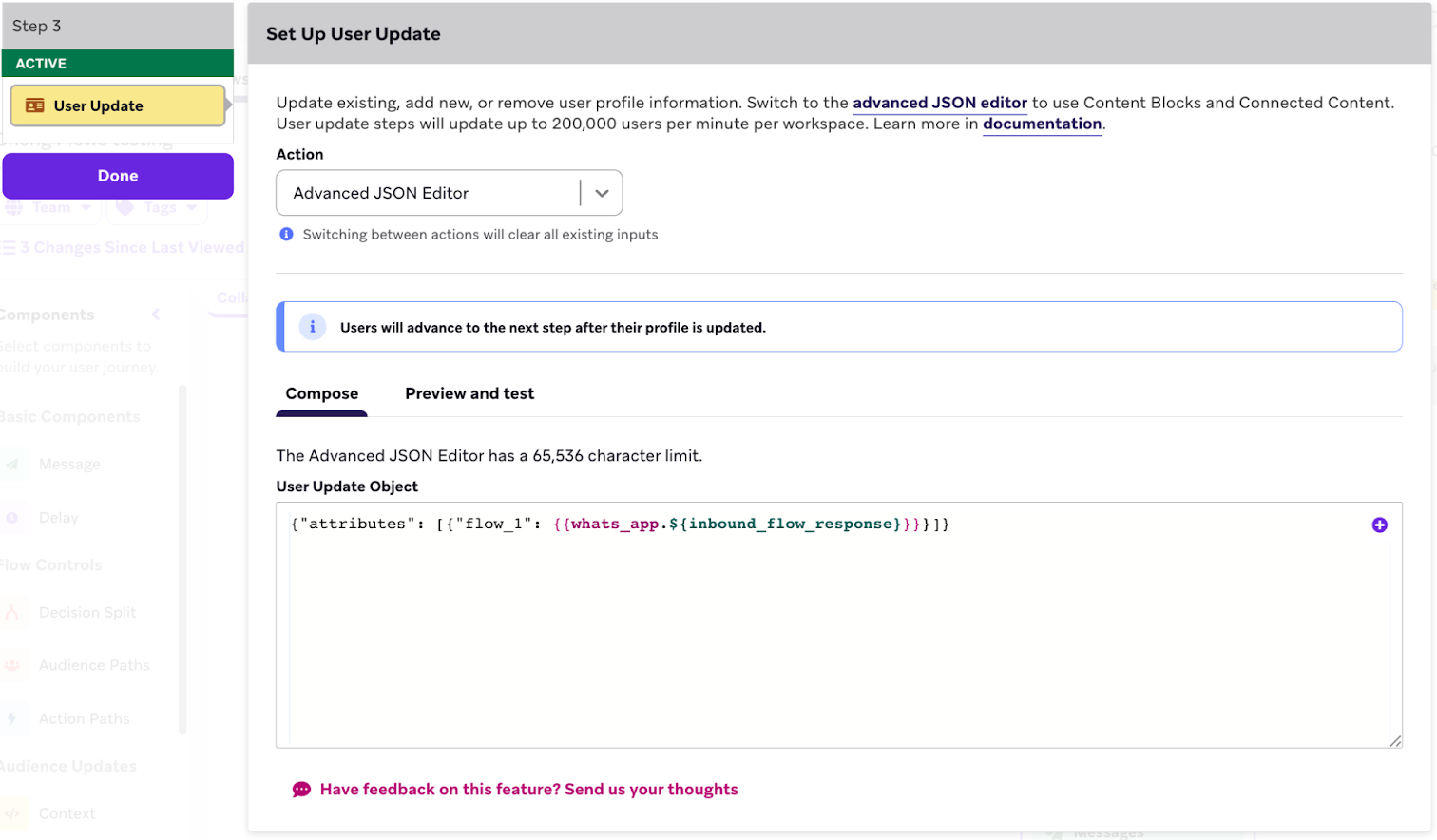
- Confirme que você já criou um atributo personalizado com o tipo de dados objeto (“flow_1” neste exemplo) dentro das configurações de dados do seu espaço de trabalho.
- No editor de interface, use o Liquid
{{whats_app.${inbound_flow_response}}}para preencher o atributo personalizado e salvar toda a resposta do Flow do usuário nele. Você precisa preencher o valor da chave como{{whats_app.${inbound_flow_response}}}antes de selecionar o atributo personalizado que você criou.
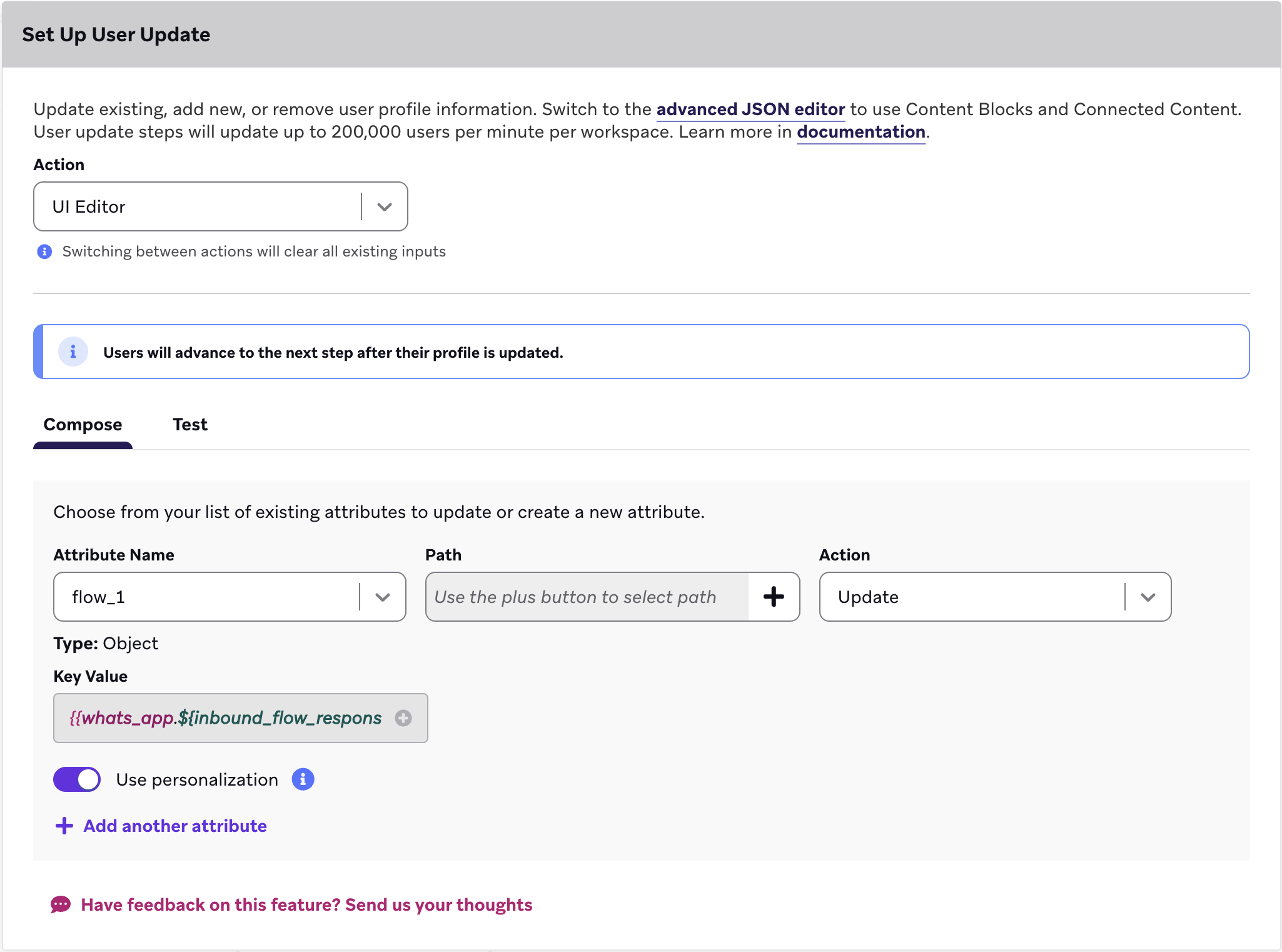
Depois que a Braze receber uma resposta do Flow, salvaremos o atributo personalizado aninhado com a nomenclatura prescrita no perfil do usuário. Esse atributo personalizado pode ser utilizado ao criar Canvas.
Etapa 2: Visualizar a resposta salva do Flow
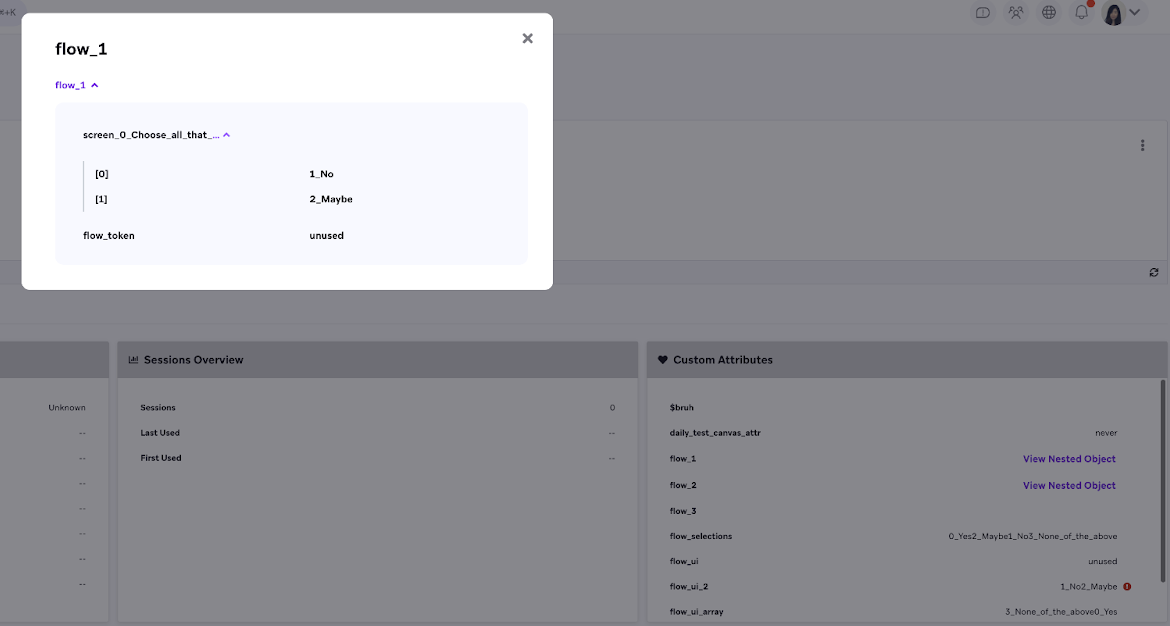
Quando o Flow é concluído, a Braze cria automaticamente um atributo personalizado do Flow com um nome baseado no Flow ID. Você pode então acessar o perfil do usuário para visualizar a resposta salva do Flow como um objeto aninhado na seção Custom Attributes.
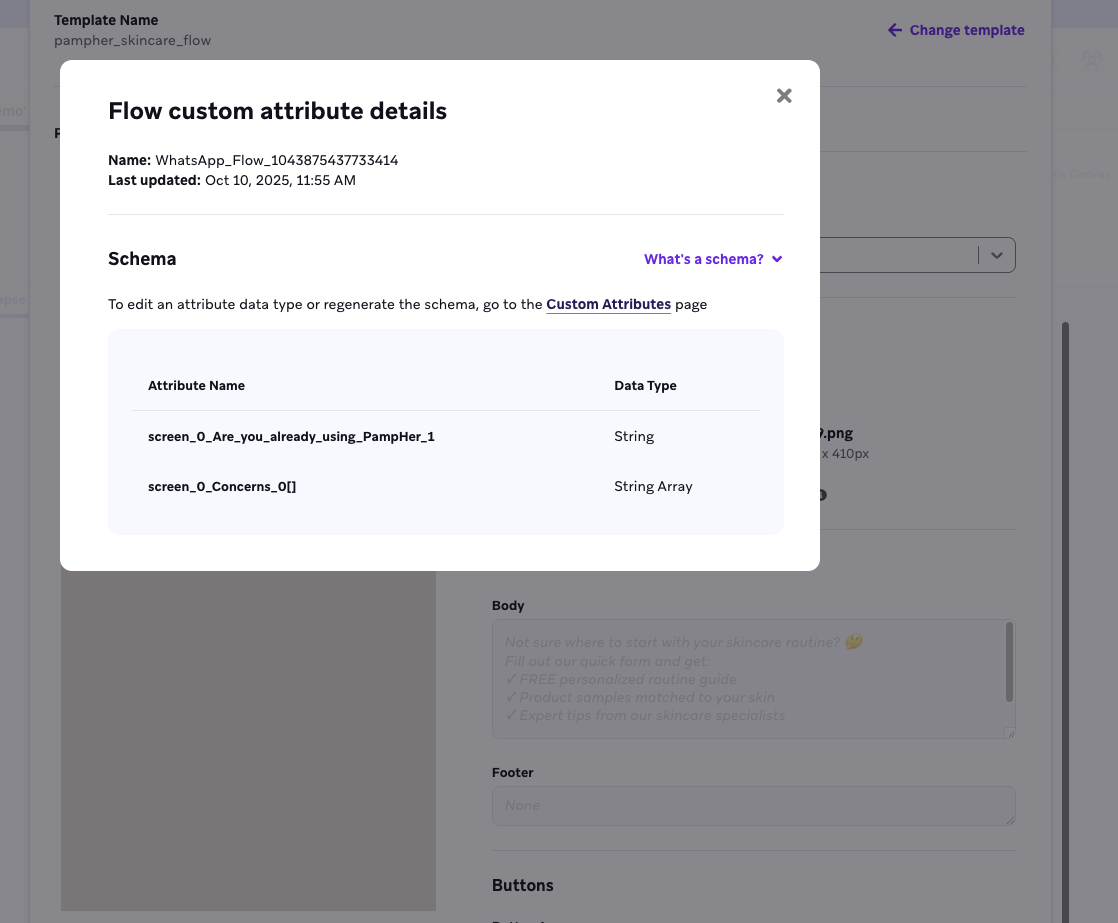
Após a geração do esquema, a seção Custom Attribute do Flow exibirá a estrutura esperada, incluindo os tipos de dados previstos para cada resposta (por exemplo, “String” ou “String Array”).
Considerações
- Atributos existentes: Se um atributo personalizado para um Flow específico já foi gerado, o Flow será carregado com as informações do atributo disponíveis. Nesses casos, você não precisa enviar uma mensagem de teste para gerar o esquema, pois a Braze já reconhece as mensagens de resposta esperadas.
- Alterações no Flow: Se você fizer qualquer alteração no Flow após a geração do esquema, será necessário enviar uma mensagem de teste adicional para que a Braze possa entender que o formato da resposta do Flow mudou e ajustar a estrutura do atributo de acordo. Essa ação é limitada a uma vez a cada 24 horas.
- Consistência: O atributo personalizado do Flow gerado é consistente e será o mesmo atributo para esse Flow específico, independentemente do Canvas em que é usado.
- Opção manual: Você não é obrigado a marcar a caixa de seleção Save Flow responses as a custom attribute. Você pode gerar manualmente o atributo personalizado salvando campos específicos das respostas do Flow em um atributo personalizado específico, o que evita a duplicação de etapas do usuário.
Salvando campos específicos das respostas de Flow em um atributo personalizado específico
Etapa 1: Criar uma etapa de jornadas de ação
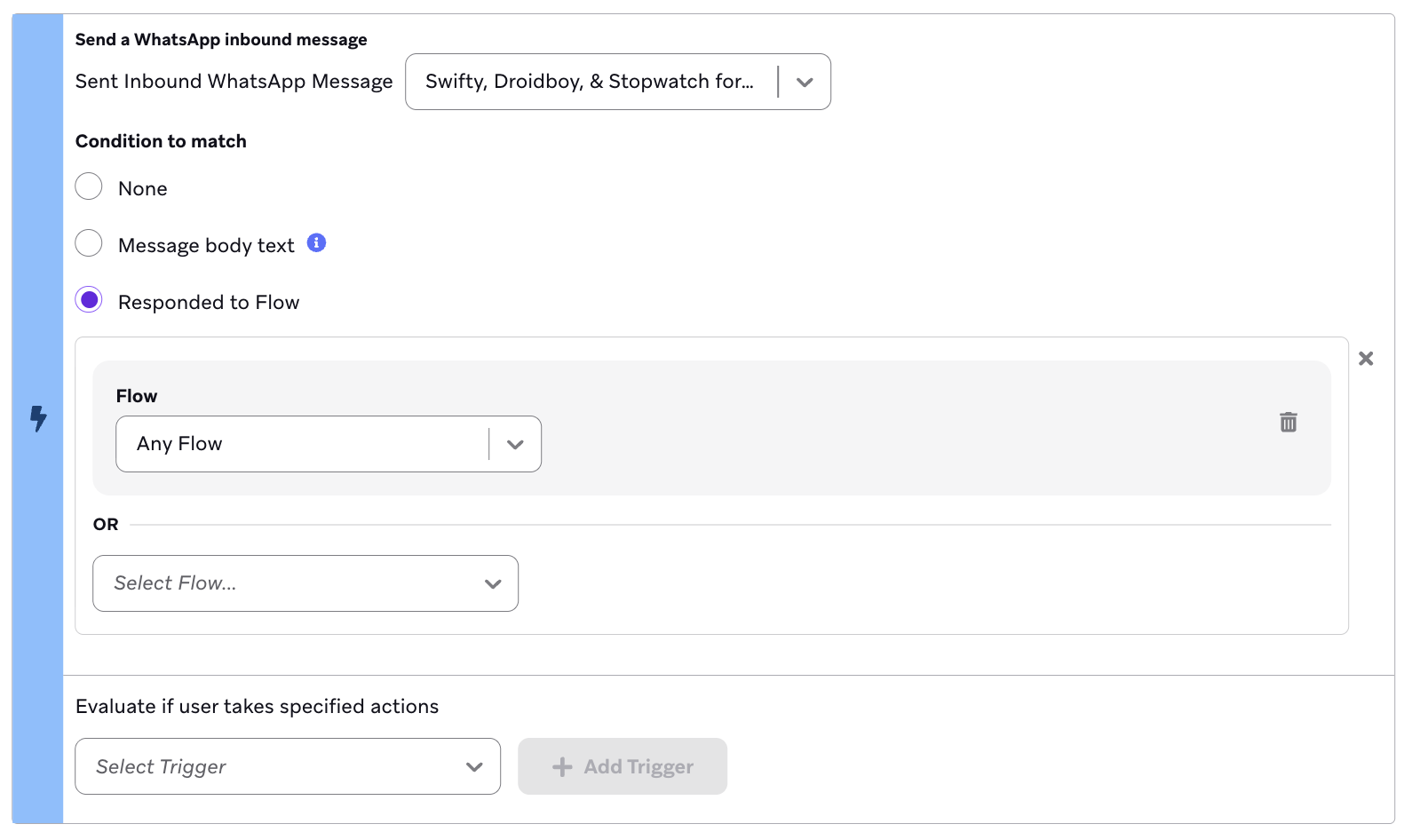
Crie uma etapa de jornadas de ação ou uma campaign baseada em ação. Selecione o disparo Send a WhatsApp inbound message e a condição Responded to Flow, e então selecione o Flow relevante ou Any Flow.
Etapa 2: Extrair campos das respostas de Flow
Você pode usar atributos personalizados aninhados ou a Liquid tag json_parse para extrair campos específicos das respostas de Flow.
Para salvar partes específicas da resposta de Flow do usuário, conclua todas as etapas em Salvando a resposta completa do Flow, incluindo o lançamento do Canvas. O Canvas precisa ser lançado para criar o atributo personalizado aninhado que você irá referenciar. Após lançar o Canvas e concluir um Flow, siga estas etapas:
- Crie uma etapa subsequente de Atualização de Usuário que use o editor de interface.
- Selecione Add Personalization, depois selecione Nested Custom Attribute e o atributo de nível superior correspondente onde o Flow está armazenado.
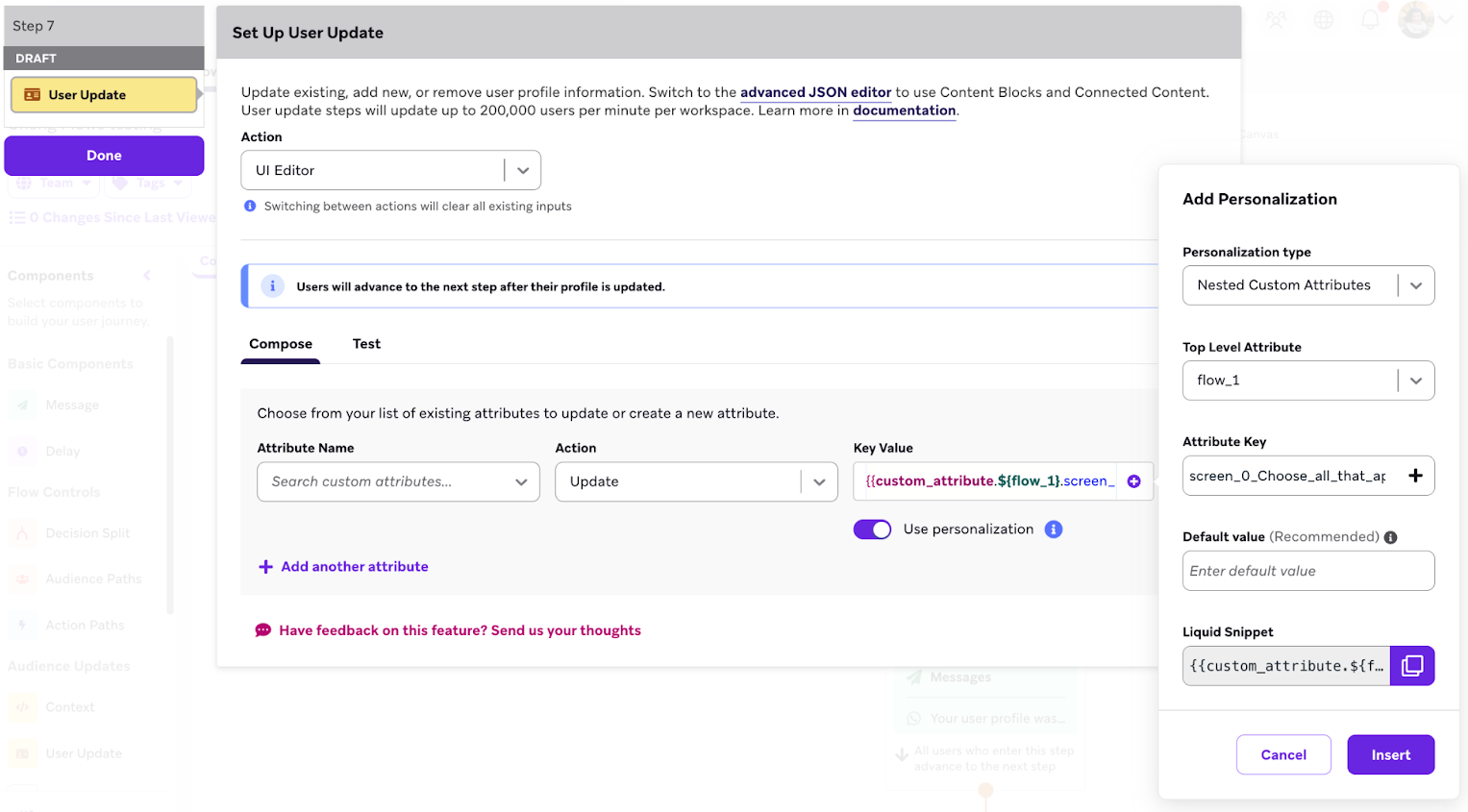
- Selecione o atributo-chave que deseja salvar e insira o Liquid no campo Key Value.
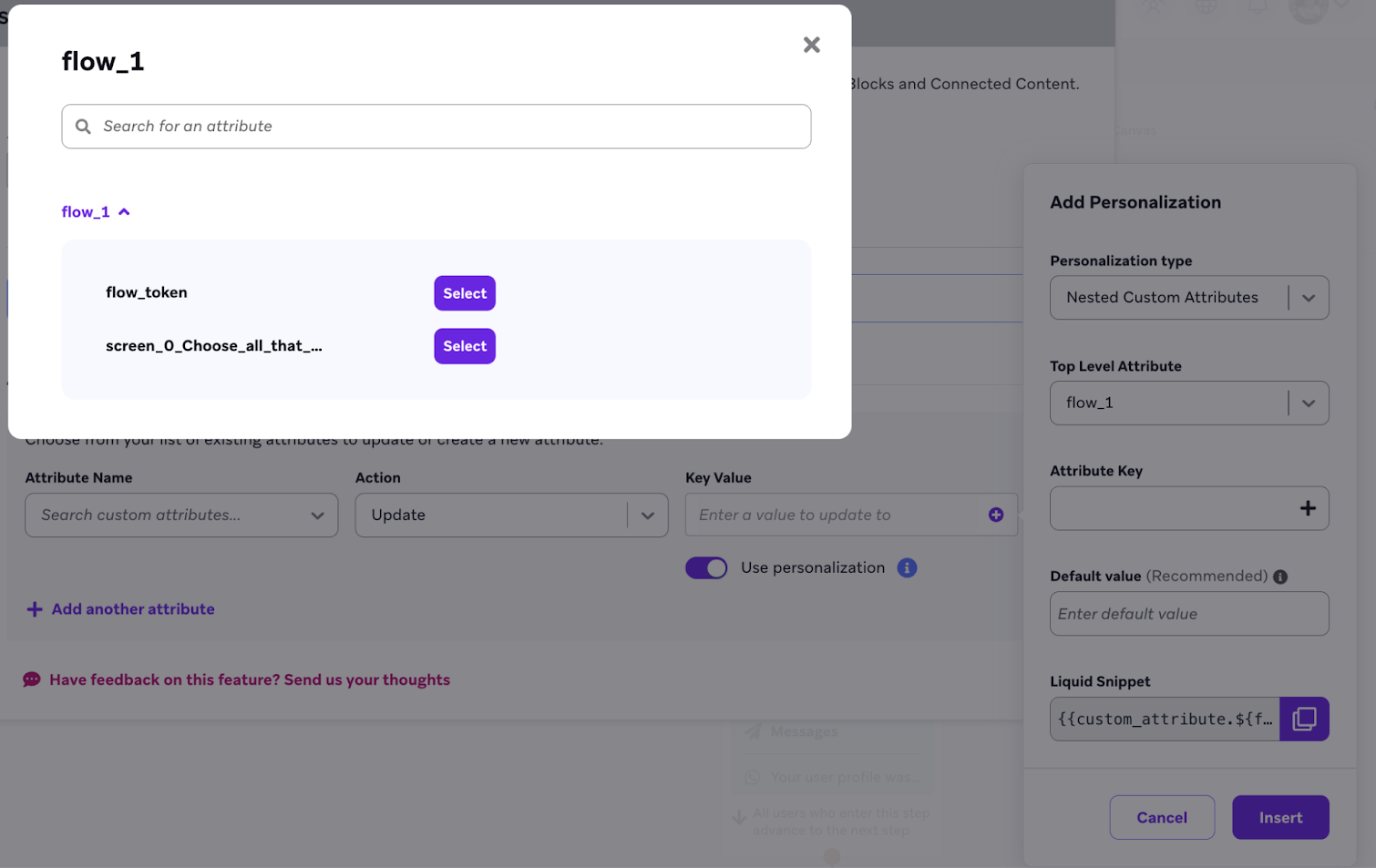
- Escolha o atributo onde deseja armazená-lo.
- Envie uma mensagem de teste para testar o Flow.
Use a Liquid tag json_parse para extrair respostas específicas do Flow. Por exemplo, você pode extrair o token do Flow e as opções selecionadas para personalizar uma mensagem de acompanhamento.
No editor de interface, selecione o seguinte:
- Attribute Name: SEU_ATRIBUTO_PERSONALIZADO (neste exemplo: “First_name”)
- Action: Update
- Key Value:
{% assign parsed_json = {{whats_app.${inbound_flow_response}}} | json_parse %}{{ parsed_json.FIELDS_THAT_APPLY }}
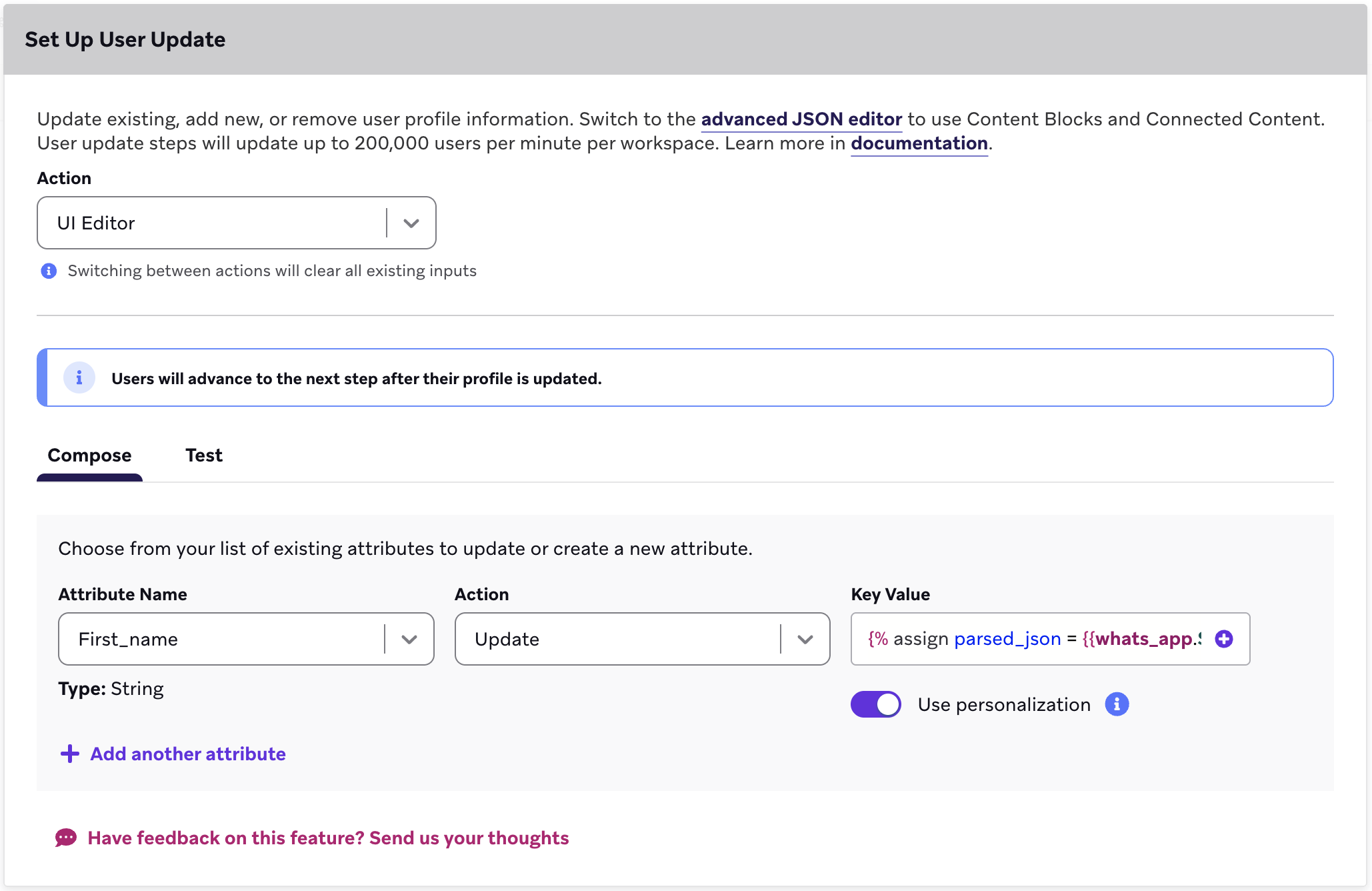
Quando estiver pronto, envie uma mensagem de teste para testar o Flow. Depois, lance o Canvas!

Uma nova mensagem do WhatsApp “limpa” a capacidade do Canvas de usar (e reutilizar) a resposta Liquid do Flow, então certifique-se de que as mensagens de acompanhamento estejam após todas as etapas de Atualização de Usuário, webhooks ou outras etapas que usam a resposta Liquid do Flow.
Adicionando uma tag de personalização de Flow
Para usar a resposta do Flow por meio de Liquid com tags de personalização compatíveis, siga as etapas abaixo:
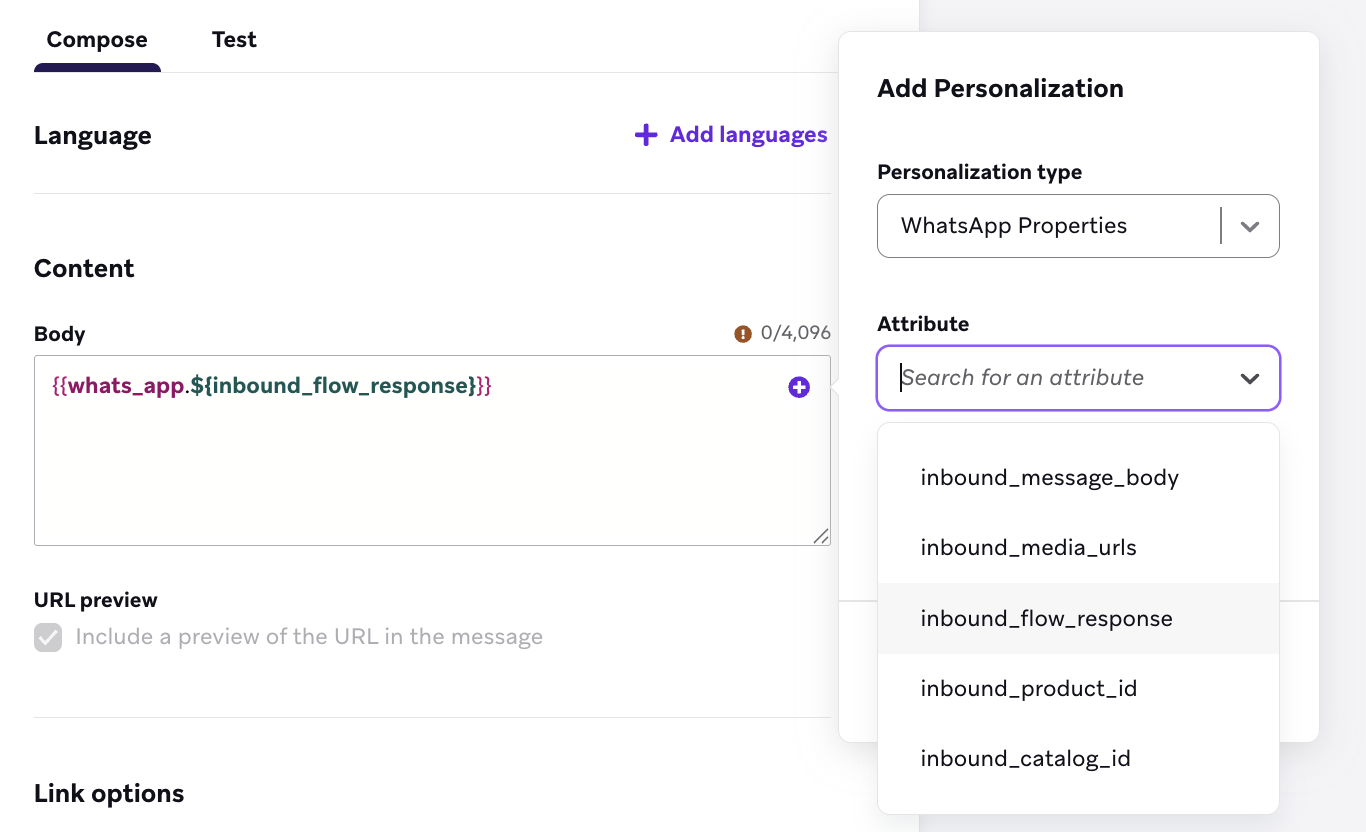
- Ao criar sua mensagem do WhatsApp, selecione Adicionar personalização para abrir a janela Adicionar personalização.
- Selecione WhatsApp Properties como tipo de personalização e inbound_flow_response como atributo personalizado. Isso pode ser usado para salvar informações em perfis de usuário, incluí-las em mensagens ou encaminhá-las para outros serviços, como webhooks.
Para dúvidas ou assistência adicional, entre em contato com o Suporte.