Intenção abandonada
Engaje usuários em tempo real para incentivá-los a concluir suas compras enquanto os produtos ainda estão frescos na memória. Este modelo disparado por API insere os usuários imediatamente quando abandonam um carrinho, envia lembretes oportunos pelo canal ideal (e-mail, SMS ou mensagem no app), verifica a conclusão da compra em dois pontos da jornada e sincroniza os usuários que não convertem com públicos de anúncios para redirecionamento.
Neste artigo, vamos apresentar um caso de uso do modelo Abandoned Intent, que é destinado à etapa de consideração do ciclo de vida do usuário. Ao final deste artigo, você terá personalizado uma jornada do usuário que incentiva compras de usuários que não concluíram suas compras após adicionar itens aos carrinhos.

Use o BrazeAI OperatorTM para configurar e personalizar este modelo. Selecione BrazeAI OperatorTM ao lado do seu perfil de usuário ao criar ou editar seu Canvas. Em seguida, descreva seu objetivo, como “Me ajude a configurar o modelo Abandoned Intent para reengajar usuários que abandonaram o carrinho”.
Pré-requisitos
Para usar este modelo com sucesso, você precisa do seguinte:
- Um Canvas de jornada do usuário pós-compra separado, pois fazer uma compra neste Canvas fará com que os usuários saiam do Canvas.
- Um Braze Audience Sync configurado com os parceiros e públicos que você utiliza.
Personalizando o modelo para suas necessidades
Digamos que trabalhamos na Kitchenerie, uma marca de varejo especializada em utensílios de cozinha, e nosso objetivo é reengajar usuários que adicionaram o produto mais recente, “Enormous Paper Plate”, aos seus carrinhos, mas não concluíram a compra.
Antes de criar o Canvas, configuramos a integração Braze Audience Sync para Facebook para que possamos adicionar dados de usuários da Braze aos públicos do Facebook e enviar anúncios com base em disparadores comportamentais, segmentação e muito mais.
O modelo Abandoned Intent segue este fluxo: verificar a compra, enviar um lembrete imediato, aguardar, direcionar ao canal ideal, fazer follow-up, verificar novamente e redirecionar os não convertidos. Ele inclui as seguintes etapas:
| Etapa do Canvas | Nome da etapa no modelo | Finalidade |
|---|---|---|
| Jornadas de ação | Made purchase? | Primeira verificação de conclusão; usuários que já compraram saem do Canvas. |
| Mensagem | Itemized Reminder | Lembrete imediato do carrinho enviado logo após a entrada. |
| Postergação | Delay | Espera de 30 minutos para que o follow-up chegue enquanto o produto ainda está fresco na memória. |
| Jornadas do público | Intelligent Channel split | Direciona os usuários para e-mail ou SMS com base no ranking do Canal inteligente. |
| Mensagem | Abandoned Cart Email, Abandoned Cart SMS e Abandoned Cart In-App Message | Follow-ups específicos por canal. O canal inteligente seleciona entre e-mail e SMS; a mensagem no app é enviada em uma jornada separada no modelo. |
| Jornadas de ação | Made purchase? (2) | Segunda verificação de conclusão antes do redirecionamento. |
| Audience Sync | Ad Retargeting | Sincroniza não convertidos com públicos de anúncios (como Facebook) para redirecionamento fora do canal. |
Etapa 1: Configure os detalhes
Vamos aplicar o modelo de Canvas e atualizar os detalhes para refletir nosso objetivo.
- Acesse Messaging > Canvas.
- Selecione Create Canvas > Use a Canvas Template.
- Selecione a guia Braze templates e depois selecione Apply Template ao lado de Abandoned Intent.
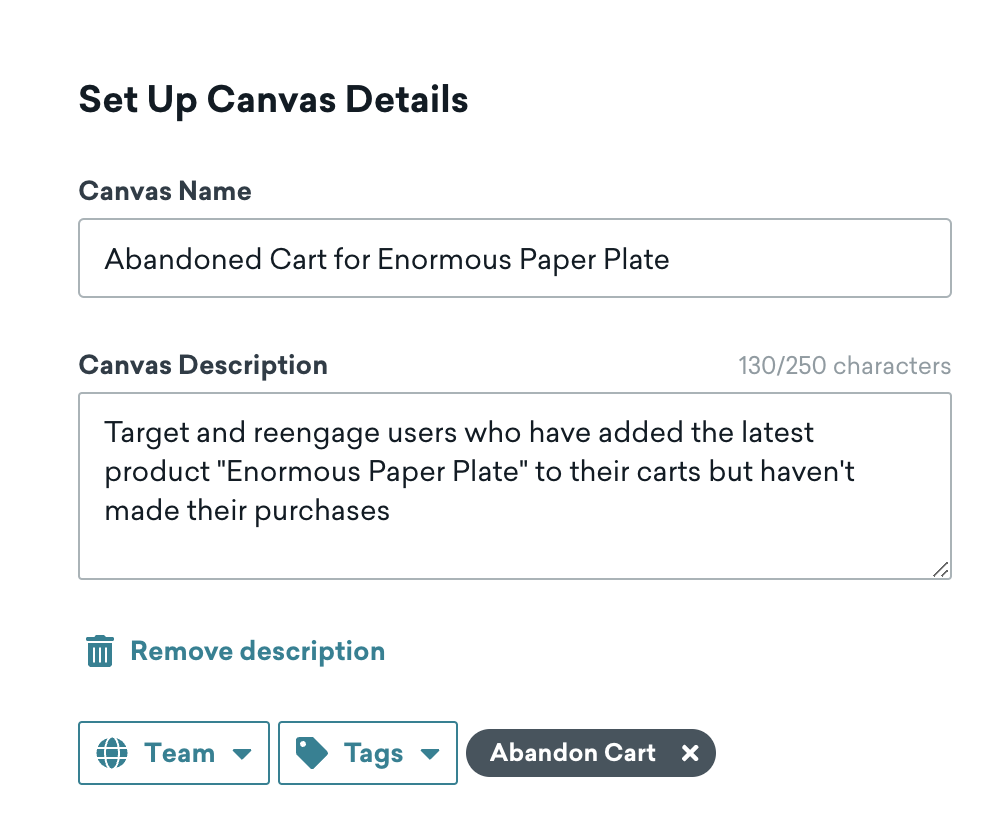
- Atualize a descrição para especificar que o Canvas é para incentivar os usuários a concluírem compras do lançamento sazonal mais recente de utensílios de cozinha.
- Adicione a tag Intent para que possamos filtrá-la na página inicial do Canvas.
Etapa 2: Atribua seus eventos de conversão
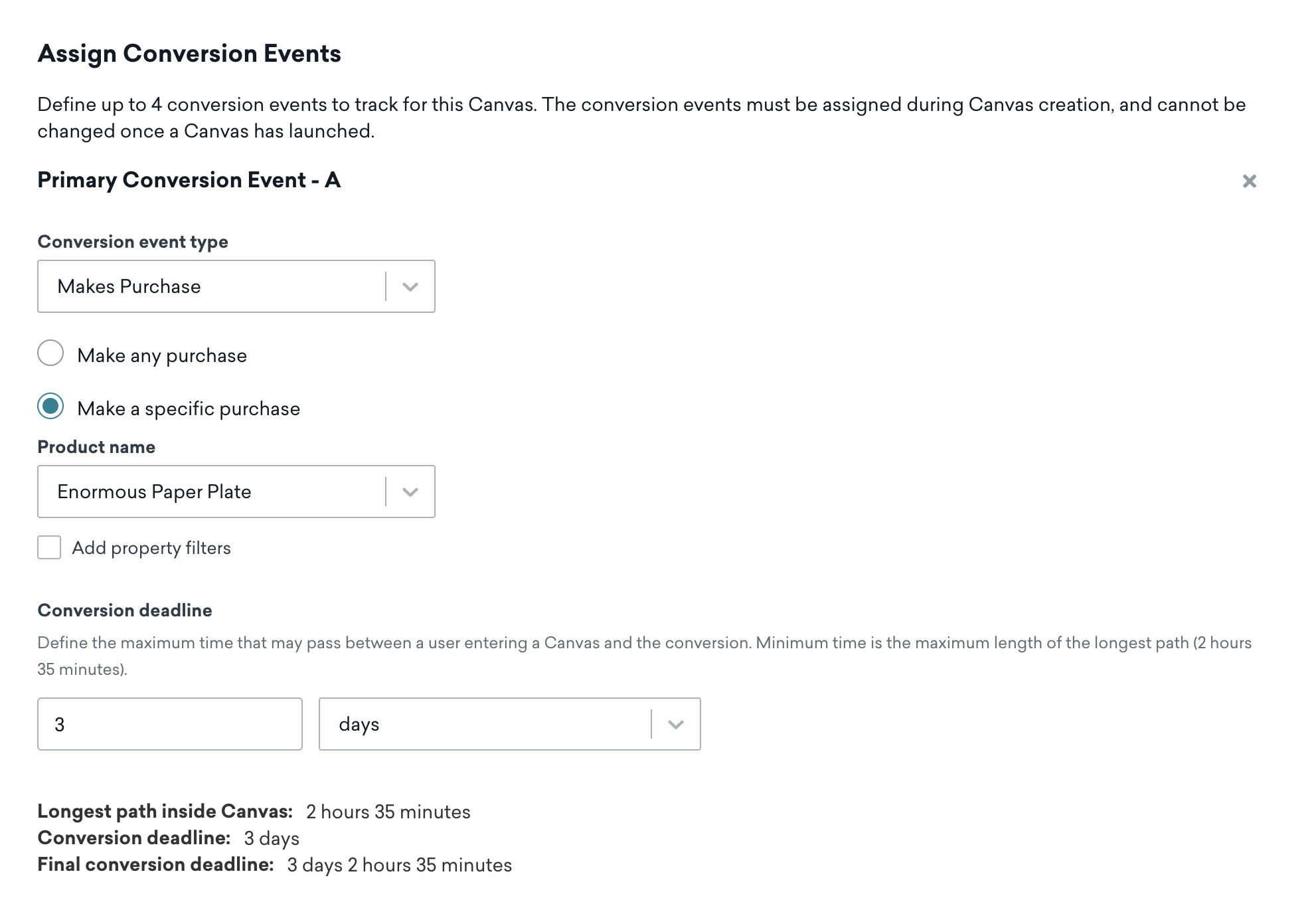
O modelo define o Evento de conversão primária - A como Makes Purchase (Legacy) com Make any purchase (Legacy) selecionado por padrão. Como nosso foco é no produto “Enormous Paper Plate”, personalizamos o evento de conversão da seguinte forma:
- Selecione Make a specific purchase (Legacy).
- Em Product name, insira Enormous Paper Plate.

Se o seu espaço de trabalho usa o evento de conversão Places order, as opções relacionadas a compras podem aparecer com (Legacy) no rótulo. As etapas neste artigo usam o fluxo de conversão de compra legacy.
Etapa 3: Defina um cronograma de entrada
O modelo Abandoned Intent usa um cronograma de entrada API-Triggered para que você possa inserir os usuários no Canvas assim que eles abandonarem o carrinho. Isso se encaixa no nosso caso de uso porque queremos responder enquanto o produto ainda está fresco na memória.
- Mantenha API-Triggered como o tipo de cronograma de entrada.
- Anote o ID do Canvas e use o endpoint
/canvas/trigger/sendpara adicionar usuários quando seu app ou website detectar um carrinho abandonado. - Opcionalmente, você pode passar variáveis de contexto (como nome do produto ou detalhes do carrinho) para personalizar as mensagens subsequentes.
Se você preferir uma entrada baseada em ação, selecione Action-Based e escolha um disparador que corresponda à forma como sua marca rastreia carrinhos abandonados — por exemplo, Perform Custom Event para um evento abandoned_cart registrado.
Etapa 4: Determine quem entra no Canvas
Em seguida, vamos definir nosso público-alvo como usuários que compraram exclusivamente online conosco nos últimos 90 dias. Isso nos ajuda a restringir nosso público a usuários que sabemos que estão engajados com nossos produtos.
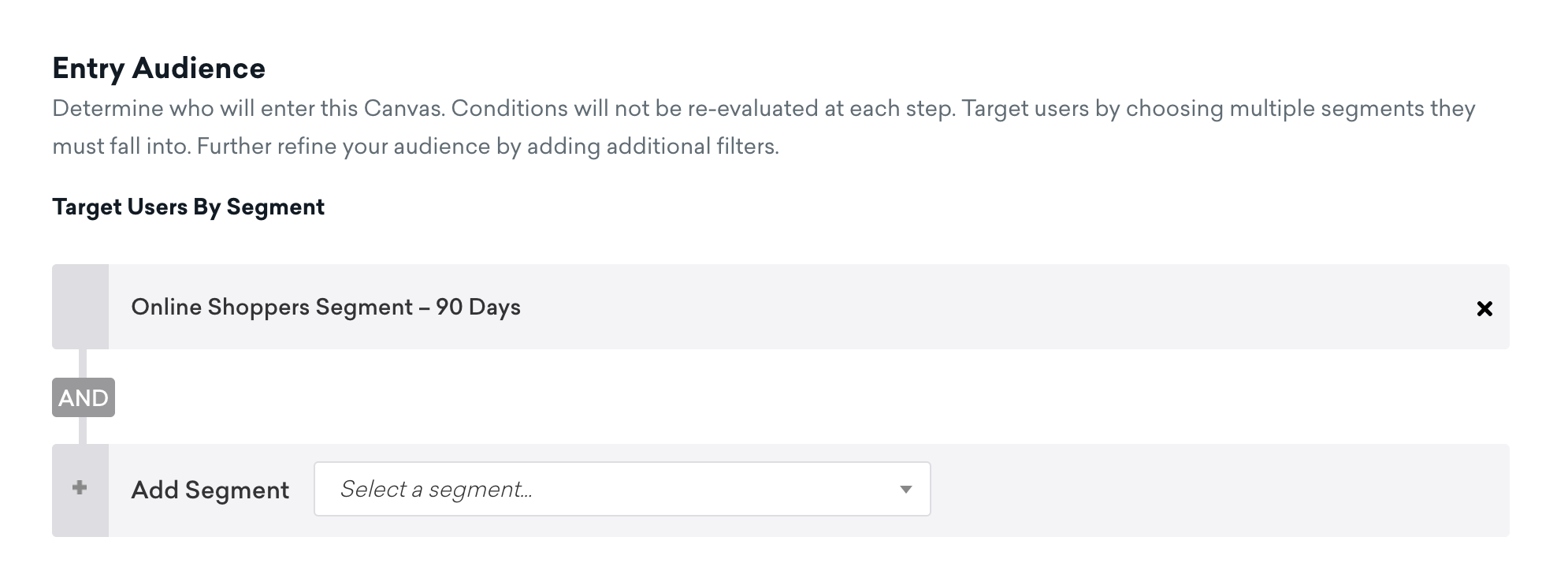
Mantemos os controles de entrada como estão, para que os usuários não possam reentrar neste Canvas e não haja limite para o número de pessoas que podem potencialmente entrar neste Canvas.
O modelo não define critérios de saída global por padrão. Em vez disso, os usuários saem quando fazem uma compra nas etapas de jornadas de ação Made purchase?, que personalizaremos na Etapa 6.
Etapa 5: Selecione suas configurações de envio
Mantemos as configurações padrão de inscrição, para enviar apenas aos usuários que se inscreveram ou optaram por receber mensagens ou notificações, e deixamos as outras configurações como estão.
Etapa 6: Personalize seu Canvas
Personalize as etapas do Canvas na ordem em que os usuários as experienciam:
Verificar compra na entrada
- Selecione a etapa de jornadas de ação Made purchase? e, em seguida, selecione o grupo de ação Made purchase.
- Em Make Purchase, selecione Make a specific purchase (Legacy) e escolha Enormous Paper Plate para o produto. Os usuários que comprarem este produto sairão do Canvas.
Enviar o lembrete imediato
- Selecione a etapa de mensagem Itemized Reminder e, em seguida, selecione Edit message para personalizar o primeiro e-mail de lembrete. Esta mensagem é enviada imediatamente após a entrada, antes da postergação.
- Mantenha a etapa de Delay como está. O modelo usa uma postergação de 30 minutos antes do envio das mensagens de follow-up, dando tempo para os usuários concluírem o checkout enquanto o produto ainda está fresco na memória.
Você pode usar as propriedades de contexto do Canvas para personalizar as mensagens no seu Canvas com base em qual produto você está mencionando.
Direcionar ao canal ideal
- Revise a etapa de jornadas do público Intelligent Channel split. Ela direciona os usuários para Abandoned Cart Email ou Abandoned Cart SMS com base no ranking do Canal inteligente. Ajuste as jornadas se necessário.
- Personalize as etapas Abandoned Cart Email, Abandoned Cart SMS e Abandoned Cart In-App Message. Selecione Edit message em cada etapa para atualizar o texto e a mensagem daquele canal. A mensagem no app é executada em uma jornada separada do split do canal inteligente e não é selecionada pelo ranking do canal inteligente.
Redirecionar não convertidos
- Selecione a etapa de jornadas de ação Made purchase? (2) e, em seguida, selecione o grupo de ação Made purchase.
- Selecione Make a specific purchase (Legacy) e escolha Enormous Paper Plate para o produto. Os usuários que comprarem aqui saem do Canvas antes de chegar ao redirecionamento.
- Selecione a etapa de Audience Sync Ad Retargeting e configure-a para sincronizar com o Facebook. Os usuários que chegam a esta etapa não compraram — sincronize-os com seu público de anúncios para redirecionamento fora do canal.
Etapa 7: Teste e lance o Canvas
Após testar e revisar nosso Canvas para garantir que funciona conforme o esperado, selecione Launch Canvas para lançar o Canvas. Agora, podemos direcionar os usuários de forma consciente com uma jornada personalizada para incentivá-los a finalizar a compra do produto que adicionaram aos seus carrinhos!
Confira a lista de verificação de QA do Canvas para itens a considerar antes e depois de lançar um Canvas.