Pesquisas em mensagens no app
As pesquisas da Braze coletam feedback em mensagens no app que você pode analisar e usar em envios de mensagens de acompanhamento. Para iniciar uma pesquisa, selecione Survey como tipo de mensagem na página de composição da mensagem antes de abrir o editor de arrastar e soltar.
Para uma visão geral das pesquisas e dos recursos compartilhados entre canais, consulte Pesquisas.
Pré-requisitos
Antes de criar uma pesquisa, você deve:
- Ter acesso a mensagens no app no seu espaço de trabalho da Braze
- Estar familiarizado com a criação de mensagens no app no editor de arrastar e soltar
Estas são as versões mínimas do SDK necessárias para usar pesquisas:
Criar uma pesquisa
As pesquisas são criadas dentro do fluxo de composição de mensagens existente. Na página de composição de mensagens, selecione Survey como seu tipo de mensagem antes de abrir o editor — isso alterna o editor para o modo de pesquisa, com blocos de formulário e relatórios específicos de pesquisa em vez do conteúdo padrão de mensagens.
- Crie uma mensagem no app em uma Campaign ou Canvas.
- Na página de composição de mensagens, selecione Survey como seu tipo de mensagem antes de abrir o editor.
Compor uma pesquisa de mensagem no app
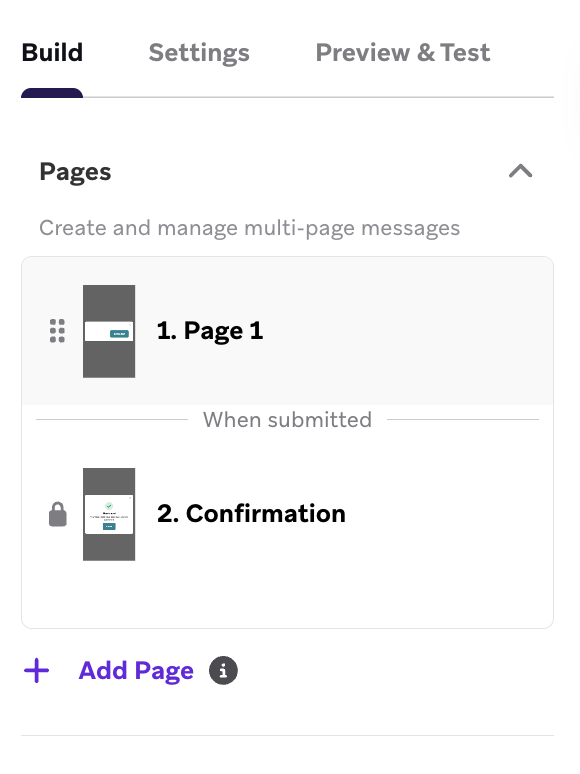
As pesquisas de mensagem no app contêm duas páginas por padrão:
- Página 1, onde os usuários respondem às perguntas
- Página de confirmação, onde a pesquisa é enviada
Por padrão, os botões estão vinculados a Next page. Para alterar esse comportamento, atualize cada botão no painel Actions.
Use blocos de formulário de pesquisa
Para controles compartilhados de estilo e composição, consulte:
Você pode adicionar os seguintes blocos de formulário às pesquisas:
- Captura de telefone
- Captura de e-mail
- Grupo de botões de rádio
- Captura de texto curto
- Captura de texto longo
- Menu suspenso
- Caixa de seleção única
- Grupo de caixas de seleção
- Escala de avaliação
- NPS
Randomizar opções de resposta
Os blocos de grupo de botões de rádio, grupo de caixas de seleção e menu suspenso suportam opções de resposta randomizadas. Ative Randomize choice order para embaralhar as opções cada vez que a pesquisa for carregada. Para saber mais, consulte Ordem de escolha randomizada.
Captura de texto longo
A captura de texto longo é útil para feedback qualitativo, com até 1.000 caracteres. Para saber mais, consulte Captura de texto longo.
Escala de avaliação
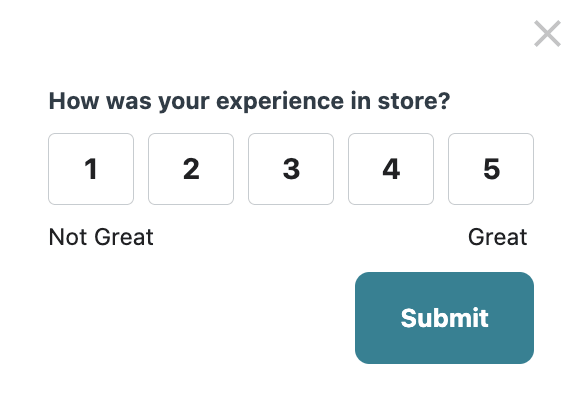
A escala de avaliação (também chamada de pergunta com escala numérica) é útil para capturar sentimento, satisfação ou probabilidade de recomendação como um único número. Para saber mais, consulte Perguntas com escala numérica.
Configurar campos e atributos obrigatórios
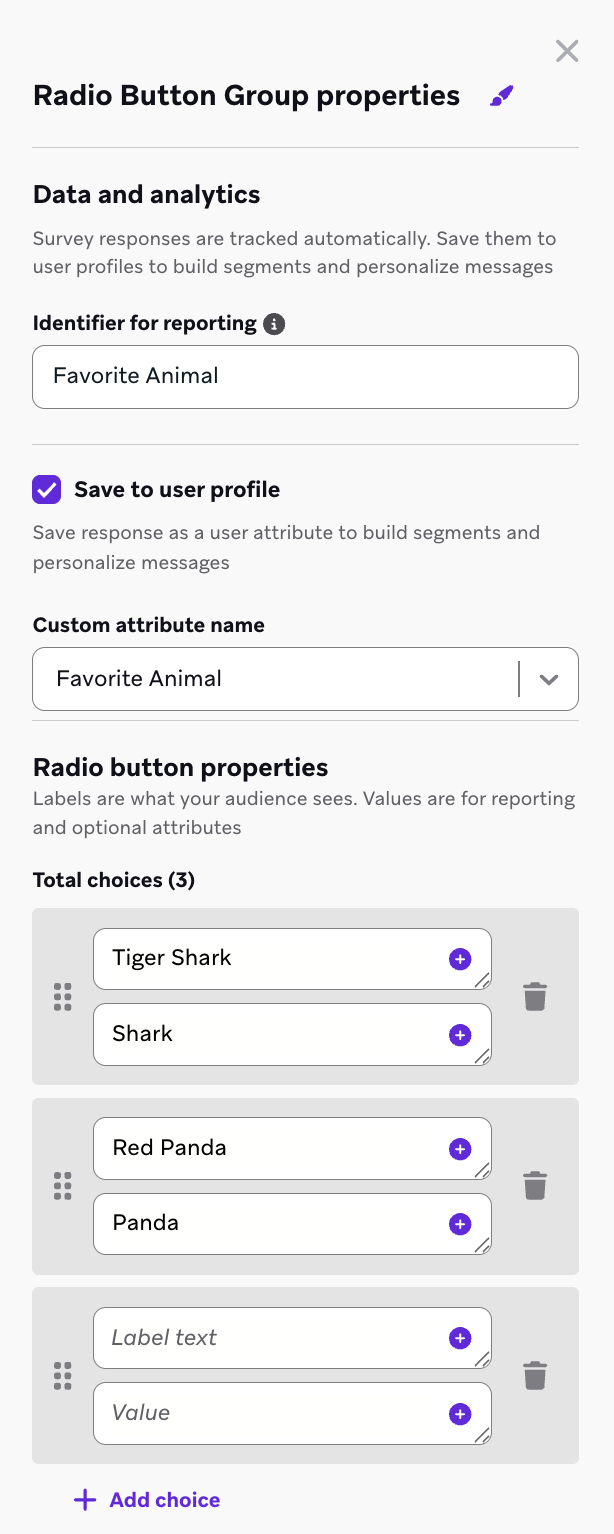
Para cada bloco de formulário, insira um Identificador para relatório no painel de configurações do lado direito. Esse identificador aparece nos relatórios de pesquisa e nas exportações de CSV.
Tenha em mente:
- Você pode registrar a maioria das respostas de pesquisa em atributos personalizados do perfil de usuário.
- Respostas de texto longo não podem ser registradas como atributos personalizados.
- Se você optar por não registrar uma resposta como atributo de usuário, não será possível segmentar usuários com base no valor dessa resposta.
Visualizar relatórios e análise de dados
Após o lançamento, revise os resultados em:
- A guia Responses para pesquisas de mensagem no app
Para definições da análise de dados de nível superior disponível para cada pesquisa (todas as respostas, concluídas, parcialmente concluídas e impressões únicas), consulte Análise de dados.
Você também pode revisar os detalhamentos de respostas por pergunta, escolher entre três tipos de gráfico e exportar dados como CSV. Para saber mais, consulte Tipos de gráfico.
Redirecionar e disparar
Você pode:
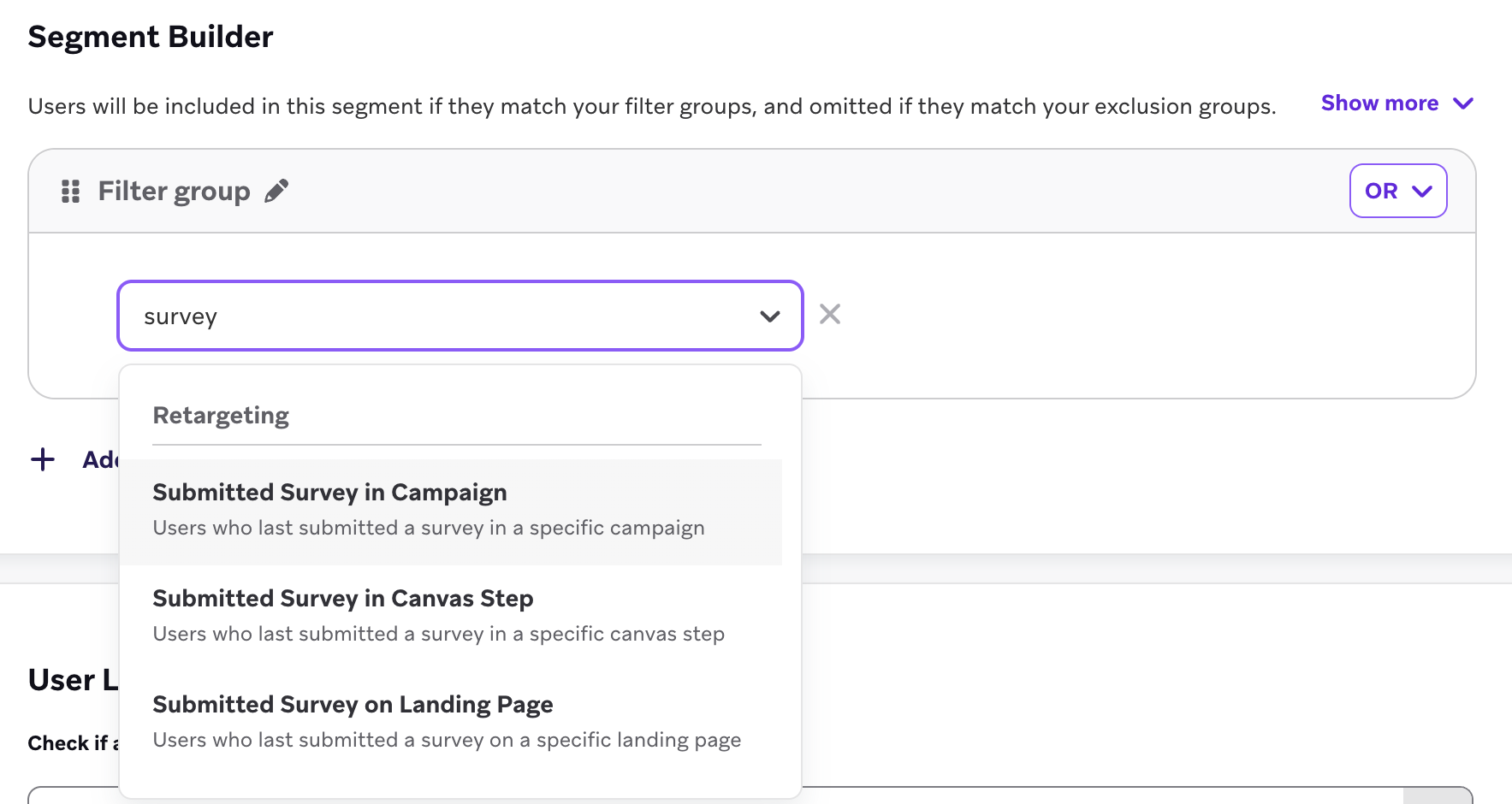
- Segmentar usuários por respostas de pesquisa que são registradas como atributos de usuário.
- Segmentar usuários por status de conclusão da pesquisa.
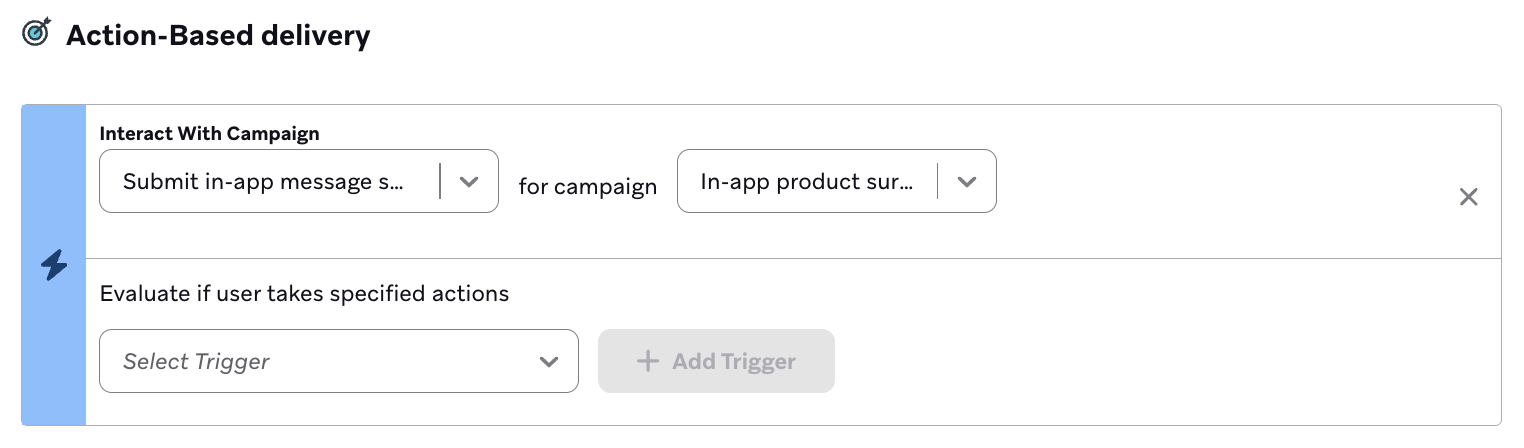
- Disparar Campaigns e Canvas quando um usuário concluir uma pesquisa em uma Campaign de mensagem no app.
Limitações
Você tem as seguintes restrições:
- Não é possível segmentar usuários por respostas de texto longo.
- O disparo por pergunta e resposta que não depende de atributos de usuário registrados não está disponível.