Padrões Agênticos
Os Padrões Agênticos são regras e conjuntos de regras que aplicam políticas corporativas e proteções às Campaigns e aos Canvas na Braze. O Operator pode ajudar você a rascunhar regras enquanto configura um padrão. Antes do lançamento de uma Campaign ou de um Canvas, você pode executar uma avaliação agêntica com base nos seus padrões para validar diretrizes da marca, convenções organizacionais e requisitos técnicos. Para uma introdução aos Braze Agents, consulte Braze Agents.
Os Padrões Agênticos reduzem a supervisão manual. Assim, cada mensagem enviada pela Braze fica precisa, em conformidade e pronta para o lançamento.

Os Padrões Agênticos para o Agent Console estão atualmente em beta. Entre em contato com o gerente da sua conta Braze se tiver interesse em participar deste beta.
Como funciona
Os Agentic Standards estão disponíveis em dois tipos: Campaign Standards e Canvas Standards. Ao criar um standard, você define regras específicas agrupadas em “conjuntos de regras”, que são avaliados antes do lançamento.
Você pode escolher entre conjuntos de regras predefinidos que atendem a necessidades comuns de marketing ou criar regras personalizadas específicas para sua equipe. Depois da configuração, você pode testar um standard no painel Prévia da avaliação com qualquer Campaign ou Canvas existente no seu espaço de trabalho. A avaliação agêntica gera um relatório detalhado com as descobertas organizadas por categorias.
Criar um Agentic Standard
Os Campaign Standards aplicam regras a Campaigns únicas e recorrentes. Os Canvas Standards aplicam regras a jornadas do cliente com várias etapas. Os dois tipos usam o mesmo fluxo de trabalho de detalhes e prévia, mas os Canvas Standards adicionam uma segunda etapa de regras para verificações por etapa.
Etapa 1: Escolha o tipo de padrão
Para criar seu padrão, acesse Agent Console > Agentic Standards. Selecione Criar Agentic Standard e escolha Campaign Standards no menu suspenso.
Etapa 2: Configure os detalhes
Em seguida, configure os detalhes do seu padrão:
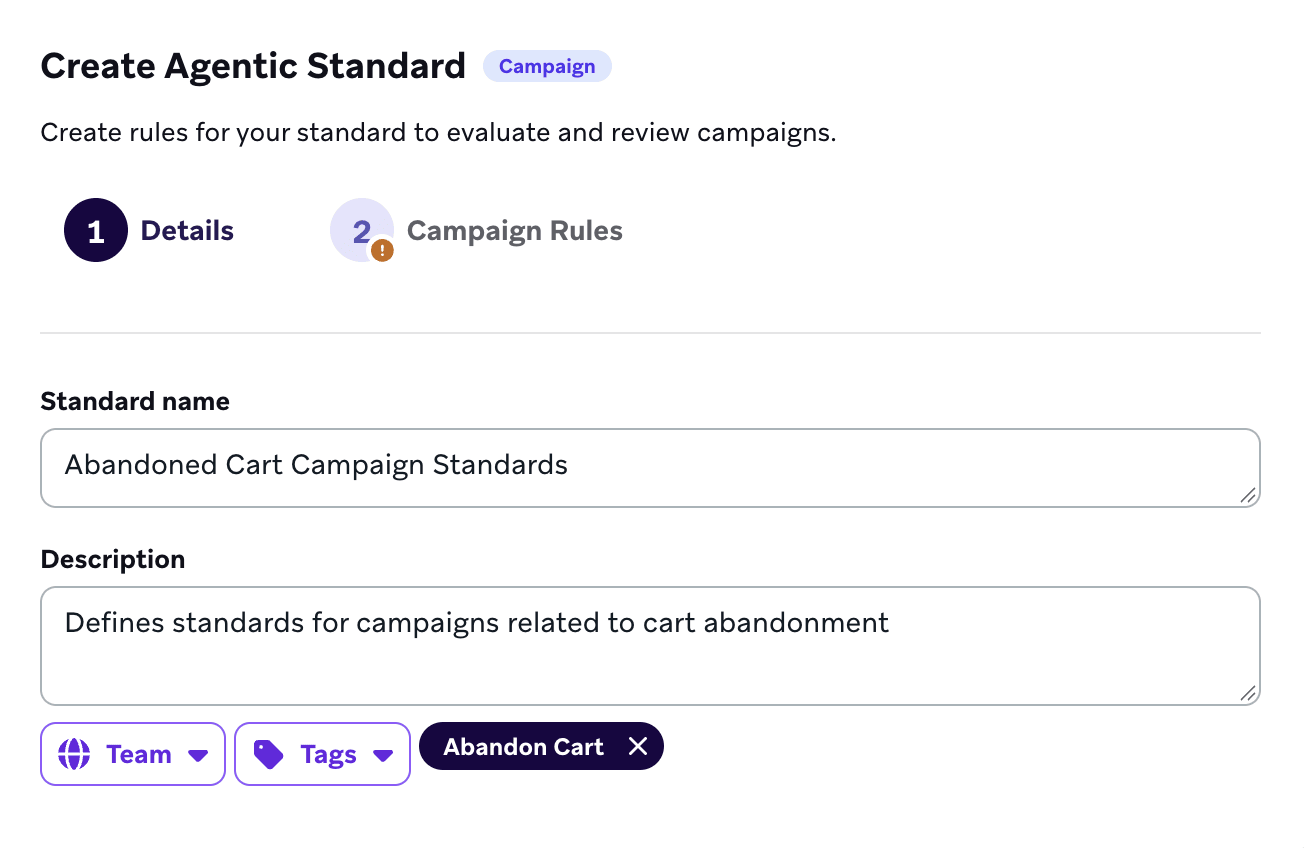
- Insira um nome e uma descrição para ajudar sua equipe a entender o objetivo dele.
- (Opcional) Adicione tags para filtrar seu padrão.
- (Opcional) Atribua uma equipe para definir a quais Campaigns esse padrão se aplica.
Etapa 3: Configure as regras da Campaign
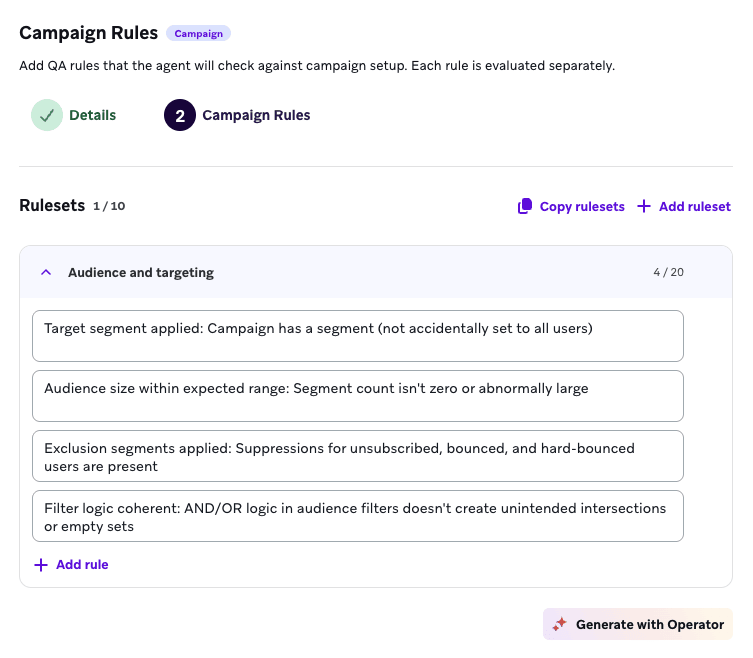
Na etapa Regras da Campaign, defina as regras que devem ser aplicadas como parte desse padrão. Você pode adicionar até 15 conjuntos de regras por padrão e até 20 regras por conjunto de regras.
Você pode criar suas regras selecionando uma destas opções:
- Gerar a partir de arquivo: Faça upload de um arquivo PDF, TXT, Markdown ou CSV com seus checklists ou políticas existentes. A Braze usa o modelo Braze Auto para converter o conteúdo em regras e conjuntos de regras que os Agentic Standards conseguem avaliar.
- Adicionar conjunto de regras: Crie regras do zero.
Quando você seleciona Adicionar conjunto de regras, estas categorias aparecem:
- Configuração da Campaign: Valida convenções de nomenclatura, tags e rastreamento de conversão.
- Público e direcionamento: Verifica Segments, exclusões e tamanho do público.
- Conteúdo e texto: Define requisitos de qualidade do texto, limites de caracteres e completude da mensagem.
- Links e rastreamento: Verifica URLs, CTAs, deep links e parâmetros UTM.
- Personalização e conteúdo dinâmico: Define verificações para a lógica Liquid e valores de fallback.
- Conformidade e entregabilidade: Define requisitos para obrigações legais e proteções de envio.
- Regras personalizadas: Selecione Criar conjunto de regras personalizado para definir requisitos específicos que não se encaixam bem em nenhuma das categorias pré-configuradas.

Se você não tiver certeza de como formular uma regra, selecione Gerar com o Operator para que o Operator ajude você a redigir uma lógica específica com base nos seus requisitos.
Etapa 4: Teste seu padrão
Antes de usar seu padrão em Campaigns na Braze, use o painel Prévia da avaliação para simular uma avaliação agêntica.
- Escolha uma Campaign existente no menu suspenso para usar como caso de teste.
- Escolha se quer testar todos os conjuntos de regras ou um específico.
- Selecione Simular resposta.
Depois, analise os resultados. A avaliação é executada na Campaign e exibe os resultados nas seguintes categorias:
- Aprovado: Essas regras foram atendidas com sucesso. Por exemplo, a avaliação pode confirmar que suas convenções de nomenclatura seguem os padrões esperados.
- Alerta: São problemas não críticos que podem exigir atenção. Por exemplo, se você estiver testando um conjunto de regras de e-mail em uma Campaign de webhook, a avaliação agêntica pode emitir um alerta de que os nomes de remetente não se aplicam.
- Reprovado: São problemas críticos que devem ser corrigidos antes do lançamento. Alguns exemplos são datas agendadas que já passaram ou tags organizacionais obrigatórias ausentes.
Etapa 1: Escolha o tipo de padrão
Para criar seu padrão, acesse Agent Console > Agentic Standards. Selecione Criar Agentic Standard e escolha Canvas Standards no menu suspenso.
Etapa 2: Configure os detalhes
Em seguida, configure os detalhes do seu padrão:
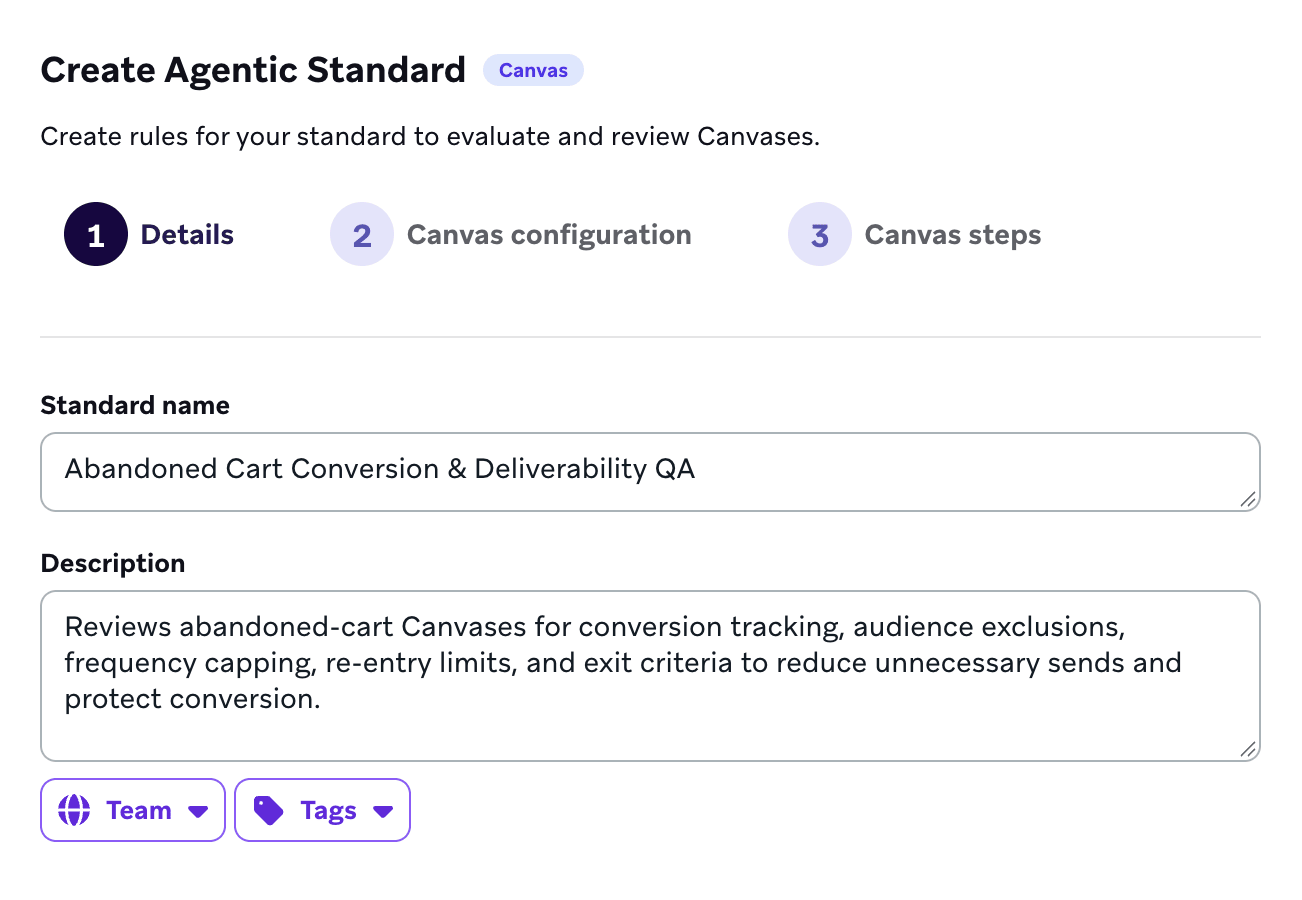
- Insira um nome e uma descrição para ajudar sua equipe a entender o objetivo dele.
- (Opcional) Adicione tags para filtrar seu padrão.
- (Opcional) Atribua uma equipe para definir a quais Canvas esse padrão se aplica.
Etapa 3: Configure as regras de configuração do Canvas
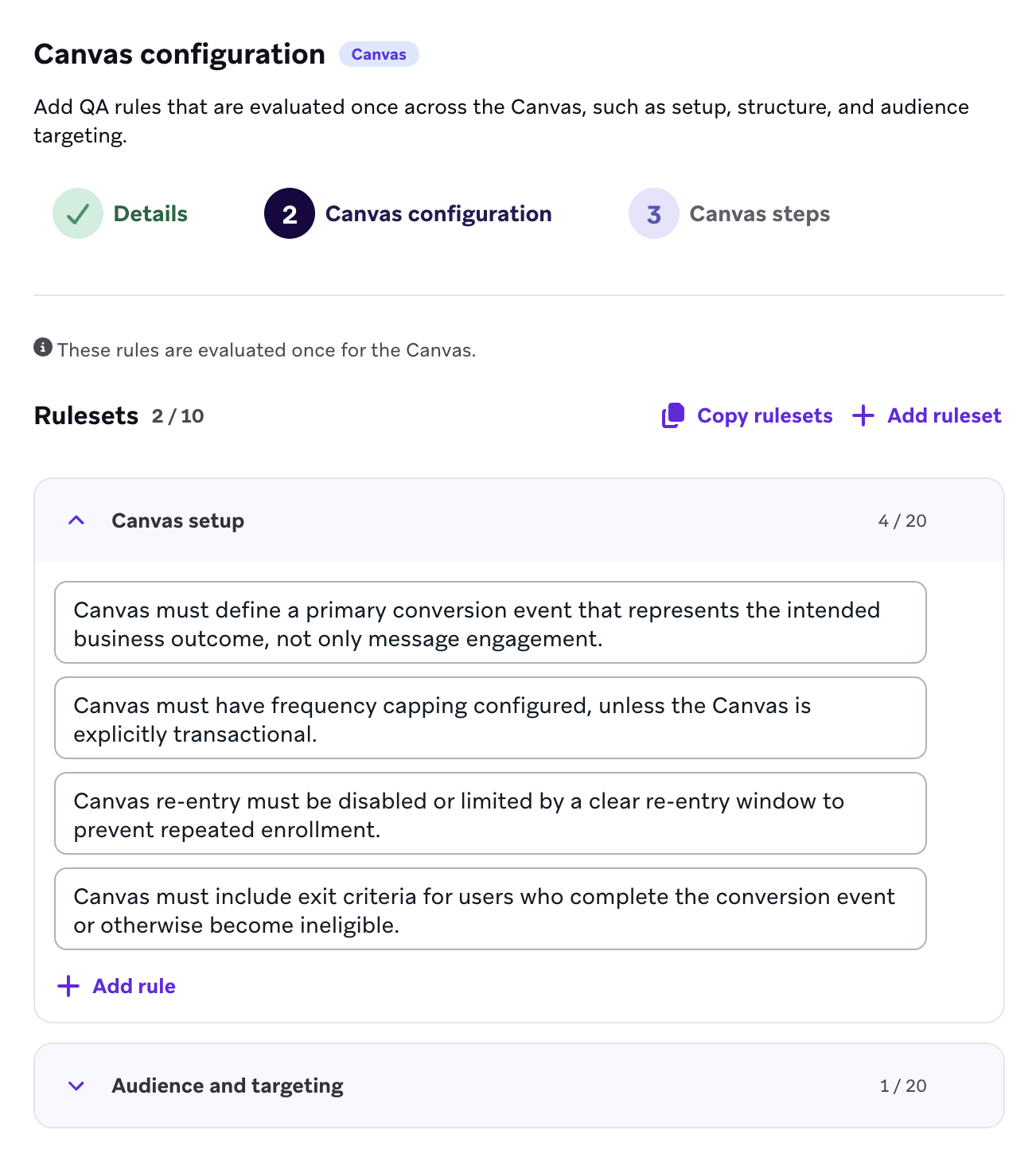
Na etapa Configuração do Canvas, defina regras que são avaliadas uma única vez para o Canvas inteiro. Você pode adicionar até 15 conjuntos de regras por padrão, somando as duas etapas de regras, e até 20 regras por conjunto de regras.
Você pode criar suas regras selecionando uma destas opções:
- Gerar a partir de arquivo: Faça upload de um arquivo PDF, TXT, Markdown ou CSV com seus checklists ou políticas existentes. A Braze usa o modelo Braze Auto para converter o conteúdo em regras e conjuntos de regras que os Agentic Standards conseguem avaliar.
- Adicionar conjunto de regras: Crie regras do zero.
Quando você seleciona Adicionar conjunto de regras, estas categorias aparecem:
- Configuração do Canvas: Valida convenções de nomenclatura, tags, eventos de conversão, cronograma de entrada e configurações de reentrada.
- Estrutura do Canvas: Valida a conectividade do fluxo, as ramificações, as postergações e os critérios de saída.
- Público e direcionamento: Verifica Segments, exclusões, limites de entrada e tamanho do público.
- Regras personalizadas: Selecione Criar conjunto de regras personalizado para definir requisitos específicos que não se encaixam bem em nenhuma das categorias pré-configuradas.
Etapa 4: Configure as regras das etapas do Canvas
Na etapa Etapas do Canvas, defina regras que são avaliadas em etapas individuais da jornada. Esses conjuntos de regras são executados em todas as etapas correspondentes de um Canvas. Por exemplo, os conjuntos de regras de etapas de mensagem são executados em cada etapa de mensagem, e os conjuntos de regras de Jornadas do público são executados em cada etapa de Jornadas do público.
Selecione Adicionar conjunto de regras e escolha um tipo de etapa para ver as seguintes categorias:
- Etapas de Mensagem e do Otimizador de Conteúdo
- Conteúdo e texto: Define requisitos de qualidade do texto, limites de caracteres e completude da mensagem.
- Links e rastreamento: Verifica URLs, CTAs, deep links e parâmetros UTM.
- Personalização e conteúdo dinâmico: Define verificações para a lógica Liquid e valores de fallback.
- Conformidade e entregabilidade: Define requisitos para obrigações legais e proteções de envio.
- Jornadas do público
- Jornada e prioridade: Valida os rótulos das jornadas, a ordenação do mais restrito para o mais amplo e a prioridade intencional.
- Cobertura e lacunas das jornadas: Verifica jornadas de fallback, becos sem saída e ramificações inalcançáveis.
- Tempo de avaliação e postergações: Valida janelas de retrospectiva, o tempo das postergações e o comportamento de reentrada.
- Qualidade dos dados de direcionamento: Verifica valores de atributos, formatos e o tratamento de valores ausentes.
- Prontidão para entrega posterior: Valida a adequação do canal, os requisitos de consentimento e os efeitos do limite de frequência.
Você também pode criar regras personalizadas para qualquer um dos tipos de etapa.
Se você não tiver certeza de como formular uma regra, selecione Gerar com o Operator para que o Operator ajude você a redigir uma lógica específica com base nos seus requisitos.
Etapa 5: Teste seu padrão
Antes de usar seu padrão em Canvas na Braze, use o painel Prévia da avaliação para simular uma avaliação agêntica.
- Escolha um Canvas existente no menu suspenso para usar como caso de teste.
- Escolha se quer testar todos os conjuntos de regras ou um específico.
- Selecione Simular resposta.
Depois, analise os resultados. A avaliação é executada no Canvas e exibe os resultados nas seguintes categorias:
- Aprovado: Essas regras foram atendidas com sucesso. Por exemplo, a avaliação pode confirmar que suas convenções de nomenclatura seguem os padrões esperados.
- Alerta: São problemas não críticos que podem exigir atenção. Por exemplo, se você estiver testando um conjunto de regras de e-mail em um Canvas que contém apenas etapas de mensagem de notificação por push, a avaliação agêntica pode emitir um alerta de que os nomes de remetente não se aplicam.
- Reprovado: São problemas críticos que devem ser corrigidos antes do lançamento. Alguns exemplos são cronogramas de entrada que já passaram, tags organizacionais obrigatórias ausentes ou critérios de saída não configurados.
Use os Agentic Standards
Depois de configurar um Campaign Standard ou um Canvas Standard, você pode usá-lo para avaliar uma Campaign ou um Canvas na revisão final. Assim, você confirma que suas mensagens atendem a todos os requisitos antes de serem enviadas aos usuários ou antes que os usuários entrem na jornada.
Executar uma avaliação
Para executar uma avaliação automatizada, acesse a etapa Resumo da revisão do fluxo de criação da sua Campaign.
- Acesse a seção Agentic Standards e selecione o padrão desejado no menu suspenso.
- Selecione Executar avaliação.
Se você fizer alterações na sua Campaign depois de executar uma avaliação inicial, selecione Executar avaliação novamente para atualizar os resultados.
Para executar uma avaliação automatizada, acesse a etapa Resumo do fluxo de criação do seu Canvas.
- Acesse a seção Agentic Standards e selecione o padrão desejado no menu suspenso.
- Escolha o que avaliar:
- Somente configuração: Avalia os conjuntos de regras de todo o Canvas a partir da etapa Configuração do Canvas.
- Somente etapas: Avalia os conjuntos de regras de cada etapa a partir da etapa Etapas do Canvas.
- Executar avaliação: Avalia tanto a configuração quanto as etapas.
- Selecione Executar avaliação.
Se você fizer alterações no seu Canvas depois de executar uma avaliação inicial, selecione Executar avaliação novamente para atualizar os resultados.
Você também pode avaliar etapas específicas em vez do Canvas inteiro. Inicie uma execução limitada a uma etapa no criador do Canvas enquanto edita a etapa ou selecione Ir para a etapa na etapa Resumo e, em seguida, selecione Executar avaliação novamente para essas etapas. Os resultados completos aparecem na etapa Resumo.
Revisar os resultados da avaliação
Quando a avaliação termina, um resumo mostra as descobertas nestas categorias: Aprovado, Reprovado, Alerta e Ignorado.
Se uma avaliação falhar por causa de um erro de limite de frequência, selecione Tentar novamente.
A guia Reprovado lista as regras que não foram atendidas. Para cada falha, o padrão informa:
- Regra: O critério específico verificado, como “Verificação de ortografia e gramática”.
- Motivo: Uma explicação de por que a verificação falhou. Por exemplo, a avaliação pode identificar que foi usado “personalized” em vez da grafia do inglês australiano “personalised”, ou que uma etapa de postergação é mais curta do que o tempo mínimo de espera definido pela sua equipe.
A guia Aprovado lista todas as regras que foram seguidas com sucesso. Isso confirma que verificações como Detecção de linguagem ofensiva ou Validação de convenção de nomenclatura foram aprovadas.
A guia Alerta lista problemas não críticos que podem exigir atenção. Por exemplo, se você estiver testando um conjunto de regras de e-mail em uma Campaign de webhook ou em um Canvas que só tem etapas de mensagem no app, a avaliação pode gerar um alerta de que os nomes de remetente não se aplicam.
A guia Ignorado lista os problemas que você optou por pular na execução atual da avaliação.
Resolver ou ignorar problemas
Para cada falha ou alerta identificado, você pode decidir como prosseguir antes do lançamento. Selecione Resolver ao lado de um problema e escolha uma das seguintes opções:
- Marcar como corrigido: Selecione esta opção depois de atualizar a configuração, a estrutura da jornada ou o texto da sua Campaign ou do seu Canvas com base na sugestão da avaliação.
- Ignorar este problema: Selecione esta opção para pular o problema somente nesta execução. Isso é útil para desvios intencionais ou casos extremos em que a sugestão da avaliação pode não se aplicar.
- Perguntar ao BrazeAI Operator: Selecione esta opção para corrigir o problema usando o Operator.
Depois que todos os problemas críticos forem resolvidos ou ignorados, você pode lançar sua Campaign ou seu Canvas.
Práticas recomendadas
- Comece pelos modelos: Use primeiro os conjuntos de regras pré-criados para configuração e para links e rastreamento. Eles cobrem os erros manuais mais comuns e dão à avaliação agêntica o contexto certo.
- Seja específico: Ao escrever regras personalizadas, dê exemplos claros de como é o “correto”. Por exemplo, em vez de escrever “Verifique a convenção de nomenclatura”, experimente “O nome da campanha ou do Canvas começa com o ano atual (por exemplo, 2026_).”
- Teste com resultados conhecidos: Em Prévia da avaliação, faça o teste com uma campanha ou um Canvas que deve passar em todas as regras e com outro que deve falhar em regras específicas. Assim, você confirma que as regras são avaliadas com precisão antes de depender delas no lançamento.
- Itere com frequência: À medida que as diretrizes da marca ou os processos internos mudarem, atualize os conjuntos de regras Campaign Standard e Canvas Standard para manter as verificações automatizadas relevantes.