Jornadas do público
As Jornadas do público do Canvas permitem filtrar e segmentar usuários de forma intuitiva e em grande escala, enviando cada usuário pela primeira jornada cujos critérios ele atende.
Esse componente do Canvas elimina a necessidade de criar etapas completas excessivas baseadas em público, permitindo combinar o que poderiam ser oito componentes completos em apenas um. Isso ajuda a simplificar o direcionamento de usuários, deixando seus Canvas mais limpos e menos complexos.
Como funciona
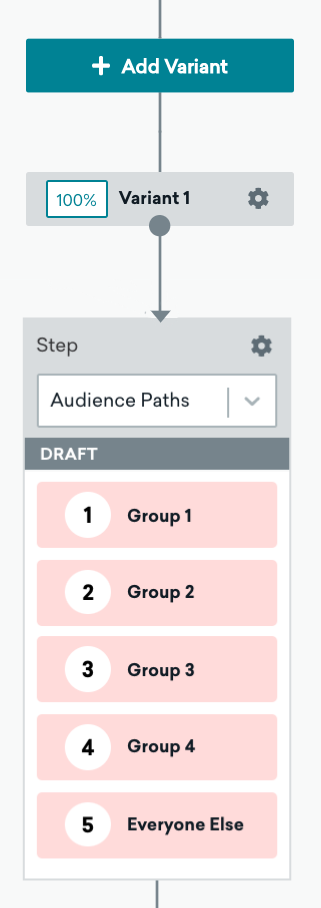
Os usuários avançam pela primeira ramificação cujos critérios atendem, então coloque a jornada mais importante primeiro. Isso reduz a ambiguidade sobre para onde os usuários vão e quais mensagens recebem. Essa ordem não é editável após o lançamento.
Com as jornadas do público, você pode:
- Enviar usuários por diferentes jornadas do Canvas com base em critérios de público.
- Colocar os grupos de público mais importantes primeiro; os usuários seguem pela primeira jornada para a qual se qualificam.
- Direcionar usuários com precisão em grande escala.
- Você pode criar até oito grupos de público (dois padrão e seis adicionais) por etapa de jornadas do público, mas pode conectar várias etapas de jornadas do público para classificar ainda mais os seus usuários.
Em uma única etapa de jornadas do público, os usuários são avaliados em relação aos grupos de público em ordem e avançam pela primeira jornada para a qual se qualificam. Se você conectar várias etapas de jornadas do público em um Canvas, os usuários serão avaliados novamente toda vez que alcançarem uma nova etapa de jornadas do público.
Como os usuários são avaliados
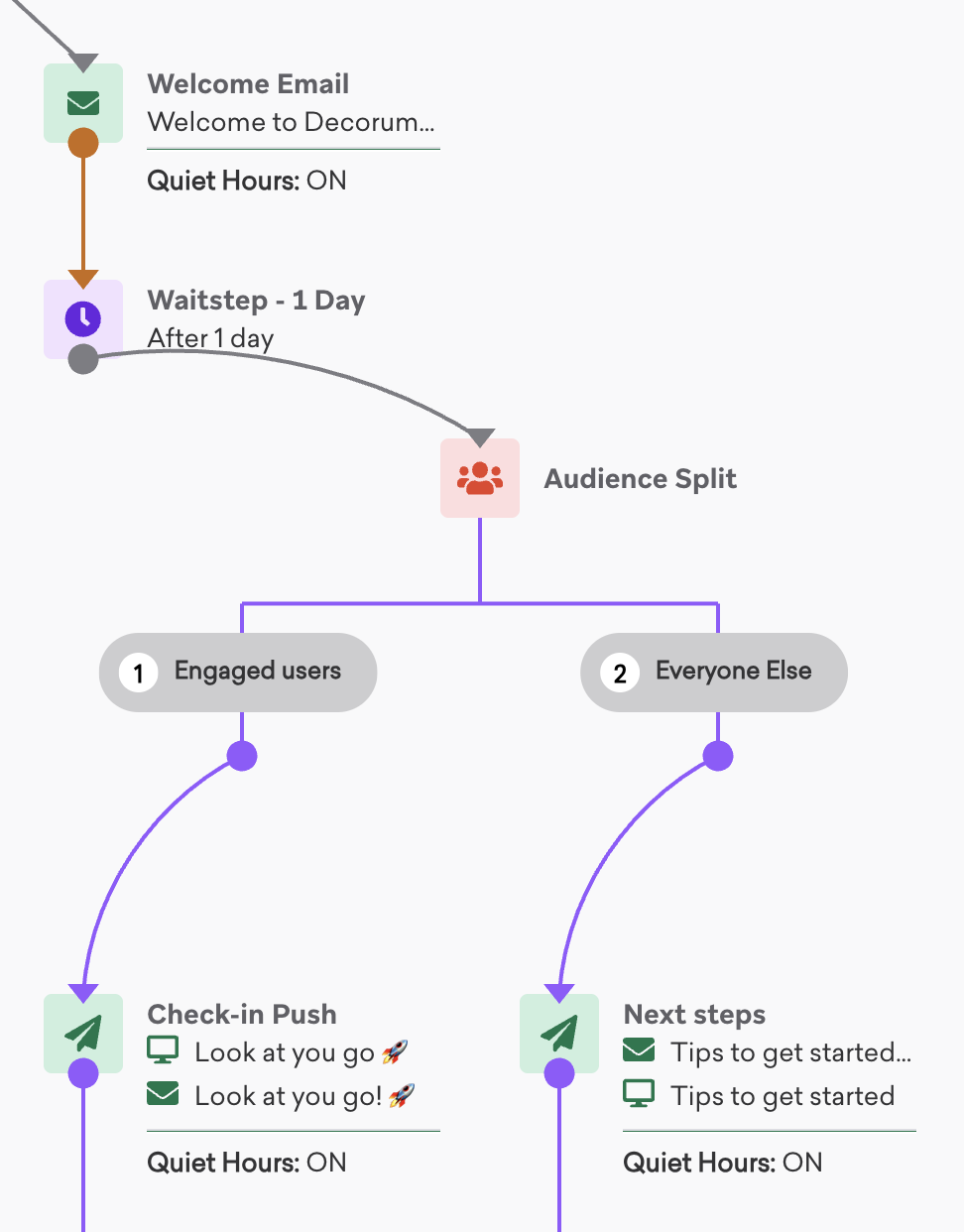
Os usuários são avaliados em relação a filtros e pertencimento a Segments no momento em que alcançam a etapa de jornada do público — não quando entraram no Canvas. Após a avaliação, eles avançam imediatamente para a jornada correspondente. Quando um usuário é colocado em um grupo de público, ele permanece nesse grupo mesmo que o perfil de usuário mude depois.

As jornadas do público avaliam com base nos atributos atuais, filtros e pertencimento a Segments do usuário no momento da avaliação. Elas não avaliam com base no evento específico que disparou a entrada no Canvas. Para rotear usuários com base em uma ação que realizam (como um evento personalizado), use as jornadas de ação.
Os usuários não são reavaliados em relação ao grupo de público depois de avançarem por uma jornada. Se a mensagem seguinte estiver postergada por uma etapa de postergação, horário de silêncio, Intelligent Timing, limite de frequência ou entrega por fuso local, o perfil do usuário pode mudar antes do envio dessa mensagem.
Para confirmar que os usuários ainda atendem aos critérios de Segment e filtro antes do envio da etapa de mensagem, ative Validar público no envio da mensagem nas validações de entrega da etapa de mensagem. As validações de entrega verificam apenas os Segments e filtros adicionados àquela etapa de mensagem, então não reutilizam os critérios da jornada do público. Para In-App Messages, as validações de entrega são verificadas quando o usuário entra na etapa de mensagem, não quando a mensagem é exibida.
Permitindo tempo para avaliação dos usuários
Como a avaliação é imediata, é importante adicionar uma postergação antes da jornada do público caso os critérios da jornada dependam de uma interação do usuário com uma etapa anterior.
Por exemplo, se os usuários recebem a Mensagem A e a próxima etapa é uma jornada do público que avalia se eles interagiram com essa mensagem, todos os usuários avançarão para a etapa destinada àqueles que não interagiram com a mensagem. Isso acontece porque os usuários avançaram imediatamente para a etapa de jornada do público sem tempo para interagir com a mensagem. Em outras palavras, os usuários são avaliados quanto à interação com a mensagem quase imediatamente após o envio.
Para dar aos usuários tempo para interagir com uma mensagem enviada, adicione uma postergação entre a etapa de mensagem e a jornada do público. Por exemplo, uma postergação de 24 horas dá aos usuários 24 horas após o envio da mensagem para interagir com a Mensagem A antes da avaliação.
Criando uma jornada do público
Para adicionar uma etapa de jornada do público, faça o seguinte:
- Adicione uma etapa ao seu Canvas.
- Arraste e solte o componente da barra lateral, ou selecione Adicionar na parte inferior de uma etapa e selecione Audience Paths.
O componente padrão de jornada do público contém dois grupos de público padrão: Group 1 e Everybody Else. O grupo Everybody Else inclui qualquer usuário que não se enquadre em um grupo de público definido. Esse grupo é sempre o último na ordem.
Definindo grupos de público
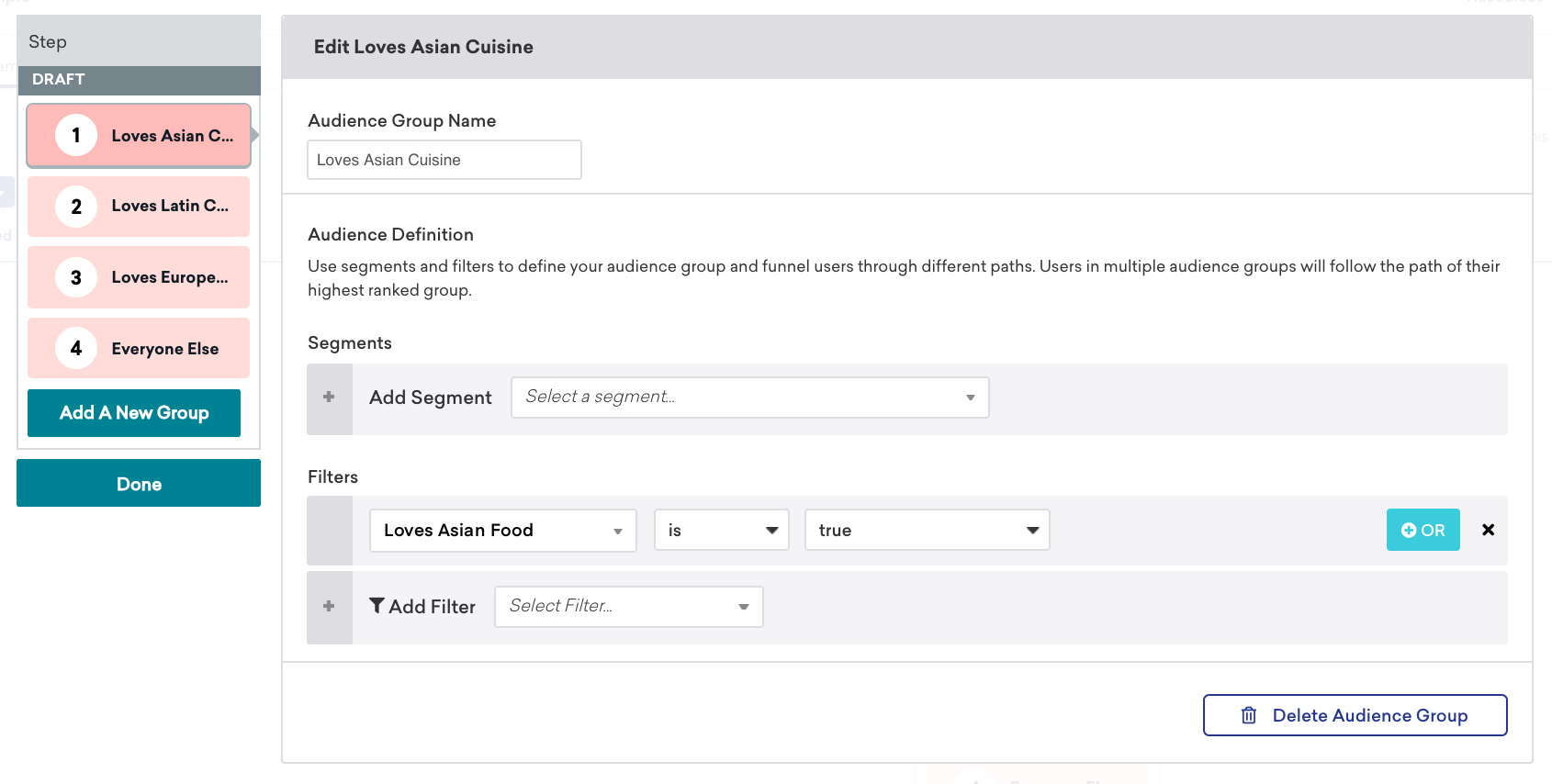
A captura de tela a seguir mostra o layout de uma etapa de jornada do público expandida. Aqui, você pode definir até oito grupos de público (um predefinido e sete personalizáveis). Para definir um grupo de público, selecione o nome do grupo no editor de Audience Paths. Você pode renomear seu grupo de público, escolher os filtros e Segments que se aplicam ao seu grupo, e adicionar ou excluir grupos. Por exemplo, se você quisesse direcionar mensagens de integração para um grupo de usuários, poderia selecionar filtros de redirecionamento, como “Has clicked email” e “Has clicked in-app message”.
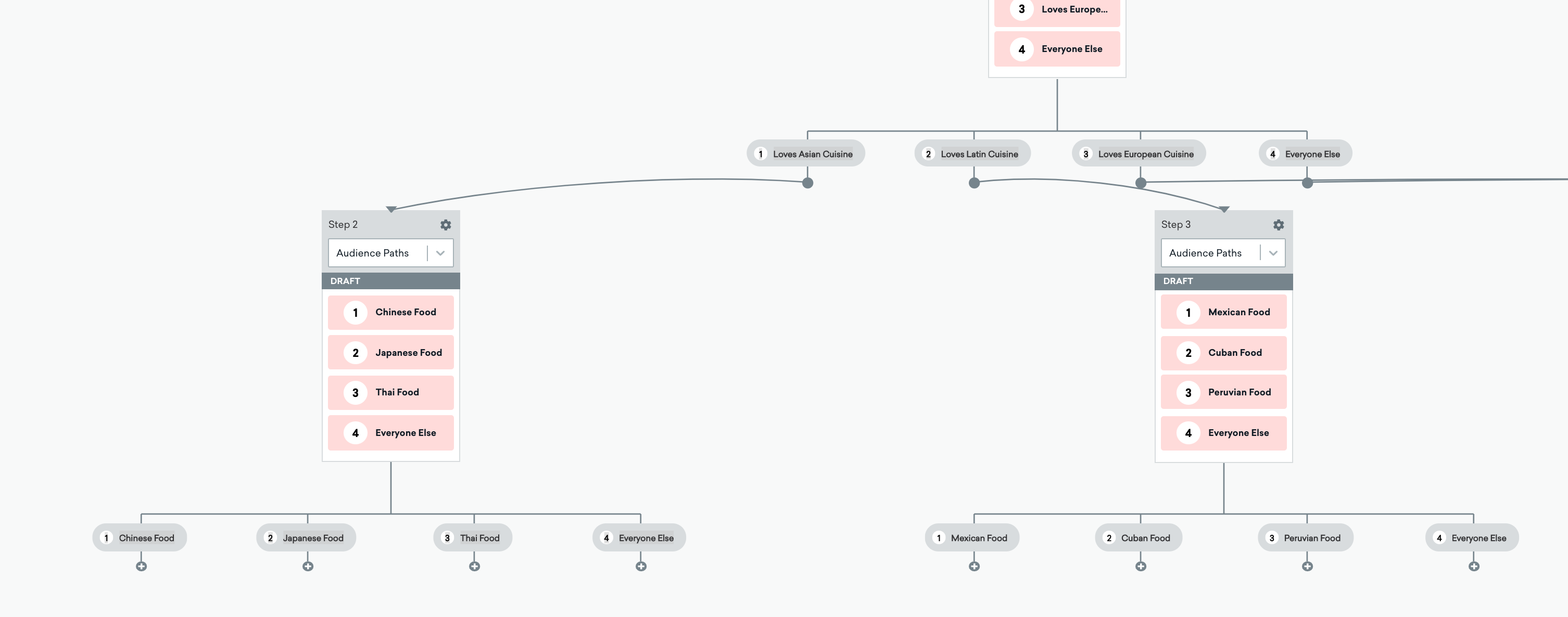
Depois que a etapa de jornada do público estiver concluída, cada grupo de público terá uma ramificação separada. Você pode continuar usando jornadas do público para filtrar ainda mais seu público, ou prosseguir com sua jornada no Canvas usando as etapas padrão do Canvas.
Usando filtros de comparação com variáveis de contexto
Ao dividir com base em uma variável de contexto que contém uma data, consulte Filtros de Dia do Ano e Hora para variáveis de contexto de data para escolher o tipo de comparação correto.
Testando grupos de público
Após adicionar Segments e filtros ao seu público, você pode testar se seus grupos de público estão configurados conforme esperado pesquisando um usuário para confirmar se ele corresponde aos critérios do público.

Usando jornadas do público
O verdadeiro poder das jornadas do público está em colocar as jornadas mais importantes primeiro. Embora esse recurso não precise ser usado de forma estratégica, alguns profissionais de marketing podem querer promover determinados produtos aos usuários, como ofertas especiais ou lançamentos de edição limitada.
Ao colocar esses Segments primeiro na lista, você pode direcionar usuários que se encaixam em filtros e Segments específicos, além de alcançar usuários que não atendem a esses critérios — tudo em uma única etapa do Canvas.
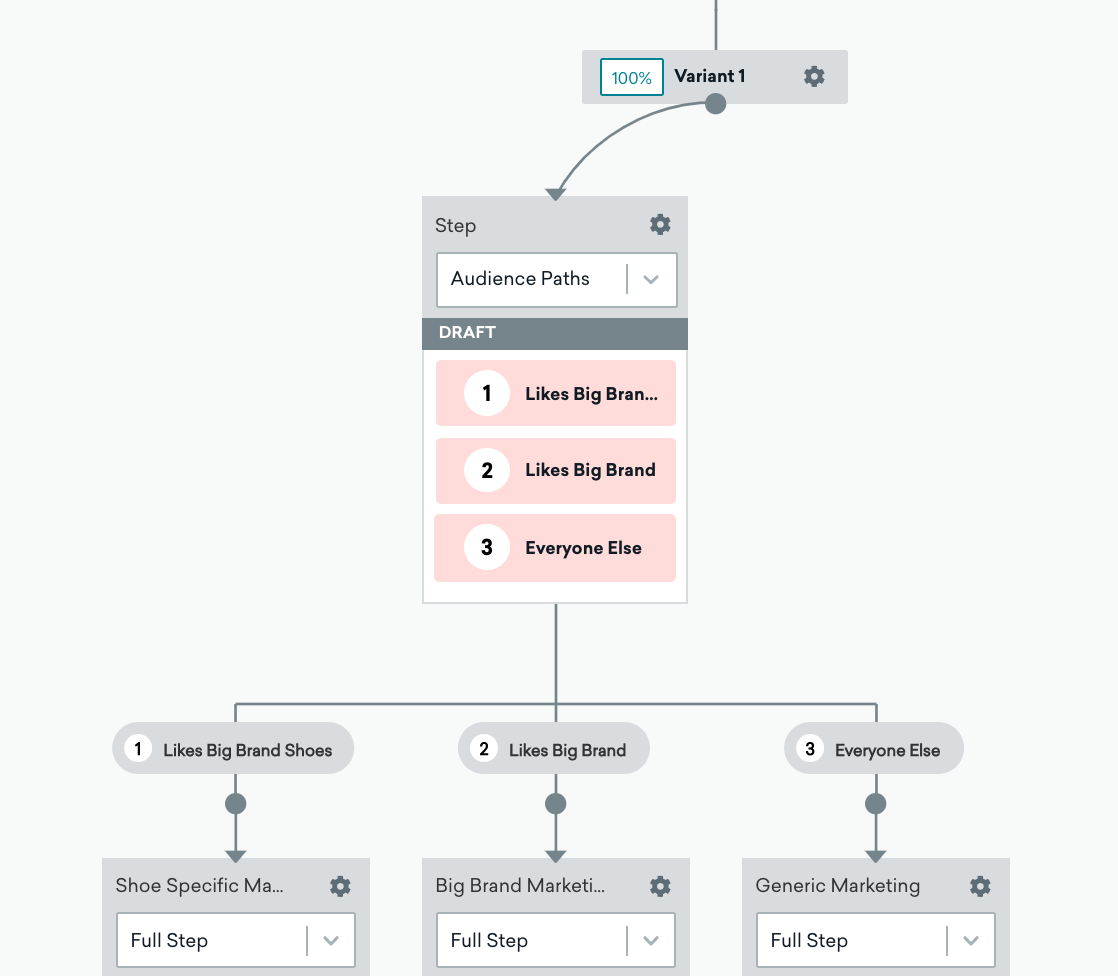
Por exemplo, imagine que você deseja enviar anúncios de novos produtos a um grupo de usuários. Você começaria colocando os filtros relacionados a esses produtos primeiro na jornada do público. Se estivesse criando uma campanha de marketing para a empresa “Big Brand” e uma nova marca de varejo tivesse acabado de lançar, você poderia selecionar filtros como “Gosta de Sapatos Big Brand” ou “Gosta de Bolsas Big Brand” e enviar diferentes mensagens de e-mail com base no grupo de filtro em que os usuários se encaixam.
Quando os usuários entram nesse componente de jornadas do público, eles são avaliados primeiro para o Grupo de Público 1 “Gosta de Sapatos Big Brand” — a primeira jornada da lista. Se atenderem aos critérios, seguem para o próximo componente definido no seu Canvas. Se não “Gostam de Sapatos Big Brand”, eles são avaliados para o próximo grupo de público, Grupo de Público 2 “Gosta de Bolsas Big Brand”, e seguem para a próxima etapa se os critérios forem atendidos. Por fim, os usuários que não se encaixam nos grupos anteriores entram no grupo “Todos os Outros” e também seguem para a próxima etapa do Canvas que você definir para essa jornada.
Você também pode acompanhar o desempenho dessa etapa usando a análise de Canvas.
Segmentando jornadas do público com números de bucket aleatórios
Se o seu Canvas usa um limite de frequência (como limitar o número total de usuários que receberão o Canvas), a Braze recomenda que você não use números de bucket aleatórios para segmentar suas jornadas do público.
Um número de bucket aleatório é um atributo de usuário que pode ser usado para criar Segments uniformemente distribuídos de usuários aleatórios. A Braze usa o número de bucket aleatório para agrupar usuários durante a fase de segmentação da entrada no Canvas, e cada grupo é processado separadamente. Dependendo de quais grupos terminam o processamento primeiro, alguns usuários podem ser limitados na entrada devido ao limite de frequência, o que pode causar uma distribuição desigual de usuários quando eles chegam à etapa de jornadas do público.
Nesse cenário, tente usar jornadas experimentais como alternativa.
Usando o filtro de canal inteligente com jornadas do público
Usando uma combinação de etapas de jornadas do público e filtros de canal inteligente, você pode personalizar sua experiência de mensagens de acordo com as preferências e comportamentos de cada usuário. Dessa forma, seus usuários receberão as mensagens mais relevantes pelos canais adequados.
Por exemplo, em uma etapa de jornadas do público, você pode criar três públicos: E-mail, Push Mobile e Todos os Outros. Para o público de E-mail, adicione o filtro Intelligent Channel is Email. Para o público de Push Mobile, adicione o filtro Intelligent Channel is Mobile Push. Em seguida, você pode adicionar uma etapa de mensagem para cada uma das jornadas do público para entregar mensagens personalizadas e relevantes.

Confira nossos modelos de Canvas da Braze para ver exemplos de como personalizar esses modelos pré-criados para sua estratégia.