Servidores MCP externos
Os servidores MCP externos permitem que o BrazeAI OperatorTM, o assistente de IA da Braze, use ferramentas de outros produtos com os quais sua equipe trabalha, como Jira, Notion ou GitHub. O Operator pode buscar o contexto de que uma tarefa precisa, como um briefing no Jira, e executar ações nesse produto, tudo a partir de uma conversa na Braze.

External MCP servers está atualmente em acesso antecipado. Fale com o seu gerente de conta da Braze se tiver interesse em participar do acesso antecipado.
Sobre servidores MCP
O Model Context Protocol (MCP) é um padrão aberto que permite que ferramentas de IA se conectem a outros softwares. Muitos produtos oferecem um servidor MCP que disponibiliza seus dados e ações como ferramentas.
Quando você adiciona um servidor MCP à Braze, o Operator pode usar as ferramentas dele junto com as ferramentas que já tem na Braze. Por exemplo, você pode pedir ao Operator para:
- “Buscar o briefing do lançamento de fim de ano no Jira e criar o Canvas que ele descreve.”
- “Usar a imagem principal do nosso banco de dados do Notion para criar um novo modelo de e-mail.”
- “Publicar um resumo do desempenho dos e-mails da semana passada no canal da nossa equipe.”
A configuração tem três partes:
- Um administrador adiciona o servidor. O administrador se conecta a ele, caso o servidor use acesso pessoal, e escolhe quais das ferramentas dele o Operator pode usar.
- Cada usuário conecta a própria conta à ferramenta, se o servidor exigir. O Operator só vê e faz o que esse usuário pode ver e fazer na ferramenta.
- Os usuários fazem pedidos ao Operator. O Operator encontra a ferramenta certa para a tarefa e pede aprovação antes de alterar qualquer coisa na outra ferramenta.
Você pode adicionar qualquer servidor MCP remoto que a Braze consiga acessar por URL, incluindo servidores por trás de um gateway MCP corporativo, como o MintMCP. Mas um servidor só funciona se aceitar a Braze como cliente. Alguns servidores registram a Braze automaticamente, outros precisam de um app registrado e alguns fornecedores só aceitam clientes de IA aprovados por eles. Confira Servidores que precisam de configuração extra antes de fazer planos com base em um produto específico. Servidores MCP locais, que rodam no seu próprio computador, não são compatíveis.

Os servidores MCP externos são diferentes do servidor MCP da Braze, que permite que ferramentas de IA como Claude, ChatGPT e Cursor trabalhem na Braze. Os servidores MCP externos funcionam no sentido contrário: eles permitem que o Operator trabalhe em outros produtos. Não é possível adicionar o servidor MCP da Braze como servidor MCP, porque o Operator já tem as ferramentas dele integradas.
Como os servidores MCP funcionam
Os servidores MCP pertencem à sua empresa, não a um espaço de trabalho. Depois que um administrador adiciona um servidor e permite as ferramentas dele, o Operator pode usar essas ferramentas para todas as pessoas da sua empresa que usam o Operator, em todos os espaços de trabalho.
Cada servidor usa um de dois tipos de acesso:
- Acesso pessoal: Cada pessoa conecta a própria conta antes que o Operator possa usar o servidor para ela. O Operator usa o servidor com a conta dessa pessoa, então só pode ver e fazer o que ela pode no outro produto.
- Acesso compartilhado: Todos podem usar as ferramentas permitidas do servidor assim que um administrador as permite. Não é necessária nenhuma conta pessoal.
Riscos e segurança
Adicione apenas servidores MCP em que você confia. Conectar o Operator a um servidor MCP não confiável pode ter consequências indesejadas, incluindo a divulgação de dados de clientes e ações não intencionais no produto Braze.
O Operator Connect é usado pelo seu cliente MCP, então ele não pede aprovação explícita antes de executar ações na Braze, ao contrário do Operator no dashboard da Braze. Se a sua empresa usa o Operator Connect, todas as ferramentas de servidores MCP que você aprovar podem ser executadas sem que uma pessoa aprove cada ação.
Para limitar os riscos:
- Permita apenas as ferramentas de que o Operator precisa.
- Se a sua equipe de segurança gerencia um gateway MCP, considere adicionar os servidores por meio dele.
Pré-requisitos
Nem todo servidor MCP funciona com o Operator. Se um servidor funciona ou não depende do fornecedor e também da Braze. Antes de prometer uma ferramenta específica para sua equipe, adicione o servidor e teste-o no Operator para confirmar que funciona.
Permissões
Os servidores MCP usam permissões no nível da empresa. Você as atribui na guia Empresa da página de cada usuário, não em conjuntos de permissões ou funções.
| Permissão | O que ela permite fazer |
|---|---|
| Visualizar servidores MCP | Abrir a página Servidores MCP e ver os detalhes e as ferramentas de cada servidor. |
| Editar servidores MCP | Adicionar e editar servidores, conectar-se a eles e escolher quais ferramentas o Operator pode usar. |
| Arquivar servidores MCP | Excluir servidores. |
Para conectar sua própria conta a um servidor e usar as ferramentas dele no Operator, você precisa da permissão “Usar o BrazeAI OperatorTM” no seu espaço de trabalho ou da permissão “Editar servidores MCP”. Para saber mais, consulte Permissões de usuário.
Configurar um servidor MCP
A configuração de um servidor tem três etapas. Você precisa da permissão “Editar servidores MCP”.
- Adicione o servidor.
- Conecte sua própria conta para carregar as ferramentas do servidor, se ele usar acesso pessoal.
- Escolha as ferramentas que o Operator pode usar.
Nenhuma ferramenta fica permitida até que um administrador a escolha. Por isso, o Operator não pode usar um servidor novo até você concluir a etapa 3.
Etapa 1: Adicionar o servidor
Antes de começar, confira a documentação de MCP do fornecedor para obter a URL do servidor e saber se há alguma configuração extra. Para saber mais, consulte Servidores que precisam de configuração extra.
- Acesse Agentes > Servidores MCP.
- Selecione Adicionar servidor MCP.
- Insira um Nome. As pessoas veem esse nome no Operator.
- Insira a URL do servidor. Essa é a URL MCP remota do fornecedor e começa com
https://. Quando você para de digitar ou sai do campo, a Braze verifica o servidor e se ele registra a Braze por conta própria. - Se a Braze mostrar os campos ID do cliente e Segredo do cliente, o servidor precisa de um app registrado. Insira os dados do app. Para saber mais, consulte Usar um app registrado com o fornecedor.
- Leia o aviso de risco e selecione Entendo e quero continuar. Para saber mais, consulte Riscos e segurança.
- Selecione Adicionar servidor. Se a Braze ainda estiver verificando o servidor, o botão fica indisponível até a verificação terminar.
A página de detalhes do servidor é aberta.
Etapa 2: Conectar para carregar as ferramentas
Se o servidor usar acesso compartilhado, pule esta etapa. As ferramentas dele aparecem e ele mostra Pronto assim que você o adiciona.
Se o servidor usar acesso pessoal, selecione Conectar no topo da página de detalhes do servidor e faça login no outro produto. Muitos servidores só listam as ferramentas para quem fez login, então a Braze lista as ferramentas depois que você se conecta.
Conectar-se logo de cara também testa a configuração. Até que alguém se conecte, o servidor mostra Não testado. Uma conexão bem-sucedida confirma que o login funciona e que o ID e o segredo do cliente, se houver, estão corretos.
Etapa 3: Escolher as ferramentas
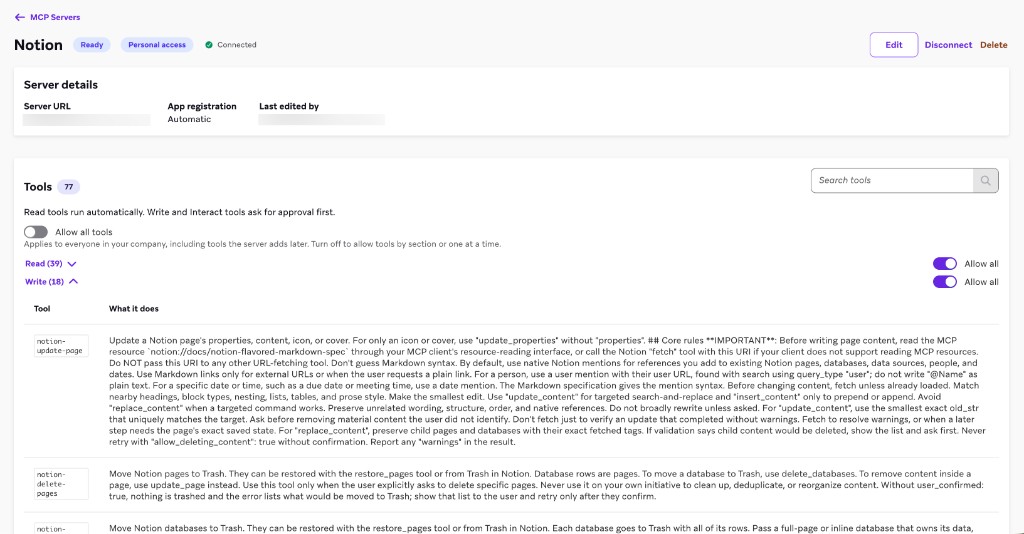
As ferramentas permitidas ficam disponíveis no Operator para todas as pessoas da sua empresa. A seção Ferramentas agrupa as ferramentas do servidor de acordo com o que o servidor informa que cada ferramenta faz:
- Leitura: Ferramentas que o servidor marca como somente leitura.
- Gravação: Ferramentas que o servidor marca como capazes de excluir ou sobrescrever dados.
- Interação: Todas as outras ferramentas, incluindo as que o servidor não descreve.
Para limitar os riscos, permita apenas as ferramentas de que o Operator precisa.
- Na página de detalhes do servidor, acesse a seção Ferramentas.
- Permita as ferramentas que o Operator pode usar:
- Para permitir todas as ferramentas, incluindo as que o servidor adicionar depois, ative Permitir todas as ferramentas.
- Para permitir as ferramentas atuais de um grupo, expanda o grupo e ative Permitir todas. As ferramentas que o servidor adicionar ao grupo depois ficam desativadas até você permiti-las.
- Para permitir uma única ferramenta, expanda o grupo dela e ative a ferramenta na coluna Permitida. Para encontrar uma ferramenta, use Pesquisar ferramentas.
- Selecione Salvar acesso às ferramentas.
Servidores que precisam de configuração extra
Nem todo servidor MCP funciona assim que você o adiciona, então confira a documentação de MCP do fornecedor antes de começar. A tabela a seguir lista a configuração extra de que um servidor pode precisar:
| Configuração | O que acontece | O que fazer |
|---|---|---|
| Automática | O servidor registra a Braze por conta própria. Esse é o caso mais comum. | Nada. Adicione o servidor e conecte-se. |
| Seu próprio app registrado | O fornecedor exige que você registre um app com ele primeiro. GitHub, PagerDuty e Slack funcionam assim. Quando você insere a URL do servidor, a Braze mostra os campos ID do cliente e Segredo do cliente. | Registre um app nas configurações de desenvolvedor do fornecedor. Consulte Usar um app registrado com o fornecedor. |
| Aprovação do fornecedor | O fornecedor só aceita clientes de IA aprovados por ele, como os listados no próprio catálogo de MCP. O Figma funciona assim. O login falha ou o fornecedor recusa a Braze. | Você não consegue concluir essa configuração sozinho: o fornecedor precisa aprovar a Braze. Entre em contato com seu gerente de conta da Braze e com o fornecedor, se você tiver um contato lá. A aprovação depende do processo de análise do próprio fornecedor, e a Braze não pode garantir se ou quando um fornecedor vai aprová-la. Até lá, não é possível usar o servidor com o Operator. |
| Configurações de administrador no outro produto | Alguns produtos exigem que um administrador do produto permita clientes de IA de terceiros ou o acesso via MCP, e alguns limitam os recursos de MCP a determinados planos. A conexão falha ou algumas ferramentas estão faltando. | Verifique com o administrador desse produto. |
Se a sua empresa direciona o tráfego MCP por um gateway, como o MintMCP, sua equipe de TI também pode precisar permitir a URL de retorno de chamada da Braze ou adicionar o servidor ao gateway para que ele funcione.
Usar um app registrado com o fornecedor
- Na Braze, comece a adicionar o servidor. Copie a URL de retorno de chamada que aparece.
- Nas configurações de desenvolvedor do fornecedor, registre um app e adicione a URL de retorno de chamada às configurações dele.
- Na Braze, insira o ID do cliente e o Segredo do cliente do app. Deixe o segredo em branco se o fornecedor tiver fornecido apenas um ID do cliente.
Para deixar de usar um app registrado depois, edite o servidor e apague o ID do cliente.
Conectar sua conta
Se um servidor usar acesso pessoal, conecte sua própria conta antes de pedir ao Operator para usá-lo. Você precisa da permissão “Usar o BrazeAI OperatorTM” ou da permissão “Editar servidores MCP”.
- No painel de chat do Operator, selecione Servidores MCP.
- Encontre o servidor e selecione Conectar.
- Faça login no outro produto e aprove o acesso da Braze.
Se você tiver a permissão “Visualizar servidores MCP”, também pode se conectar pela linha do servidor na página Servidores MCP ou pelo topo da página de detalhes do servidor.
Sua conexão vale só para você. Para se desconectar, selecione Desconectar.
Usar ferramentas de servidores MCP no Operator
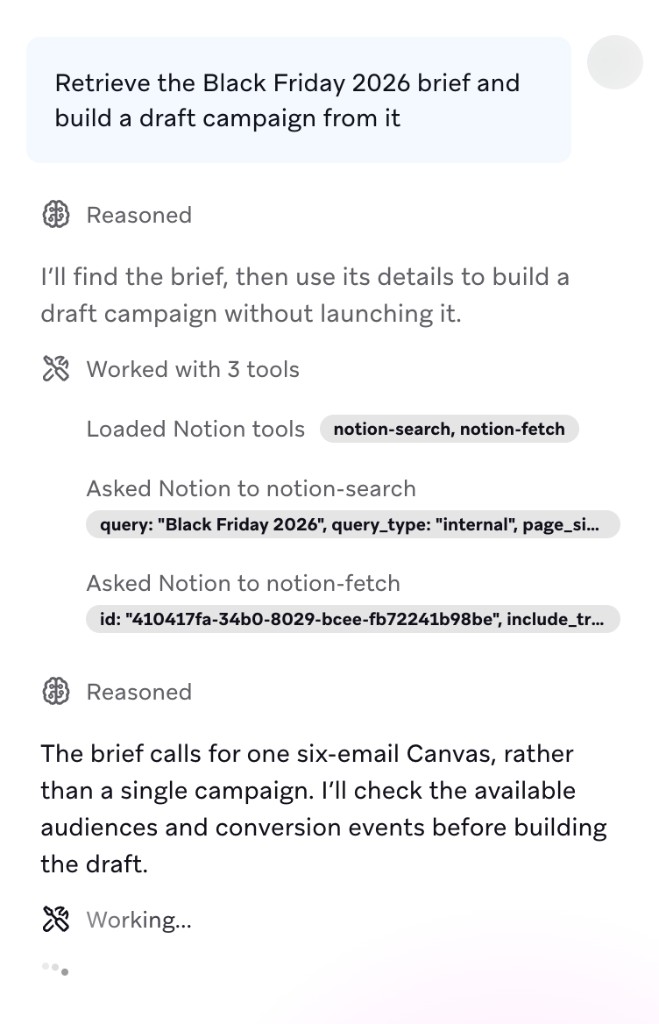
Quando um servidor estiver configurado e você estiver conectado, peça ao Operator o que você precisa. Não é necessário dizer o nome do servidor ou da ferramenta. O Operator decide quando usar uma ferramenta, da mesma forma que decide quais ferramentas da Braze usar.
- As ferramentas do grupo Leitura, como consultar uma página ou pesquisar tickets, são executadas automaticamente.
- As ferramentas dos grupos Gravação e Interação mostram primeiro um cartão de ação. Nada é executado até você aprovar.
Para ver quais ferramentas o Operator usou, expanda a lista de ferramentas na resposta dele.
Gerenciar servidores MCP
Acesse Agentes > Servidores MCP para ver todos os servidores que sua empresa adicionou. Você precisa da permissão “Visualizar servidores MCP”.
Status
A lista mostra dois status. O Status do MCP se aplica ao servidor para toda a sua empresa, e só as pessoas com a permissão “Editar servidores MCP” o veem. O Status da conexão se aplica só a você.
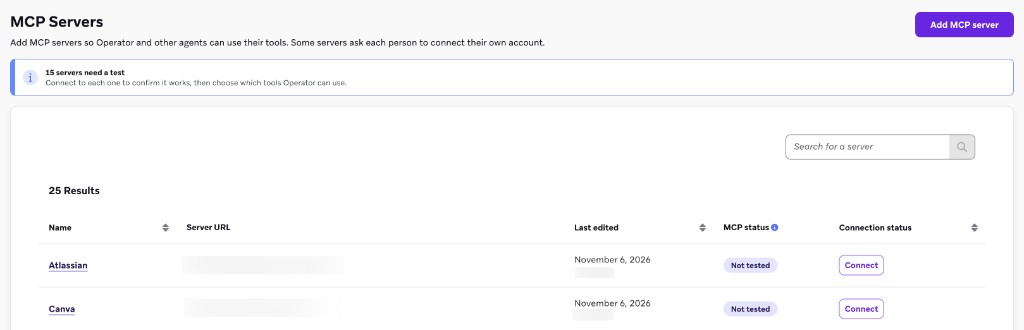
| Coluna | Status | O que significa |
|---|---|---|
| Status do MCP | Não testado | Aplica-se apenas a servidores com acesso pessoal. Ninguém se conectou ao servidor ainda, então a Braze não consegue confirmar que ele funciona. O servidor também volta para esse status quando um administrador altera a URL do servidor, o ID do cliente ou o segredo do cliente. |
| Status do MCP | Pronto | Alguém se conectou ao servidor com sucesso, ou o servidor usa acesso compartilhado. |
| Status da conexão | Conectado | Você está conectado, ou o servidor usa acesso compartilhado. |
| Status da conexão | Não conectado | Você ainda não conectou sua conta. |
Editar um servidor
Você precisa da permissão “Editar servidores MCP”.
- Abra o servidor e selecione Editar.
- Faça suas alterações e selecione Salvar alterações.
As alterações se aplicam a todas as pessoas da sua empresa que usam o servidor no Operator. Se você alterar a URL do servidor ou o app registrado, todos são desconectados e cada pessoa precisa se conectar novamente. Alterar só o nome não desconecta ninguém.
Excluir um servidor
Você precisa da permissão “Arquivar servidores MCP”.
- Abra o servidor e selecione Excluir.
- Marque a caixa de seleção para confirmar que excluir o servidor remove as ferramentas dele do Operator para todos e selecione Excluir.
Não é possível desfazer a exclusão de um servidor. O Operator deixa de poder usar as ferramentas dele para qualquer pessoa da sua empresa, e os logins de todos no servidor são removidos.
Solução de problemas
| Mensagem | O que fazer |
|---|---|
| “A Braze não conseguiu acessar este servidor” | Verifique a URL do servidor e confirme que ele está online. |
| “A Braze não conseguiu se conectar a este servidor” | Verifique se a URL do servidor aponta para um servidor MCP e se o servidor está online. |
| “A Braze não consegue se conectar a este endereço” | Verifique a URL do servidor e confirme que ele está na internet pública. |
| “Este servidor precisa de um app registrado” | Registre um app com o fornecedor e insira o ID e o segredo do cliente dele. Consulte Usar um app registrado com o fornecedor. |
| “{Vendor} recusou a Braze” ou “{Vendor} recusou o login” | Verifique se o ID e o segredo do cliente correspondem ao app registrado com o fornecedor e se as configurações do app incluem a URL de retorno de chamada da Braze. Depois, conecte-se novamente. O fornecedor também pode precisar aprovar a Braze. |
| “Permita pop-ups para este site e conecte-se novamente.” | Seu navegador bloqueou a janela de login. Permita pop-ups para o dashboard da Braze e selecione Conectar novamente. |
| “{Server} não terminou o login.” | Termine de fazer login no outro produto na janela de login ou selecione Conectar novamente. |
| “Este servidor foi alterado enquanto você fazia login.” | Um administrador editou o servidor enquanto você se conectava. Selecione Conectar novamente. |
| “Nenhuma ferramenta aprovada ainda” | Um administrador ainda não permitiu nenhuma das ferramentas do servidor. Peça a alguém com a permissão “Editar servidores MCP” para permitir as ferramentas de que você precisa. |
Perguntas frequentes
Quais servidores MCP posso adicionar?
Qualquer servidor MCP remoto que a Braze consiga acessar por uma URL https://, incluindo servidores por trás de um gateway MCP corporativo. Servidores MCP que rodam no seu próprio computador não são compatíveis. Alguns servidores precisam de mais do que uma URL. Para saber mais, consulte Servidores que precisam de configuração extra.
O Operator pode ver tudo em um produto conectado?
Em servidores com acesso pessoal, o Operator age com a sua conta, então só pode ver e fazer o que você pode nesse produto. Os administradores podem limitar ainda mais o Operator permitindo apenas algumas ferramentas.
Quem pode usar um servidor depois que ele é adicionado?
Todas as pessoas da sua empresa que usam o Operator, em qualquer espaço de trabalho, podem usar as ferramentas permitidas de um servidor. Em servidores com acesso pessoal, cada pessoa precisa conectar a própria conta primeiro.
Qual é a diferença em relação ao servidor MCP da Braze?
Os servidores MCP externos e o servidor MCP da Braze se conectam em sentidos opostos. A tabela a seguir compara os dois, junto com os clientes MCP:
| Recurso | O que é | Onde encontrar |
|---|---|---|
| Servidores MCP externos (esta página) | Servidores de outros produtos cujas ferramentas o Operator pode usar, como Jira, Notion ou GitHub. | Agentes > Servidores MCP |
| Servidor MCP da Braze | O servidor MCP da própria Braze, que ferramentas de IA como Claude, ChatGPT e Cursor usam para trabalhar com a Braze. | Configurado na sua ferramenta de IA |
| Clientes MCP | Ferramentas de IA que sua empresa aprovou para se conectar ao servidor MCP da Braze. | Configurações > Configurações de administrador > Conexões externas |