 Intelligent Timing
Use o Intelligent Timing para enviar sua mensagem a cada usuário quando a Braze determinar o horário ideal de envio, que é quando o usuário tem mais chances de interagir (abrir ou clicar). Isso facilita garantir que você está enviando mensagens aos usuários no horário preferido deles, o que pode levar a um maior engajamento.
Sobre o Intelligent Timing
A Braze calcula o horário ideal de envio com base em uma análise estatística das interações anteriores dos seus usuários com o seu app e com cada canal de envio de mensagens. Os seguintes dados de interação são usados:
- Horários de sessão
- Aberturas Diretas de push
- Aberturas por Influência de push
- Cliques em e-mails
- Aberturas de e-mail (excluindo as Aberturas por máquina)
- Cliques em SMS (somente se o encurtamento de links e o rastreamento avançado estiverem ativados)
Por exemplo, a Sam costuma abrir seus e-mails de manhã, mas abre seu app e interage com notificações à noite. Então, a Sam receberia uma Campaign de e-mail com Intelligent Timing pela manhã. Já as Campaigns com notificações por push chegariam à noite, quando ela tem mais chances de engajar.
Se um usuário não tiver dados de engajamento relevantes para que a Braze calcule o horário ideal de envio, você pode especificar um horário de fallback.
Exemplos
- Envie Campaigns recorrentes que não dependem de horário
- Automatize Campaigns para usuários em vários fusos horários
- Envie mensagens para seus usuários mais engajados (eles têm a maior quantidade de dados de engajamento)
Usando o Intelligent Timing
Esta seção descreve como configurar o Intelligent Timing para suas Campaigns e seus Canvas.
Etapa 1: Adicionar o Intelligent Timing
- Crie uma Campaign e componha sua mensagem.
- Selecione Entrega programada como tipo de entrega.
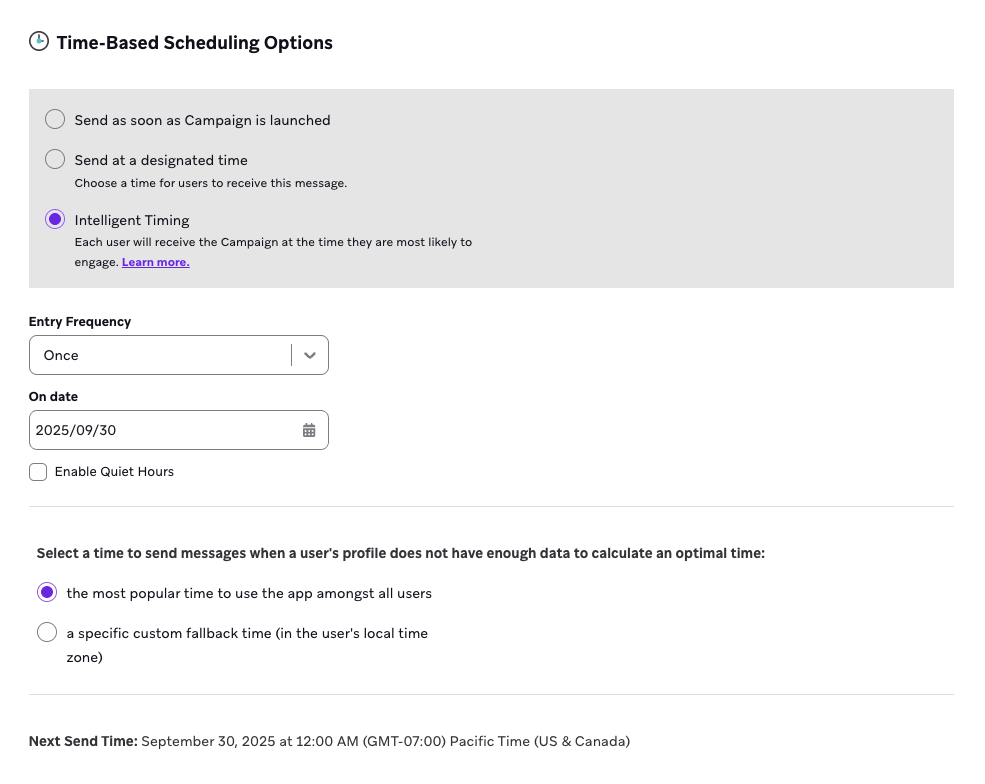
- Em Opções de agendamento com base no tempo, selecione Intelligent Timing.
- Defina a frequência de entrada. Para envios únicos, selecione Uma vez e escolha uma data de envio. Para envios recorrentes, selecione Diariamente, Semanalmente ou Mensalmente e configure as opções de recorrência. Consulte Considerações para obter mais orientações.
- Se quiser, configure o horário de silêncio.
- Especifique um horário de fallback. É nesse horário que a mensagem é enviada se o perfil de um usuário não tiver eventos relevantes para calcular um horário ideal.
Horário de silêncio
Use o horário de silêncio para impedir que mensagens sejam enviadas em horários específicos. Isso é útil quando você quer evitar o envio de mensagens no início da manhã ou durante a madrugada, mas ainda permitir que o Intelligent Timing determine a melhor janela de entrega.

O horário de silêncio substituiu a configuração Enviar somente em horários específicos. Em vez de escolher quando as mensagens podem ser enviadas, agora você escolhe quando elas não devem ser enviadas. Por exemplo, para enviar mensagens entre 16h e 18h, defina o horário de silêncio das 18h às 16h do dia seguinte.
- Selecione Ativar horário de silêncio.
- Selecione o horário de início e de término em que as mensagens não devem ser enviadas.
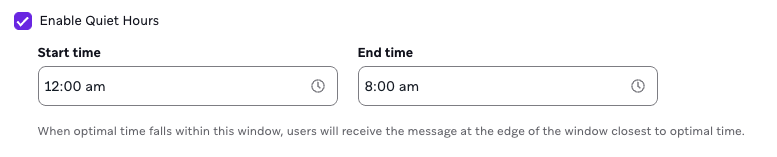
Quando o horário de silêncio está ativado, a Braze não envia mensagens durante o período de silêncio, mesmo que esse horário coincida com o horário ideal de envio de um usuário. Se o horário ideal de um usuário cair dentro da janela de silêncio, a mensagem será enviada no limite mais próximo da janela. A opção de fallback de interrupção não fica disponível quando o Intelligent Timing está ativado.
Por exemplo, se o horário de silêncio estiver definido das 22h às 6h e o horário ideal de um usuário for 5h30, a Braze retém a mensagem e a entrega às 6h, o horário mais próximo fora da janela de silêncio.
Para saber mais, consulte Horário de silêncio.
Prévia dos horários de entrega
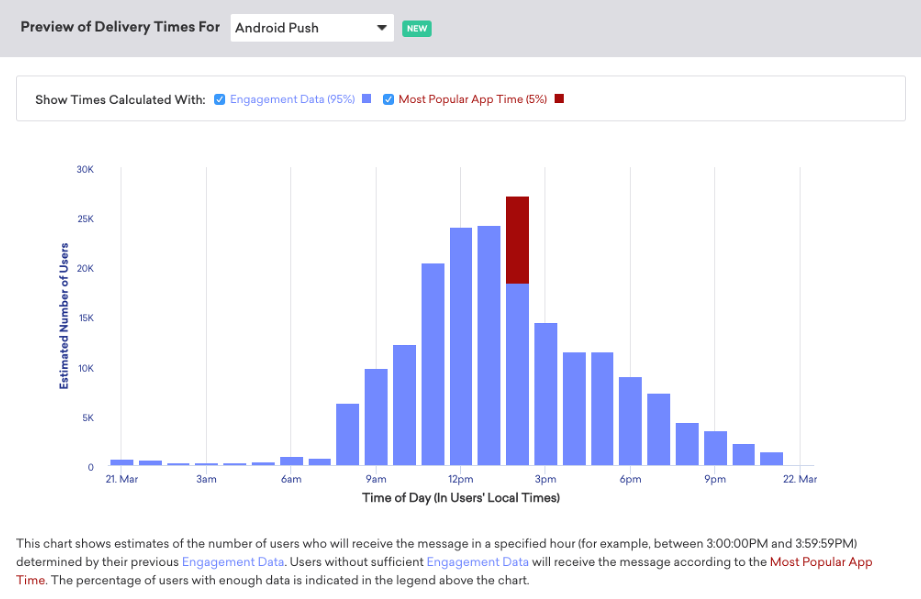
Para ver uma estimativa de quantos usuários receberão a mensagem em cada hora do dia, use o gráfico de prévia (somente para Campaigns).
- Adicione Segments ou filtros na etapa Públicos-alvo.
- Na seção Prévia dos horários de entrega para (que aparece nas etapas Públicos-alvo e Agendar entrega), selecione seu canal.
- Clique em Atualizar dados.
Etapa 2: Escolher uma data de envio
Em seguida, selecione uma data de envio para sua Campaign. Tenha em mente os pontos a seguir ao agendar Campaigns com o Intelligent Timing:
Lance a Campaign com 48 horas de antecedência
Lance sua Campaign pelo menos 48 horas antes da data de envio programada. Isso se deve às variações de fuso horário. A Braze calcula o horário ideal à meia-noite no horário de Samoa (UTC+13), um dos primeiros fusos horários do mundo. Um único dia abrange cerca de 48 horas ao redor do globo. Então, se você lançar uma Campaign dentro dessa margem de 48 horas, é possível que o horário ideal de um usuário já tenha passado no fuso dele, e a mensagem não será enviada.

Se uma Campaign for lançada e o horário ideal de um usuário tiver passado há menos de uma hora, a mensagem será enviada imediatamente. Se o horário ideal tiver passado há mais de uma hora, a mensagem não será enviada.
Janela de 3 dias para filtros de Segment {#3-day-window-for-segment-filters}
Se você estiver direcionando um público que realizou uma ação em um determinado período, use uma janela de pelo menos 3 dias nos seus filtros de Segment. Por exemplo, em vez de First used app more than 1 day ago e First used app less than 3 days ago, use 1 dia e 4 dias.
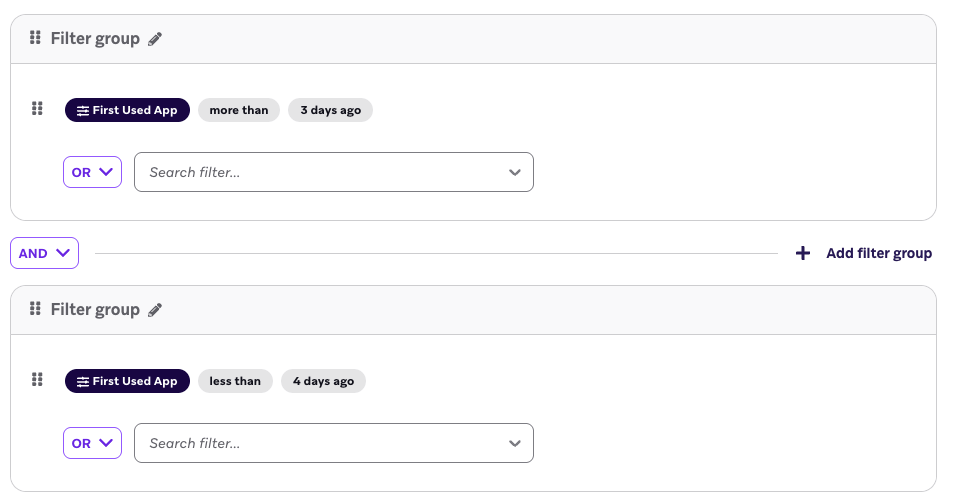
Isso também se deve aos fusos horários: selecionar um período inferior a 3 dias pode fazer com que alguns usuários saiam do Segment antes de atingirem o horário ideal de envio.
Para saber mais, consulte Perguntas frequentes: Intelligent Timing.
Agende o envio otimizado pelo menos 2 dias após o teste A/B
Se você usar Otimizar com BrazeAITM em uma Campaign de envio único, o Intelligent Timing poderá afetar a duração e o momento da sua Campaign.
Ao usar o Intelligent Timing, defina a duração do experimento para que o envio otimizado comece pelo menos dois dias após o início do teste A/B. Por exemplo, se o teste começar em 16 de abril às 16h, configure o envio otimizado para começar no mínimo em 18 de abril às 16h. Isso dá à Braze tempo suficiente para avaliar o comportamento dos usuários e enviar mensagens no horário ideal.
Etapa 3: Configurar o horário de silêncio (opcional)
Se quiser, você pode limitar a janela de entrega. Isso pode ser útil se a sua Campaign estiver relacionada a um evento, uma venda ou uma promoção específica, mas geralmente não é recomendado ao usar o Intelligent Timing. Para saber mais, consulte Considerações.
O horário de silêncio funciona como uma janela sem envios. O Intelligent Timing continua determinando o horário ideal de envio de cada usuário, mas, se esse horário cair dentro do horário de silêncio, a Braze posterga a mensagem até o próximo horário disponível fora desse período.
Para configurar o horário de silêncio:
- Ao configurar o Intelligent Timing, selecione Ativar horário de silêncio.
- Insira o horário de início e de término da janela de silêncio.
Etapa 4: Escolher um horário de fallback
Escolha um horário de fallback para usar se o perfil de um usuário não tiver eventos relevantes para calcular um horário ideal de entrega.
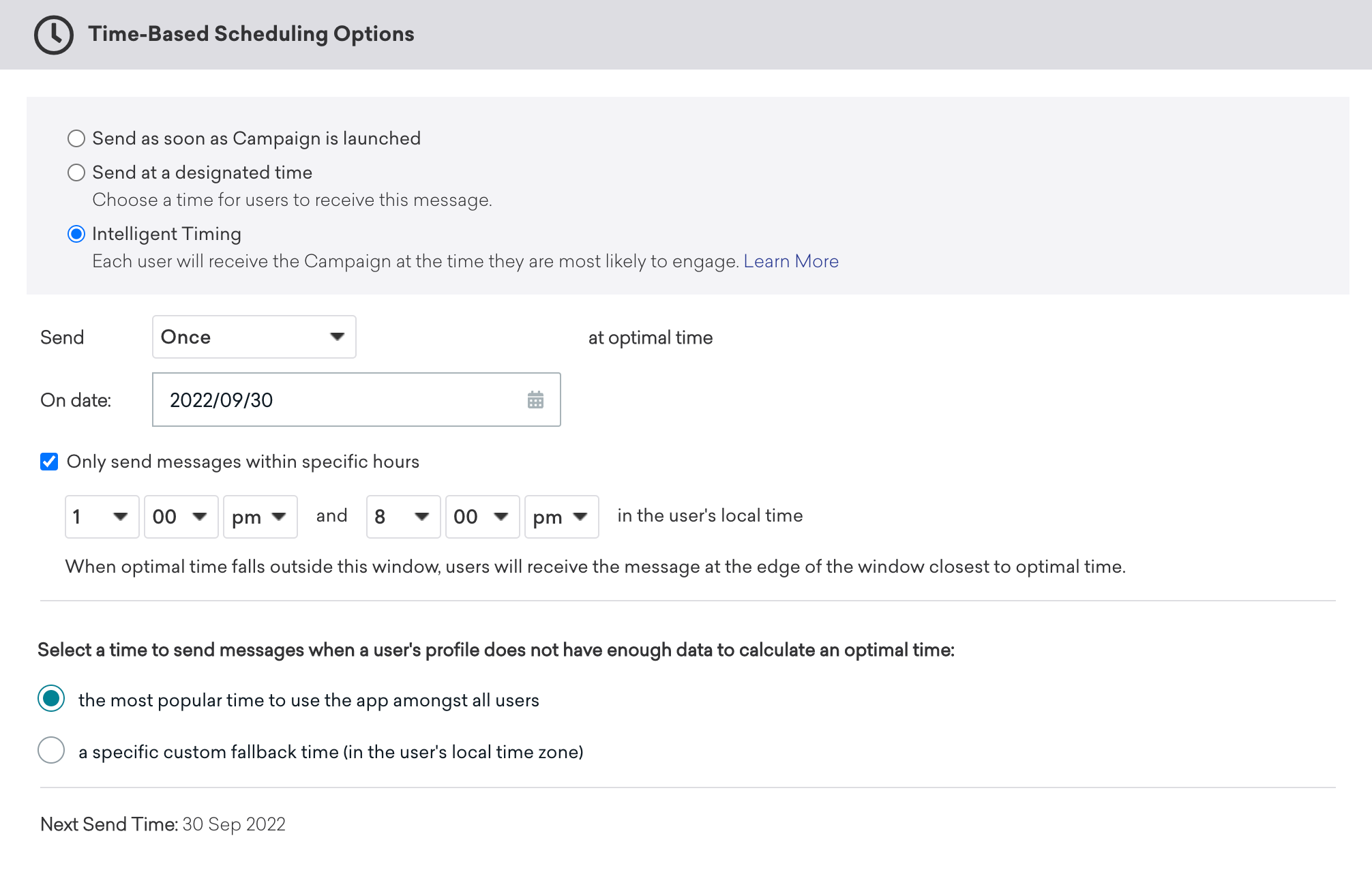
Você pode escolher uma das seguintes opções:
- Mais popular: Esse é o horário em que seu app é mais usado entre todos os usuários.
- Personalizado: Esse é um fallback personalizado de sua escolha. A mensagem será entregue com base no fuso local de cada usuário.
O horário mais popular do app é determinado pelo horário médio de início de sessão no seu espaço de trabalho (em fuso local). Esse horário aparece em vermelho no gráfico de prévia.
No caso improvável de seu app não ter dados de sessão suficientes para calcular quando ele é mais usado (um app completamente novo, sem dados), a mensagem será enviada às 17h no fuso local do usuário. Se o fuso local do usuário for desconhecido, ela será enviada às 17h no fuso horário da sua empresa.
É importante conhecer as limitações de usar o Intelligent Timing no início do ciclo de vida de um usuário, quando há poucos dados disponíveis. Ainda assim, ele pode ser útil, já que mesmo usuários com poucas sessões registradas podem oferecer insights sobre o próprio comportamento. No entanto, a Braze consegue calcular o horário de envio ideal de forma mais eficaz em etapas posteriores do ciclo de vida do usuário.
Para campanhas, se você ativou o horário de silêncio e o horário mais popular do app cair dentro dele, a mensagem será enviada no limite da janela do horário de silêncio. Por exemplo, se o horário de silêncio for das 22h às 6h e o horário mais popular do app for 5h30, a mensagem será enviada às 6h.
Use o horário de fallback personalizado para escolher um horário diferente para enviar a mensagem. Assim como no horário mais popular do app, a mensagem será enviada no horário de fallback no fuso local do usuário. Se o fuso local do usuário for desconhecido, ela será enviada no fuso horário da sua empresa.
Para campanhas com um horário de fallback personalizado definido, se você lançar a campanha nas 24 horas anteriores à data de envio, os usuários cujos horários ideais já passaram receberão a campanha no horário de fallback personalizado. Se o horário de fallback personalizado já tiver passado no fuso horário deles, a mensagem será enviada imediatamente.
Etapa 5: Prévia dos horários de entrega
Para ver uma estimativa de quantos usuários recebem a mensagem em cada hora do dia, use o gráfico de prévia:
- Adicione Segments ou filtros na etapa Públicos-alvo.
- Na seção Prévia dos horários de entrega para (que aparece nas etapas Públicos-alvo e Agendar entrega), selecione seu canal.
- Selecione Atualizar dados.
O gráfico de prévia mostra cada hora do dia no seu fuso local. Os rótulos não seguem um único fuso horário global.
Sempre que você alterar qualquer configuração do Intelligent Timing ou do público da sua Campaign, atualize os dados novamente para ver um gráfico atualizado.
O gráfico mostra em azul os usuários que tinham eventos relevantes para calcular um horário ideal e, em vermelho, os usuários que usarão o horário de fallback. Use os filtros de cálculo para ajustar a visualização da prévia e ter uma visão mais detalhada de cada grupo de usuários.
Etapa 1: Adicionar o Intelligent Timing
No seu Canvas, adicione uma etapa de mensagem, acesse Configurações de entrega e selecione Usando o Intelligent Timing.
As mensagens serão enviadas aos usuários que entraram na etapa naquele dia, no horário local ideal de cada um. No entanto, se o horário ideal já tiver passado naquele dia, a mensagem será entregue no horário ideal do dia seguinte. Etapas de mensagem que direcionam vários canais podem enviar ou tentar enviar mensagens em horários diferentes para canais diferentes. Quando a primeira mensagem de uma etapa de mensagem tenta ser enviada, todos os usuários avançam automaticamente.
Etapa 2: Escolher um horário de fallback
Escolha um horário de fallback para enviar a mensagem aos usuários do seu público que não têm dados de engajamento relevantes para a Braze calcular um horário ideal de envio. Você pode escolher uma das seguintes opções:
- Mais popular: Esse é o horário em que seu app é mais usado entre todos os usuários.
- Personalizado: Esse é um fallback personalizado de sua escolha. A mensagem será entregue com base no fuso local de cada usuário.
O horário mais popular do app é determinado pelo horário médio de início de sessão no seu espaço de trabalho (em fuso local). Esse horário aparece em vermelho no gráfico de prévia.
No caso improvável de seu app não ter dados de sessão suficientes para calcular quando ele é mais usado (um app completamente novo, sem dados), a mensagem será enviada às 17h no fuso local do usuário. Se o fuso local do usuário for desconhecido, ela será enviada às 17h no fuso horário da sua empresa.
É importante conhecer as limitações de usar o Intelligent Timing no início do ciclo de vida de um usuário, quando há poucos dados disponíveis. Ainda assim, ele pode ser útil, já que mesmo usuários com poucas sessões registradas podem oferecer insights sobre o próprio comportamento. No entanto, a Braze consegue calcular o horário de envio ideal de forma mais eficaz em etapas posteriores do ciclo de vida do usuário.
Use o horário de fallback personalizado para escolher um horário diferente para enviar a mensagem. Assim como no horário mais popular do app, a mensagem será enviada no horário de fallback no fuso local do usuário. Se o fuso local do usuário for desconhecido, ela será enviada no fuso horário da sua empresa.
Para campanhas com um horário de fallback personalizado definido, se você lançar a campanha nas 24 horas anteriores à data de envio, os usuários cujos horários ideais já passaram receberão a campanha no horário de fallback personalizado. Se o horário de fallback personalizado já tiver passado no fuso horário deles, a mensagem será enviada imediatamente.
Etapa 4: Adicionar uma etapa de postergação
Diferentemente das Campaigns, você não precisa lançar seu Canvas 48 horas antes da data de envio, porque o Intelligent Timing é definido no nível da etapa, e não no nível do Canvas.
Em vez disso, adicione uma etapa de postergação de pelo menos dois dias corridos entre a entrada do usuário no Canvas e o momento em que ele chega à etapa com Intelligent Timing.
Dias corridos vs. dias de 24 horas
Ao usar o Intelligent Timing após uma etapa de postergação, a data de entrega pode variar dependendo de como você calcula a postergação. Isso só se aplica quando a postergação está definida como Após uma duração, pois há uma diferença entre o cálculo de “dias” e de “dias corridos”.
- Dias: 1 dia equivale a 24 horas, calculadas a partir do momento em que o usuário entra na etapa de postergação.
- Dias corridos: 1 dia é o período entre a entrada do usuário na etapa de postergação e a meia-noite no fuso horário dele. Ou seja, 1 dia corrido pode durar apenas alguns minutos.
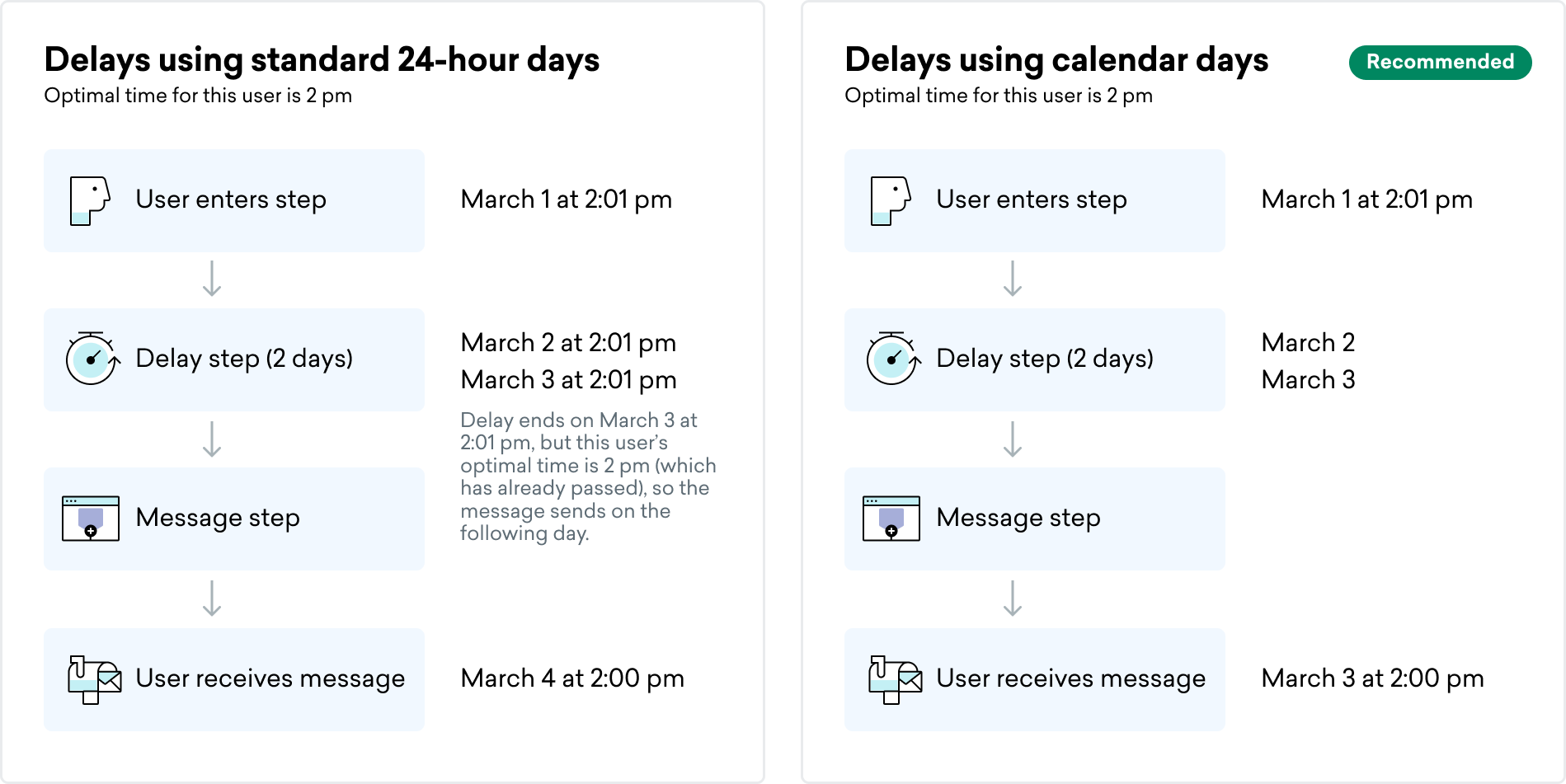
Ao usar o Intelligent Timing, recomendamos usar dias corridos nas postergações em vez de dias de 24 horas. Com dias corridos, a mensagem é enviada no último dia da postergação, no horário ideal. Com dias de 24 horas, existe a chance de o horário ideal do usuário ser anterior à entrada dele na etapa. Nesse caso, um dia extra será adicionado à postergação.
Por exemplo, digamos que o horário ideal de Luka seja 14h. Ele entra na etapa de postergação às 14h01 de 1º de março, e a postergação está definida como 2 dias.
- O dia 1 termina em 2 de março às 14h01
- O dia 2 termina em 3 de março às 14h01
No entanto, o Intelligent Timing está definido para entregar às 14h, horário que já passou. Portanto, Luka só receberá a mensagem no dia seguinte: 4 de março às 14h.
Considerações
- Mensagens no app e webhooks são entregues imediatamente e não recebem horários ideais.
- O Intelligent Timing não está disponível para Campaigns disparadas por API.
- Não use o Intelligent Timing nos seguintes cenários:
- Limite de frequência: Se você usar o limite de frequência e o Intelligent Timing juntos, não há garantia de quando a mensagem será entregue. Campaigns recorrentes diárias com Intelligent Timing não oferecem suporte preciso a um limite total de envio de mensagens.
- Campaigns de aquecimento de IP: Alguns comportamentos do Intelligent Timing podem dificultar o alcance dos volumes diários necessários quando você está começando a aquecer seu IP. Isso acontece porque o Intelligent Timing avalia os Segments duas vezes: uma quando a Campaign ou o Canvas é criado e outra antes do envio aos usuários, para verificar se eles ainda devem estar naquele Segment. Com isso, os Segments podem mudar, e muitas vezes alguns usuários saem do Segment na segunda avaliação. Esses usuários não são substituídos, o que afeta o quanto você consegue se aproximar do limite máximo de usuários.
Solução de problemas
Gráfico de prévia mostrando poucos usuários com horários ideais
Se não houver eventos relevantes para um usuário (por exemplo, novos usuários com pouco ou nenhum engajamento), a Braze usa a configuração de fallback definida: seu horário de fallback personalizado ou o horário mais popular de uso do app entre todos os usuários.
Impacto do fuso horário na entrega com Intelligent Timing
O Intelligent Timing usa o fuso horário local e os dias do calendário de cada usuário para determinar a entrega ideal. Por isso, usuários em fusos horários à frente ou atrás do fuso horário de referência da sua campanha podem receber mensagens em um dia do calendário diferente do esperado.
Por exemplo, se uma campanha estiver agendada para 15 de março e o horário ideal de um usuário for calculado para essa data, um usuário em um fuso horário à frente do ponto de referência da campanha poderá receber a mensagem no fim do dia 14 de março no fuso horário de referência. Já um usuário em um fuso horário atrás do ponto de referência poderá recebê-la em 16 de março.
Se os usuários não receberem as mensagens como esperado, confira se o campo de fuso horário no perfil deles está preenchido corretamente. Se o campo de fuso horário estiver vazio, o usuário poderá receber mensagens alinhadas ao fuso horário da empresa, e não ao fuso local dele.
Envio após a data agendada
Sua campanha com Intelligent Timing pode ser enviada após a data agendada se você usar Otimizar com BrazeAITM. Em uma campanha de envio único, a Braze envia a variante de melhor desempenho para o público restante após o teste inicial, o que aumenta a duração da campanha.
Se você usar o Intelligent Timing, reserve tempo suficiente para que o teste A/B termine e agende o envio otimizado para dois dias após o teste inicial.
Perguntas frequentes (FAQ)
Geral
O que o Intelligent Timing prevê?
O Intelligent Timing se concentra em prever quando um usuário tem mais chances de abrir ou clicar nas suas mensagens, garantindo que elas cheguem aos usuários nos momentos de maior engajamento.
O Intelligent Timing é calculado separadamente para cada dia da semana?
Não, o Intelligent Timing não está vinculado a dias específicos. Em vez disso, ele personaliza os horários de envio com base nos padrões de engajamento únicos de cada usuário e no canal que você está usando, como e-mail ou notificações por push. Isso garante que suas mensagens cheguem aos usuários quando eles estão mais receptivos.
Cálculos
Quais dados são usados para calcular o horário ideal para cada usuário?
Para calcular o horário ideal, o Intelligent Timing:
- Analisa os dados de interação de cada usuário registrados pelo SDK da Braze. Isso inclui:
- Horários de sessão
- Aberturas Diretas de push
- Aberturas por Influência de push
- Cliques em e-mail
- Aberturas de e-mail (excluindo aberturas por máquina)
- Agrupa esses eventos por horário, identificando o momento ideal de envio para cada usuário.
As aberturas por máquina são incluídas no cálculo do horário ideal?
Não, as aberturas por máquina são excluídas dos cálculos do horário ideal. Isso significa que os horários de envio são baseados exclusivamente no engajamento genuíno do usuário, proporcionando um timing mais preciso para suas campanhas.
Quão preciso é o horário ideal?
O Intelligent Timing programa mensagens durante a “hora de maior engajamento” de cada usuário, com base nos inícios de sessão e eventos de abertura de mensagens. Dentro dessa hora, o horário da mensagem é arredondado para os cinco minutos mais próximos. Por exemplo, se o horário ideal de um usuário for calculado como 16h58, a mensagem será programada para 17h. Pode haver pequenos atrasos na entrega devido à atividade do sistema durante períodos de alta demanda.
Quais são os cálculos de fallback se não houver eventos relevantes?
Se não houver eventos relevantes para um usuário, o Intelligent Timing usa a configuração de fallback definida nas configurações da mensagem — seja um horário de fallback personalizado ou o horário mais popular para usar o app entre todos os usuários.
Campanhas
Com quanto tempo de antecedência devo lançar uma campanha com Intelligent Timing para entregá-la com sucesso a todos os usuários em todos os fusos horários?
A Braze calcula o horário ideal à meia-noite no horário de Samoa, um dos primeiros fusos horários do mundo. Em um único dia, isso abrange aproximadamente 48 horas. Por exemplo, uma pessoa cujo horário ideal é 0h01 e que mora na Austrália já teve seu horário ideal ultrapassado, e é “tarde demais” para enviar para ela. Por essas razões, você precisa programar com 48 horas de antecedência para entregar com sucesso a todos no mundo que usam seu app.
Por que minha campanha com Intelligent Timing está mostrando pouco ou nenhum envio?
Se não houver eventos de engajamento relevantes para um usuário (por exemplo, novos usuários com poucos ou nenhum clique ou abertura), o Intelligent Timing usa a configuração de fallback definida — seja o seu horário de fallback personalizado ou o horário mais popular para usar o app entre todos os usuários.
Por que minha campanha com Intelligent Timing está sendo enviada após a data programada?
Sua campanha com Intelligent Timing pode estar sendo enviada após a data programada quando a opção Optimize with BrazeAITM está ativada. Em uma campanha de envio único, a Braze envia a variante com melhor desempenho para o público restante após o término do teste A/B, o que aumenta a duração da campanha.
Deixe tempo suficiente para o teste A/B terminar e programe o envio otimizado para dois dias após o teste inicial.
Funcionalidade
Quando a Braze verifica os critérios de elegibilidade para os filtros de Segment e público?
A Braze realiza duas verificações quando uma campanha é lançada:
- Verificação inicial: À meia-noite no primeiro fuso horário no dia do envio.
- Verificação no horário programado: Logo antes do envio, no horário que o Intelligent Timing selecionou para o usuário.
Tenha cuidado ao filtrar com base em outros envios de campanha para evitar direcionar segmentos inelegíveis. Por exemplo, se você enviar duas campanhas no mesmo dia em horários diferentes e adicionar um filtro que permite que os usuários recebam a segunda campanha apenas se tiverem recebido a primeira, os usuários não receberão a segunda campanha. Isso ocorre porque ninguém era elegível quando a campanha foi criada pela primeira vez e os segmentos foram formados.
Posso usar o horário de silêncio na minha campanha com Intelligent Timing?
O horário de silêncio pode ser usado em uma campanha que utiliza o Intelligent Timing. O algoritmo do Intelligent Timing evitará o horário de silêncio para que ainda envie a mensagem a todos os usuários elegíveis. Dito isso, recomendamos desativar o horário de silêncio, a menos que haja implicações de política, conformidade ou outras questões legais sobre quando as mensagens podem ou não ser enviadas.
O que acontece se o horário ideal de um usuário estiver dentro do horário de silêncio?
Se o horário ideal determinado cair dentro do horário de silêncio, a Braze encontra o limite mais próximo do horário de silêncio e programa a mensagem para o próximo horário permitido antes ou depois do período de silêncio. A mensagem é enfileirada para envio no limite mais próximo do horário de silêncio em relação ao horário ideal.
Posso usar o Intelligent Timing com limite de frequência?
O limite de frequência pode ser usado em uma campanha que utiliza o Intelligent Timing. No entanto, a natureza do limite de frequência significa que alguns usuários podem receber suas mensagens em um momento menos ideal, especialmente se um grande número de usuários em relação ao tamanho do limite de frequência estiver programado para o horário de fallback por não terem eventos relevantes.
Recomendamos usar o limite de frequência em uma campanha com Intelligent Timing apenas quando houver requisitos técnicos que precisem ser atendidos com o limite de frequência.
Posso usar o Intelligent Timing durante o aquecimento de IP?
A Braze não recomenda usar o Intelligent Timing quando os usuários estão começando o aquecimento de IP, pois alguns de seus comportamentos podem causar dificuldades em atingir os volumes diários necessários. Isso ocorre porque o Intelligent Timing avalia os segmentos de campanha duas vezes: uma vez quando a campanha é criada pela primeira vez, e uma segunda vez antes de enviar aos usuários para verificar se eles ainda devem estar nesse Segment.
Isso pode fazer com que os segmentos mudem, muitas vezes levando alguns usuários a saírem do Segment na segunda avaliação. Esses usuários não são substituídos, impactando o quão próximo do limite máximo de usuários você consegue alcançar.
Como é determinado o horário mais popular do app?
O horário mais popular do app é determinado pelo horário médio de início de sessão do espaço de trabalho (no fuso local). Essa métrica pode ser encontrada no dashboard ao visualizar a prévia dos horários de uma campanha, mostrada em vermelho.
O Intelligent Timing leva em conta as aberturas por máquina?
Sim, as aberturas por máquina são filtradas pelo Intelligent Timing, de modo que não influenciam o resultado.
Como posso garantir que o Intelligent Timing funcione da melhor forma possível?
O Intelligent Timing usa o histórico individual de engajamento com mensagens de cada usuário, considerando os horários em que eles receberam mensagens. Antes de usar o Intelligent Timing, certifique-se de ter enviado mensagens aos usuários em diferentes horários do dia. Dessa forma, você consegue “amostrar” qual pode ser o melhor horário para cada usuário. Uma amostragem inadequada de diferentes horários do dia pode fazer com que o Intelligent Timing escolha um horário de envio abaixo do ideal para um usuário.
Como ativo o Intelligent Timing em uma etapa do Canvas?
No Canvas, adicione ou abra uma etapa de Mensagem, acesse Delivery Settings e selecione Using Intelligent Timing. Conforme as orientações de configuração do Canvas neste artigo, inclua uma etapa de postergação de pelo menos dois dias corridos entre a entrada no Canvas e essa mensagem, para que o Intelligent Timing tenha um histórico de engajamento adequado para avaliar.