Ferramentas do dashboard para personalização
Use as ferramentas do dashboard da Braze para inserir personalização com Liquid sem precisar escrever cada tag manualmente. O fluxo Adicionar Personalização cria a sintaxe correta para você, e o editor de Liquid ajuda a ler e estender modelos rapidamente.
Para regras de sintaxe Liquid, tags compatíveis e padrões avançados, consulte Usando Liquid e Tags de personalização compatíveis.
Adicionar personalização em criadores e configurações
A ferramenta Adicionar personalização aparece próxima a campos de texto com modelos em todo o dashboard, incluindo:
- Campaign e etapas do Canvas para canais que suportam Liquid no corpo ou nos cabeçalhos (por exemplo, e-mail, push, SMS, mensagens no app, Content Cards e webhooks).
- Editores de arrastar e soltar, onde o controle geralmente fica na barra de ferramentas do bloco ou do editor. Por exemplo, em mensagens no app de arrastar e soltar, você pode selecionar Adicionar personalização, escolher um tipo de personalização e depois inserir o snippet gerado no seu conteúdo antes de visualizar em Preview & Test. Para notas específicas de cada canal, consulte o artigo de arrastar e soltar ou do criador do seu canal (como Configurações de estilo de mensagens no app ou Criar um e-mail com arrastar e soltar).
- Criadores especializados que disponibilizam um seletor de personalização — por exemplo, recomendações de itens usam opções de Tipo de personalização como Recomendação de itens dentro do mesmo estilo de janela.
- Landing pages, onde você pode adicionar personalização com Liquid no editor de arrastar e soltar ou nas configurações de página e bloco. Para mais detalhes, consulte Personalizar landing pages.
Inserir variáveis pré-formatadas e padrões
A ferramenta Add Personalization ajuda a inserir Liquid com valores padrão opcionais para que dados vazios no perfil não quebrem o seu texto.
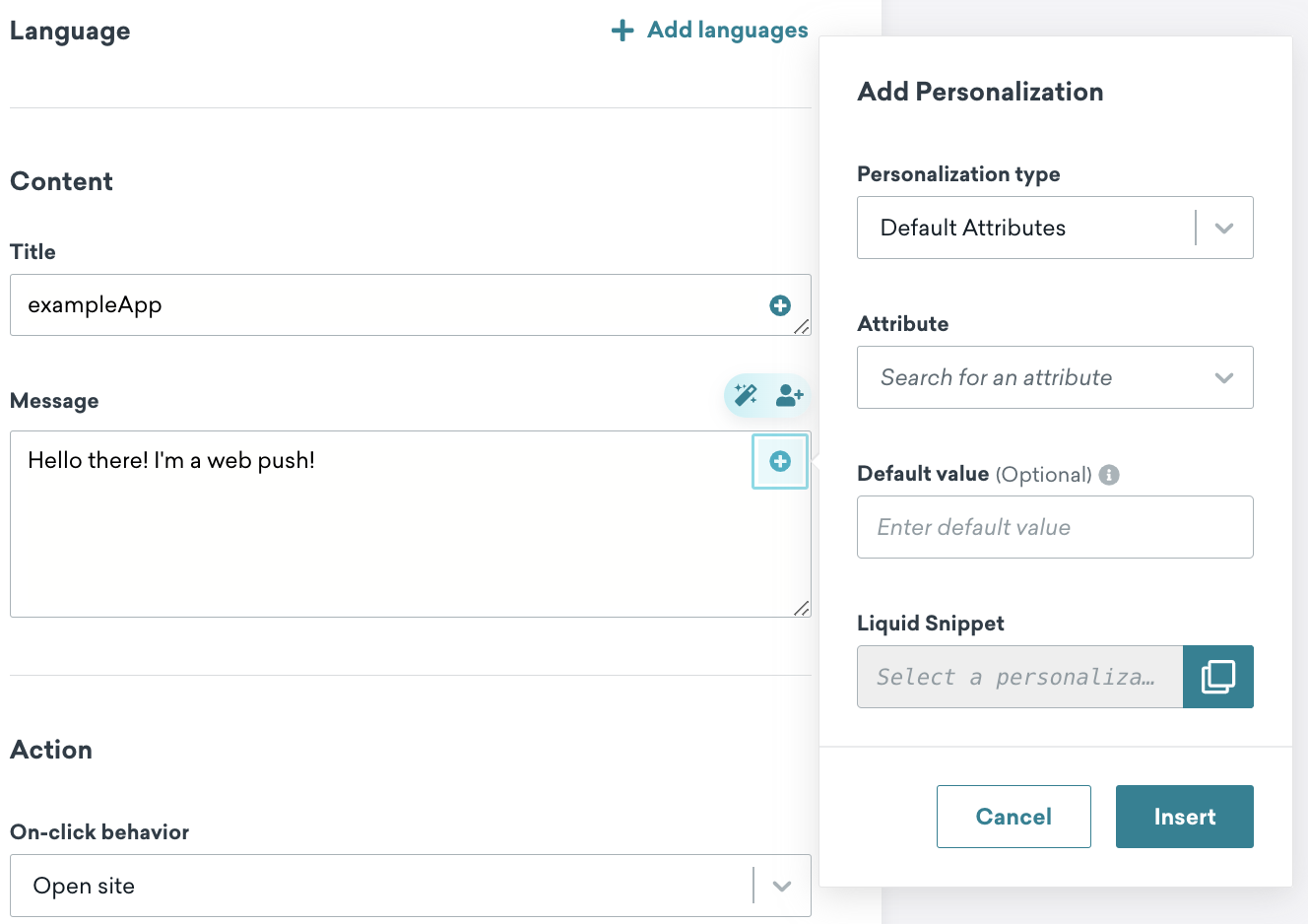
A ferramenta insere Liquid com o valor padrão especificado no ponto em que o cursor estava posicionado. O ponto de inserção também é indicado pela caixa de prévia, que mostra o texto antes e depois. Se um bloco de texto estiver destacado, o texto destacado será substituído.
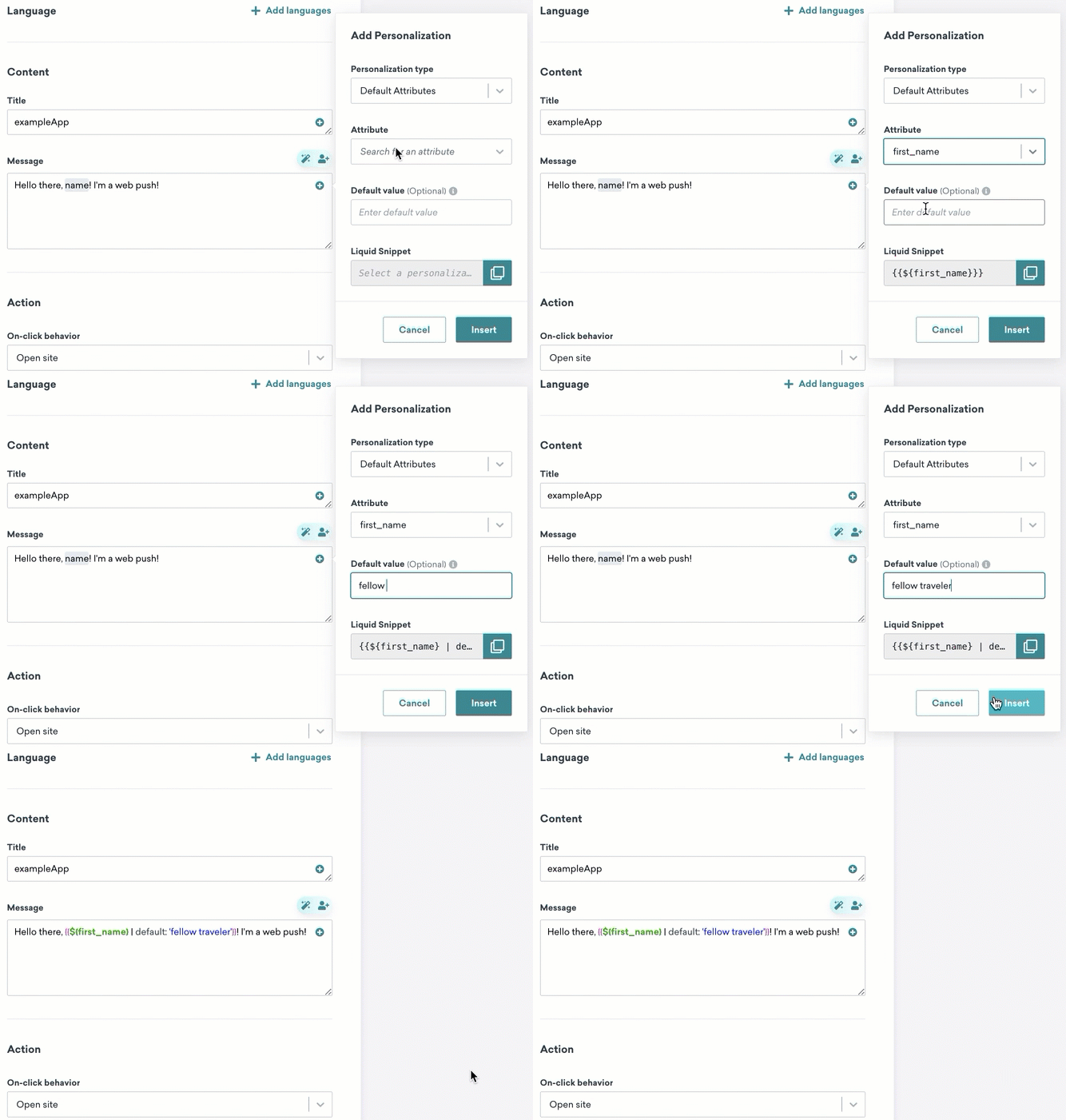
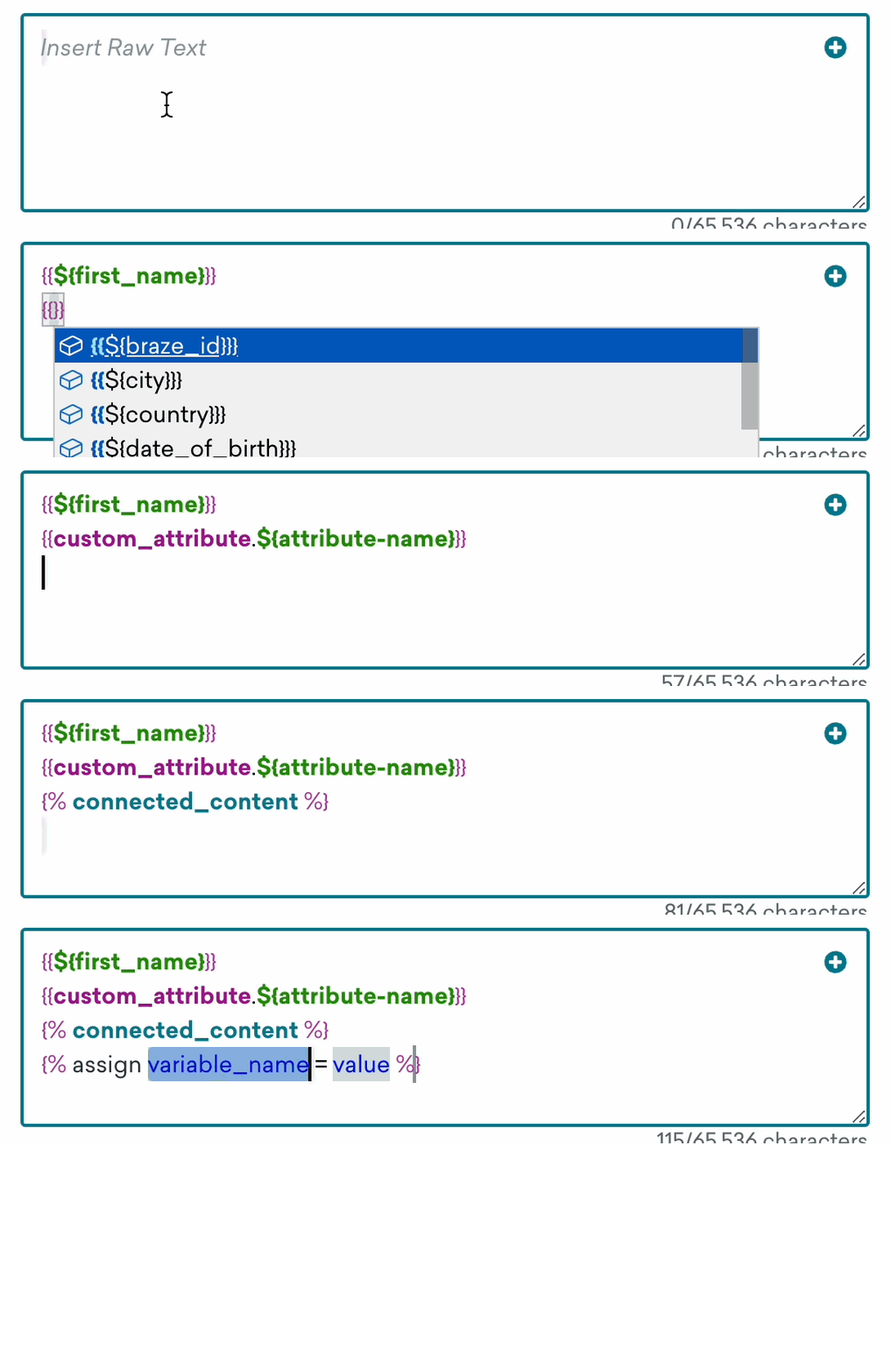
Você ainda pode digitar {{ em muitos criadores para usar o autocompletar, ou colar tags de outro lugar. Para mais detalhes, consulte Inserindo tags em Usando Liquid.
Atribuir variáveis
Algumas operações em Liquid exigem que você armazene o valor que deseja manipular como uma variável. Isso acontece frequentemente quando a sua instrução Liquid inclui múltiplos atributos, propriedades de eventos ou filtros.
Por exemplo, digamos que você queira somar dois inteiros de dados personalizados.
Exemplo incorreto de Liquid
Você não pode usar:
{{custom_attribute.${one}}} | plus: {{custom_attribute.${two}}}
Esse Liquid não funciona porque não é possível referenciar múltiplos atributos em uma única linha. Você precisa atribuir uma variável a pelo menos um desses valores antes que as funções matemáticas sejam executadas. Somar dois atributos personalizados exigiria duas linhas de Liquid: uma para atribuir o atributo personalizado a uma variável e outra para realizar a adição.
Exemplo correto de Liquid
Você pode usar:
{% assign value_one = {{custom_attribute.${one}}} %}
{% assign result = value_one | plus: {{custom_attribute.${two}}} %}
Tutorial: Usando variáveis para calcular um saldo
Vamos calcular o saldo atual de um usuário somando o saldo do cartão-presente com o saldo de recompensas:
Primeiro, use a tag assign para substituir o atributo personalizado current_rewards_balance pelo termo “balance”. Isso significa que agora você tem uma variável chamada balance, que pode ser manipulada.
{% assign balance = {{custom_attribute.${current_rewards_balance}}} %}
Em seguida, vamos usar o filtro plus para combinar o saldo do cartão-presente de cada usuário com o saldo de recompensas, representado por {{balance}}.
{% assign balance = {{custom_attribute.${current_rewards_balance}}} %}
You have ${{custom_attribute.${giftcard_balance} | plus: {{balance}}}} to spend!

Está sempre atribuindo as mesmas variáveis em cada mensagem? Em vez de escrever a tag assign repetidamente, você pode salvar essa tag como um bloco de conteúdo e colocá-la no topo da sua mensagem.
- Crie um bloco de conteúdo.
- Dê um nome ao seu bloco de conteúdo (sem espaços ou caracteres especiais).
- Selecione Edit na parte inferior da página.
- Insira suas tags
assign.
Desde que o bloco de conteúdo esteja no topo da sua mensagem, toda vez que a variável for inserida na mensagem como um objeto, ela fará referência ao atributo personalizado escolhido!
Melhorias no editor de Liquid
Esses comportamentos do dashboard facilitam o trabalho com Liquid enquanto você compõe mensagens.
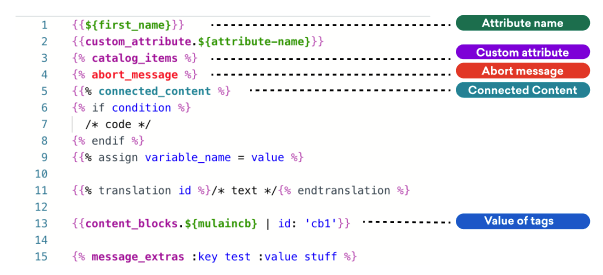
Rótulos de cores
Cada elemento Liquid corresponde a uma cor, permitindo que você diferencie seu Liquid rapidamente no editor de Liquid.
Liquid preditivo
Você também pode usar o Liquid preditivo para atributos personalizados, nomes de atributos e muito mais enquanto cria suas mensagens personalizadas.
Próximos passos
- Pré-visualizar personalizaçãoPré-visualize o contexto do usuário, os limites do Inbox Vision e as particularidades das jornadas do Canvas.
- Usando LiquidSintaxe, tags de atribuição, condicionais e filtros na Braze.
- Definindo valores padrãoDefina valores padrão no Liquid além do modal Add Personalization.
- FiltrosFormate datas, operações matemáticas, strings e muito mais.